

 Lutfi Hanif
Sudah mencoba mengikuti tutorial migrasi Blogger ke WordPress yang lama, tapi tombol importer-nya tidak berfungsi atau proses upload selalu gagal? Anda tidak sendirian. Sejak Blogger mengubah sistem backup-nya, banyak panduan lama jadi tidak relevan lagi, dan importer bawaan WordPress yang dulu jadi andalan pun ikut bermasalah.
Untungnya, migrasi blogger ke WordPress tetap bisa dilakukan dengan mudah, asal Anda tahu plugin dan langkah yang tepat untuk kondisi terbaru ini. Artikel ini akan memandu Anda migrasi dari awal, mulai dari cara backup konten Blogger yang benar saat ini, hingga mengimpornya ke WordPress lewat plugin.
Ringkasan Cepat
- Backup konten Blogger sekarang dilakukan lewat Google Takeout, menghasilkan file feed.atom, bukan lagi file .xml seperti dulu.
- Importer bawaan WordPress (Tools > Import > Blogger) sudah tidak berfungsi untuk format file terbaru ini.
- Migrasi blogger ke WordPress saat ini perlu dilakukan lewat plugin pihak ketiga yang mendukung format .atom.
- Setelah konten berhasil diimpor, sesuaikan permalink dan redirect URL agar tautan lama tetap bisa diakses dan tidak kehilangan posisi di mesin pencari.
Kenapa Harus Migrasi dari Blogger ke WordPress
Blogger memang praktis untuk memulai blog secara gratis dan cepat, cukup bermodal akun Gmail. Namun, seiring kebutuhan yang berkembang, banyak pengguna merasa fitur Blogger terlalu terbatas, terutama jika dibandingkan dengan fleksibilitas WordPress dalam hal desain, plugin, dan pengelolaan konten.
Selain soal fitur, Blogger juga dinilai kurang mendukung upaya membangun brand awareness dibanding WordPress. Dengan WordPress, Anda punya kontrol penuh atas tampilan, struktur, dan strategi SEO website, yang pada akhirnya membantu bisnis atau personal branding Anda tumbuh lebih maksimal.
Perubahan Penting Sebelum Migrasi: Backup Blogger Kini Lewat Google Takeout
Jika Anda sempat membaca panduan migrasi Blogger yang lebih lama, kemungkinan besar langkahnya sudah tidak berlaku lagi. Dulu, Anda bisa langsung mengunduh file .xml dari menu Settings di Blogger, lalu mengimpornya lewat plugin bawaan WordPress bernama Blogger Importer di menu Tools > Import.
Sekarang, tombol backup di Blogger otomatis mengarahkan Anda ke Google Takeout, dan hasil unduhannya berubah format menjadi file bernama feed.atom, bukan lagi .xml. Perubahan format ini membuat plugin Blogger Importer bawaan WordPress tidak lagi bisa membaca file hasil backup terbaru, sehingga proses import akan gagal jika Anda masih mengandalkan plugin lama tersebut.

Karena itu, migrasi blogger ke WordPress saat ini perlu dilakukan lewat plugin pihak ketiga yang memang dibuat untuk membaca format .atom dari Google Takeout. Pada panduan ini, Anda akan menggunakan plugin BtW Importer, yang dibuat khusus untuk mengatasi perubahan format tersebut.
Cara Backup Konten Blogger lewat Google Takeout
Langkah pertama adalah mengunduh seluruh konten Blogger Anda lewat Google Takeout.
Step 1. Request Backup melalui Blogger
- Login ke Blogger, lalu pilih blog yang ingin Anda migrasi.
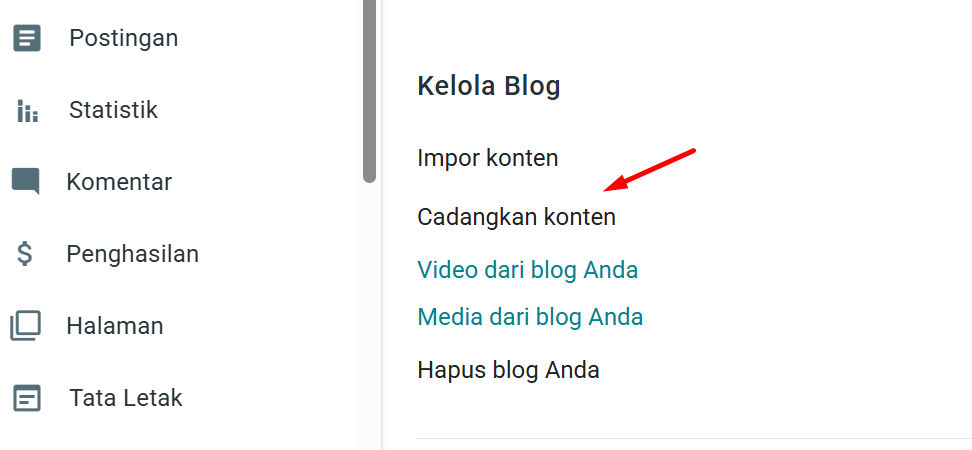
- Klik menu Pengaturan (Settings), lalu scroll ke bagian Kelola Blog (Manage Blog).
- Klik tombol Cadangkan konten, lalu klik tombol Download.
Step 2. Export Backup melalui Google Takeout
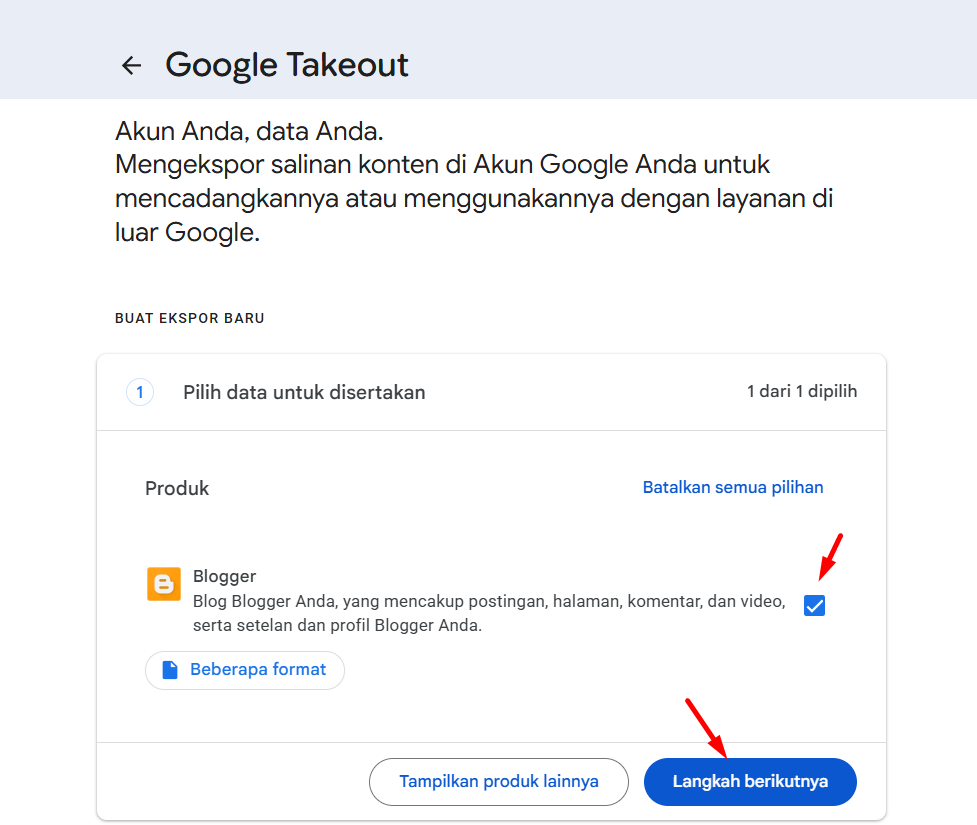
- Anda akan otomatis diarahkan ke halaman Google Takeout, dengan produk Blogger sudah tercentang. Klik Langkah berikutnya:
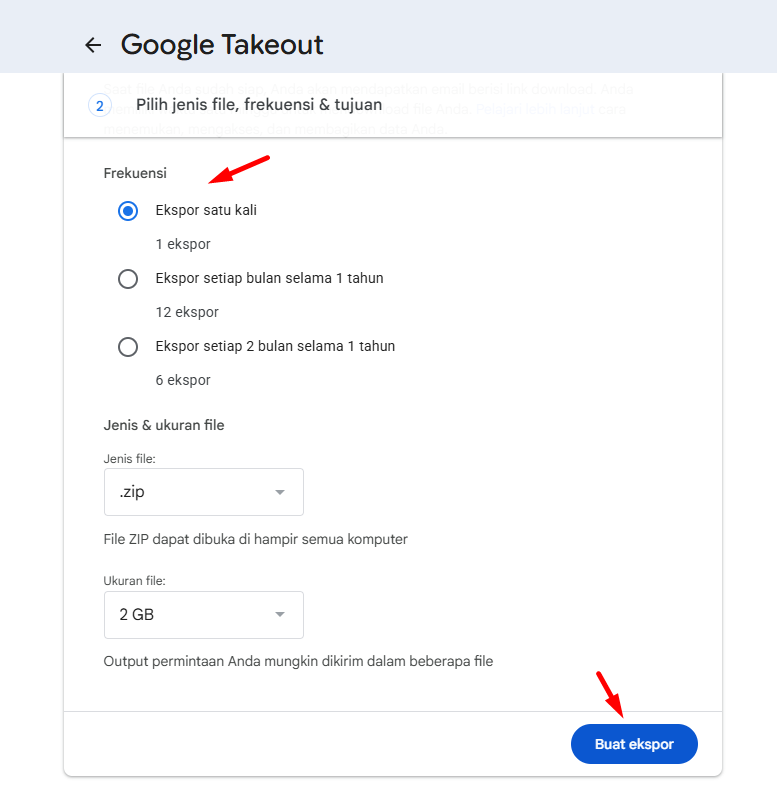
- Biarkan pengaturan tujuan pengiriman, frekuensi, dan tipe file pada opsi default, lalu klik Create Export.
- Tunggu proses pembuatan arsip selesai. Google akan mengirimkan tautan unduhan ke email Anda begitu file siap, prosesnya bisa memakan waktu beberapa menit hingga beberapa jam tergantung ukuran konten.
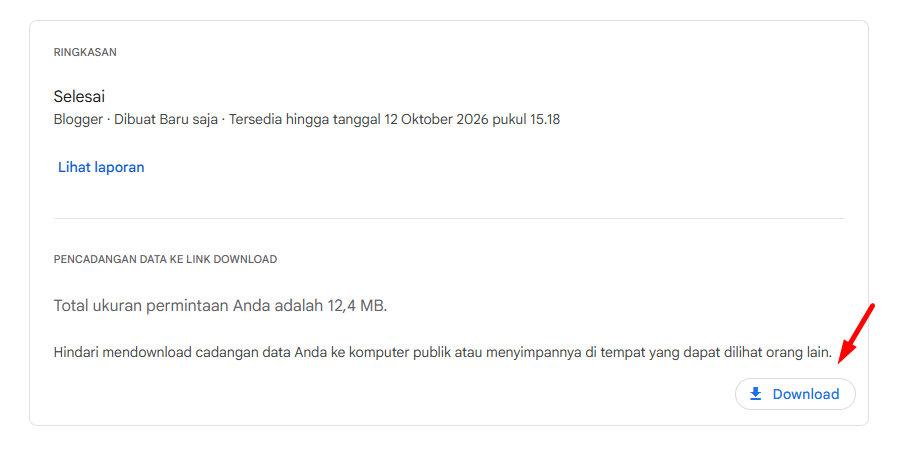
Step 3. Menemukan File feed.atom di Dalam Hasil Unduhan
Setelah file .zip berhasil diunduh, ekstrak file tersebut. Anda akan menemukan folder dengan struktur Takeout > Blogger > Blogs > [nama blog Anda], dan di dalamnya terdapat beberapa file, termasuk feed.atom yang berisi seluruh post, page, dan komentar Anda. File inilah yang akan Anda gunakan pada proses import ke WordPress.
Jika blog Anda cukup besar, Google Takeout terkadang membagi hasil export menjadi beberapa file .zip sekaligus. Jika ini terjadi, periksa setiap file .zip untuk menemukan file feed.atom di masing-masing bagian.
Cara Import Konten Blogger ke WordPress Menggunakan Plugin
Setelah file feed.atom siap, saatnya menyiapkan WordPress Anda. Pastikan WordPress sudah terinstall terlebih dahulu di layanan hosting Anda. Jika belum, Anda bisa mempelajarinya lewat panduan berikut: cara install WordPress di cPanel
Step 1. Install Plugin BtW Importer
Langkah pertama yang perlu kita lakukan adalah install plugin importer. Saat ini, ada beberapa opsi plugin yang bisa kita gunakan untuk import data blogger ke WordPress, salah satunya adalah BtW Importer yang akan kita gunakan pada tutorial ini.
- Login ke dashboard WordPress Anda.
- Klik menu Plugins > Add New Plugin.
- Ketik “BtW Importer” pada kolom pencarian, lalu klik tombol Install Now.
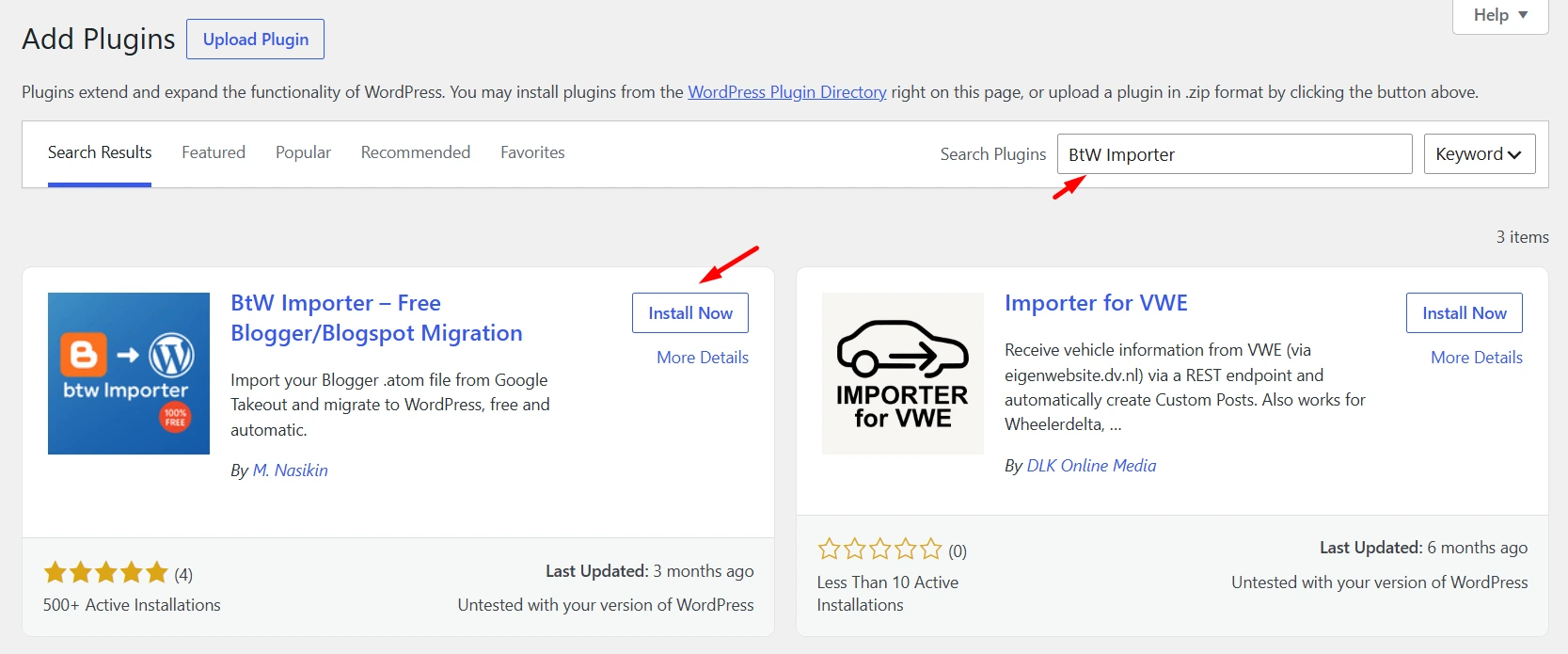
- Klik Install Now, lalu klik Activate setelah proses instalasi selesai.
Step 2. Import file feed.atom ke WordPress
Setelah plugin aktif, lanjutkan dengan langkah berikut untuk mengimpor konten Anda.
- Klik menu BtW Importer pada dashboard WordPress Anda.
- Baca terlebih dahulu mekanisme importing yang muncul di plugin BtW Importer. Jika Anda setuju, silakan centang kotak persetujuan yang muncul pada halaman importer.
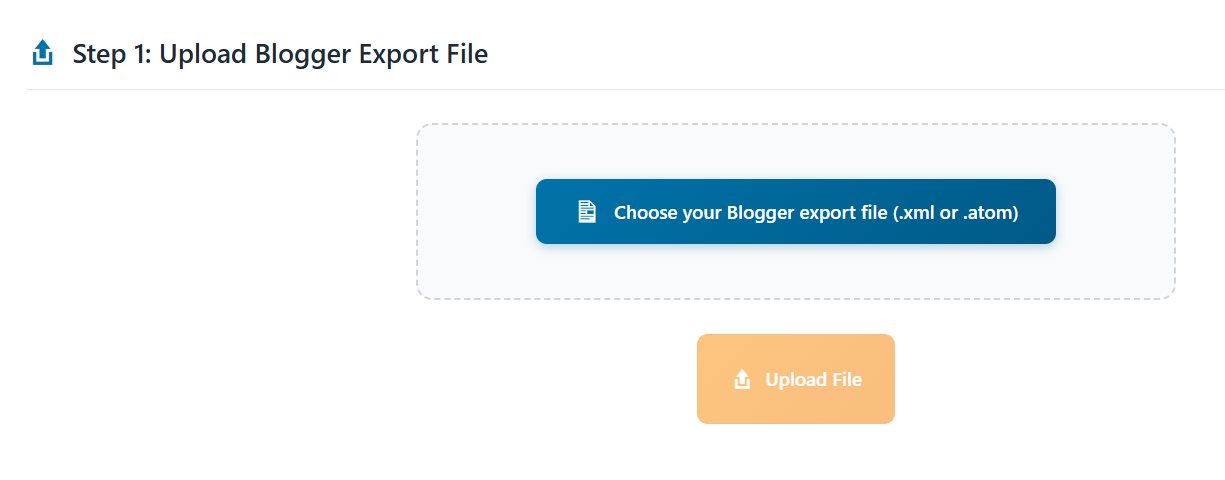
- Klik tombol choose your blogger export file, lalu pilih file feed.atom yang sudah Anda ekstrak sebelumnya. Setelah itu, klik tombol Upload File.
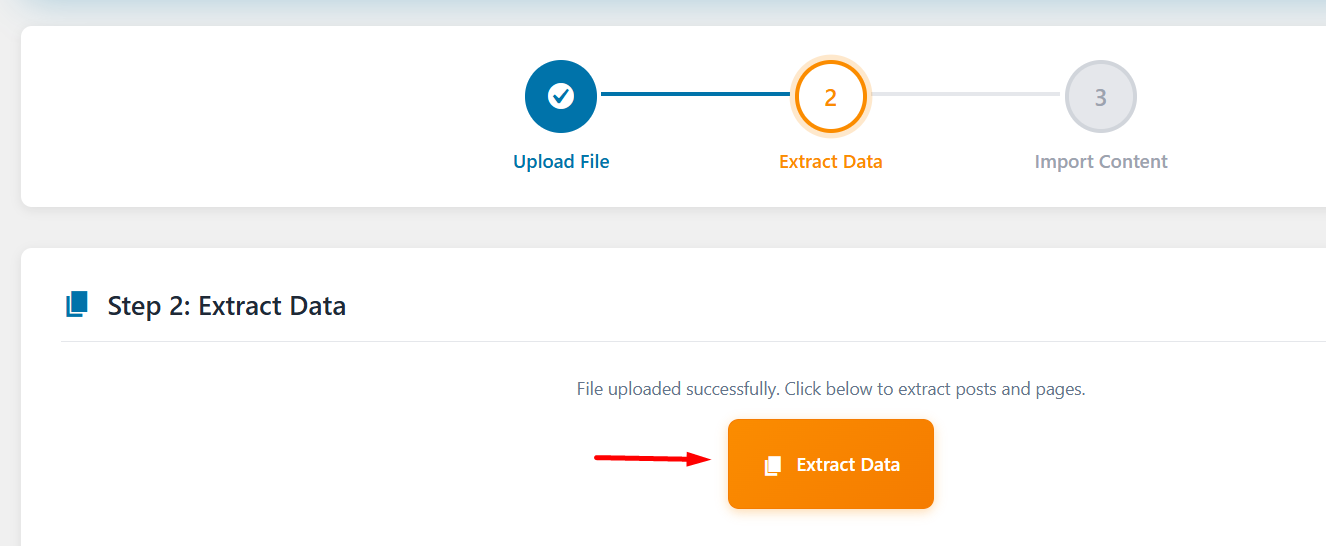
- Klik Extract Data untuk memproses isi file.
- Biarkan pengaturan batch size pada opsi Recommended, lalu klik Start untuk memulai proses import.
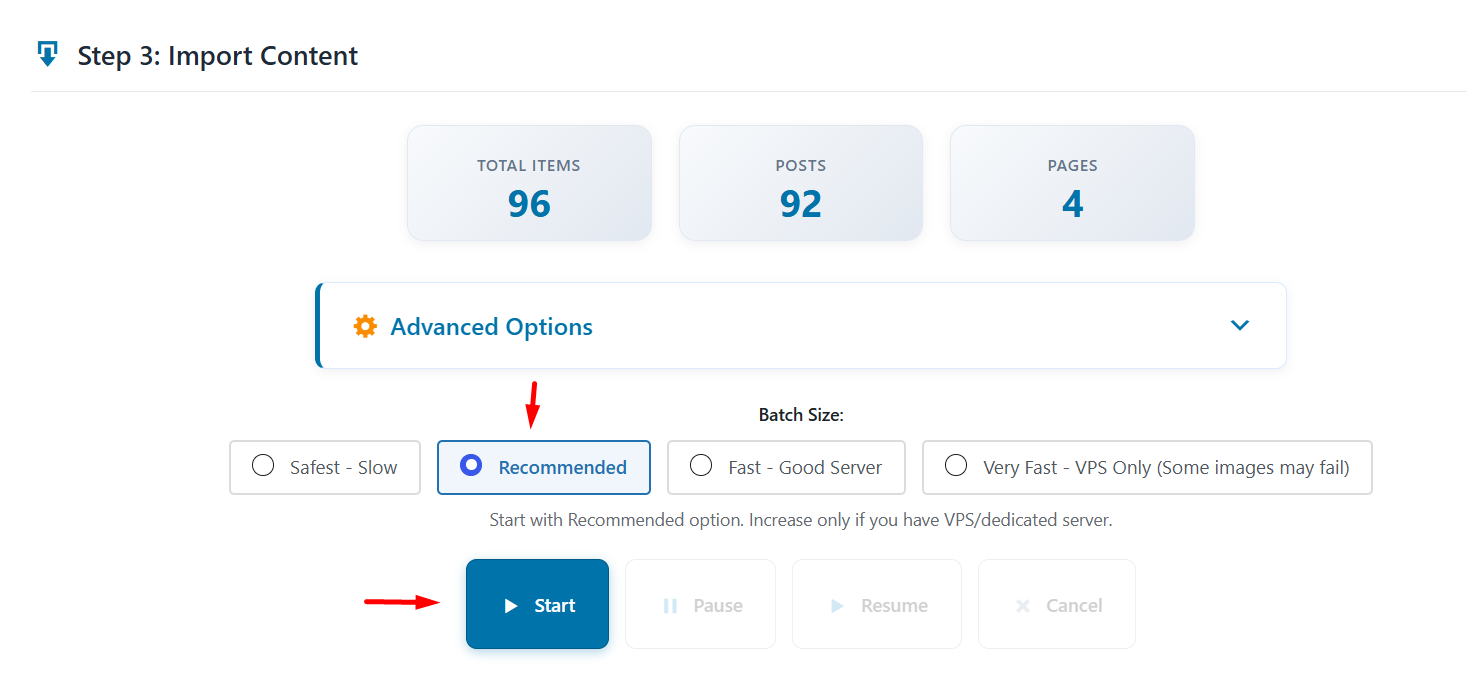
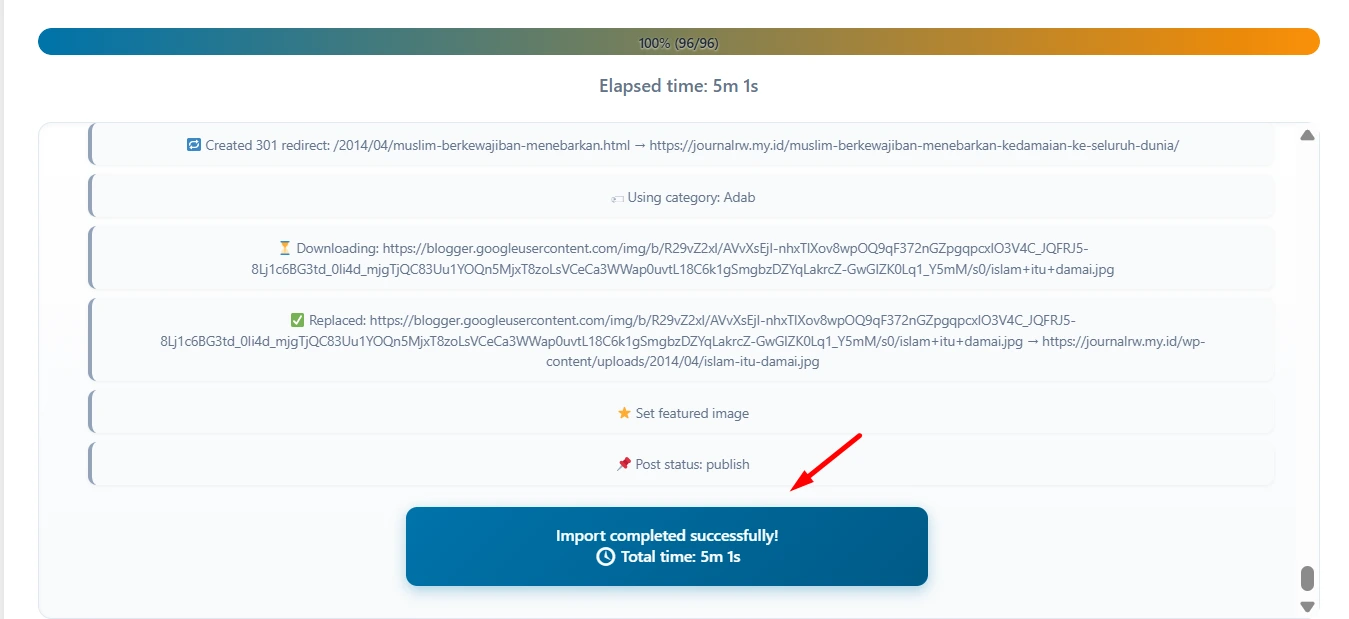
- Tunggu hingga proses selesai. Anda bisa memantau progresnya lewat log yang tampil di layar, dan proses ini bisa dijeda serta dilanjutkan kembali jika diperlukan.
Selama proses berjalan, plugin ini juga otomatis mengunduh gambar dari Blogger dan menyimpannya ke media library WordPress Anda, sehingga tautan gambar lama otomatis berganti ke URL WordPress yang baru. Label pada post Blogger juga akan otomatis dikonversi menjadi kategori di WordPress.
Jika hasil export Blogger Anda terbagi menjadi beberapa file feed.atom, ulangi proses import ini satu per satu untuk setiap file hingga seluruh konten selesai dipindahkan. Berikut adalah contoh proses import yang telah selesai.
Setting Permalink Agar URL Tetap Sama
Permalink adalah format URL yang menjadi alamat unik setiap halaman di website Anda. Pada Blogger, struktur permalink biasanya otomatis dibuat berdasarkan judul artikel, dengan format berikut.
https://namablog.blogspot.com/2023/12/judul-artikel.html
Jika sebelumnya Anda sudah memakai custom domain di Blogger lalu memutuskan migrasi ke WordPress, sesuaikan permalink WordPress agar mengikuti pola yang sama seperti di Blogger. Tujuannya, supaya tautan yang sudah terindeks di mesin pencari atau pernah dibagikan tidak mengalami error 404.
Namun, jika domain Blogger Anda berbeda dengan domain baru di WordPress, Anda punya dua opsi, tetap memakai struktur permalink yang sama seperti Blogger, atau menggantinya dengan format baru seperti /%postname%. Opsi kedua ini aman dilakukan karena domain baru biasanya belum terindeks di Google, sehingga tidak akan menimbulkan masalah pada hasil pencarian.
Untuk menyamakan format permalink dengan Blogger, ikuti langkah berikut.
- Login ke dashboard WordPress Anda.
- Klik menu Settings > Permalinks.
- Pilih opsi Custom Structure, lalu masukkan format berikut.
/%year%/%monthnum%/%postname%.html
- Klik Save Changes untuk menyimpan perubahan.
Setelah itu, lakukan pengujian akses lewat pencarian Google untuk memastikan URL website Anda bisa diakses dengan baik.
Cara Redirect URL dari Blogger ke WordPress
Blogger memiliki fitur Pengalihan Khusus yang bisa ditemukan di menu Setelan > Error dan Pengalihan > Pengalihan Khusus. Sayangnya, fitur ini hanya mendukung satu pengalihan URL saja.
Jika website Anda memiliki banyak post atau page yang sudah terindeks, opsi ini jelas tidak efektif. Sebagai gantinya, sebaiknya Anda melakukan custom permalink di WordPress seperti langkah di atas, supaya seluruh tautan lama otomatis tetap sesuai tanpa perlu mengatur redirect satu per satu.
Troubleshooting Migrasi Blogger ke WordPress
Beberapa kendala berikut sering dialami saat proses migrasi berlangsung.
- Proses import gagal atau terhenti di tengah jalan.
Ini biasanya terjadi jika file feed.atom berukuran terlalu besar. Coba jalankan ulang proses import, atau kurangi batch size pada pengaturan plugin agar prosesnya berjalan lebih bertahap. - Gambar pada artikel tidak muncul setelah import.
Periksa apakah proses import sudah benar-benar selesai, karena pengunduhan gambar membutuhkan waktu tambahan tergantung jumlah dan ukuran gambar pada blog Anda. - Komentar lama tidak ikut terimpor.
Ini wajar terjadi, karena BtW Importer secara default hanya mengimpor post dan page. Install plugin Blogger Importer Extended jika Anda ingin komentar ikut dipindahkan. - Tanggal publikasi artikel berubah setelah import.
Seharusnya tanggal post mengikuti data asli pada file feed.atom. Jika ternyata berubah, periksa kembali pengaturan zona waktu pada WordPress Anda.
Kesimpulan
Migrasi blogger ke WordPress memang membutuhkan langkah tambahan dibanding dulu, karena perubahan format backup dari Blogger membuat importer bawaan WordPress tidak lagi berfungsi. Dengan mengikuti panduan di atas, mulai dari backup lewat Google Takeout, install plugin BtW Importer, hingga menyesuaikan permalink dan redirect, Anda tetap bisa memindahkan seluruh konten Blogger ke WordPress tanpa kehilangan data maupun posisi di mesin pencari.
Jika Anda butuh layanan hosting yang siap menjalankan WordPress dengan lancar, Rumahweb menyediakan WordPress Hosting yang sudah dioptimalkan untuk performa dan keamanan. Tim support Rumahweb juga siap membantu jika Anda menemui kendala selama proses migrasi.
FAQ
Berikut adalah beberapa pertanyaan popular tentang cara import blogger ke WordPress.
Kenapa importer bawaan WordPress tidak berfungsi untuk migrasi dari Blogger?
Importer bawaan WordPress (Tools > Import > Blogger) dibuat untuk membaca file .xml lama dari Blogger. Sejak Blogger mengubah sistem backupnya ke Google Takeout dengan format feed.atom, importer bawaan ini tidak lagi bisa membaca file hasil backup terbaru, sehingga Anda perlu plugin pihak ketiga seperti BtW Importer.
Apa itu file feed.atom?
Feed.atom adalah file hasil backup konten Blogger dalam format Atom, yang berisi seluruh post, page, dan komentar pada blog Anda. File ini menggantikan format .xml yang dulu digunakan, dan didapatkan lewat proses export di Google Takeout.
Apakah migrasi blogger ke WordPress lewat BtW Importer berbayar?
Tidak. BtW Importer adalah plugin gratis yang bisa diunduh langsung lewat direktori plugin WordPress.
Apakah gambar pada Blogger ikut terpindah saat migrasi?
Bisa ikut terpindah. BtW Importer secara otomatis mengunduh gambar dari Blogger dan menyimpannya ke media library WordPress, sehingga tautan gambar otomatis mengarah ke lokasi baru di WordPress Anda.
Apakah URL artikel akan berubah setelah migrasi ke WordPress?
URL akan disesuaikan dengan pengaturan permalink yang Anda gunakan. Namun, Anda bisa menyesuaikan permalink WordPress agar mengikuti format URL yang sama seperti di Blogger, sehingga tautan lama yang sudah terindeks di mesin pencari tetap bisa diakses tanpa error.


