
 Fatah
FatahWebsite Toko Online merupakan media populer untuk memasarkan produk atau jasa yang akan kita jual. Salah satu system manajemen toko online adalah osCommerce. Artikel kali ini kami akan membahas apa itu osCommerce, Keunggulan osCommerce, serta cara install osCommerce di cPanel melalui Softaculous.
Apa itu osCommerce?
osCommerce adalah platform e-commerce open-source yang digunakan untuk membangun toko online. Singkatan “os” dalam osCommerce berarti “open source”, yang mengacu pada fakta bahwa platform ini dikembangkan oleh komunitas developer dan dapat dimodifikasi sesuai kebutuhan pengguna.
Sistem ini dibangun dengan bahasa pemrograman PHP dan menggunakan database MySQL untuk menyimpan data produk, pelanggan, dan pesanan. Dengan osCommerce, pengguna dapat mengelola inventaris produk, mengatur harga dan diskon, memproses pembayaran, mengelola pengiriman, dan memberikan pengalaman belanja yang aman dan nyaman bagi pelanggan.
Hingga saat ini osCommerce menjadi salah satu sistem manajemen toko online yang cukup populer dan digunakan oleh ribuan toko online di seluruh dunia.
osCommerce dapat diintegrasikan dengan platform media sosial seperti Facebook dan Twitter, yang memungkinkan pengguna untuk mempromosikan toko online mereka secara lebih efektif.
Dalam keseluruhan, osCommerce adalah sistem manajemen toko online yang sangat berguna dan mudah digunakan. Dengan berbagai fitur yang tersedia, pengguna dapat mengelola toko online mereka dengan lebih mudah dan efektif.

osCommerce juga memungkinkan pengguna untuk menghemat waktu dan uang dengan menyediakan fitur-fitur yang lengkap dan mudah digunakan. Oleh karena itu, osCommerce adalah pilihan yang tepat bagi siapa saja yang ingin memulai toko online mereka sendiri.
Fitur osCommerce
osCommerce menyediakan berbagai fitur yang dapat digunakan untuk mengelola toko online, termasuk manajemen produk, manajemen pelanggan, manajemen pesanan, dan banyak lagi.
Manajemen produk
Fitur ini memungkinkan pengguna untuk menambahkan, mengedit, dan menghapus produk dari toko online mereka dengan mudah. Pengguna dapat menambahkan gambar produk, deskripsi produk, harga, dan informasi lainnya yang relevan untuk setiap produk yang mereka jual.
Manajemen pelanggan
Dengan fitur ini, pengguna dapat mengelola daftar pelanggan mereka dan mengirimkan email promosi dan penawaran khusus kepada pelanggan mereka.
osCommerce juga menyediakan fitur manajemen poin loyalitas pelanggan yang dapat digunakan untuk memberikan hadiah dan diskon kepada pelanggan yang sering berbelanja di toko online.
Manajemen pesanan
Dengan fitur ini, pengguna dapat melacak pesanan mereka dari awal hingga akhir. Pengguna dapat melihat detail pesanan, termasuk informasi pelanggan, informasi produk, dan status pengiriman.
osCommerce juga menyediakan fitur manajemen inventaris yang dapat digunakan untuk mengelola stok produk dan memastikan bahwa produk yang dijual selalu tersedia.
osCommerce juga menyediakan berbagai fitur lain yang dapat membantu pengguna mengelola toko online mereka dengan lebih mudah. Fitur-fitur ini termasuk integrasi dengan sistem pembayaran online, pengiriman, dan pajak.
Cara Install osCommerce di cPanel
Berikut adalah cara install osCommerce di cPanel hosting melalui fitur Softaculous.
- Login ke cPanel.
- Masuk ke menu Softaculous Apps Installer.
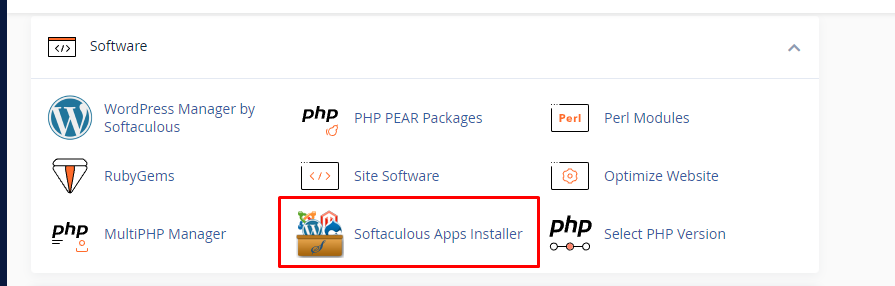
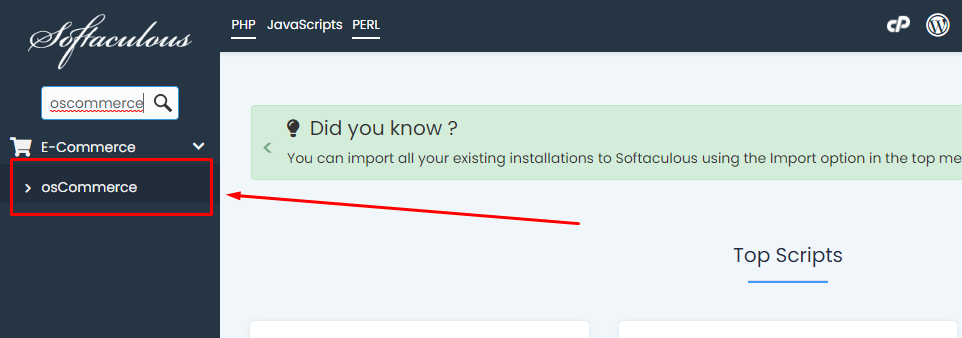
- Ketikan “osCommerce” pada search bar, lalu klik opsi “osCommerce“
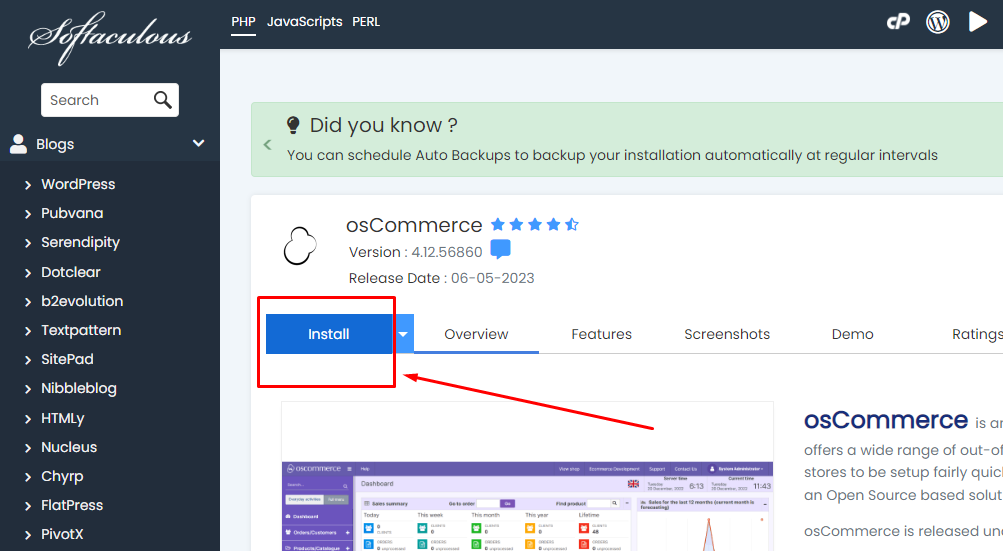
- Klik tombol install.
- Halaman berikutnya adalah halaman untuk setting instalasi osCommerce. Kolom yang diberi tanda panah merah adalah kolom yang harus kita sesuaikan isiannya.

Keterangan :
- Choose Domain: untuk kolom ini, isiannya tidak perlu dirubah apabila kita hendak melakukan instalasi di domain utama. Namun apabila kita hendak melakukan instalasi di subdomain, kita dapat melakukan penyesuaian dengan mengklik “tanda panah hitam” dan memilih di domain/subdomain manakah kita hendak melakukan instalasi.
- In Directory: apabila kita hendak melakukan instalasi di folder utama (public_html) dari domain atau subdomain kita, maka perlu untuk mengosongkan/menghapus isian yang ada di kolom ini.
- Store Name: diisi dengan Nama Toko Online kita.
- Penyesuaian juga harus kita lakukan di kolom “Admin Password” dan “Admin Email“. Untuk kolom “Admin Password“, ganti password bawaan Softaculous dengan password Anda. Gunakan gabungan angka dan huruf besar serta huruf kecil untuk meningkatkan keamanan password. Sedangkan untuk “Admin Email“, sesuaikan dengan email kontak yang Anda gunakan.
- Setelah semua data diisi, silahkan Scroll kebawah dan klik tombol ‘Install’

- Setelah proses installasi selesai, akan muncul informasi URL website toko online kita dan juga URL login Admin osCommerce.

Login Admin osCommerce
Setelah proses instalasi selesai, kita dapat login ke halaman administrator melalui link /admin. Secara default link akan mengarah ke https://namadomain/admin/login.
Untuk login admin osCommerce gunakan email Admin dan juga password yang sebelumnya sudah kita setting saat proses installasi.

Berikut adalah halaman Dashboard Admin osCommerce.

Hal yang perlu di lakukan untuk mengelola Toko online osCommerce
Konfigurasi
Setelah instalasi selesai, kita harus melakukan konfigurasi untuk membuat toko online kita berjalan. kita harus mengatur informasi seperti nama toko, alamat toko, alamat email, mata uang, pengiriman, dan metode pembayaran dari menu “Setting“
Manajemen Produk
Setelah konfigurasi selesai, kita dapat memulai menambahkan produk ke toko online kita. kita dapat menambahkan produk dengan masuk ke halaman admin dan memilih menu “Products/Catalogue“. Di halaman ini, kita dapat menambahkan produk baru dengan mengisi informasi seperti nama produk, deskripsi, harga, gambar, dan kategori.
Manajemen Pelanggan
Setelah menambahkan produk, kita dapat mulai menarik pelanggan ke toko online kita. kita dapat mengelola pelanggan dengan memilih menu “Customers” di halaman admin. Di halaman ini, kita dapat melihat daftar pelanggan, menambahkan pelanggan baru, dan mengirim email promosi ke pelanggan.
Manajemen Pesanan
Jika ada pelanggan yang melakukan pembelian di toko online kita, kita dapat melihat pesanan mereka dengan memilih menu “Orders” di halaman admin. Di halaman ini, kita dapat melihat detail pesanan, termasuk informasi pelanggan, informasi produk, dan status pengiriman.
Pilihan Pembayaran dan Pengiriman
osCommerce menyediakan beberapa pilihan pembayaran dan pengiriman yang dapat kita gunakan di toko online kita. Untuk mengaktifkan opsi pembayaran dan pengiriman, kita dapat masuk ke halaman admin dan memilih menu “Payment” dan “Shipping”. Di halaman ini, kita dapat mengatur opsi pembayaran dan pengiriman yang tersedia di toko online kita.
Desain dan Tampilan
Untuk membuat toko online kita terlihat menarik dan profesional, kita dapat mengubah tampilan toko online kita dengan memilih template atau desain yang sesuai dengan kebutuhan kita. osCommerce menyediakan banyak template dan desain yang dapat kita gunakan. Untuk memilih template atau desain, kita dapat masuk ke halaman admin dan memilih menu “Templates“.
Integrasi dengan Media Sosial
Untuk mempromosikan toko online kita, kita dapat mengintegrasikan toko online kita dengan platform media sosial seperti Facebook dan Twitter. osCommerce menyediakan fitur integrasi media sosial yang dapat kita gunakan.
Untuk mengintegrasikan toko online kita dengan media sosial, kita dapat masuk ke halaman admin dan memilih menu “Modules” dan “Social“.
Demikian artikel kami tentang apa itu osCommerce hingga cara install di cPanel. Semoga bermanfaat.