


 Rumahweb
Kali ini kami akan mengajak Anda untuk mengetahui cara import database MySQL di phpMyAdmin. Langkah pertama, silakan login ke Panel hosting Anda.
MySQL memiliki fasilitas yang dinamakan “MySQL Dump”. Biasanya fasilitas ini digunakan untuk melakukan backup database, atau digunakan untuk melakukan pemindahan database ke server yang lain. Cara termudah untuk melakukan dumping database MySQL adalah menggunakan phpMyAdmin.
phpMyAdmin adalah sebuah tools yang dibuat menggunakan PHP dan digunakan untuk mempermudah administrasi terhadap database MySQL. Berikut adalah langkah-langkah mengimport database dari localhost ke hosting.
Export Database di Localhost
Dalam contoh ini, kami menggunakan phpMyAdmin 4.8.5 pada komputer lokal, langkah-langkahnya:
1. Ketikkan path ke alamat phpMyAdmin pada localhost Anda.

2. Pilih database yang ingin Anda dump. Sebagai contoh adalah database “WordPress”.

3. Jika Anda telah memilih database, maka phpMyAdmin akan menampilkan tabel-tabel yang terdapat pada database tersebut, lalu pilih menu Export.

4. Sekarang Anda berada pada bagian option yang menentukan “Bagaimana cara database Anda akan di dump”.
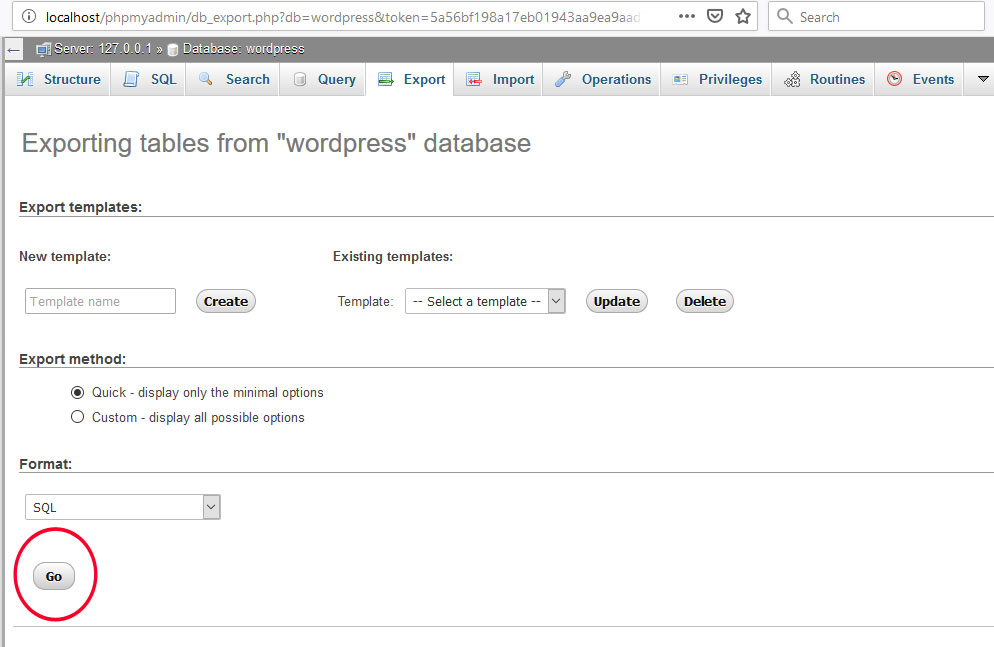
5. Pilih opsi “Quick” lalu klik “Go”.
Setelah itu file wordpress.sql (nama file biasanya sesuai nama database) akan tersimpan di komputer Anda (didalam folder download browser yang Anda gunakan saat ini).
Cara Import Database phpMyAdmin
Sebelum melakukan import database dari menu “phpMyAdmin” di cPanel, maka Anda harus membuat terlebih dahulu nama database dari menu “MySQL Databases”. Silahkan klik Cara membuat database untuk mengetahui proses pembuatan database di hosting.
1. Setelah membuat nama database silahkan masuk ke menu “phpMyAdmin” yang terdapat pada cPanel.

2. Pilih nama database yang sudah dibuat, lalu pilih menu “Import”.

3. Berikut adalah tampilan dari menu “Import”. Pilih file SQL yang sudah di export dari phpMyAdmin di localhost, misalnya “wordpress.sql” dan klik tombol “Go”.

4. Jika prosesnya berhasil maka akan muncul tampilan berikut ini,

Sampai tahap ini, import database di phpmyadmin telah selesai.
Sebagai catatan, import database phpmyadmin bisa dilakukan selama size .sql tidak lebih dari 50MB. Jika lebih dari 50MB, maka Anda bisa mengimport databasenya melalui terminal atau SSH. Berikut panduannya : Cara import database via SSH
Demikian cara import database di phpMyAdmin. Apabila ada pertanyaan atau kendala dalam upload databasenya, silakan menghubungi support Teknis Rumahweb untuk dibantu cek.


