

 Rudiharto
Menulis dan membalas email satu per satu bisa cukup menyita waktu, terutama ketika Anda harus menyusun banyak email dalam sehari. Untuk membantu pekerjaan tersebut, Titan Mail menghadirkan fitur baru yaitu Titan AI. Fitur AI di Titan ini dapat membantu Anda untuk menulis, membalas, menyempurnakan, hingga meringkas email langsung dari kotak masuk.
Fitur Titan AI ini memungkinkan Anda menyelesaikan berbagai pekerjaan terkait email dengan lebih praktis tanpa harus berpindah ke aplikasi AI lainnya. Anda dapat memanfaatkannya sesuai kebutuhan, baik untuk membuat balasan maupun memahami isi email dengan lebih cepat.
Pada artikel ini, kami akan membahas berbagai fitur AI di Titan Mail, fungsi masing-masing fitur, cara menggunakannya, hingga langkah untuk menonaktifkan fitur AI sesuai kebutuhan Anda.
Apa Itu Titan AI?
Titan AI adalah layanan kecerdasan buatan (Artificial Intelligence) yang terintegrasi dengan Titan Mail dan didukung oleh OpenAI enterprise API. Fitur ini dirancang untuk mempercepat pekerjaan administratif terkait email tanpa mengorbankan privasi pengguna.
Menurut informasi dari Titan, OpenAI hanya menerima petunjuk dan konten email yang Anda kirimkan secara eksplisit melalui Smart Write atau Composer Inline Refine. OpenAI tidak memiliki akses ke konten lain di kotak masuk Anda sehingga tidak digunakan untuk melatih model AI secara default.
Saat ini, fitur Titan AI baru tersedia dilayanan Titan Mail paket Ultra. Jika layanan Titan Mail yang Anda gunakan Professional/Premium, silakan melakukan upgrade Titan Mail terlebih dahulu agar bisa menggunakan fitur ini.

Fitur AI di Titan Mail
Titan AI terdiri dari empat fitur utama yang masing-masing memiliki fungsi berbeda:
- Smart Write Compose – membantu menyusun draf email di jendela compose dengan saran penulisan dari AI.
- AI Reply – memberikan saran balasan cepat atas email yang Anda terima.
- AI Refine – menyempurnakan nada dan kejelasan pesan agar lebih profesional dan mudah dipahami.
- AI Summary – meringkas isi email panjang sehingga Anda dapat menangkap inti pesan dengan cepat.
Cara Menggunakan Titan AI
Fitur Titan AI dapat diakses langsung dari halaman webmail maupun aplikasi Android. Saat Anda membuka menu compose, opsi Smart Write Compose akan tersedia untuk membantu penulisan.
Ketika membaca email masuk, Anda bisa klik icon AI Write setelah itu akan ada pilihan Help me write dan Refine my draft. Pengguna cukup memilih opsi yang diinginkan, dan sistem akan memproses permintaan tersebut secara otomatis.
Menggunakan Fitur AI di Webmail Titan Mail
- Klik New Email , atau buka draf yang sudah ada.
- Di bawah baris subjek, klik AI Write .
- Ketikkan teks yang menjelaskan isi email yang Anda inginkan.
- Di bawah Pilih Choose tone , pilih Professional , Casual, atau Friendly.
- Di bagian Choose length , pilih Long atau Short.
- Di bagian ” Choose a language” , pilih bahasa yang Anda inginkan untuk email tersebut.
- Klik Generate.
Jika hasil generate belum sesuai kebutuhan Anda, klik Give me another option
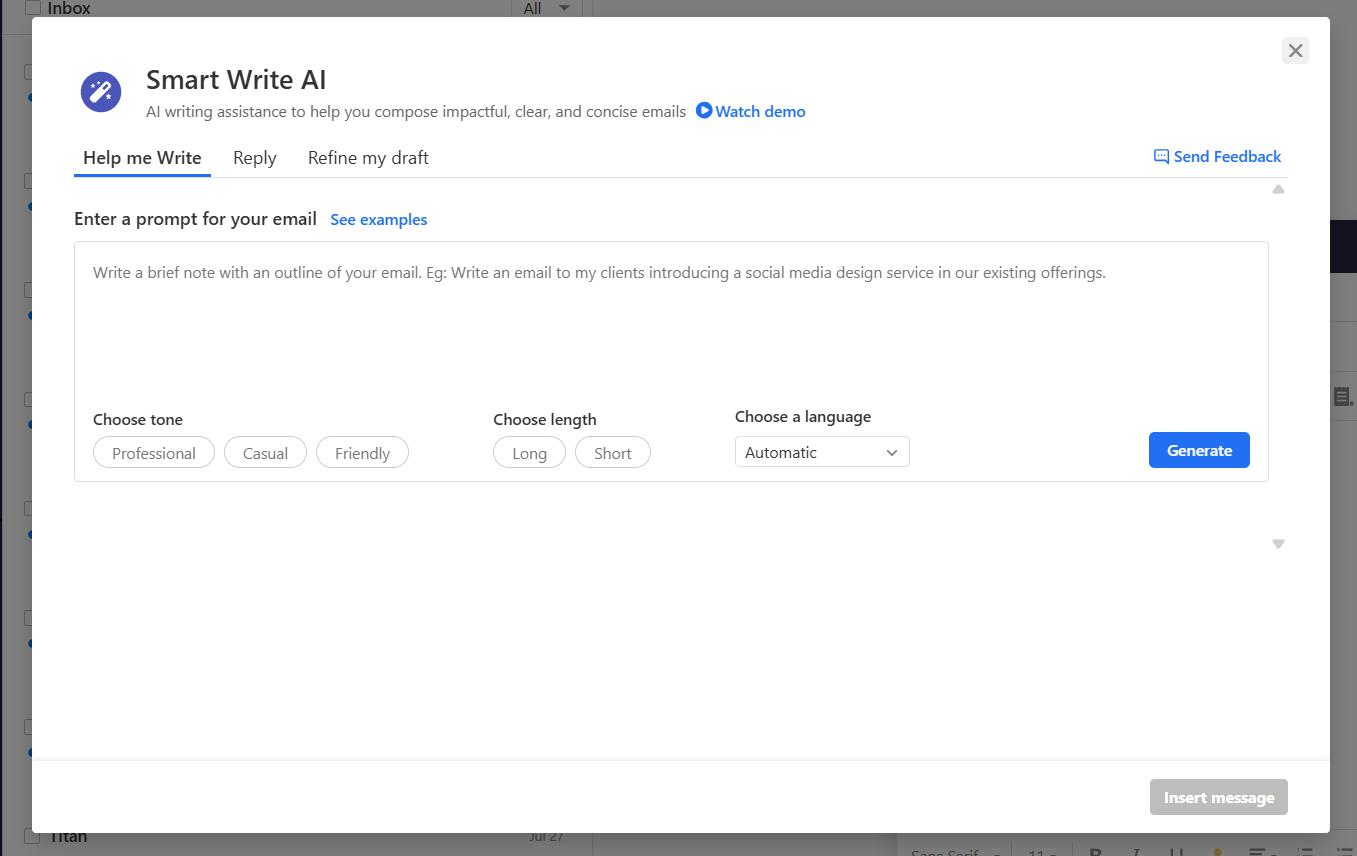
Pemilihan bahasa dan fitur ‘Refine my draft’ saat ini hanya tersedia di webmail belum didukung di aplikasi Titan Android.
Menggunakan Titan AI di Webmail Titan Android
- Klik Compose/New Email untuk membuka layar penulisan email.
- Klik tongkat sihir di bawah baris subjek.
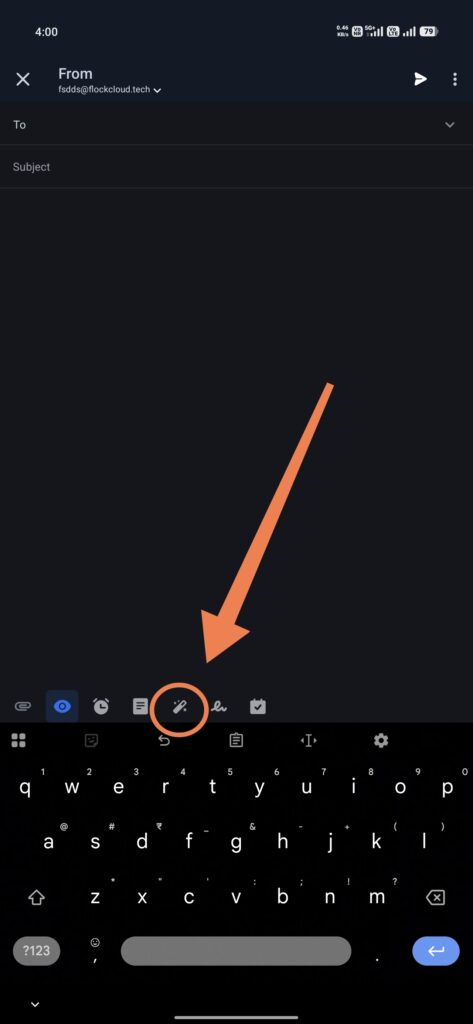
- Masukkan teks yang menjelaskan isi email yang ingin Anda kirim.
- Di bagian Choose tone , pilih nada dan panjang untuk email Anda.
- Ketuk Done.
- Ketuk Generate.
- Setelah hasil generate sesuai denga kebutuhan Anda, ketuk Insert.
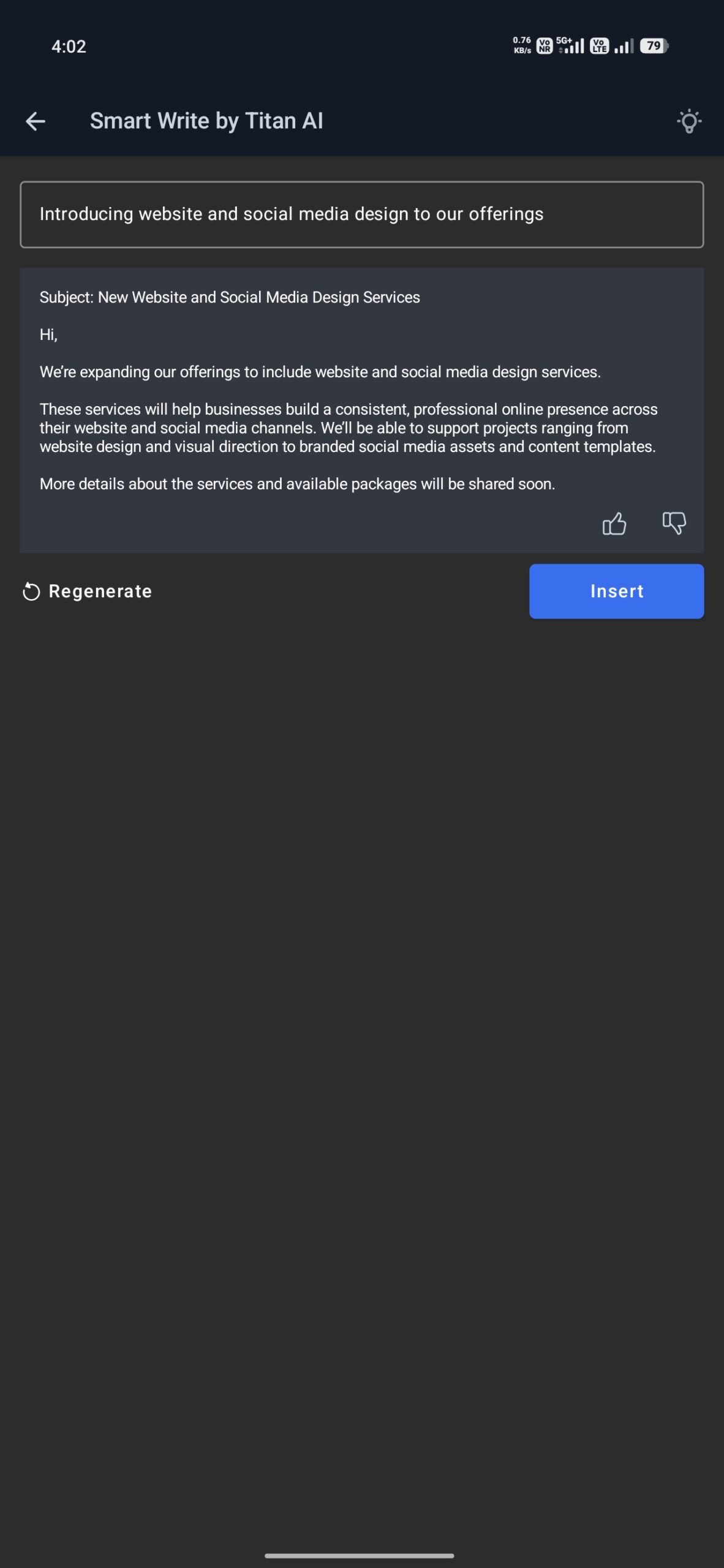
Anda bisa klik icon Lampu dipojok kanan atas untuk melihat contoh perintah Generate AI.
Selain membuat email baru, Titan AI dapat digunakan untuk mereply email dan memperbaiki draft email yang sudah dibuat. Berikut langkah-langkahnya:
Balas email dengan Smart Write / AI Write
- Buka Email yang akan dibalas
- Klik icon AI Write > pilih Reply
- Pilih Choose tone, Choose length, dan Choose a language
- Isikan perintah
- Klik tombol Generate
Jika hasil generate belum sesuai kebutuhan Anda, klik Give me another option
Menyempurnakan Draft dengan AI Write
- Buka draft email yang akan disempurnakan
- Klik icon AI Write > pilih Refine my draft
- Choose tone, Choose length, dan Choose a language
- Isikan perintah
- Klik tombol Generate
Jika hasil generate belum sesuai kebutuhan Anda, klik Give me another option
Menggunakan AI Summary
- Buka email yang akan Anda ringkas
- Klik icon AI Summary dipojok kanan atas email
- Tunggu hingga hasilnya muncul
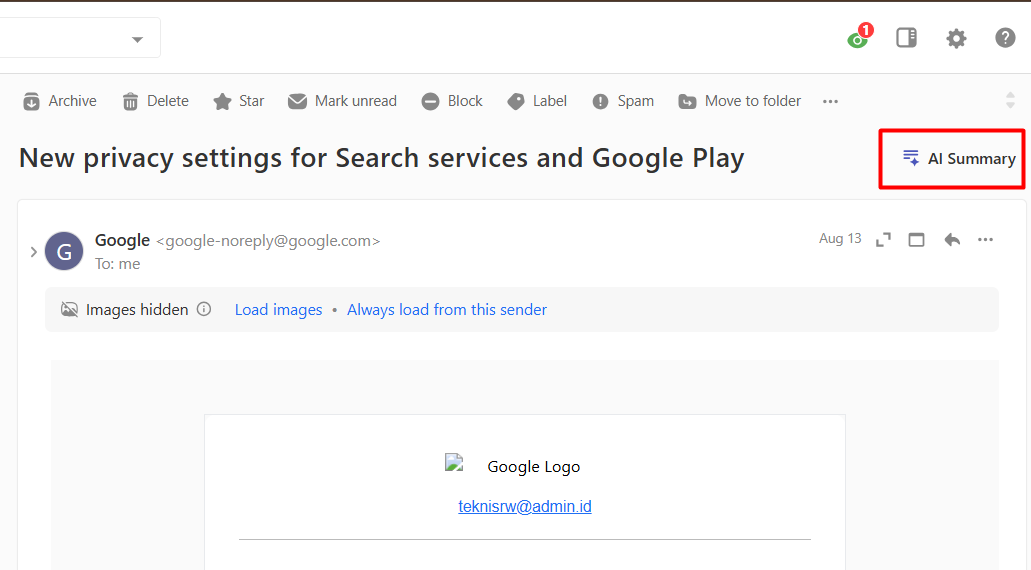
Fitur Titan AI memberikan kemudahan dalam mengelola email. Namun bagi Anda yang memiliki pandangan lain terhadap penggunaan AI di email, Titan menyediakan fitur untuk menonaktifkannya.
Titan memberikan kendali penuh kepada pengguna untuk mengaktifkan atau menonaktifkan fitur AI tersebut. DIbawah ini kami akan jelaskan cara menonaktifkan fitur Titan AI.
Disable Fitur Titan AI
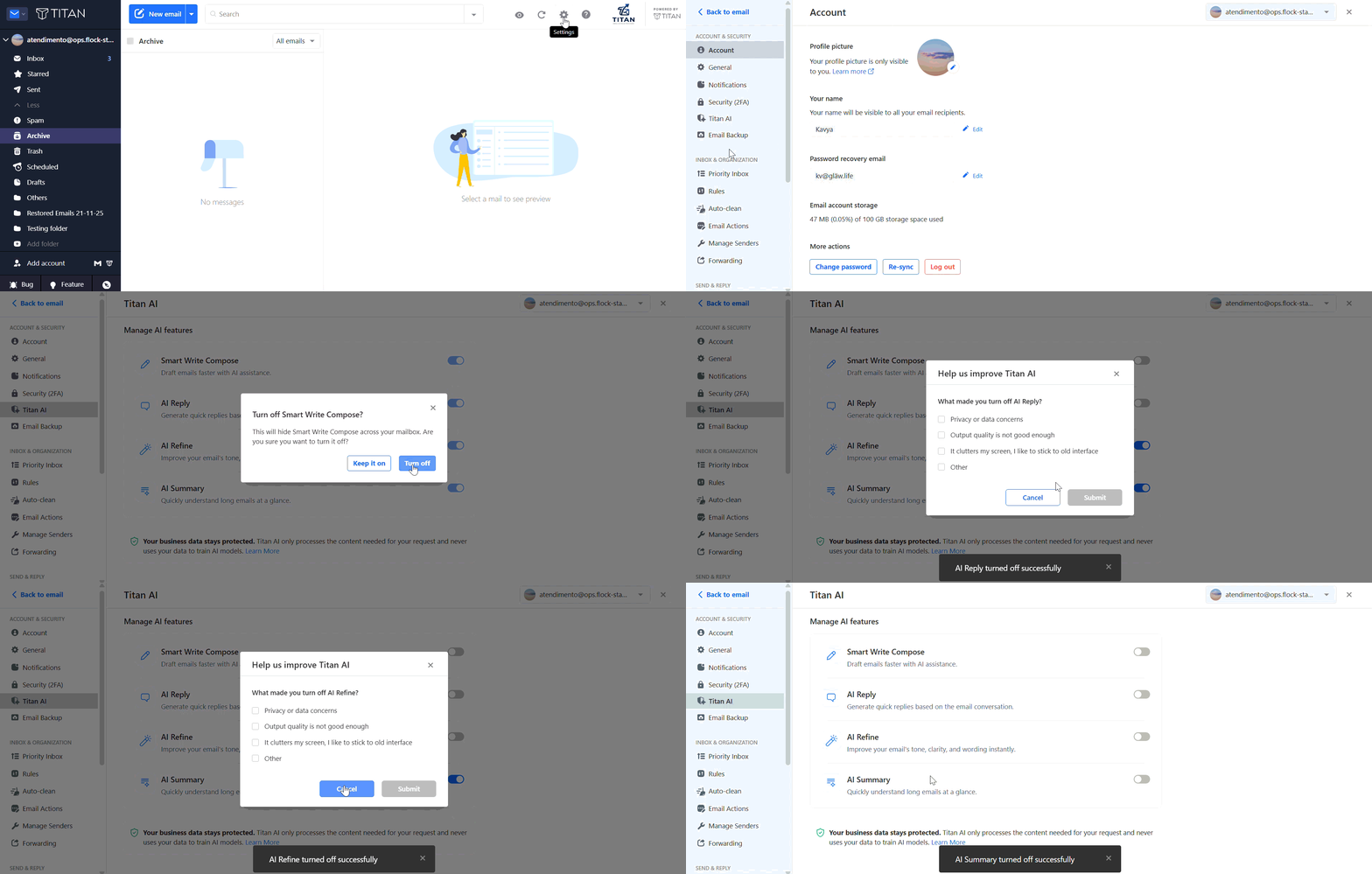
Meskipun fitur Titan AI dapat membantu memudahkan pengelolaan email, ada kalanya Anda ingin menonaktifkannya, misalnya karena tidak ingin menggunakan fitur AI. Berikut cara menonaktifkan fitur Titan AI melalui webmail.
- Masuk ke akun Titan Mail Anda, lalu buka Settings > Preferences.
- Pilih bagian Titan AI. Anda akan melihat daftar fitur AI yang tersedia:
- Smart Write Compose
- AI Reply
- AI Refine
- AI Summary
- Geser tombol (toggle) ke posisi OFF pada fitur yang ingin Anda nonaktifkan.
- Klik Turn off pada pop-up konfirmasi yang muncul.
- Setelah dikonfirmasi, fitur tersebut akan langsung dinonaktifkan.
Penutup
Fitur AI di Titan Mail dapat membantu membuat pengelolaan email menjadi lebih praktis, mulai dari menulis dan membalas email hingga meringkas isi pesan. Setiap fitur juga dapat digunakan sesuai kebutuhan, termasuk menonaktifkannya jika Anda tidak ingin menggunakan bantuan AI.
Dengan memahami fungsi dan cara menggunakan masing-masing fitur, Anda dapat memanfaatkan AI di Titan Mail sesuai kebutuhan dalam aktivitas sehari-hari. Semoga fitur ini dapat membantu Anda mengelola email dengan lebih mudah dan efisien.


