

 Rifki
Rifkiingin menghubungkan WordPress dengan aplikasi atau layanan pihak ketiga, tetapi tidak ingin memberikan password dashboard WP Anda? Fitur application password di WordPress dapat menjadi solusi untuk melakukan autentikasi tanpa harus membagikan kredensial login utama.
Fitur ini tersedia sejak WordPress 5.6 dan memang dirancang untuk autentikasi melalui API atau aplikasi, bukan untuk login WordPress melalui browser seperti biasanya. Dengan begitu, akses dari aplikasi atau layanan lain dapat dipisahkan dari password utama akun.
Pada artikel ini, Anda akan mempelajari apa itu application password di WordPress, fungsi dan cara setting-nya, contoh penggunaannya, hingga tips mengelola dan mengamankannya agar tetap aman.
Apa itu Application Password di WordPress?
Application password adalah kredensial khusus yang digunakan untuk memberikan akses kepada aplikasi, script, atau layanan pihak ketiga untuk berinteraksi dengan website WordPress. Kredensial ini terhubung dengan akun pengguna WordPress, disimpan dalam bentuk hash, hanya ditampilkan satu kali saat dibuat, dan dapat dicabut kapan saja tanpa harus mengubah password utama akun.
Fitur ini membantu menjaga keamanan akun karena Anda tidak perlu membagikan password utama WordPress kepada aplikasi atau layanan eksternal. Jika akses suatu aplikasi sudah tidak diperlukan, Application password tersebut juga dapat dicabut secara individual tanpa memengaruhi password utama akun.
Berbeda dengan password akun yang digunakan untuk login ke dashboard WordPress, Application Password dirancang untuk kebutuhan autentikasi aplikasi dan layanan eksternal. Misalnya, script atau layanan cloud yang perlu berkomunikasi dengan website melalui WordPress REST API dapat menggunakan Application Password tanpa harus melakukan login melalui halaman dashboard.

Catatan: Application password bukan pengganti keamanan WordPress secara keseluruhan. Pastikan website tetap menggunakan HTTPS, WordPress dan plugin selalu diperbarui, serta akun pengguna menggunakan password yang kuat dan autentikasi tambahan jika tersedia.
Fungsi WordPress Application Password
Fungsi utama application password adalah memberikan akses autentikasi yang aman bagi aplikasi eksternal, skrip otomatisasi, maupun layanan pihak ketiga.
Manfaat utama penerapan fitur ini antara lain:
- Mengurangi risiko keamanan akibat membagikan kata sandi utama ke pihak ketiga.
- Memudahkan integrasi WordPress dengan tools modern seperti otomatisasi marketing, atau script deployment.
- Memungkinkan pencabutan akses secara individual per aplikasi.
- Membantu memisahkan hak akses berdasarkan fungsi kerja.
Persiapan Sebelum Setting Application Password di WordPress
Silakan memastikan website WordPress Anda memenuhi persyaratan berikut:
- WordPress versi 5.6 atau yang lebih baru.
- Koneksi HTTPS/SSL wajib aktif. WordPress secara otomatis menonaktifkan application password jika website tidak menggunakan enkripsi HTTPS. Hal ini dilakukan karena kredensial dikirimkan via header HTTP Basic Authentication.
- Hak akses pengguna yang akan dibuatkan Application password memiliki peran sesuai, misalnya Editor atau Administrator.
Setting Application Password di WordPress
Berikut cara setting application password melalui halaman Dashboard WordPress.
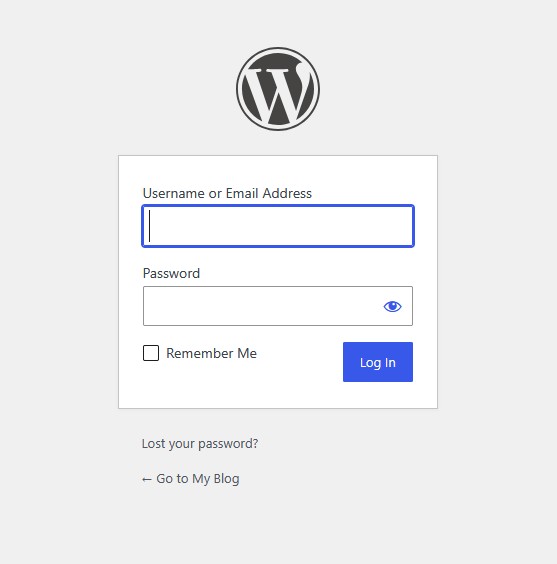
- Silakan login ke Dashboard WordPress dengan level Administrator atau level lain yang memadai.
- Pada navigasi sebelah kiri, pilh menu Users lalu klik Profile.
- Scroll ke bawah sampai menemukan Application Password.
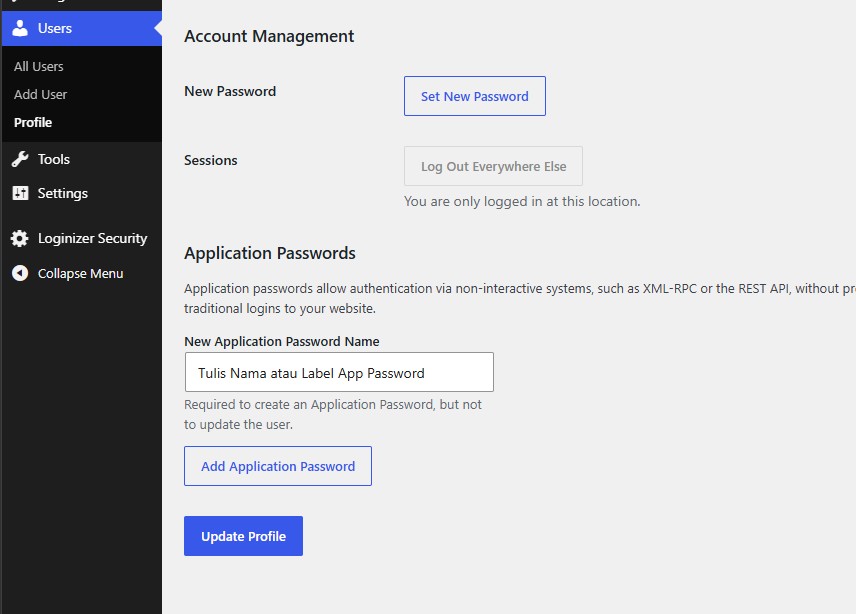
- Ketik nama atau deskripsi singkat pada bagian New Application Password Name. Lalu klik tombol Add Application Password.
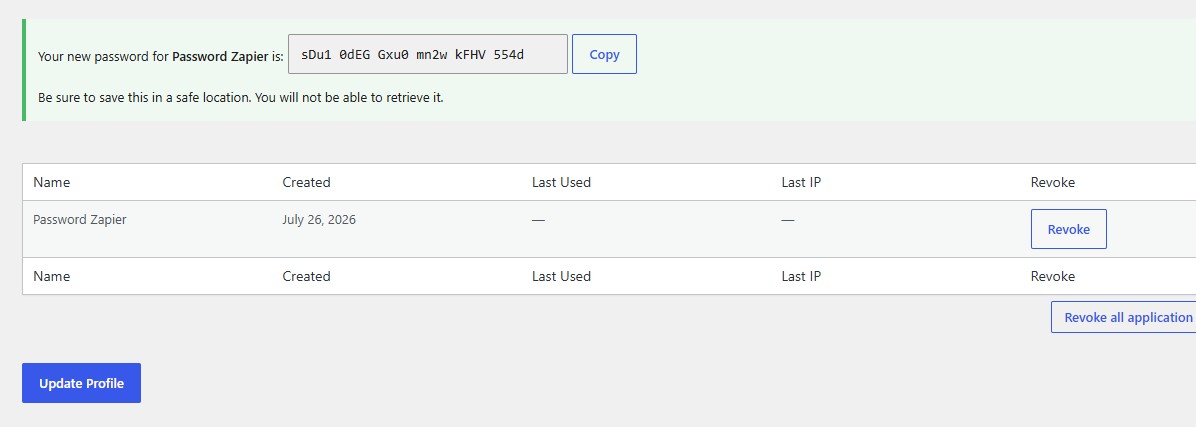
- Copy dan simpan password 24 karakter tersebut di tempat aman atau password manager Anda. Password tersebut hanya ditampilan sekali dan tidak bisa dilihat kembali.
Cara Menggunakan Application Password WordPress
Salah satu implementasi yang mudah dipahami yaitu menggunakan application password melalui aplikasi POSTMAN untuk membuat draft artikel di WordPress. Postman berindak sebagai client yang mengirimkan permintaan ke WordPress API.
Pertama, gunakan method POST ke endpoint /wp-json/wp/v2/posts. Setelah itu, buka tab Authorization di Postman dan pilih Basic Auth. Masukkan username WordPress pada kolom Username dan application password pada kolom Password. Setelah autentikasi tersimpan, isi body request dengan format JSON.
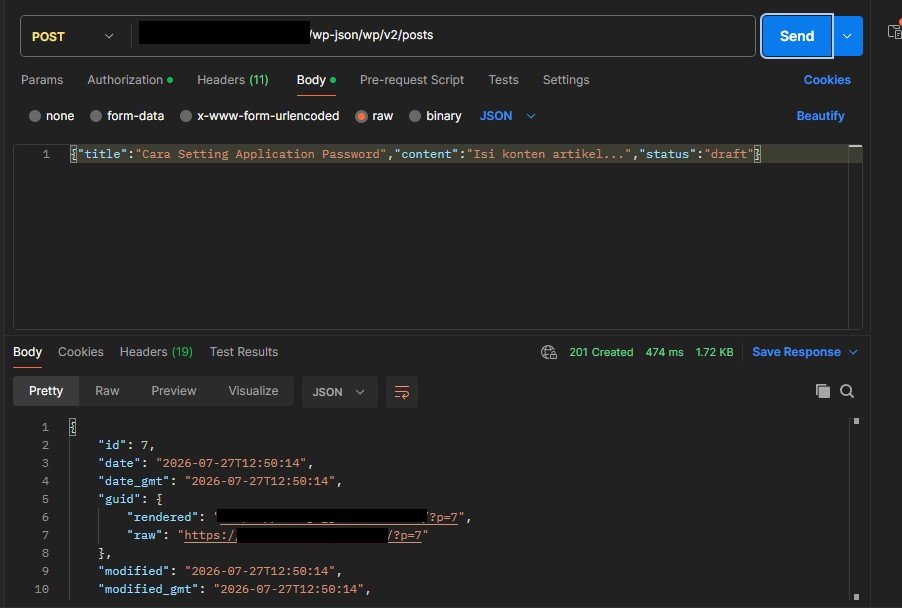
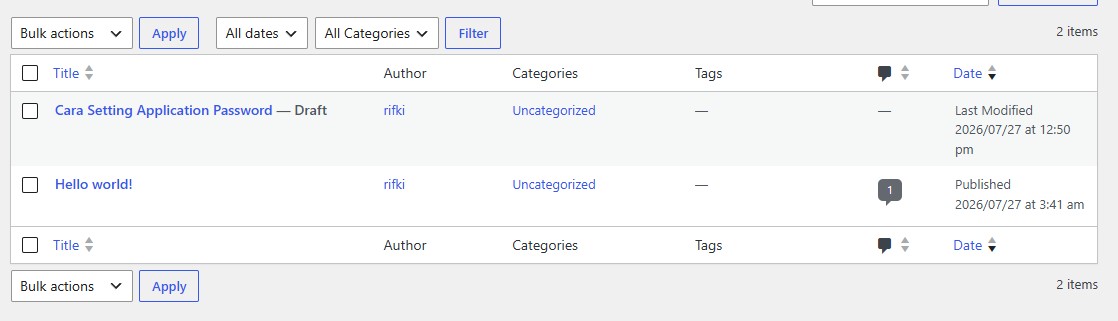
Apabila berhasil terkirim, draft postingan akan tersimpan di WordPress.
Tips Menggunakan Application Password di WordPress
Meskipun Application Password di WordPress dibuat untuk memberikan akses tanpa membagikan password utama akun, kredensial ini tetap perlu dikelola dengan baik. Jika jatuh ke tangan orang lain, Application Password dapat digunakan untuk mengakses website melalui layanan atau API yang diizinkan oleh akun tersebut.
Berikut beberapa tips yang dapat diterapkan:
1. Buat Application Password untuk kebutuhan tertentu
Sebaiknya gunakan satu Application Password untuk satu aplikasi atau layanan. Hindari menggunakan kredensial yang sama untuk berbagai integrasi. Dengan cara ini, Anda dapat mengetahui akses mana yang perlu dicabut jika salah satu layanan sudah tidak digunakan.
2. Gunakan nama yang mudah dikenali
Saat membuat Application Password, gunakan nama yang menjelaskan tujuan penggunaannya, misalnya “Integrasi Google Sheets”, “REST API Website”, atau “Aplikasi Mobile”. Nama ini akan membantu Anda mengenali kredensial yang digunakan ketika mengelola atau mencabut akses di kemudian hari.
3. Jangan membagikan Application Password
Perlakukan Application Password seperti password biasa. Jangan memasukkannya ke dalam kode yang dapat diakses publik, repository GitHub, screenshot, atau dokumentasi yang dapat dilihat orang lain.
Jika digunakan dalam script atau aplikasi, simpan kredensial menggunakan environment variable atau mekanisme penyimpanan rahasia yang sesuai.
4. Cabut akses yang sudah tidak digunakan
Periksa daftar Application Password secara berkala. Jika aplikasi, script, atau layanan tertentu sudah tidak digunakan, segera revoke Application Password tersebut. Anda tidak perlu mengubah password utama akun WordPress untuk mencabut akses satu integrasi.
5. Gunakan akun dengan hak akses seperlunya
Jika integrasi tidak membutuhkan akses administrator, hindari menggunakan akun dengan role Administrator. Gunakan akun dengan hak akses yang lebih terbatas sesuai kebutuhan aplikasi agar dampak yang ditimbulkan dapat diminimalkan apabila kredensial tersebut disalahgunakan.
FAQ
Berikut adalah beberapa pertanyaan popular tentang application password di WordPress.
Apakah application password sama dengan password login biasa?
Tidak. Application Password berbeda dengan password utama yang digunakan untuk login ke dashboard WordPress. Application Password dibuat khusus untuk kebutuhan autentikasi aplikasi, script, atau layanan eksternal sehingga Anda tidak perlu membagikan password utama akun.
Apakah application password hanya bisa dipakai lewat REST API?
Tidak selalu, tetapi penggunaan utamanya memang untuk autentikasi aplikasi dan layanan eksternal, termasuk ketika berkomunikasi dengan WordPress REST API. Application Password dapat digunakan oleh aplikasi atau script yang membutuhkan autentikasi ke website WordPress tanpa melakukan login melalui halaman wp-admin.
Kenapa application password tidak muncul di profil?
Jika menu Application Passwords tidak muncul di profil, salah satu penyebabnya adalah fitur tersebut dinonaktifkan oleh plugin, konfigurasi website, atau hosting. Pastikan website menggunakan WordPress 5.6 atau versi yang lebih baru dan akses Application Password tidak diblokir melalui konfigurasi atau plugin keamanan.
Apakah password ini bisa dilihat lagi setelah dibuat?
Tidak. WordPress hanya menampilkan Application Password secara lengkap satu kali, yaitu saat kredensial tersebut pertama kali dibuat. Jika password tersebut hilang, Anda perlu membuat Application Password baru dan dapat mencabut kredensial lama jika sudah tidak digunakan.
Apakah bisa membuat lebih dari satu application password?
Ya. Anda dapat membuat beberapa Application Password untuk kebutuhan aplikasi atau layanan yang berbeda. Sebaiknya gunakan nama yang jelas untuk setiap kredensial, sehingga akses tertentu dapat dengan mudah dikenali dan dicabut tanpa memengaruhi Application Password lainnya.
Penutup
Application Password di WordPress memberikan cara yang lebih aman untuk menghubungkan website dengan aplikasi, script, atau layanan pihak ketiga tanpa perlu membagikan password utama akun. Dengan membuat kredensial secara terpisah dan mencabutnya ketika sudah tidak digunakan, akses integrasi dapat dikelola dengan lebih mudah dan aman.
Agar integrasi API berjalan optimal, pastikan website menggunakan SSL/HTTPS dan didukung hosting yang stabil. Jika website WordPress Anda sudah siap digunakan secara online, WordPress Hosting Rumahweb dapat menjadi pilihan untuk menjalankan website dengan performa dan keamanan yang lebih optimal.


