 Rizki Nur
Banyak pengguna cPanel kesulitan memindahkan addon domain ke hosting baru tanpa mengganggu website lainnya. Padahal, proses ini bisa dilakukan dengan aman jika mengikuti langkah yang tepat. Dalam panduan ini, kita akan belajar migrasi addon domain ke hosting lain, mulai dari persiapan hingga domain aktif di hosting yang baru.
Artikel ini secara khusus membahas proses migrasi addon domain ke hosting lain, di mana pada hosting tujuan domain tersebut juga berstatus sebagai addon domain. Dengan mengikuti langkah-langkah yang tepat, Anda dapat menekan waktu downtime sekaligus memaksimalkan performa website pada hosting yang baru.
Persiapan Migrasi Addon
Berikut adalah beberapa hal yang perlu diperhatikan dalam proses migrasi addon domain:
- Pastikan bahwa hosting lama dan baru berstatus aktif, serta Anda bisa login ke cPanel untuk melakukan proses backup dan restore.
- Data yang dapat dipindahkan hanya berupa file website dan database. Jika terdapat akun email pada addon domain tersebut, maka data email tidak ikut dipindahkan.
Migrasi Addon Domain ke hosting lain
Pada artikel ini, kami akan menjelaskan secara detail cara melakukan migrasi addon domain ke hosting lain, di mana pada hosting tujuan domain tersebut juga berstatus sebagai addon domain. Berikut langkah-langkah yang dapat Anda ikuti:
Step 1. Melakukan Backup File dan Database
Dalam proses ini, kita akan melakukan backup data website beserta database di hosting yang lama.
Backup File website
Untuk melakukan backup, silahkan login ke cPanel hosting Anda terlebih dahulu. Setelah itu, klik menu File Manager kemudian masuk ke folder /public_html. Setelah itu, compress folder addon domain yang ingin di backup agar data website tersimpan dalam satu file arsip.

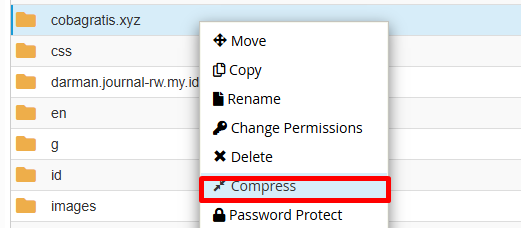
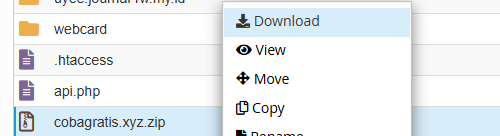
Hasil kompresi akan berupa satu file arsip yang umumnya berekstensi .zip. Silakan download file tersebut ke komputer Anda sebagai backup.
Jika website dibuat dengan laravel atau Moodle, pastikan Anda juga melakukan backup file core Larevel sesuai pengaturan yang Anda gunakan.
Backup Database
Untuk mengetahui nama database yang akan di backup, silakan akses file konfigurasi database pada website Anda. Misalnya website dengan CMS WordPress, informasi tersebut dapat ditemukan pada file wp-config.php.
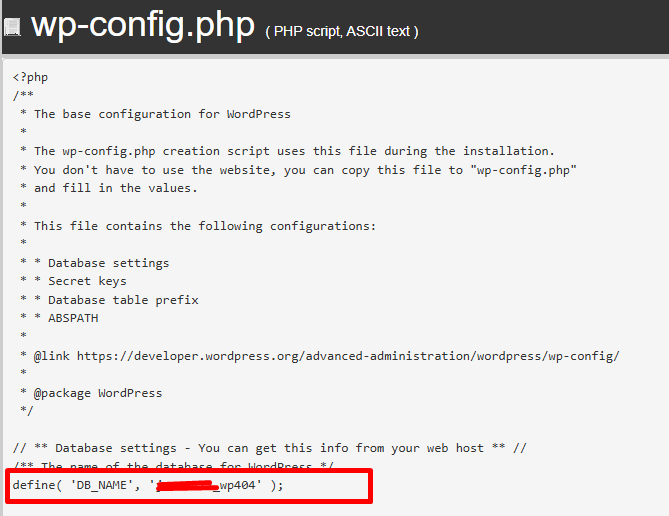
Setelah mengetahui nama database yang digunakan oleh website Anda, silakan akses menu phpMyAdmin di cPanel, kemudian lakukan export database tersebut dengan mengikuti panduan Cara Export Database.
Step 2. Menghapus Addon Domain di Hosting Lama
Setelah melakukan backup file website dan database, silakan hapus addon domain dengan mengikuti artikel Cara Menghapus Addon Domain di Hosting.
Step 3. Menambahkan Domain di Hosting Baru
Setelah domain berhasil dihapus dari hosting lama, langkah selanjutnya adalah menambahkan domain tersebut ke hosting baru sebagai addon domain.
Proses penambahan domain dapat dilakukan dengan mengikuti panduan pada artikel Cara Menambahkan Domain ke Hosting.
Step 4. Restore Data ke hosting baru
Setelah berhasil menambahkan domain ke hosting baru, selanjutnya Anda perlu melakukan restore datanya. Berikut langkah-langkah yang dapat Anda lakukan.
1. Upload backup script website
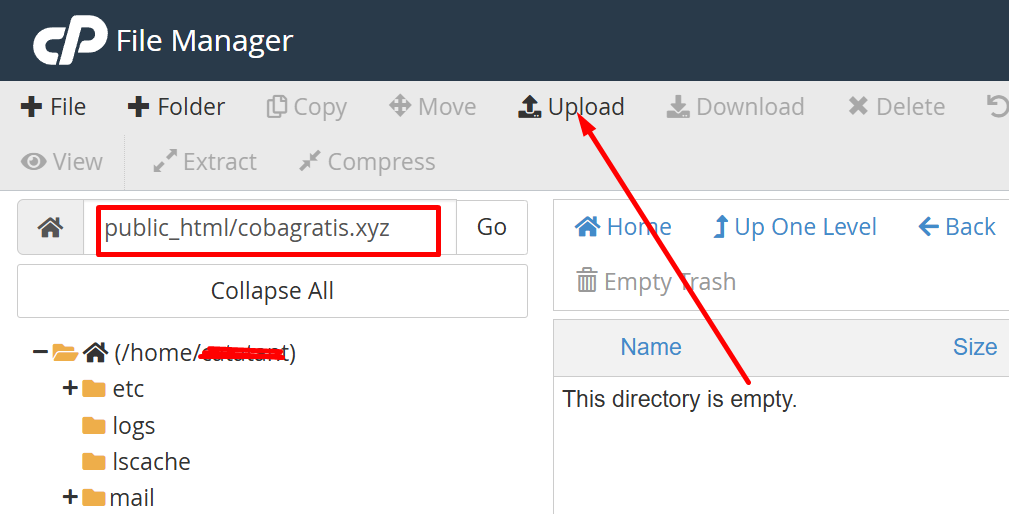
- Akses document root / folder addon domain melalui File Manager, kemudian klik Upload dan unggah file backup (ZIP) yang sebelumnya telah di download.
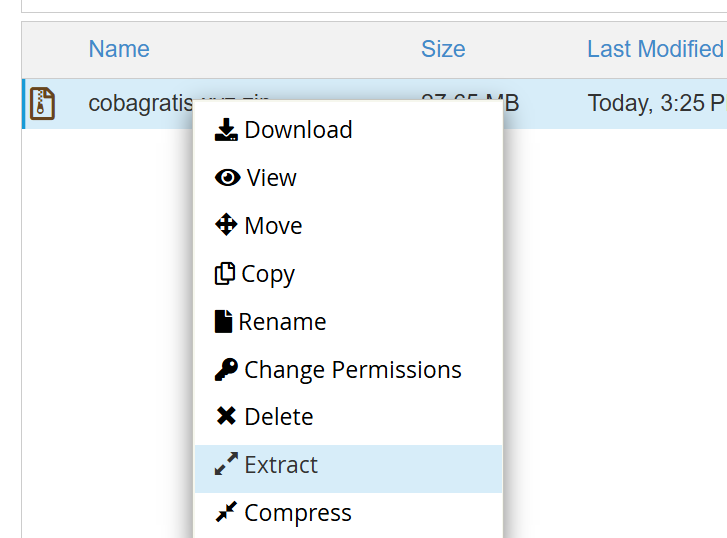
- Setelah berhasil upload. Lakukan extract backup tersebut.
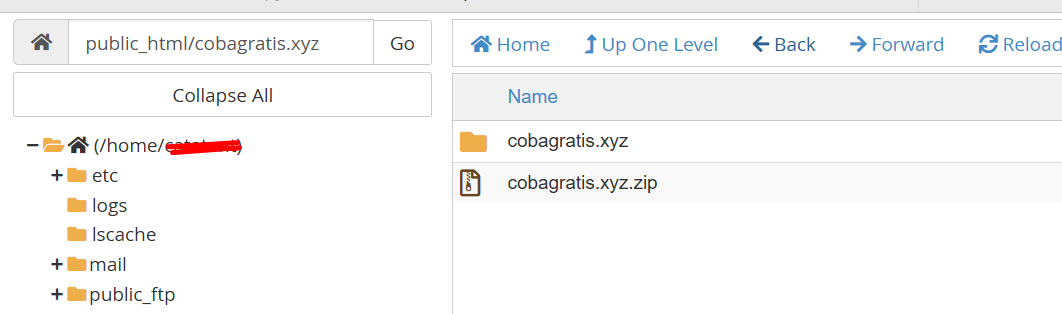
- Berikut adalah hasil extract file backup. Dari hasil extract tersebut, file website masih berada di dalam subfolder cobagratis.xyz.
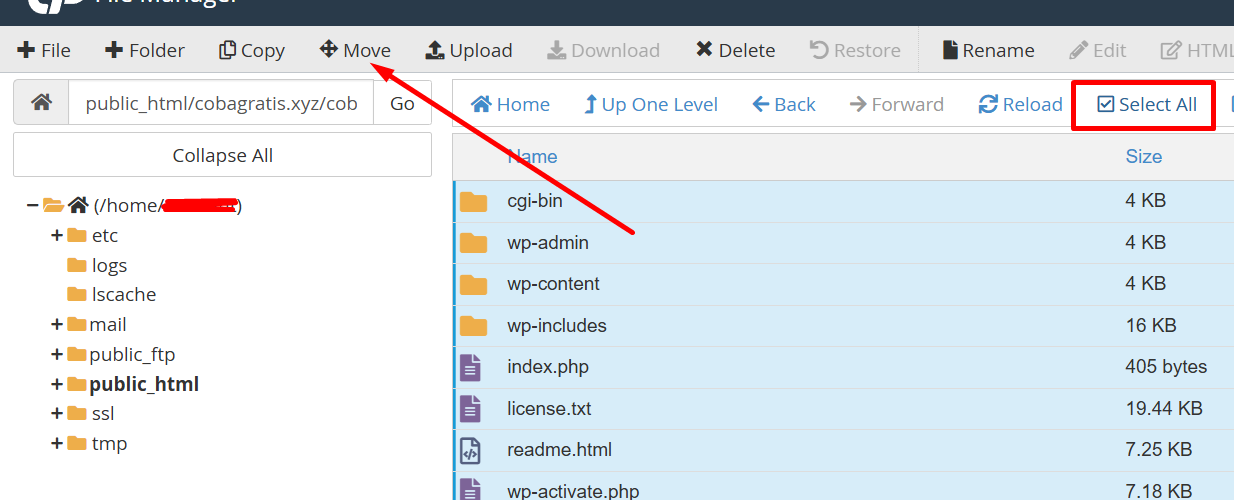
- Selanjutnya, kita perlu memindahkan isi file website agar berada langsung di dalam folder addon domain. Silakan lakukan Select All, kemudian klik Move.
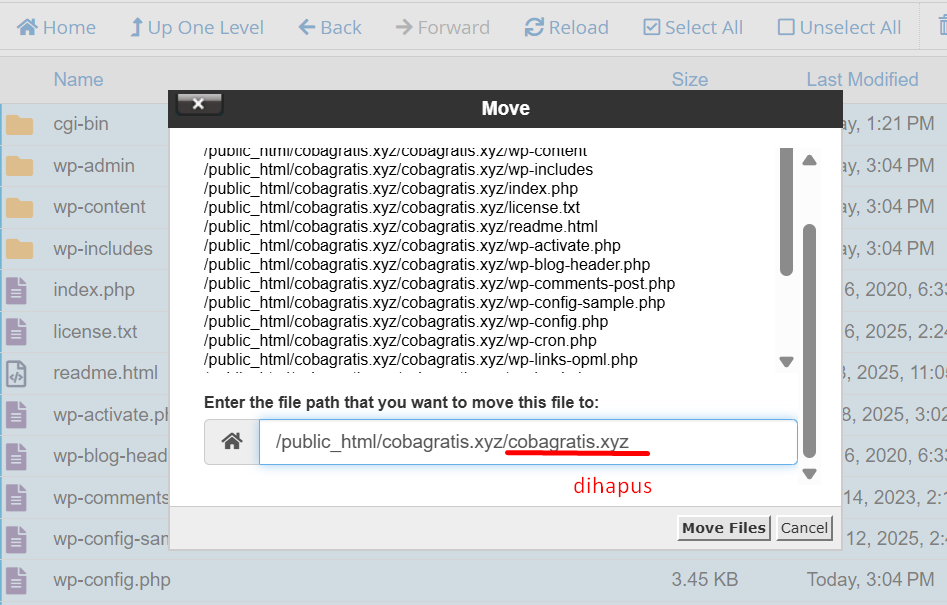
- Berikut adalah hasil pemindahan file website yang sudah berada di folder addon domain.
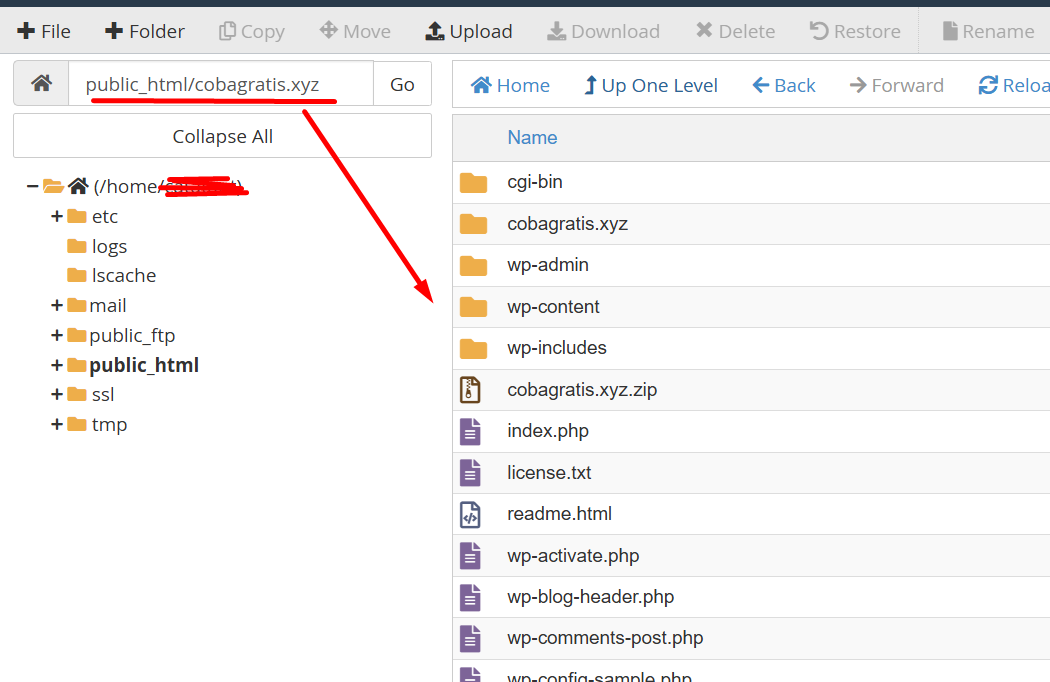
- Untuk website laravel, upload juga folder laravel ke dalam home directory.
2. Membuat Database di Hosting Baru
Setelah file website berhasil di-upload, langkah selanjutnya adalah membuat database baru yang nantinya di setting ke dalam file konfigurasi database website. Anda dapat mengikuti artikel cara membuat database di cpanel
3. Import Database ke Hosting Baru
Setelah database dibuat, Anda perlu melakukan import database ke hosting baru. Proses ini dapat dilakukan dengan mengikuti artikel import database
4. Update Konfigurasi database Website
Agar website dapat terhubung dengan database di hosting baru, silakan lakukan penyesuaian konfigurasi database pada file konfigurasi website, berikut panduannya :
Step 5. Akses website
Setelah seluruh proses selesai, lakukan pengujian akses website untuk memastikan website dapat berjalan dengan normal.

Jika website dapat diakses dengan baik, berarti proses migrasi addon domain telah berhasil. Namun, apabila Anda masih menemukan kendala saat mengakses domain, lakukan pengecekan lebih lanjut pada pengaturan DNS atau error log.
Jika website menampilkan error HTTP, periksa file error_log untuk mengetahui penyebab gagalnya akses. Sementara itu, jika domain tidak dapat diakses karena kemungkinan proses propagasi DNS, Anda dapat menggunakan modifikasi file hosts untuk melakukan analisis dan memastikan website sudah mengarah ke server yang benar.
Sampai tahap ini, proses migrasi addon domain ke hosting lain telah selesai.
BACA JUGA: Migrasi Hosting, Apakah Berpengaruh Pada SEO di Website?
Penutup
Migrasi addon domain ke hosting baru perlu dilakukan dengan perencanaan dan langkah yang tepat, agar waktu downtime website dapat dipersingkat. Dengan mengikuti panduan diatas, proses pemindahan data, pengaturan domain, hingga konfigurasi database dapat berjalan lebih aman dan minim risiko error.
Jika Anda masih menggunakan hosting di provider lain dan menginginkan performa website yang lebih cepat dan stabil, migrasi hosting Rumahweb bisa menjadi solusi yang tepat. Dilengkap dengan Web Accelerator, Free SSL, dan dukungan teknis profesional, website Anda tidak hanya cepat diakses namun juga dapat berjalan lebih optimal dan efisien.
Demikian artikel kami tentang cara migrasi addon domain ke hosting lain secara mudah, semoga bermanfaat.