


 Sendy Apriatna
Pernah bingung saat aplikasi yang Anda buat tidak berjalan karena versi PHP yang tidak cocok? Bagi pengguna XAMPP, masalah ini cukup umum terjadi. Kabar baiknya, Anda bisa mengubah versi PHP di XAMPP tanpa harus install ulang seluruh paket. Dengan cara ini, Anda bisa menyesuaikan versi PHP sesuai kebutuhan aplikasi, baik untuk menguji kompatibilitas maupun mengikuti standar terbaru.
Dalam panduan ini, kami akan membahas cara mengubah versi PHP di XAMPP localhost yang dapat Anda ikuti dengan mudah.
Alasan Mengapa Perlu Mengubah Versi PHP di XAMPP
Mengubah versi PHP di XAMPP bukan hanya soal mengikuti tren teknologi, tapi juga untuk memastikan aplikasi Anda berjalan optimal. Setiap versi PHP membawa perubahan, mulai dari fitur baru, perbaikan keamanan, hingga penghapusan fungsi lama yang sudah usang (deprecated).
Jika versi PHP yang Anda gunakan terlalu lama, risiko celah keamanan dan ketidakcocokan dengan framework atau CMS terbaru akan meningkat. Sebaliknya, jika versi PHP terlalu baru, beberapa skrip lama mungkin tidak berjalan dengan baik.
Misalnya, PHP 7 kini sudah tergolong usang dan tidak lagi kompatibel dengan beberapa framework populer seperti Laravel atau CodeIgniter, serta CMS seperti WordPress versi terbaru. Sebagai contoh, Laravel 10 mengharuskan penggunaan PHP versi 8.1 ke atas agar semua fiturnya dapat berjalan tanpa error.
Dengan menyesuaikan versi PHP di XAMPP, Anda dapat:

- Menjalankan aplikasi dengan versi PHP yang sesuai kebutuhan proyek.
- Menguji kompatibilitas aplikasi sebelum dipublikasikan ke server live.
- Memanfaatkan fitur dan peningkatan performa yang ada pada versi PHP terbaru.
Cara cek Versi PHP di XAMPP
Setidaknya, ada 3 cara yang dapat Anda gunakan untuk mengetahui versi php di XAMPP, seperti melalui CMD, Shell, hingga phpinfo. Anda bisa memilih satu dari opsi berikut.
1. Melalui CMD
Operating System Windows secara default telah menyediakan Shell atau Terminal yaitu Command Prompt (CMD) dan Windows PowerShell. Cek versi PHP dengan CMD adalah salah satu cara paling mudah dikarenakan kita tidak memerlukan aplikasi pihak ketiga lainnya untuk memeriksa versi PHP di komputer.
Untuk mengecek versi PHP dari Command Prompt di windows, anda dapat mengikuti langkah berikut:
- Silahkan tekan button windows + R untuk menampilkan jendela run.
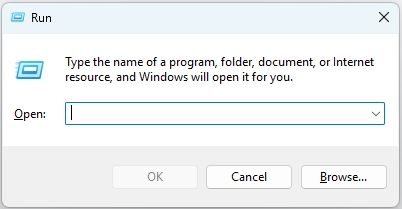
- Ketik CMD pada filed open, kemudian klik OK.

- Jendela CMD akan tampil seperti gambar berikut:

- Setelah jendela CMD terbuka, tuliskan perintah “php -v” (tanpa tanda petik) lalu klik Enter.
- Informasi versi PHP akan ditampilkan seperti gambar berikut:

2. Melalui SHELL di XAMPP Controller
Cek versi PHP dengan menggunakan fitur Shell dari XAMPP hampir sama dengan menggunakan Command Prompt, karena jendela yang dibuka sangat mirip. Untuk mengecek versi PHP dari fitur Shell di XAMPP anda dapat mengikuti langkah berikut:
- Buka aplikasi XAMPP, lalu silakan klik pada bagian Shell.
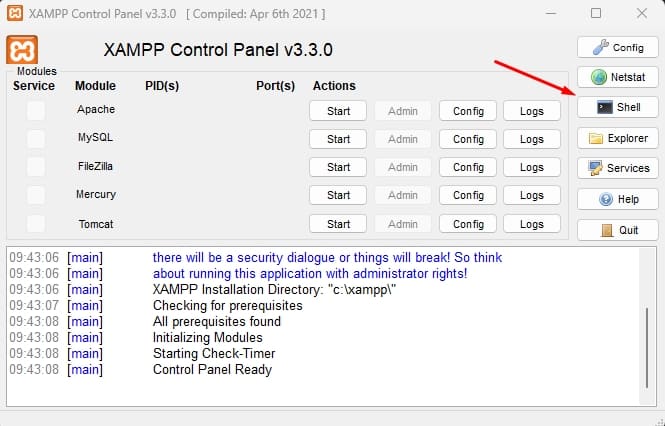
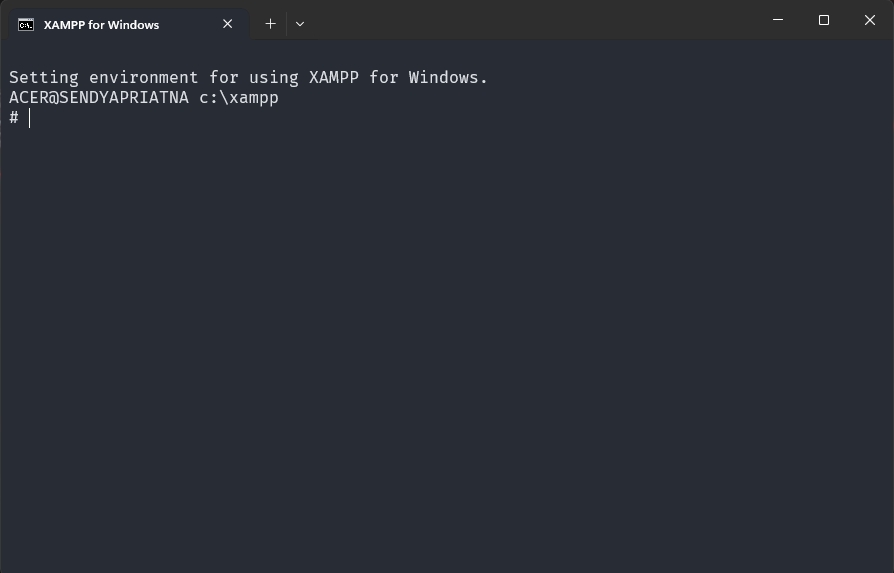
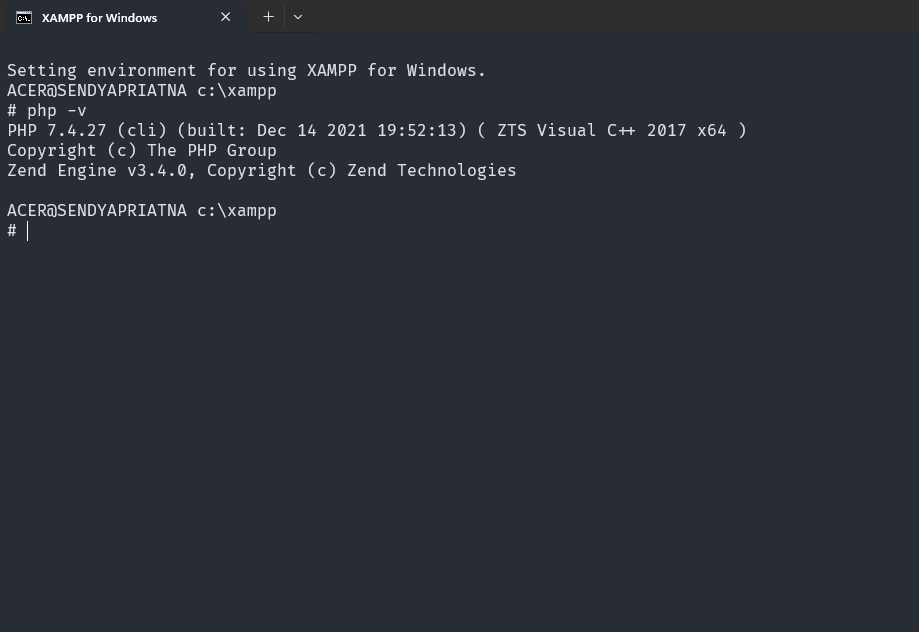
- Setelah jendela Shell terbuka, tuliskan perintah “php -v” (tanpa tanda petik) lalu klik Enter.
- Informasi versi PHP akan ditampilkan seperti gambar berikut:
3. Melalui Phpinfo
Cara cek versi PHP yang terakhir adalah dengan menggunakan file info.php. Untuk mengecek versi PHP pada langakh ini maka Anda perlu membuat file info.php terlebih dahulu menggunakan notepad atau notepad++.
Untuk membuat file phpinfo.php anda dapat mengikuti langkah berikut:
- Buka aplikasi XAMPP control panel, lalu jalankan service Apache.
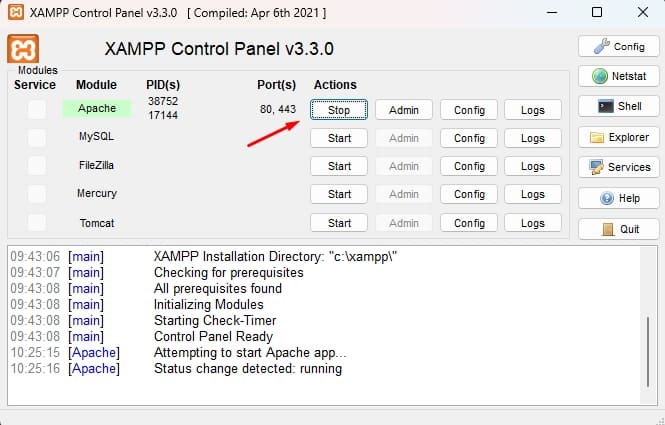
- Membuka lokasi folder htdocs pada path C:\xampp\htdocs dan buat folder baru cekphp
- Membuat file info.php dengan menggunakan notepad atau notepad++ dengan isi script berikut:
<?php phpinfo(); ?>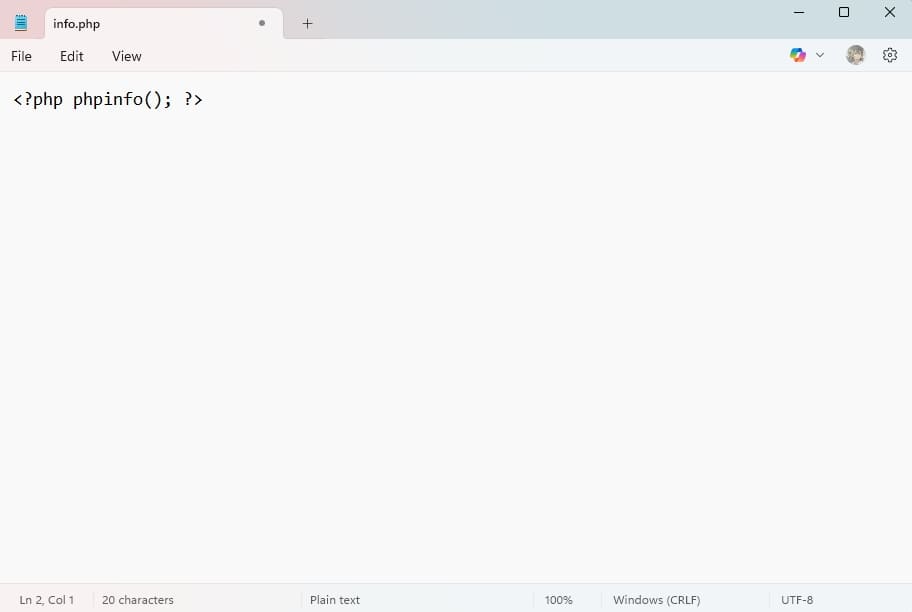
- Jika sudah, silakan save di folder cekphp pada path C:\xampp\htdocs\ sehingga seperti pada gambar berikut:

- Selanjutnya silakan akses url http://localhost/cekphp/info.php. Jika sudah menampilkan informasi PHP maka pengecekan berhasil.
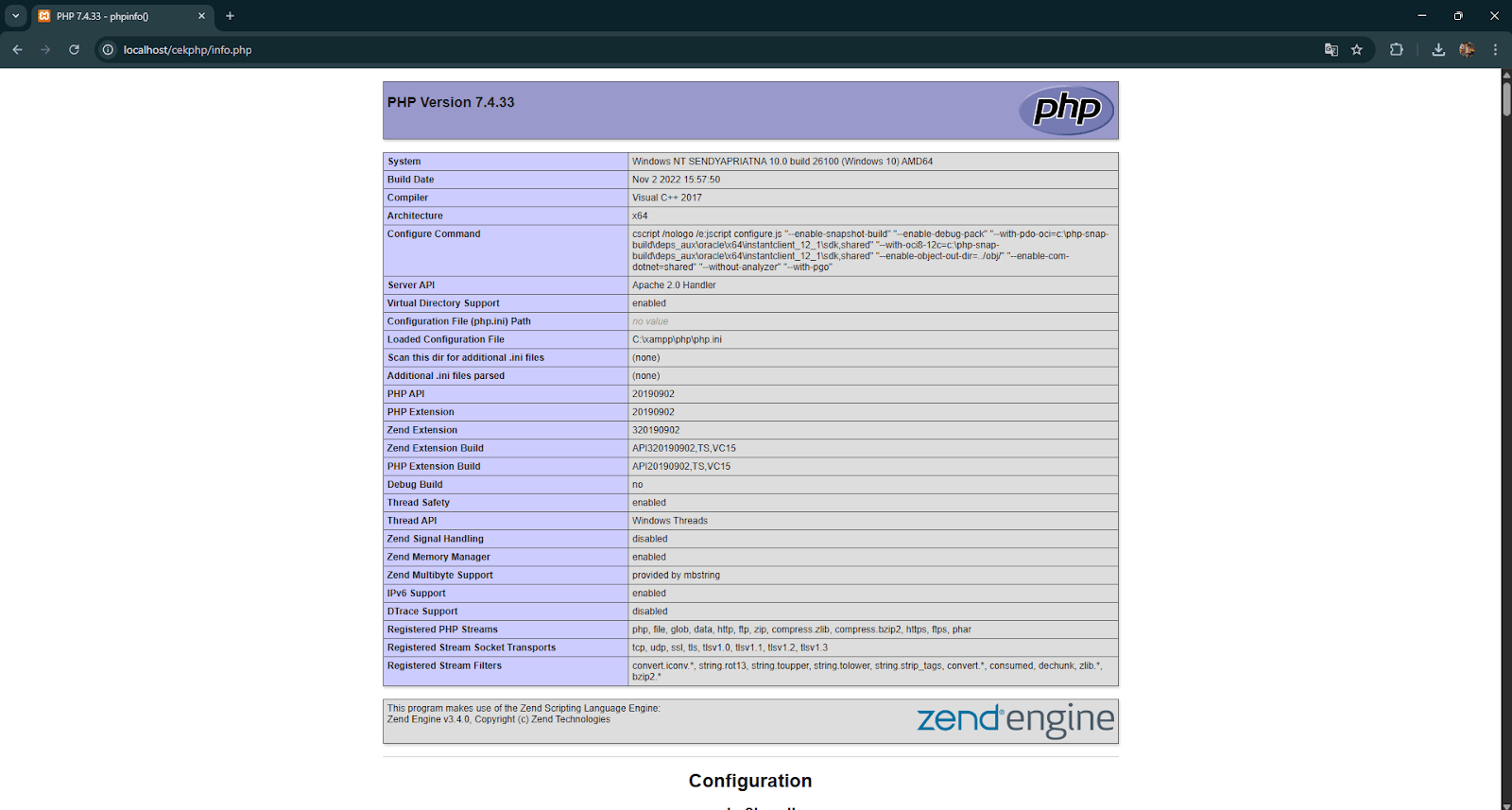
Mengubah Versi PHP di XAMPP
Pada kesempatan ini, kami akan membagikan cara untuk mengubah versi php 7.4 ke versi php 8.4.
Berikut langkah-langkah untuk mengubah versi PHP di XAMPP :
- Silakan mendownload dahulu versi php yang dibutuhkan yaitu php 8.4 dari situs resminya pada link https://windows.php.net/download/. Pilih VS17 x64 Thread Safe (2025-Jul-02 11:10:10) dan klik Zip untuk mendownload.
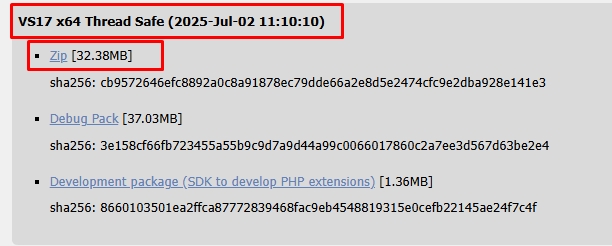
- Jika sudah didownload silakan extract zip tersebut.
- Copy folder hasil extract ke folder utama xampp yaitu C:/xampp.

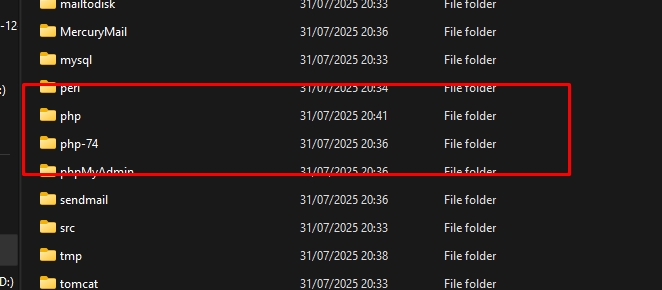
- Folder php di folder xampp, silakan dapat di rename sesuai versi phpnya yaitu php-74.
- Folder hasil extract yaitu php-8.4.10-Win32-vs17-x64 silakan direname menjadi php.
- Edit file konfigurasi, yaitu httpd-xampp.conf yang terletak pada xampp/apache/conf/extra.
- Beri tanda # atau hapus konfigurasi LoadModule php lama, selanjutnya tambahkan konfigurasi yang baru. Seperti berikut:
#LoadFile "C:/xampp/php/php7ts.dll"
#LoadFile "C:/xampp/php/libpq.dll"
#LoadFile "C:/xampp/php/libsqlite3.dll"
#LoadModule php_module "C:/xampp/php/php7apache2_4.dll"

LoadFile "C:/xampp/php/php8ts.dll"
LoadFile "C:/xampp/php/libpq.dll"
LoadFile "C:/xampp/php/libsqlite3.dll"
LoadModule php_module "C:/xampp/php/php8apache2_4.dll"
- Masih di file yang sama, scroll ke bawah. Silakan ubah bagian php7_module menjadi php_module seperti berikut:
#<IfModule php7_module>
#    PHPINIDir “C:/xampp/php”
#</IfModule>


<IfModule php_module>
    PHPINIDir “C:/xampp/php”
</IfModule>- Save perubahan yang sudah dilakukan.
- Masuk ke folder C:/xampp/php/ . Rename file php.ini-production menjadi php.ini
- Tekan shortcut Ctrl+F untuk melakukan find, kemudian cari extension_dir dan ubah menjadi seperti pada gambar berikut :

- Save perubahan yang dilakukan, dan silakan buka CMD lalu ketik “php -v”. Jika versi php sudah berubah dari versi php 7.4 ke versi php 8.4 maka perubahan yang dilakukan berhasil.

Penutup
Menyesuaikan versi php di XAMPP adalah langkah penting untuk memastikan aplikasi atau website yang dikembangkan dapat berjalan dengan baik dan sesuai dengan versi yang direkomendasikan oleh framework atau CMS yang digunakan. Melalui panduan ini, diharapkan Anda dapat melakukan perubahan versi php secara mandiri tanpa perlu menginstal ulang aplikasi XAMPP.
Demikian langah-langkah untuk mengubah versi php PHP di XAMPP tanpa melakukan instal ulang. Semoga bermanfaat.


