

 Pramudya Lutfiansyah
Mengganti domain di Moodle merupakan langkah yang umum dilakukan saat melakukan rebranding, memindahkan platform e-learning ke domain baru, atau menggunakan alamat website yang lebih profesional dan mudah diingat. Namun, proses ini tidak cukup hanya dengan mengarahkan domain ke hosting. Anda juga perlu menyesuaikan konfigurasi Moodle agar seluruh fitur, tautan, dan proses login tetap berfungsi dengan baik.
Jika konfigurasi tidak diperbarui dengan benar, pengguna dapat mengalami berbagai kendala, seperti gagal login, tautan yang masih mengarah ke domain lama, hingga munculnya pesan error saat mengakses website. Oleh karena itu, proses pergantian domain perlu dilakukan secara bertahap agar Moodle tetap berjalan dengan normal.
Pada artikel ini, kami akan membahas cara mengganti domain di Moodle melalui cPanel, mulai dari persiapan yang perlu dilakukan, mengarahkan domain ke hosting, memperbarui konfigurasi Moodle, hingga melakukan purge cache dan memasang SSL agar website dapat diakses melalui domain baru dengan aman.
Kapan Perlu Mengganti Domain di Moodle?
Ada beberapa kondisi yang membuat anda pemiliki website melakukan perubahan nama domain di Moodle, berikut di antaranya:
- Mengganti nama institusi atau branding sekolah
- Memindahkan Moodle ke domain lain
- Migrasi website ke domain baru
- Memisahkan website utama dan LMS Moodle
Persiapan Sebelum Mengganti Domain Moodle
Sebelum melakukan perubahan domain, terdapat beberapa hal penting yang perlu dipersiapkan agar proses berjalan aman dan minim error.
1. Backup File dan Database Moodle
Sebelum melakukan perubahan domain di Moodle, sangat disarankan untuk melakukan backup hosting terlebih dahulu agar website tetap aman jika terjadi kesalahan konfigurasi, gagal migrasi, atau kehilangan data. Backup hosting mencakup file website Moodle, database, folder moodledata, email, hingga pengaturan akun yang tersimpan di server.

Proses backup dapat dilakukan langsung melalui cPanel menggunakan fitur Backup. Dengan melakukan backup sebelum mengganti domain Moodle, Anda dapat lebih mudah melakukan restore apabila terjadi error setelah perubahan konfigurasi. Anda dapat mengikuti panduan lengkap backup hosting melalui artikel berikut: Cara Backup cPanel.
2. Pastikan Domain atau Subdomain Sudah Aktif
Sebelum melakukan perubahan domain pada Moodle, pastikan domain atau subdomain yang akan digunakan sudah aktif dan mengarah ke hosting yang sama dengan instalasi Moodle. Selain itu, DNS domain juga harus sudah terkonfigurasi dengan benar agar domain dapat diakses melalui browser tanpa kendala.
Jika menggunakan subdomain, Anda dapat membuatnya melalui menu Domains atau Subdomains di cPanel. Saat proses pembuatan, pastikan pengaturan Document Root diarahkan ke folder instalasi Moodle yang benar agar website dapat terbuka dengan normal dan tidak menampilkan halaman Index Of atau error lainnya.
3. Pastikan SSL Sudah Terpasang
SSL diperlukan agar Moodle dapat diakses menggunakan HTTPS dengan aman. Jika SSL belum terpasang pada domain atau subdomain Moodle, Anda dapat mengikuti panduan instalasi SSL gratis di cPanel melalui artikel berikut: Cara Instal SSL Gratis cPanel.
Pastikan SSL berhasil aktif sebelum melanjutkan proses perubahan domain agar Moodle dapat diakses dengan aman menggunakan HTTPS.
Mengganti Domain di CMS Moodle Melalui cPanel
Berikut langkah-langkah cara mengganti domain di Moodle melalui cPanel yang dapat Anda lakukan.
Step 1. Menambahkan Domain atau Subdomain di cPanel
Langkah pertama adalah menambahkan domain atau subdomain baru melalui cPanel. Jika Anda tidak menggunakan domain utama, maka untuk mengganti domain Moodle dapat menambahkan terlebih dahulu domain atau subdomain yang diinginkan melalui menu Domains atau Subdomains di cPanel.
Saat menambahkan domain atau subdomain, pastikan Document Root diarahkan ke folder instalasi Moodle yang lama agar website tetap dapat diakses dengan normal dan tidak menampilkan halaman “Index Of”. Untuk detail panduan penambahan domain dapat mengikuti artikel berikut: Addon domain dan Subdomain.
Step 2. Mengganti URL Moodle di File config.php
Setelah domain atau subdomain berhasil ditambahkan ke hosting, langkah berikutnya adalah mengganti URL utama Moodle melalui file config.php. File ini merupakan konfigurasi inti Moodle yang berfungsi untuk menentukan alamat website yang digunakan sistem.
Untuk melakukan perubahan, silakan masuk ke menu File Manager di cPanel kemudian buka folder instalasi Moodle. Cari file bernama config.php, lalu edit file tersebut.
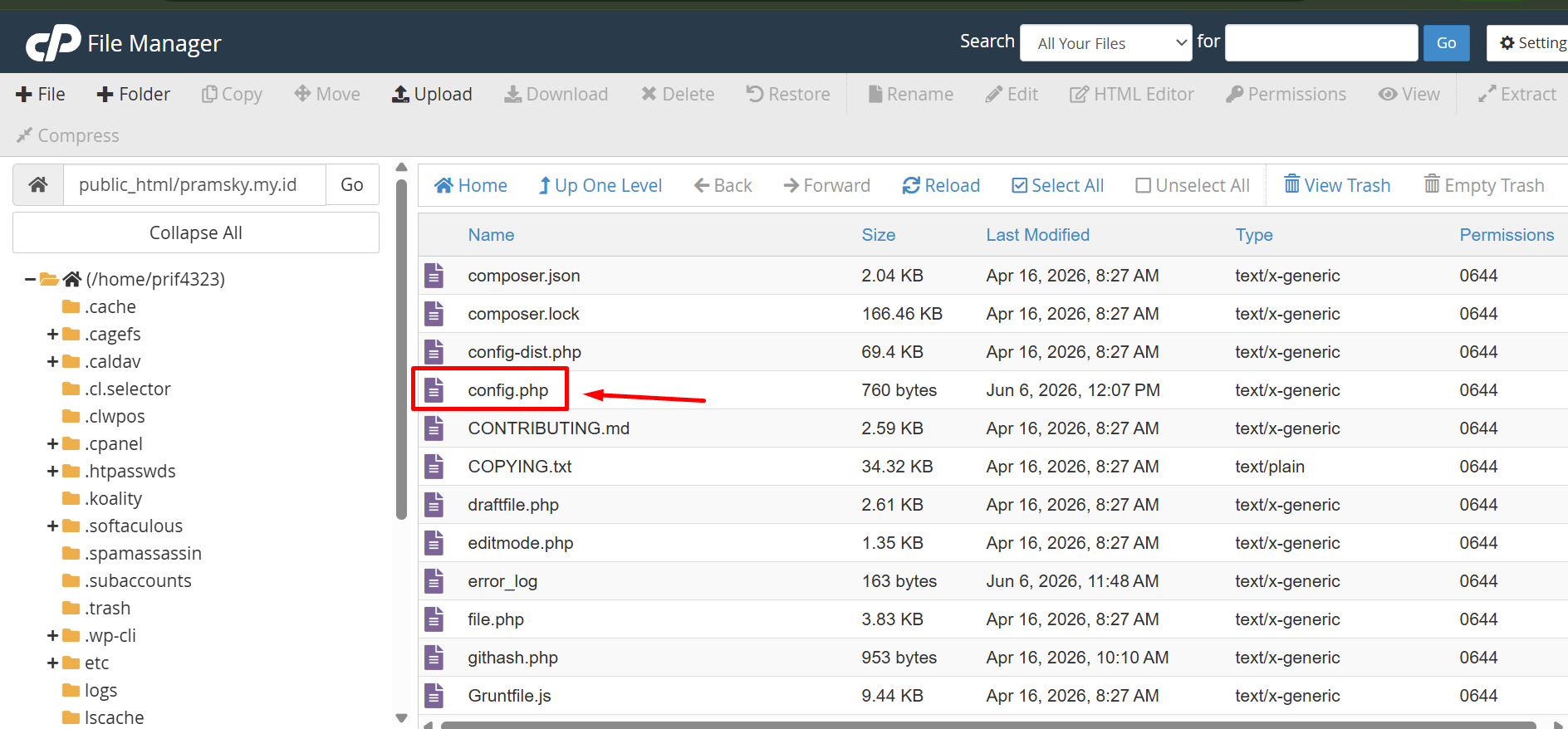
Kemudian edit bagian $CFG->wwwroot sesuai domain baru yang akan digunakan.Sebagai contoh, jika sebelumnya menggunakan https://domainlama.com, maka ubah menjadi https://domainbaru.com sesuai alamat domain terbaru yang aktif.
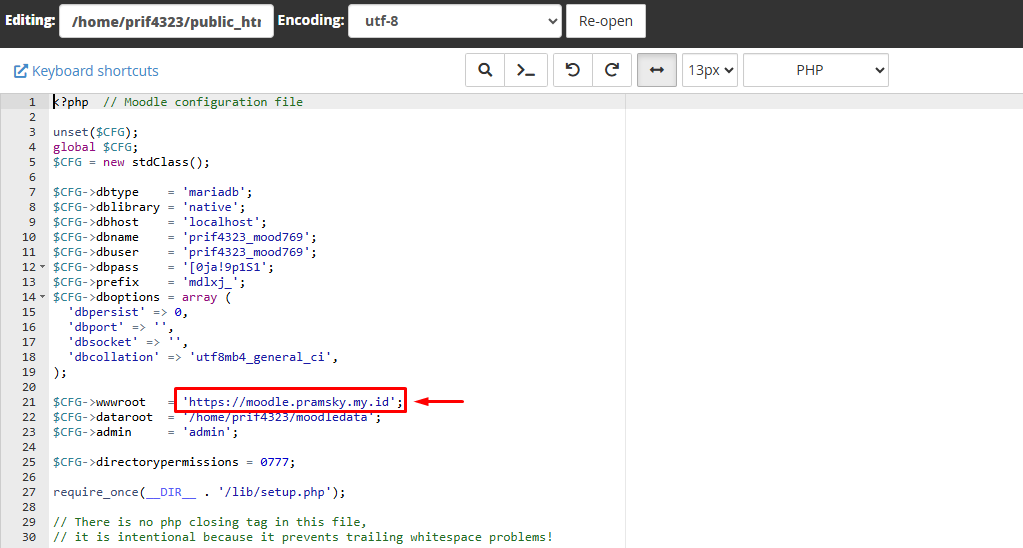
Pastikan penulisan URL dilakukan dengan benar tanpa tambahan karakter lain, termasuk format markdown atau tanda kutip yang tidak sesuai. Selain itu, gunakan protokol HTTPS apabila SSL sudah aktif pada domain agar website lebih aman dan terhindar dari peringatan browser. Kesalahan konfigurasi pada bagian ini sering menyebabkan Moodle mengalami redirect loop, error akses, atau halaman blank saat dibuka.
Step 3. Konfigurasi Database Moodle di phpMyAdmin
Pada beberapa kondisi, Moodle masih menyimpan URL lama di dalam database sehingga website dapat mengalami redirect error atau gagal diakses setelah pergantian domain. Oleh karena itu, Anda perlu melakukan pengecekan dan penyesuaian URL melalui phpMyAdmin agar Moodle dapat membaca alamat website terbaru dengan benar. Berikut langkah-langkah untuk melakukan konfigurasi database Moodle melalui phpMyAdmin:
- Login ke cPanel
- Buka menu phpMyAdmin
- Pilih database Moodle
- Klik tab SQL
- Jalankan query berikut:
UPDATE mdl_config
SET value='https://domainbaru.com'
WHERE name='wwwroot';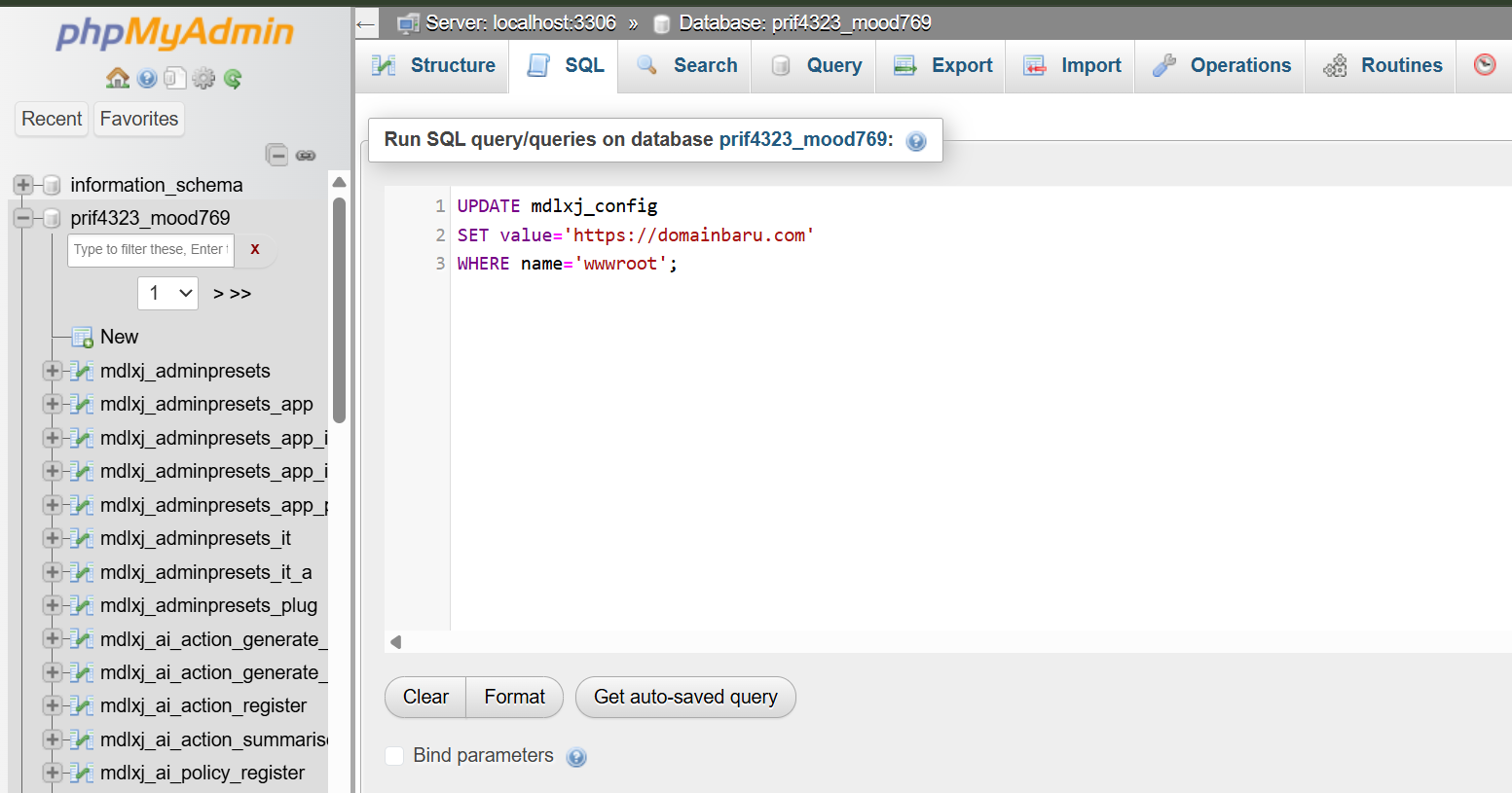
Pastikan Anda menyesuaikan prefix database seperti mdl_ sesuai konfigurasi Moodle yang digunakan. Selain itu, ganti URL pada query dengan domain baru yang sudah aktif agar seluruh konfigurasi Moodle mengarah ke alamat website terbaru secara konsisten.
Step 4. Clear Cache Moodle Setelah Perubahan Domain
Setelah proses pergantian domain selesai dilakukan, cache Moodle perlu dibersihkan agar sistem tidak lagi membaca konfigurasi atau URL lama. Langkah ini penting untuk mencegah terjadinya redirect error, tampilan tidak sesuai, atau masalah login setelah domain diubah.
Untuk membersihkan cache, silakan masuk ke folder moodledata melalui File Manager cPanel atau FTP. Kemudian hapus isi dari folder berikut:
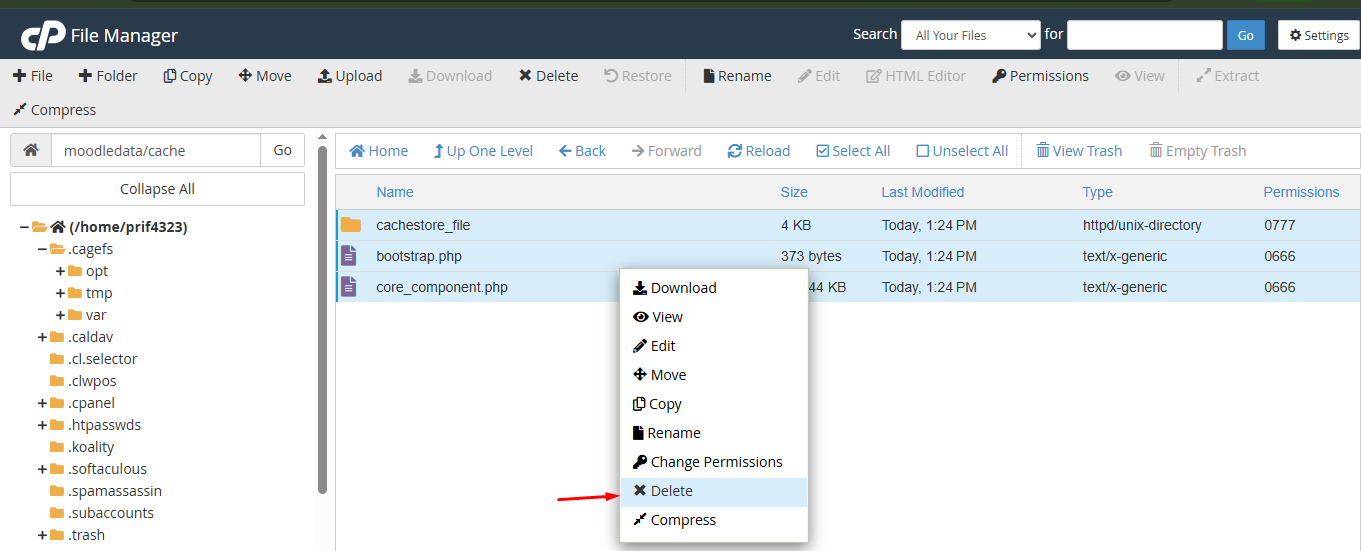
Saat melakukan pembersihan cache, pastikan Anda hanya menghapus isi foldernya saja dan tidak menghapus folder utama tersebut.
Pengujian Setelah Domain Diganti
Setelah proses mengganti domain di Moodle selesai, jangan langsung menganggap migrasi telah berhasil. Lakukan beberapa pengujian berikut untuk memastikan seluruh fitur Moodle berjalan normal pada domain baru.
1. Pastikan Halaman Login Dapat Diakses
Buka halaman login Moodle menggunakan domain baru, kemudian pastikan halaman dapat dimuat tanpa menampilkan pesan error atau pengalihan (redirect) yang tidak semestinya.
2. Periksa Halaman dan Konten Moodle
Masuk ke beberapa halaman kursus, materi pembelajaran, maupun file yang telah diunggah sebelumnya. Pastikan seluruh gambar, dokumen, dan media lainnya dapat ditampilkan dengan baik tanpa mengarah ke domain lama.
3. Uji Proses Login dan Aktivitas Pengguna
Lakukan login menggunakan akun administrator maupun akun pengguna biasa. Selanjutnya, coba akses kelas, mengerjakan aktivitas, atau mengunggah file untuk memastikan seluruh fungsi Moodle tetap berjalan dengan normal.
4. Pastikan SSL Berfungsi
Periksa apakah website sudah dapat diakses melalui HTTPS tanpa muncul peringatan keamanan (Not Secure) pada browser. Jika masih terjadi masalah SSL, pastikan sertifikat telah terpasang dengan benar dan konfigurasi wwwroot telah menggunakan protokol HTTPS.
Masalah yang Sering Terjadi Setelah Mengganti Domain di Moodle
Meskipun proses pergantian domain telah selesai, terkadang masih muncul beberapa kendala akibat konfigurasi yang belum sepenuhnya diperbarui. Berikut beberapa masalah yang paling sering ditemui beserta penyebab umumnya.
- Website masih mengarah ke domain lama, biasanya karena nilai
$CFG->wwwrootpada fileconfig.phpbelum diperbarui. - Halaman login mengalami redirect berulang, yang umumnya disebabkan oleh konfigurasi URL atau SSL yang belum sesuai.
- Gambar atau file tidak tampil, karena masih terdapat URL lama yang tersimpan di cache atau konten Moodle.
- Muncul peringatan Mixed Content, akibat sebagian aset masih dimuat menggunakan protokol HTTP.
- Website tidak dapat diakses melalui HTTPS, karena sertifikat SSL belum terpasang atau belum aktif pada domain baru.
Apabila mengalami salah satu kendala di atas, lakukan pemeriksaan kembali terhadap konfigurasi domain, file config.php, cache Moodle, serta pengaturan SSL yang digunakan.
Tabel Ringkasan Masalah Setelah Mengganti Domain di Moodle
Setelah mengganti domain di Moodle, terdapat beberapa kendala yang mungkin muncul akibat konfigurasi yang belum diperbarui secara menyeluruh. Tabel berikut merangkum masalah yang umum terjadi, penyebabnya, serta solusi yang dapat dilakukan agar Moodle kembali berjalan normal.
| Masalah | Penyebab | Solusi |
|---|---|---|
| Website masih membuka domain lama | Nilai wwwroot belum diperbarui | Ubah konfigurasi wwwroot pada file config.php ke domain baru |
| Redirect loop saat login | Konfigurasi URL atau HTTPS tidak sesuai | Periksa kembali wwwroot, SSL, dan pengaturan redirect |
| Gambar atau file tidak tampil | Cache Moodle masih menyimpan URL lama | Lakukan Purge all caches melalui menu administrasi Moodle |
| Muncul peringatan Mixed Content | Sebagian aset masih menggunakan HTTP | Ubah seluruh URL menjadi HTTPS dan pastikan SSL aktif |
| HTTPS tidak berfungsi | Sertifikat SSL belum terpasang | Pasang atau aktifkan AutoSSL/SSL pada domain baru, lalu lakukan pengujian kembali |
FAQ
Berikut adalah beberapa pertanyaan popular tentang mengganti domain di Moodle.
Apakah mengganti domain di Moodle akan menghapus data kursus?
Tidak. Proses pergantian domain tidak menghapus data kursus, pengguna, maupun aktivitas yang telah tersimpan. Selama file Moodle dan database tidak diubah atau dihapus, seluruh data akan tetap tersedia.
Apakah saya perlu mengubah database saat mengganti domain?
Pada sebagian besar instalasi Moodle, Anda cukup memperbarui nilai wwwroot pada file config.php. Namun, apabila terdapat URL absolut yang tersimpan di database atau plugin tertentu, Anda mungkin perlu melakukan pembaruan URL sesuai kebutuhan.
Mengapa website masih membuka domain lama setelah konfigurasi diubah?
Hal ini biasanya disebabkan oleh cache Moodle, cache browser, atau konfigurasi wwwroot yang belum diperbarui dengan benar. Cobalah melakukan Purge all caches dan bersihkan cache browser sebelum melakukan pengujian kembali.
Apakah SSL harus dipasang kembali setelah mengganti domain?
Ya. Domain baru memerlukan sertifikat SSL sendiri agar website dapat diakses melalui HTTPS dengan aman. Setelah SSL aktif, pastikan nilai wwwroot juga telah menggunakan URL dengan awalan https://.
Penutup
Mengganti Domain di Moodle dapat dilakukan dengan cukup mudah melalui cPanel apabila langkah-langkahnya dilakukan dengan benar. Proses ini meliputi penambahan domain atau subdomain, pengaturan Document Root, perubahan URL pada file config.php, konfigurasi database, hingga clear cache Moodle.
Bagi Anda yang ingin menjalankan Moodle dengan performa lebih optimal, penggunaan hosting dengan resource stabil dan dukungan SSL menjadi hal yang sangat disarankan. Rumahweb Indonesia menyediakan layanan seperti Shared Hosting dengan Web Accelerator yang dapat membantu meningkatkan kecepatan website e-learning Anda ketika diakses.


