

 Wahid Husain
Kolom komentar menjadi salah satu cara terbaik untuk membangun interaksi antara website dan pengunjung. Sayangnya, sistem komentar bawaan WordPress sering kali menjadi sasaran SPAM dan memiliki fitur yang terbatas untuk kebutuhan website modern. Disqus adalah salah satu alternatif sistem komentar yang menawarkan perlindungan terhadap spam sekaligus menyediakan fitur yang lebih lengkap.
Selain mendukung moderasi yang lebih baik, Disqus juga menyediakan fitur login sosial, notifikasi, hingga pengelolaan komentar yang terpusat sehingga memudahkan pemilik website dalam berinteraksi dengan pembaca.
Dalam artikel ini, kita akan membahas apa itu Disqus, fitur-fitur yang dimilikinya, kelebihan dan kekurangannya, serta cara memasang Disqus di WordPress dengan mudah.
Apa Itu Disqus?
Disqus adalah platform komentar pihak ketiga (third-party) yang memungkinkan pemilik website menyediakan kolom komentar yang lebih interaktif dibanding sistem komentar bawaan WordPress. Dengan Disqus, pengunjung dapat memberikan komentar menggunakan akun Disqus maupun akun media sosial yang didukung sehingga proses interaksi menjadi lebih praktis.
Selain berfungsi sebagai sistem komentar, Disqus juga menyediakan dashboard khusus untuk mengelola seluruh komentar dari berbagai website dalam satu tempat. Pemilik website dapat melakukan moderasi, memblokir spam, hingga membalas komentar dengan lebih mudah.
Dari sisi penggunaan, Disqus menyediakan paket gratis yang sudah cukup untuk kebutuhan website pribadi atau blog dengan trafik normal. Namun, tersedia pula paket berbayar yang menawarkan fitur tambahan seperti pengalaman bebas iklan, analisis yang lebih lengkap, dan pengelolaan komentar yang lebih profesional untuk website dengan kebutuhan bisnis.

Fitur Disqus
Beberapa fitur utama yang ditawarkan Disqus antara lain:
- Login Sosial: Pengunjung dapat memberikan komentar menggunakan akun Disqus maupun akun media sosial yang didukung tanpa perlu membuat akun baru.
- Spam Filtering Otomatis: Disqus memiliki sistem pendeteksi spam yang membantu mengurangi komentar tidak diinginkan.
- Moderasi Komentar: Administrator dapat menyetujui, menghapus, menyembunyikan, atau memblokir komentar melalui dashboard Disqus.
- Threaded Comments: Mendukung balasan berantai sehingga diskusi menjadi lebih terstruktur.
- Notifikasi Komentar: Pengguna dapat menerima pemberitahuan ketika ada balasan pada komentar yang mereka buat.
- Dashboard Terpusat: Semua komentar dari berbagai website dapat dikelola melalui satu akun Disqus.
- Analytics: Menyediakan statistik interaksi pengguna untuk membantu memahami aktivitas komentar pada website.
Kelebihan dan Kekurangan Disqus
Sebelum menginstall Disqus di WordPress, ada baiknya Anda memahami kelebihan dan kekurangan aplikasi satu ini. Berikut penjelasannya;
Kelebihan Disqus
- Mudah diintegrasikan dengan WordPress.
- Memiliki sistem moderasi dan anti-spam yang cukup baik.
- Mendukung login sosial sehingga meningkatkan partisipasi pengguna.
- Dashboard pengelolaan komentar lebih lengkap dibanding komentar bawaan WordPress.
- Mendukung notifikasi dan diskusi berantai (threaded comments).
Kekurangan Disqus
- Sebagian fitur premium hanya tersedia pada paket berbayar.
- Sistem komentar bergantung pada layanan pihak ketiga sehingga membutuhkan koneksi ke server Disqus.
- Pada paket gratis, Disqus dapat menampilkan iklan pada area komentar.
- Penambahan script eksternal dapat memengaruhi performa loading halaman jika tidak dioptimalkan dengan baik.
Cara Install Disqus di WordPress
Berikut step by step cara mendaftar Disqus hingga install Disqus di WordPress.
Step 1. Mendaftar ke Disqus
Untuk memulai menggunakan Disqus Comments, silahkan melakukan pendaftaran akun terlebih dahulu. Untuk mendaftar silahkan akses ke disqus.com, setelah akses akan tampil halaman seperti gambar berikut,

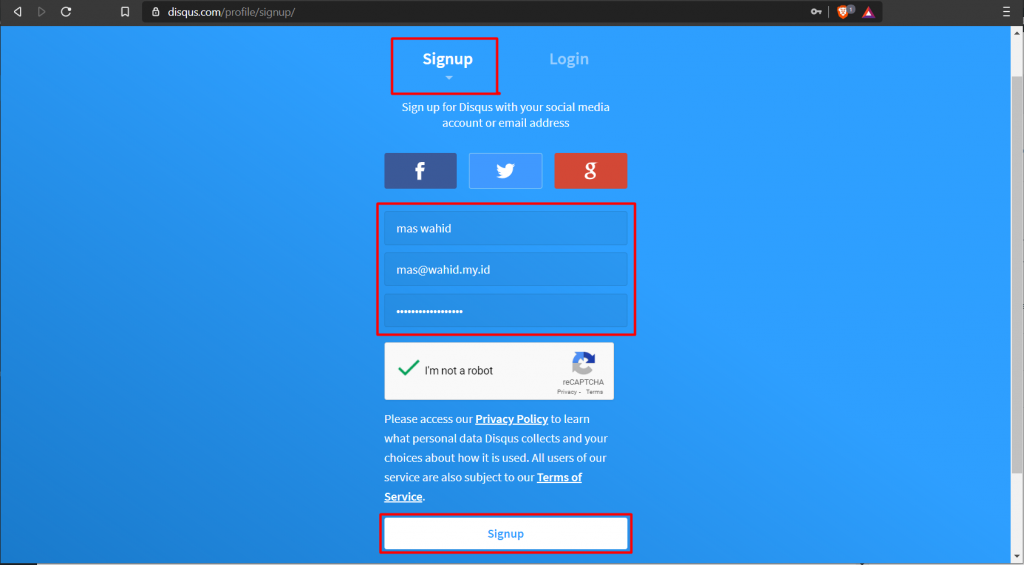
Dari halaman disqus seperti gambar diatas, silahkan anda klik Get Started untuk memulai mendaftarkan akun. Setelah itu anda akan dibawa ke halaman pendaftaran , dan anda akan diminta untuk melengkapi Nama, Email, dan password.
Jika sudah dilengkapi, silahkan klik Sign Up untuk melanjutkan proses pendaftaran seperti gambar berikut,
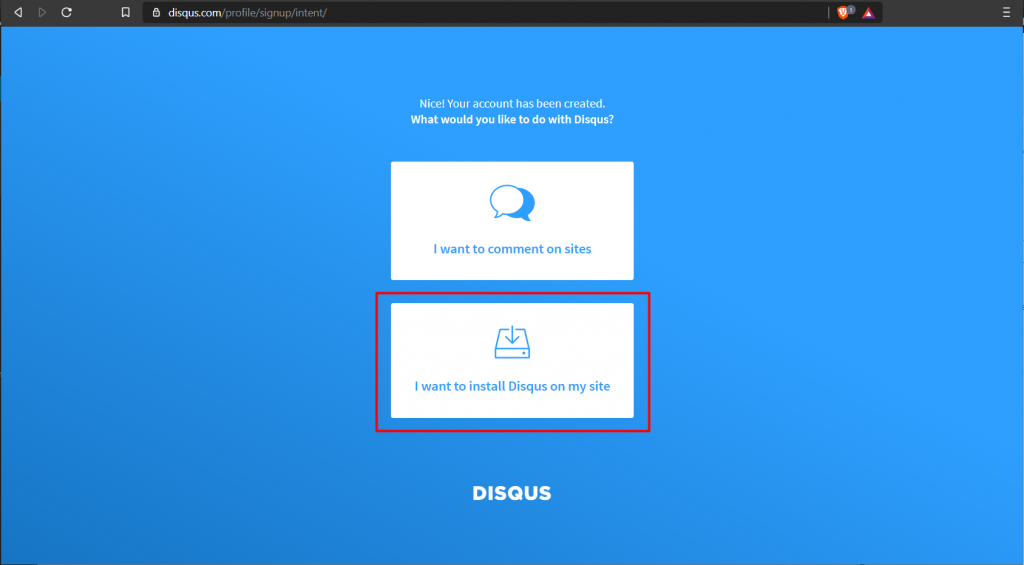
Setelah melengkapi form pendaftaran, anda akan diminta untuk memilih akun disqus yang didaftarkan digunakan untuk apa. Berhubung akun disqus yang didaftarkan nantinya akan diinstall ke website atau Blog silahkan anda pilih I want to install Disqus on my site.
Setelah itu akan tampil halaman dimana anda diminta untuk melengkapi antara lain,
- Website Name : Silahkan diisi dengan nama website
- Shortname : Silahkan isi dengan shortname, shortname ini nantinya akan digunakan pada saat penerapan komentar di weebly
- Category : Silahkan disesuaikan dengan kategori website yang anda kelola
Jika sudah dilengkapi, silahkan klik Create Site untuk ke tahap selanjutnya,

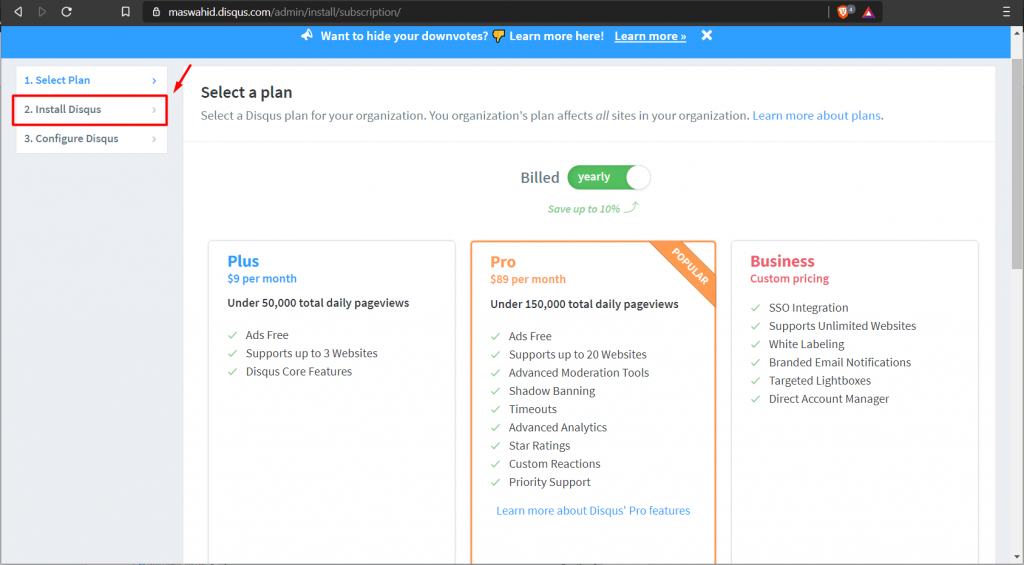
Setelah itu anda akan dibawa ke halaman Select Plan. Pada halaman ini anda dapat melewatinya dengan cara klik tab Install Disqus sesuai dengan gambar berikut,
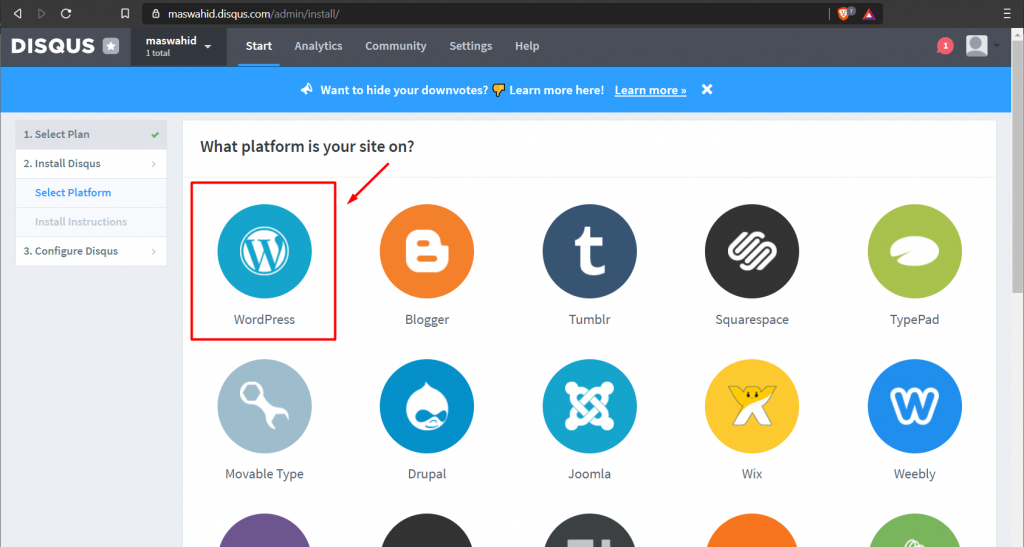
Setelah itu akan tampil halaman platform yang website yang anda gunakan. Karena pada panduan kali ini Rumahweb membahas memasang disqus pada WordPress, jadi silahkan anda pilih WordPress.
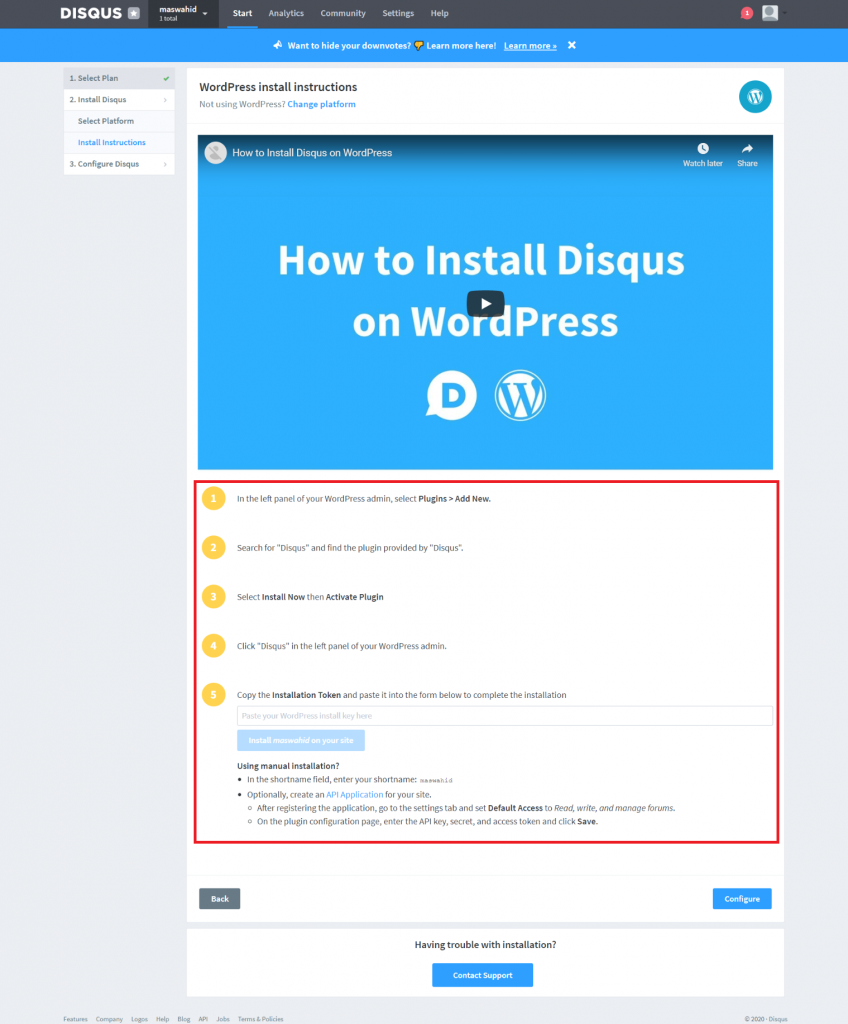
Setelah itu akan tampil halaman yang berisi Instruksi Instalasinya seperti gambar berikut,
Step 2. Install Plugin Disqus
Setelah sampai ke tahap instruksi instalasi Plugin pada WordPress, silahkan anda tinggalkan terlebih dahulu tahapan tersebut (Jangan tutup tab pendaftaran Disqusnya), dan beralih ke halaman admin Website untuk melakukan instalasi Plugin.
Untuk instalasi dapat dilakukan melalui menu Plugins > Add New > Cari “Disqus Comments System” > Install Now seperti gambar berikut,
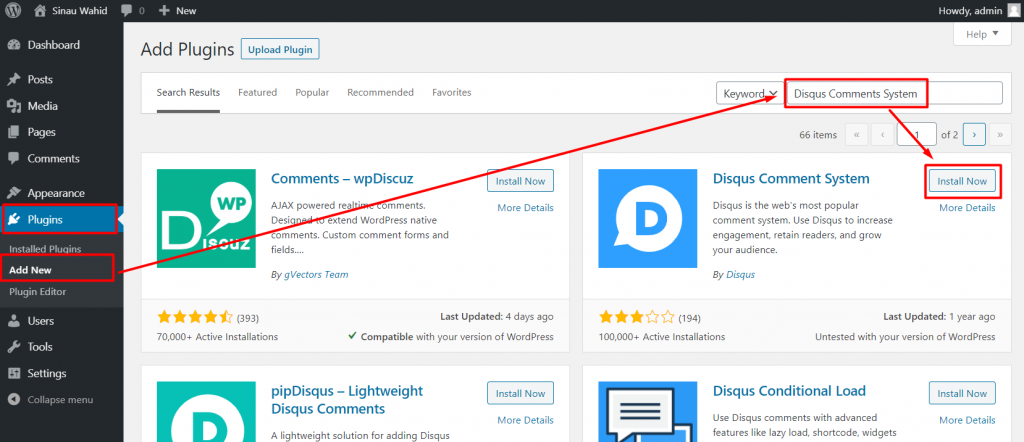
Setelah berhasil install Plugin Disqus dan mengaktifkannya. Silahkan anda masuk ke menu Disqus dan pada “Dou you have a Disqus Accounts?” pilih Yes.
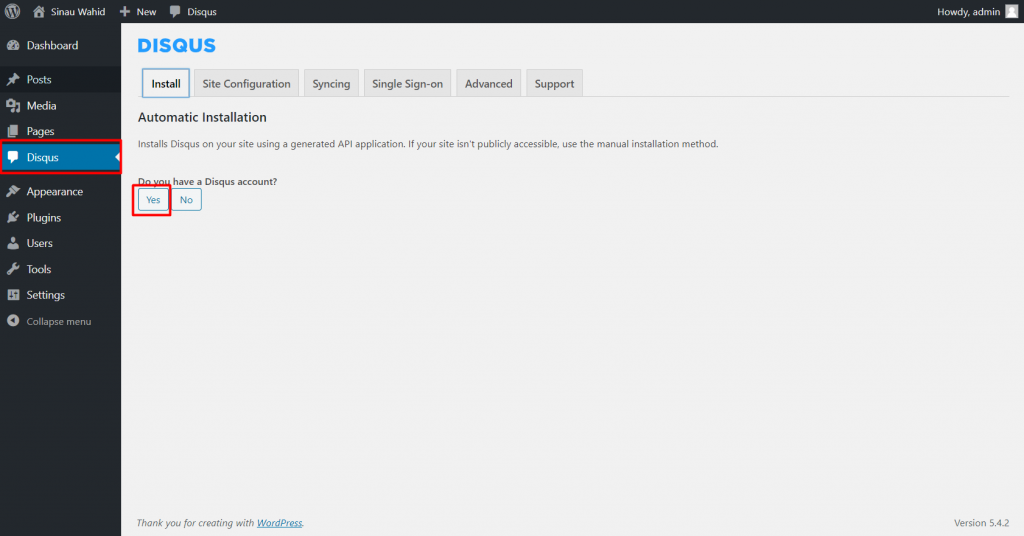
Setelah itu akan tampil Automatic Installation, dan akan tampil token seperti gambar berikut,

Silahkan anda copy dan simpan token tersebut karena nanti akan digunakan Untuk melanjutkan proses konfigurasi Disqusnya.
Setelah berhasil instalasi Plugin dan mendapatkan Token, silahkan kembali ke halaman Disqus. Di halaman tersebut terdapat kolom.
Silahkan anda paste Token yang sebelumnya sudah didapatkan ke kolom yang tersedia, dan klik Install (nama username) on your site seperti gambar berikut,

Setelah berhasil paste dan Install, akan tampil notifikasi Site updated. Click Configure to continue settings up Disqus. Lalu klik Configure untuk melanjutkan ke tahap selanjutnya.

Setelah itu akan tampil halaman Configure Disqus, anda diminta untuk melengkapi beberapa kolom. Contohnya seperti screenshoot berikut,

Setelah sudah selesai melengkapi, dan complete setup. Akan tampil halaman yang menunjukkan kalau setup disqus sudah selesai dan dapat digunakan.

Step 3. Pengujian
Setelah selesai melakukan pendaftaran dan konfigurasi, silahkan anda periksa salah satu artikel pada web anda, dan pada bagian kolom komentar akan tampil Disqus seperti gambar berikut,

FAQ
Berikut adalah beberapa pertanyaan popular tentang Disqus di WordPress
Apakah Disqus gratis digunakan?
Ya. Disqus menyediakan paket gratis yang dapat digunakan untuk website pribadi maupun blog. Namun, tersedia juga paket premium dengan fitur tambahan.
Apakah Disqus bisa digunakan di WordPress?
Bisa. Disqus dapat diintegrasikan ke WordPress menggunakan plugin maupun metode embed script sehingga menggantikan sistem komentar bawaan.
Apakah Disqus dapat mengurangi spam komentar?
Ya. Disqus memiliki sistem moderasi dan filter spam otomatis yang membantu mengurangi komentar spam pada website.
Apakah Disqus memengaruhi kecepatan website?
Karena menggunakan script eksternal, Disqus dapat menambah request saat halaman dimuat. Namun, dengan optimasi yang baik, dampaknya terhadap performa website dapat diminimalkan.
Penutup
Disqus adalah solusi komentar pihak ketiga yang menawarkan fitur lebih lengkap dibanding sistem komentar bawaan WordPress. Dengan dukungan moderasi otomatis, login sosial, dan dashboard pengelolaan yang praktis, Disqus dapat membantu meningkatkan interaksi sekaligus mempermudah pengelolaan komentar di website.
Jika Anda ingin menggunakan Disqus di WordPress, pastikan website berjalan pada layanan hosting yang stabil agar proses pemuatan script eksternal tetap optimal dan pengalaman pengunjung tetap nyaman.


