

 Lutfi Hanif
Pernah terpikir untuk memiliki toko online sendiri, tapi bingung harus mulai dari mana? Di era digital, memiliki toko online bukan lagi pilihan, melainkan kebutuhan agar bisnis tetap bersaing. Sekarang, Anda bisa membuat toko online dengan mudah, bahkan dari nol, tanpa harus menjadi seorang programmer. Salah satu cara paling populer adalah menggunakan WordPress.
WordPress adalah platform yang fleksibel, user-friendly, dan mendukung ribuan plugin untuk membuat toko online secara instan.
Dalam artikel ini, kami akan membahas cara membuat toko online dengan WordPress dari nol, mulai dari pengenalan dasar hingga proses instalasi di hosting. Artikel ini merupakan bagian dari seri panduan, sehingga Anda bisa mengikuti setiap bagiannya secara berurutan agar toko online yang dibuat tidak hanya menarik, tetapi juga berfungsi dengan baik.
Apa Itu Website Toko Online?
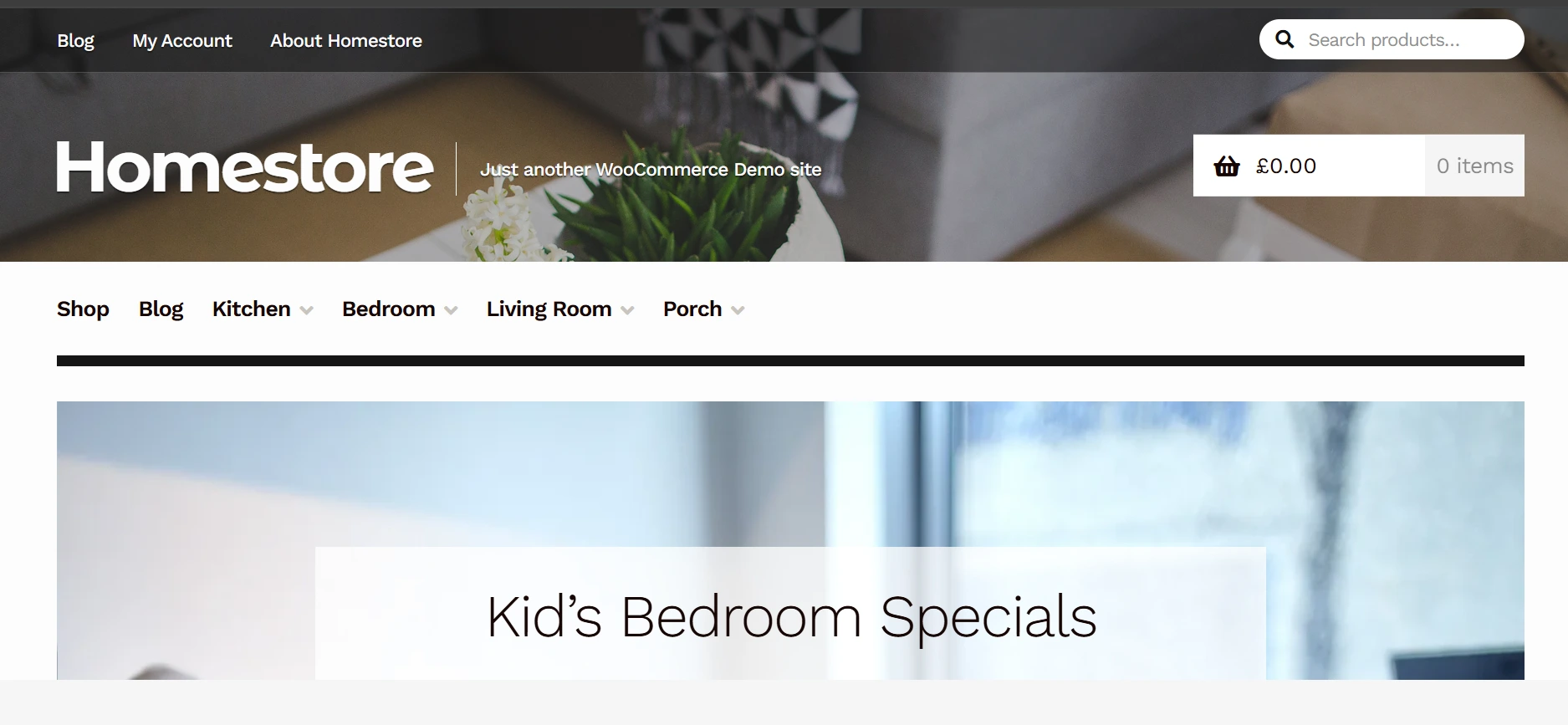
Toko online adalah sebuah situs web yang digunakan untuk menjual produk atau layanan secara digital. Dengan toko online, pelanggan bisa melihat produk atau jasa yang ditawarkan, menambahkan ke keranjang, dan melakukan pembayaran langsung melalui internet.
Berikut adalah beberapa fungsi dari website toko online, di antaranya:
- Menjadi etalase digital yang bisa diakses 24 jam.
- Mempermudah transaksi penjualan tanpa batas lokasi.
- Meningkatkan kepercayaan pelanggan dengan brand yang lebih profesional.
Jika Anda sebagai pemilik bisnis, memiliki toko online sangat penting untuk memperluas pasar, meningkatkan penjualan, dan tetap kompetitif di tengah maraknya belanja online.

Mengenal WordPress
WordPress adalah salah satu Content Management System (CMS) yang dapat digunakan untuk membuat berbagai jenis website, termasuk blog, company profile, hingga toko online.
CMS WordPress bersifat open-source, sehingga dapat Anda unduh, install, hingga modifikasi sesuai kebutuhan Anda secara gratis. Selain kelebihan tersebut, WordPress memiliki beberapa kelabihan lain, seperti:
- Mudah digunakan, bahkan untuk pemula.
- Gratis dan open-source.
- Mendukung ribuan tema (template) dan plugin untuk menambah fitur.
- Komunitas besar, sehingga mudah mencari tutorial dan bantuan.
Dengan WordPress, siapa pun bisa membuat website profesional tanpa harus menulis kode dari nol.
Mengapa WordPress Cocok Untuk Membuat Toko Online?
WordPress menjadi pilihan utama untuk membuat toko online karena adanya plugin WooCommerce. Plugin ini memungkinkan Anda untuk menambahkan fitur e-commerce lengkap, seperti:
- Katalog produk dengan variasi ukuran/warna.
- Fitur keranjang belanja.
- Integrasi metode pembayaran (transfer bank, payment gateway, dsb).
- Pengaturan ongkos kirim otomatis.
- Laporan penjualan dan manajemen stok.
Kombinasi WordPress dan WooCommerce menjadikan pilihan yang sangat tepat untuk membuat toko online lebih cepat, fleksibel, dan hemat biaya.
Apa Saja yang Perlu Disiapkan Untuk Membuat Toko Online?
Sebelum mulai membangun toko online, ada beberapa hal yang perlu Anda persiapkan. Berikut di antaranya:
- Domain: adalah alamat unik toko online Anda (misalnya: tokosaya.com).
- Hosting: merupakan tempat penyimpanan website, database dan email, agar website Anda dapat diakses secara online di internet.
- Konten Produk: berupa foto, deskripsi, dan informasi harga produk.
Di Rumahweb, Anda bisa membeli domain dan WordPress Hosting dengan paket yang sudah dioptimalkan, sehingga lebih mudah untuk membuat toko online.
Cara Install WordPress di Hosting
Setelah domain dan hosting Anda aktif, langkah berikutnya adalah menginstall WordPress di control panel. Berikut adalah cara install WordPress di cPanel hosting Anda.
- Login ke cPanel hosting.
- Cari menu Softaculous App Installer.
- Pada kolom pencarian silahkan ketikkan WordPress. Klik icon WordPress, lalu klik Install Now.
- Masukkan detail website (judul, username, password).
- Klik Install dan tunggu hingga proses selesai.
Panduan lengkapnya bisa Anda ikuti di artikel: Cara Install WordPress di cPanel.
Sampai tahap ini, Anda telah berhasil memiliki sebuah website. Selanjutnya, Anda dapat login ke dashboard WordPress untuk memulai membuat website toko online Anda.
Mengenal Dashboard WordPress
Setelah berhasil melakukan instalasi WordPress, langkah selanjutnya Anda dapat login ke dashboard atau halaman admin websitenya. Secara default, Anda bisa mengakses halaman login ini melalui format url berikut:
namadomainanda/wp-admin
Setelah berhasil login ke WordPress, Anda akan menemukan dashboard atau area administrasi. Beberapa menu utama yang perlu Anda ketahui:
- Posts: untuk membuat artikel atau blog.
- Pages: untuk membuat halaman statis (misalnya: Tentang Kami, Kontak).
- Appearance: mengatur tema dan tampilan website.
- Plugins: menambahkan fitur tambahan.
- Settings: pengaturan umum website.
Anda bisa mempelajari detail tiap-tiap menu di artikel berikut: Tutorial WordPress Lengkap
Series Membuat Website Toko Online dengan WordPress
Pada artikel berikutnya, kita akan membahas lebih dalam tentang bagaimana menginstall dan mengatur WooCommerce agar toko online Anda siap menerima pesanan. Berikut link tiap bagiannya:
- Pengenalan Toko Online
- Mengenal WooCommerce
- Membuat dan Mengelola Produk
- Memilih Tema dan Buat Menu
- Setting SMTP dan Shipping
- Setting Payment Gateway
- Cara Membuat Membership
- Kelola Produk & Inventori
- Cara Mengelola Pesanan
- Meningkatkan Kecepatan
- Setting Keamanan Toko
- Strategi meningkatkan penjualan
- Setting SEO pada Woocommerce
- Analitik & Tracking
- Scaling Toko Online
Dengan panduan lengkap dari Rumahweb, Anda bisa belajar langkah demi langkah hingga toko online Anda benar-benar siap digunakan.


