

 Satya Maulana Fahreza
Pada tutorial cara membuat toko online part 4, kami telah membahas mengenai cara memilih tema dan membuat menu pada toko online berbasis WooCommerce. Dengan menentukan tema dan menu tersebut, toko online kita seperti sudah terlihat jadi dari tampilan depannya.
Namun, tentunya tampilan depan saja tidak cukup, agar toko online kita dapat berjalan sebagaimana mestinya, kita juga perlu mengatur beberapa hal di sisi websitenya.
Pada panduan kali ini, kita akan mempelajari cara setting SMTP dan Shipping agar toko online kita nantinya dapat digunakan untuk memproses order melalui website.
Apa Itu SMTP?
SMTP adalah singkatan dari Simple Mail Transfer Protocol, yaitu salah satu protokol dari jaringan internet yang digunakan untuk mengirimkan email. Dengan menggunakan SMTP, maka kita dapat membuat website yang didalamnya terdapat contact form atau pengiriman email ke alamat email pengunjung berfungsi sebagaimana mestinya.
Dalam pembuatan toko online, SMTP berfungsi untuk mengirimkan email seperti konfirmasi pemesanan, mengirimkan detail atau invoice pesanan, dan lain lain. Tanpa SMTP, email dari website biasanya dikirim langsung oleh server hosting. Hasilnya, banyak email yang gagal terkirim atau dianggap spam dan tentunya akan merusak reputasi toko online kita.
Cara Setting SMTP di WordPress
Setelah mengetahui apa itu SMTP beserta fungsinya, selanjutnya kita akan mulai melakukan setting SMTP di Toko Online yang kita buat. Langkahnya sebagai berikut:

- Pastikan bahwa Anda telah membuat alamat email dengan domain Anda sendiri di cPanel. Jika belum, Anda bisa ikuti panduan berikut.
- Setelah membuat email, langkah selanjutnya Anda bisa login ke dashboard WordPress melalui alamat namadomain/wp-admin di browser.
- Silakan klik menu Plugins > Add New.
- Pada kolom pencarian, ketikkan ‘wp mail smtp’. Lalu, klik tombol install pada pluginnya dan aktifkan.
- Setelah aktif, klik menu WP Mail SMTP > Settings.
- Lakukan konfigurasi SMTP sesuai email yang Anda gunakan.
Selengkapnya tentang panduan setting ini bisa Anda pelajari di artikel berikut.
Bagi Anda yang ingin menggunakan email Gmail, Titan Mail, atau Sendinblue, Anda juga bisa pelajari panduan setting SMTP nya di artikel berikut:
Apa Itu Shipping?
Shipping adalah sistem pengiriman barang dari penjual ke pembeli. Dalam WooCommerce, shipping berfungsi untuk menentukan metode pengiriman, tarif ongkir, dan zona pengiriman. Bisa dibilang, shipping adalah salah satu faktor terpenting dalam toko online, karena ongkos kirim sering jadi pertimbangan utama pelanggan saat belanja.
Apabila shipping toko online kita tidak jelas atau terlalu rumit, pelanggan akan ragu ketika ingin melakukan checkout. Dengan memiliki pengaturan shipping yang baik, maka toko online kita akan memiliki beberapa kelebihan seperti::
- Terhindar dari kesalahan hitung ongkos kirim yang dapat merugikan kita apabila ongkos kirim terlalu murah. Di sisi lain, ongkos kirim yang terlalu mahal juga akan membuat pelanggan kabur.
- Terbangunnya rasa kepercayaan dari pelanggan karena rincian ongkos kirim yang transparan dan terjamin.
- Meningkatnya pengalaman belanja pelanggan dengan memiliki berbagai macam metode pengiriman yang dapat disesuaikan dengan kebutuhan (murah, cepat, atau ambil langsung)
Jenis Metode Pengiriman di WooCommerce
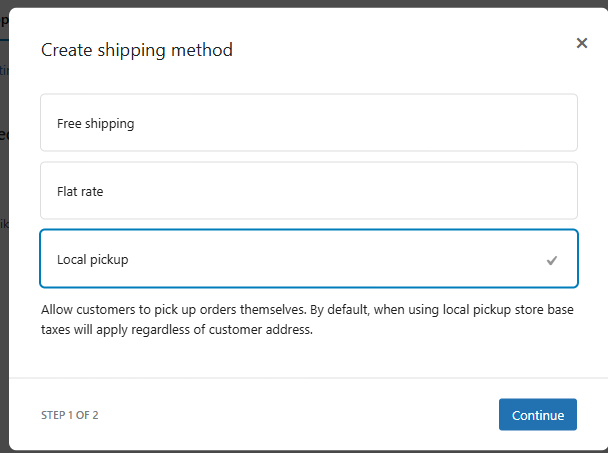
Sesuai yang sudah dibahas sebelumnya, dengan memiliki beberapa metode pengiriman pada toko online kita, maka pengalaman belanja pelanggan akan meningkat. Pada WooCommerce sendiri, terdapat tiga metode pengiriman yang dapat dipilih yaitu Flat Rate (Tarif Tetap), Free Shipping (Gratis ongkir), dan Local Pickup (Pengambilan Langsung).
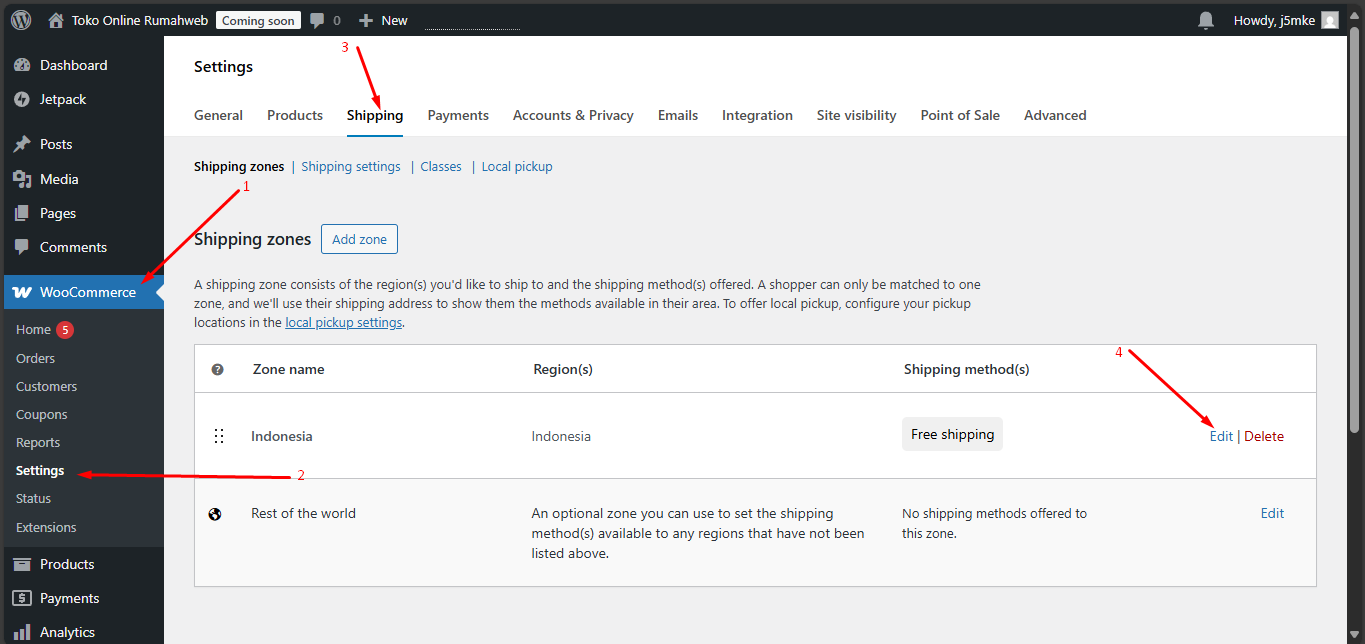
Untuk dapat mengatur metode pengiriman, masuk pada menu WooCommerce, klik ‘Settings’ > kemudian cari menu ‘Shipping’, lalu klik ‘Edit’ pada zona yang sudah ada.
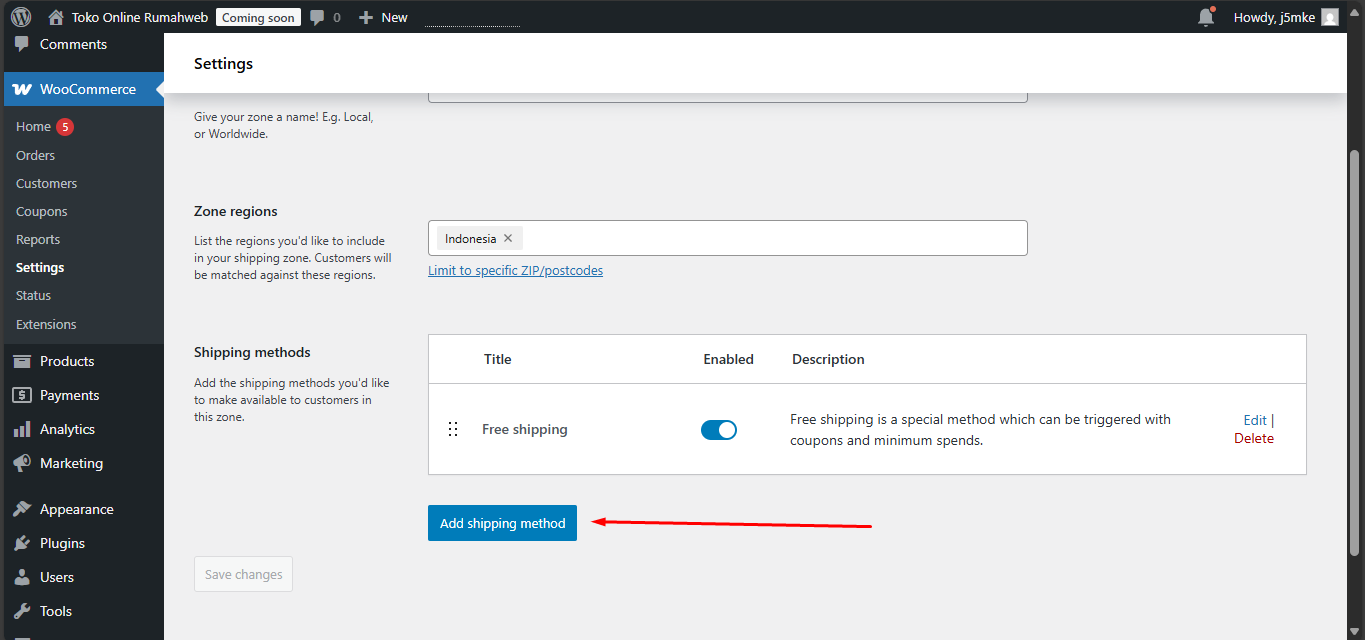
Setelah itu, klik tombol ‘Add shipping method’.
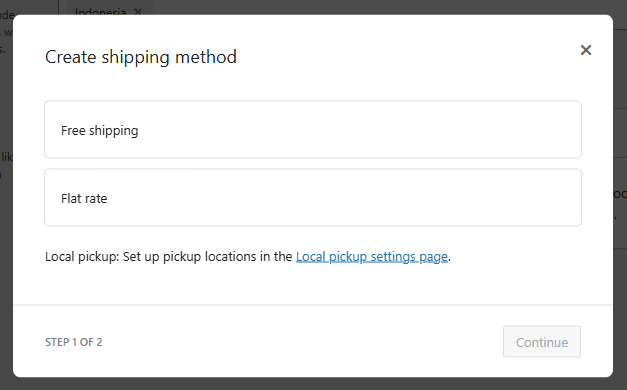
Maka akan muncul jendela pop up dengan tiga pilihan metode pengiriman yaitu Flat Rate (Tarif Tetap), Free Shipping (Gratis ongkir), dan Local Pickup (Pengambilan Langsung).
Flat Rate (Tarif Tetap)
Metode pengiriman ini digunakan untuk menentukan tarif ongkir tetap per produk, per kelas pengiriman, atau berdasarkan pesanan. Metode ini menyederhanakan perhitungan biaya kirim untuk semua jenis produk maupun wilayah.
Begitu opsi Flat Rate dipilih di WooCommerce, Anda hanya perlu melengkapi informasi nama metode, pengaturan pajak, serta besaran ongkos kirim yang berlaku untuk total pesanan.
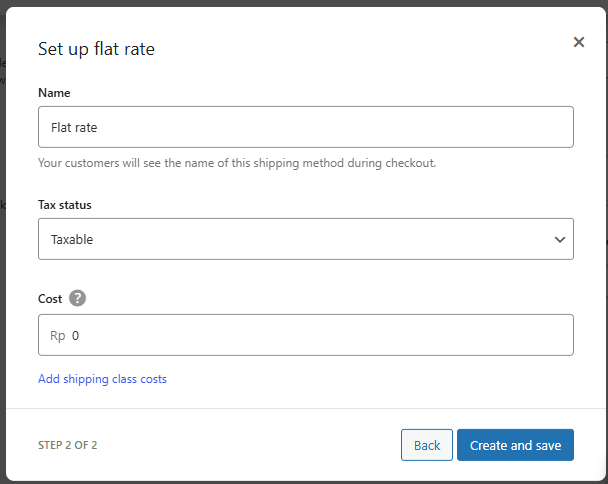
Akan muncul beberapa opsi yang harus Anda tentukan dalam mengatur metode pengiriman Flat Rate:
1. Name
Pada bagian ini, silakan dapat diisi dengan nama metode pengiriman yang akan ditampilkan ke sisi pelanggan ketika memilih metode pengiriman. Secara default akan diisi sebagai ‘Flat Rate’. Anda dapat menyesuaikan namanya sesuai yang diinginkan.
2. Tax Status
Pada bagian ini digunakan untuk menentukan apakah ongkos kirim yang dikenakan sudah termasuk pajak atau tidak dikenakan pajak. Ada dua pilihan utama:
- Taxable (Kena Pajak) : Ongkos kirim akan dihitung kena pajak sesuai dengan aturan pajak yang diaktifkan di WooCommerce.
Contoh: jika Anda menerapkan PPN 11%, maka ongkos kirim juga akan ditambahkan pajak. Misalnya ongkos kirim Rp20.000 ? setelah pajak (11%) jadi Rp22.200. - None (Tidak Kena Pajak) :Ongkos kirim tidak dihitung pajak. Jadi biaya yang dimasukkan adalah biaya final yang akan dibayar pelanggan.
3. Cost
Pada bagian ini digunakan untuk menentukan ongkos kirim tetap yang akan dikenakan untuk tiap produk. Perhitungan ongkos pada bagian cost akan ditambahkan ke dengan Tax Status untuk mendapatkan ongkos kirim akhir yang harus dibayarkan pelanggan.
Free Shipping (Gratis ongkir)
Sesuai namanya, metode pengiriman ini akan menetapkan ongkos kirim secara gratis atau tidak dipungut biaya. Metode pengiriman ini lebih cocok apabila kita sedang mengadakan promo atau event tertentu dengan imbalan gratis ongkir.
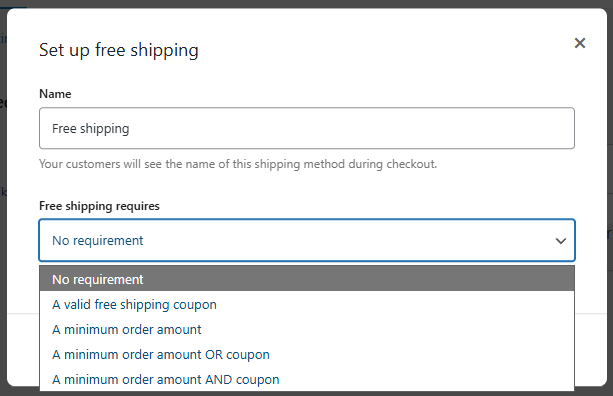
Pada metode ini, akan muncul beberapa opsi persyaratan yang harus dipenuhi oleh pelanggan agar mendapatkan gratis ongkir.
- No requirement (Tanpa persyaratan) : Sesuai namanya, pelanggan akan langsung mendapatkan gratis ongkir apabila persyaratan ini kita tentukan.
- A valid free shipping coupon (Kupon gratis ongkir yang valid) : Pelanggan perlu memasukkan atau memiliki kupon gratis ongkir yang valid atau yang benar-benar kita tentukan.
- A minimum order amount (Minimal order tertentu) : Pelanggan perlu mencapai sejumlah angka atau harga tertentu terlebih dahulu, misalnya minimal order Rp 100.000, sebelum mendapatkan gratis ongkir.
- A minimum order amount OR coupon (Minimal order tertentu atau kupon gratis ongkir) : Pelanggan perlu mencapai minimal order yang ditentukan terlebih dahulu atau memasukkan kupon gratis ongkir yang kita buat.
- A minimum order amount AND coupon (Minimal order tertentu dan kupon gratis ongkir) : Pelanggan perlu mencapai minimal order yang ditentukan dan memasukkan kupon gratis ongkir yang kita buat.
Local Pickup (Pengambilan Langsung)
Jika toko WooCommerce Anda memiliki lokasi fisik, Anda dapat menawarkan opsi pengambilan langsung di toko. Metode pengiriman ini memberikan keuntungan bagi pelanggan untuk menghemat biaya sekaligus memudahkan mereka yang berada di area sekitar. Pada metode ini, umumnya kita tidak menerapkan ongkos kirim ke pelanggan karena pelanggan sendiri yang akan datang mengambil barang ke toko fisik kita.
Cara Menambahkan Zona Baru
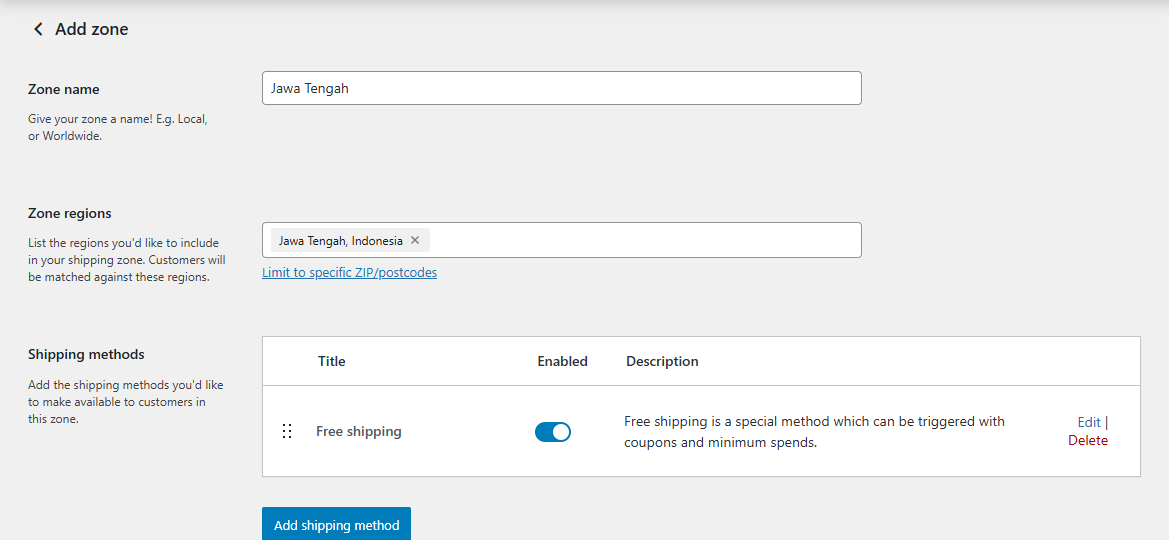
Pembuatan zona baru biasanya diperlukan apabila kita ingin menerapkan aturan biaya khusus untuk area tertentu. Misalnya, toko online kita terletak di Yogyakarta, kemudian kita ingin menyesuaikan untuk ongkir ke daerah lain, maka kita dapat menambahkan zona baru untuk penyesuaian tersebut.
- Buka WooCommerce, klik setting.
- Kemudian masuk ke menu shipping
- Klik Add Zone
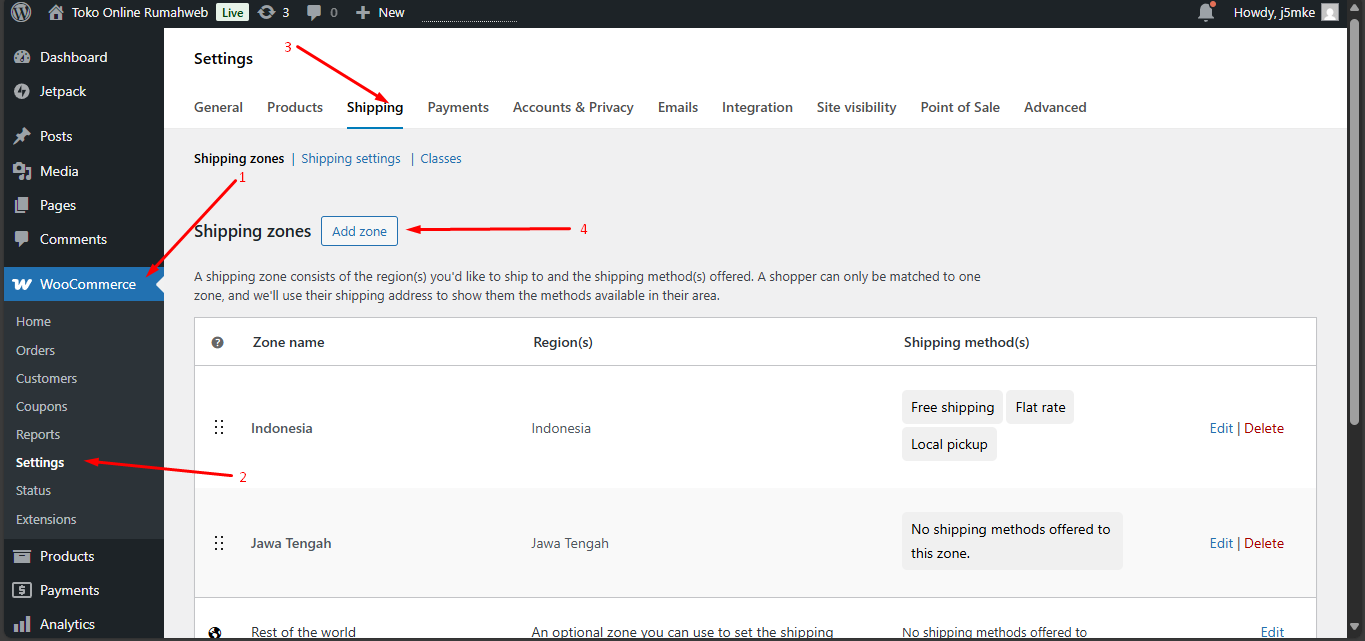
- Setelah itu, silakan mengatur nama zona, area zona yang ingin diatur, dan metode pengiriman untuk zona tersebut
Integrasi Ongkos Kirim Otomatis
Menyiapkan shipping toko online kita memerlukan banyak sekali tahapan dan terkadang dapat membuat pusing, misalnya dalam menentukan harga, metode pengiriman, dan zona pengiriman ke daerah lain.
Oleh karena itu, saat ini banyak tersedia plugin yang dapat mengintegrasikan ongkir secara otomatis terutama untuk daerah-daerah di Indonesia. Dengan menggunakan plugin ongkir, maka kita dapat dengan mudah menentukan biaya ongkir yang langsung terhubung ke pihak ketiga jasa ekspedisi atau pengiriman barang. .
Cara Install Plugin Ongkos Kirim Tonjoo Studio
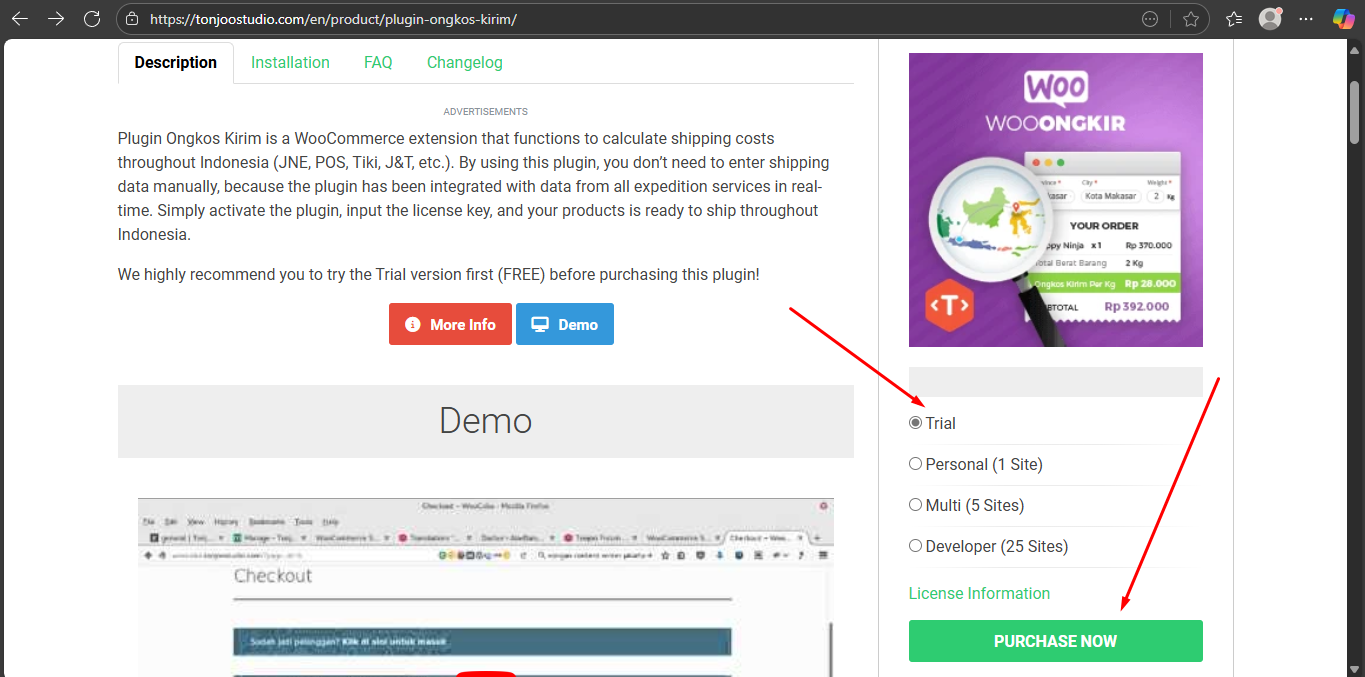
Pada tutorial kali ini, kami akan menggunakan plugin ongkir dari Tonjoo Studio yang bisa didapatkan di sini. Plugin ini memerlukan lisensi untuk penggunaan penuhnya, namun juga tersedia versi trial yang dapat kita gunakan selama 7 hari.
- Masuk ke situs resmi Plugin Ongkos Kirim dari Tonjoo Studio
- Sesuaikan jenis lisensi yang ingin digunakan, lalu klik “Purchase Now”
- Masukkan email yang ingin digunakan untuk menerima notifikasi aktivasi.
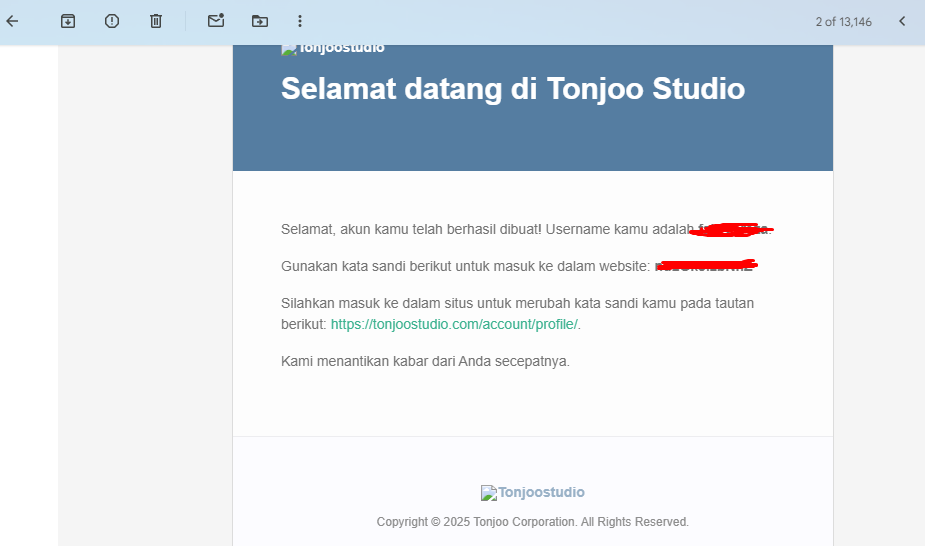
- Setelah itu, akan menerima email notifikasi aktivasi akun yang dapat digunakan untuk login ke Tonjoo Studio,
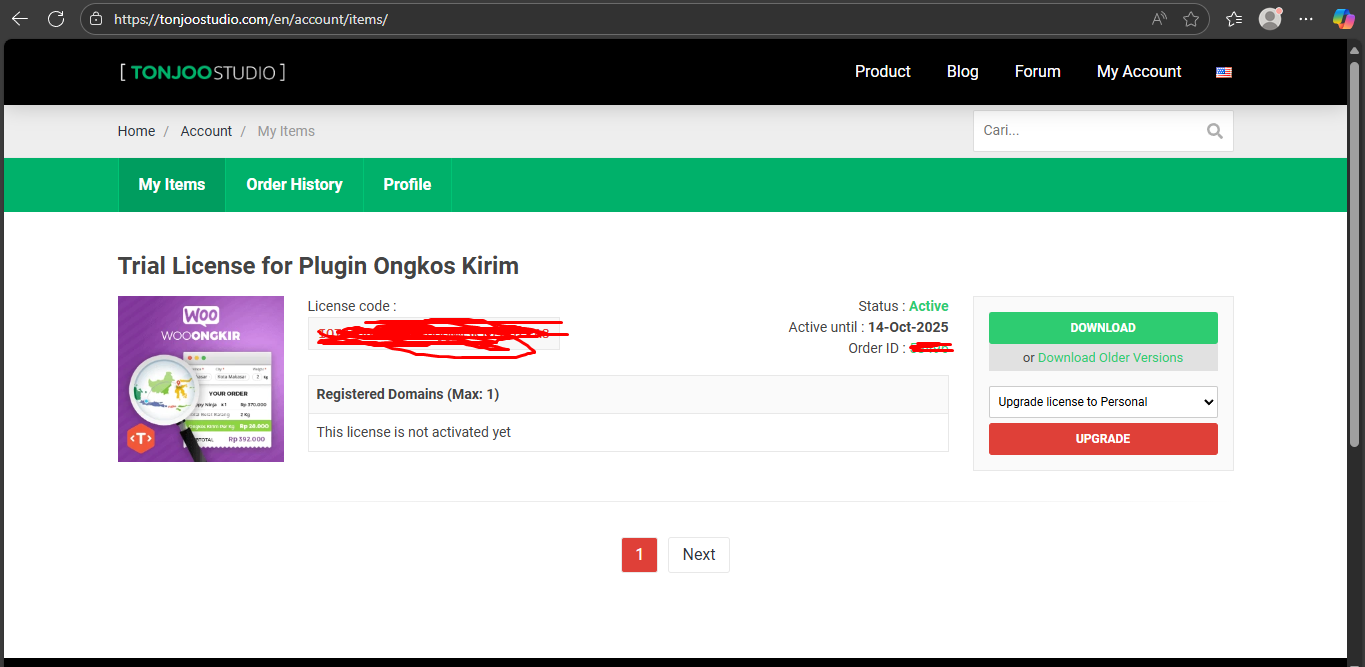
- Setelah itu, kita dapat mendownload Plugin Ongkos Kirim dan juga lisensi untuk mengaktifkan pluginnya.
- Install Plugin Ongkos Kirim pada WordPress.
Untuk install plugin pada WordPress, silakan dapat mengikuti panduan berikut: Cara Install Plugin WordPress – Rumahweb Journal
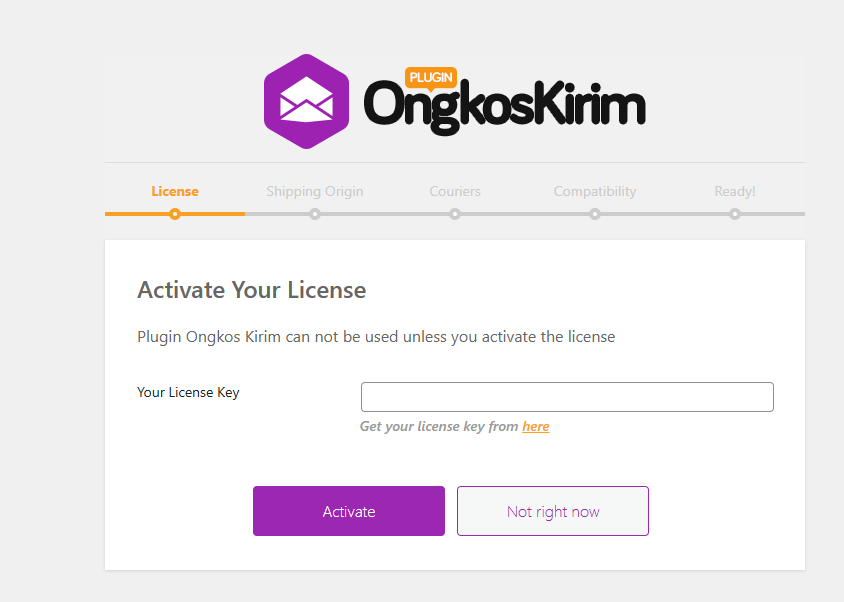
- Aktifkan Plugin Ongkos Kirim, kemudian akan diarahkan ke halaman plugin. Masukkan lisensi yang sudah kita dapatkan sebelumnya. Setelah itu klik “Activate”
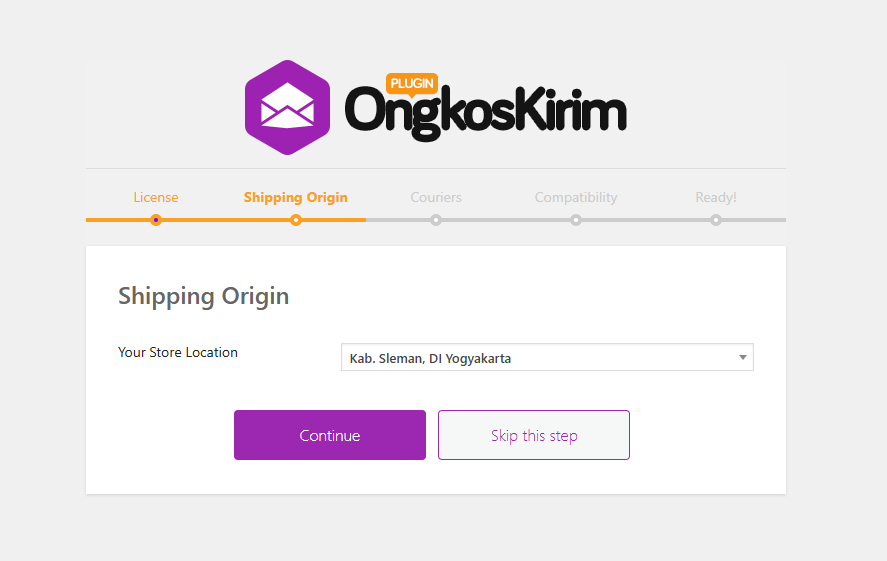
- Masukkan alamat atau daerah asal toko online kita. Lokasi asal ini akan digunakan sebagai dasar untuk menghitung ongkir.
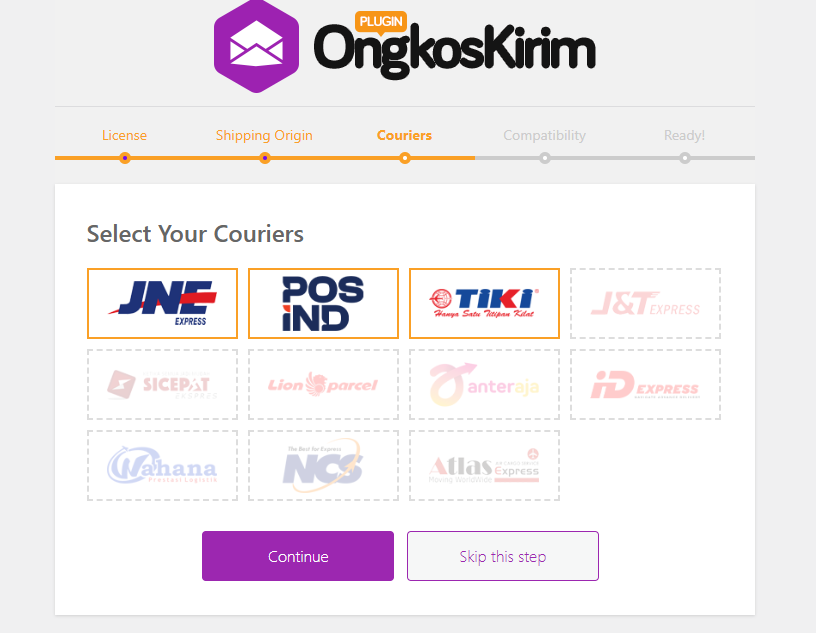
- Tentukan jasa ekspedisi yang akan digunakan.
- Setelah itu, setting awal Plugin Ongkos Kirim sudah selesai.
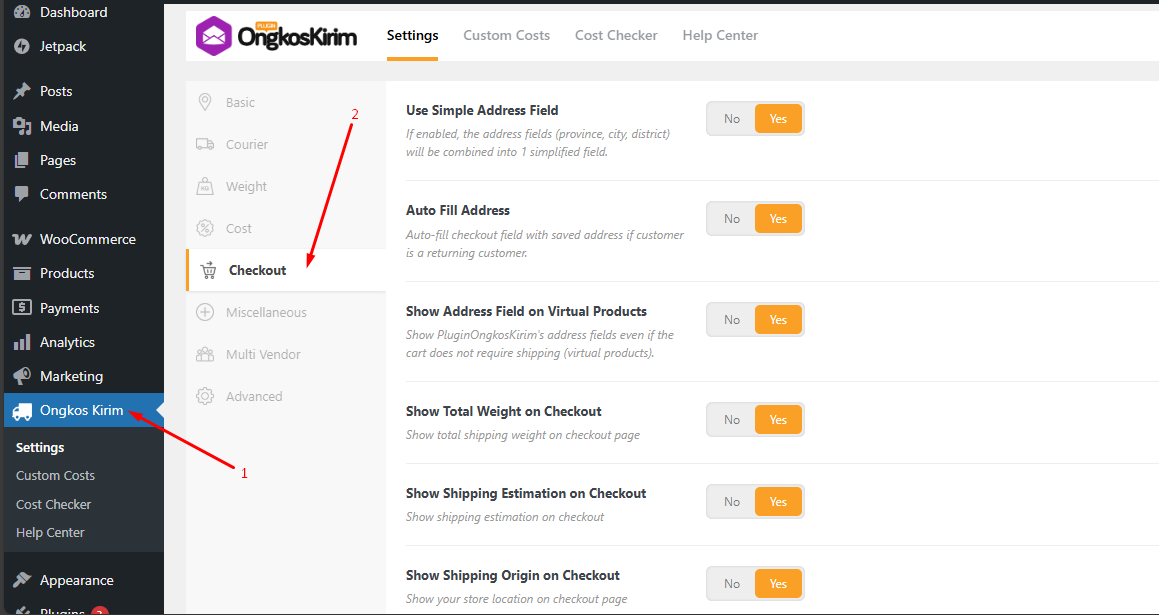
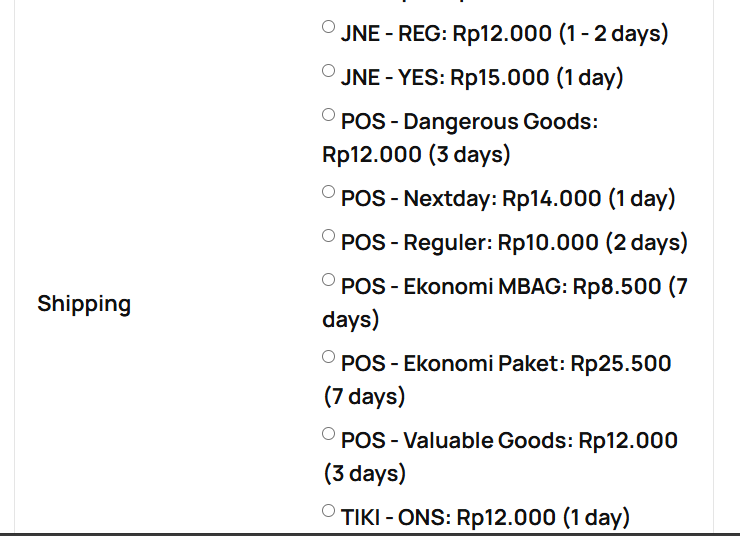
- Agar harga ongkir dapat muncul pada produk atau saat checkout. Pastikan setting plugin pada bagian checkout sudah aktif, terutama pada bagian “Show Shipping Estimation on Checkout”.
- Apabila setting sudah berhasil, maka akan tampil seperti ini:
Tips Optimasi Pengiriman Produk
Agar toko online kita dapat memberikan pelayanan dan pengalaman terbaik untuk pelanggan, ada beberapa tips yang dapat diterapkan untuk optimasi pengiriman produk yang kita miliki.
- Memberikan Estimasi Waktu Kirim : Beri tahu pelanggan perkiraan kapan barang sampai misalnya 2–3 hari untuk dalam kota, 5–7 hari untuk luar pulau.
- Menyediakan Beberapa Opsi Jasa Ekspedisi : Dengan menyediakan beberapa opsi jasa ekspedisi, pelanggan dapat menentukan sendiri jasa ekspedisi yang ingin digunakan. Hal ini dapat berguna apabila pelanggan memiliki preferensi jasa ekspedisi yang sering digunakan.
- Mengirimkan Notifikasi Proaktif : Apabila terdapat keterlambatan dalam pengiriman produk, kita harus mengirimkan notifikasi langsung ke pelanggan terkait kendala yang terjadi dan kapan barang dapat dikirimkan. Pada form checkout, umumnya pelanggan akan diminta informasi seperti alamat email atau nomor telepon yang dapat dihubungi.
Penutup
Pada tutorial cara membuat toko online part 5 ini, kita telah mempelajari cara mengatur SMTP dan shipping di toko online. SMTP berperan penting dalam memastikan setiap notifikasi dan email transaksi terkirim dengan baik, sedangkan pengaturan shipping memastikan produk sampai ke pelanggan dengan cepat dan tepat waktu.
Kedua aspek ini merupakan pondasi penting dalam menjalankan toko online yang profesional, menjaga komunikasi tetap lancar dan pengiriman berjalan efisien.
Demikian artikel cara membuat toko online part 5 tentang pengaturan SMTP dan Shipping. Ikuti terus seri tutorial berikutnya untuk melengkapi fitur toko online Anda, agar semakin optimal dan siap bersaing di dunia e-commerce.


