


 Triyadi
Website Anda tiba-tiba terasa lambat saat diakses, atau bahkan tidak bisa diakses sama sekali? Sebelum panik dan langsung menghubungi support, ada satu hal yang bisa Anda lakukan, yaitu cek resource usage pada hosting atau server. Mengecek resource usage adalah langkah pertama yang paling penting saat website bermasalah karena hampir semua masalah performa website bisa ditelusuri akarnya dari sini.
Dalam artikel ini, Anda akan memahami apa itu resource usage di Plesk, jenis resource apa saja yang diukur, cara membacanya dengan benar, dan apa yang perlu dilakukan jika resource sudah hampir habis.
Ringkasan
- Resource usage di Plesk adalah fitur pemantauan yang menampilkan seberapa besar penggunaan CPU, RAM, disk, dan bandwidth website Anda dibanding limit yang tersedia.
- Resource usage bisa dilihat melalui menu khusus di dashboard Plesk Panel tanpa perlu keahlian teknis.
- Website yang lambat atau tidak bisa diakses sering kali disebabkan oleh penggunaan resource yang sudah mendekati atau melampaui limit.
- Jika resource hampir habis, solusinya adalah mengoptimasi website atau upgrade ke paket hosting yang lebih besar.
Apa Itu Resource Usage di Plesk?
Resource Usage adalah fitur di Plesk Panel yang digunakan untuk melihat seberapa banyak sumber daya server yang digunakan oleh website Anda. Melalui fitur ini, Anda dapat memantau penggunaan CPU, memori, penyimpanan, bandwidth, dan sumber daya lainnya dalam periode tertentu.
Setiap paket hosting atau VPS memiliki batas penggunaan sumber daya yang berbeda. Melalui halaman Resource Usage, Anda dapat melihat seberapa besar resource yang sudah digunakan dibandingkan dengan batas yang tersedia pada paket Anda.
Agar lebih mudah dipahami, bayangkan resource server seperti listrik di rumah. Anda bisa melihat berapa banyak listrik yang sedang digunakan dan mengetahui kapan pemakaian mencapai tingkat tertinggi. Dengan cara yang sama, Resource Usage membantu Anda mengetahui apakah penggunaan website masih dalam batas normal atau mulai mendekati batas yang tersedia.
Informasi ini juga dapat membantu Anda menentukan langkah selanjutnya. Jika penggunaan resource masih rendah, Anda tidak perlu melakukan perubahan. Namun, jika penggunaan sering mendekati batas, Anda bisa melakukan optimasi website atau mempertimbangkan upgrade kapasitas sesuai kebutuhan.

Jenis Resource yang Dipantau di Plesk
Sebelum membahas cara melihat resource usage, penting untuk memahami apa saja resource yang ditampilkan di Plesk agar Anda bisa membaca dan menginterpretasikan angkanya dengan benar.
1. CPU Usage
CPU Usage adalah persentase penggunaan prosesor server oleh website Anda. Selain itu, CPU memproses semua permintaan yang masuk ke website, mulai dari loading halaman, eksekusi PHP, query database, hingga menjalankan plugin. Website dengan banyak plugin berat, query database yang tidak efisien, atau trafik tinggi cenderung memiliki CPU usage yang lebih tinggi.
2. RAM (Memory)
Memory Usage adalah jumlah memori yang digunakan oleh proses-proses yang menjalankan website Anda. PHP, database MySQL, dan web server semuanya membutuhkan RAM untuk beroperasi. Semakin berat konten website dan semakin banyak request yang masuk secara bersamaan, semakin besar RAM yang dibutuhkan.
3. IO Usage
Menunjukkan seberapa banyak data yang sedang dibaca atau ditulis oleh website ke penyimpanan server. Penggunaan IO yang tinggi dapat terjadi ketika website melakukan banyak aktivitas, seperti membaca file, menulis data, atau menjalankan proses backup.
4. IO operations
Menunjukkan jumlah operasi baca dan tulis yang dilakukan website ke media penyimpanan dalam periode tertentu. Semakin banyak proses yang dilakukan secara bersamaan, semakin tinggi jumlah IO Operations yang tercatat.
5. Processes
Menunjukkan jumlah proses yang sedang berjalan untuk website atau akun hosting. Setiap proses dapat menjalankan tugas tertentu, seperti memproses permintaan PHP atau menjalankan aplikasi. Jika jumlah proses terlalu banyak, website dapat mengalami perlambatan atau mencapai batas resource.
6. Entry Processes
Entry Processes adalah jumlah proses PHP yang berjalan secara bersamaan di satu waktu. Jika terlalu banyak pengunjung mengakses website secara bersamaan dan entry processes mencapai limit, permintaan baru akan ditolak sehingga website menampilkan error 503.
7. Faults
Menunjukkan jumlah kejadian ketika penggunaan resource mencapai atau melewati batas yang telah ditentukan. Semakin banyak fault yang tercatat, semakin besar kemungkinan website mengalami gangguan performa karena resource yang tersedia tidak mencukupi.
Kenapa Resource Usage Perlu Dipantau Secara Rutin?
Memantau resource usage bukan hanya tugas yang perlu dilakukan saat website bermasalah. Pemantauan rutin memberikan manfaat yang jauh lebih besar jika dilakukan secara proaktif.
- Mendeteksi masalah sebelum berdampak ke pengunjung.
Kenaikan CPU usage yang tiba-tiba di jam tertentu bisa menjadi indikasi ada script yang berjalan tidak efisien, atau ada bot yang melakukan scraping terhadap website Anda. Dengan memantau secara rutin, Anda bisa mendeteksi anomali ini sebelum menyebabkan downtime. - Membantu perencanaan kapasitas hosting.
Jika grafik resource usage menunjukkan tren kenaikan yang konsisten dari bulan ke bulan, ini adalah sinyal bahwa website Anda sedang berkembang dan mungkin sudah waktunya mempertimbangkan upgrade paket hosting sebelum limit terlampaui. - Mengidentifikasi penyebab website lambat.
Saat pengunjung mengeluh website lambat, data resource usage bisa membantu Anda menentukan apakah penyebabnya adalah CPU yang tinggi, RAM yang kurang, atau masalah lain, sehingga solusinya bisa lebih tepat sasaran. - Memantau dampak update atau perubahan.
Setelah menginstal plugin baru, update WordPress, atau mengubah tema, memantau resource usage membantu Anda memastikan perubahan tersebut tidak menambah beban berlebih pada server.
Cara Melihat Resource Usage di Plesk Panel
Berikut panduan lengkap cara mengakses dan membaca resource usage di Plesk Panel versi Obsidian, khususnya untuk layanan WordPress Hosting Rumahweb versi lama atau layanan VPS dengan lisensi Plesk.
- Login ke Plesk Panel hosting atau VPS Anda terlebih dahulu melalui URL
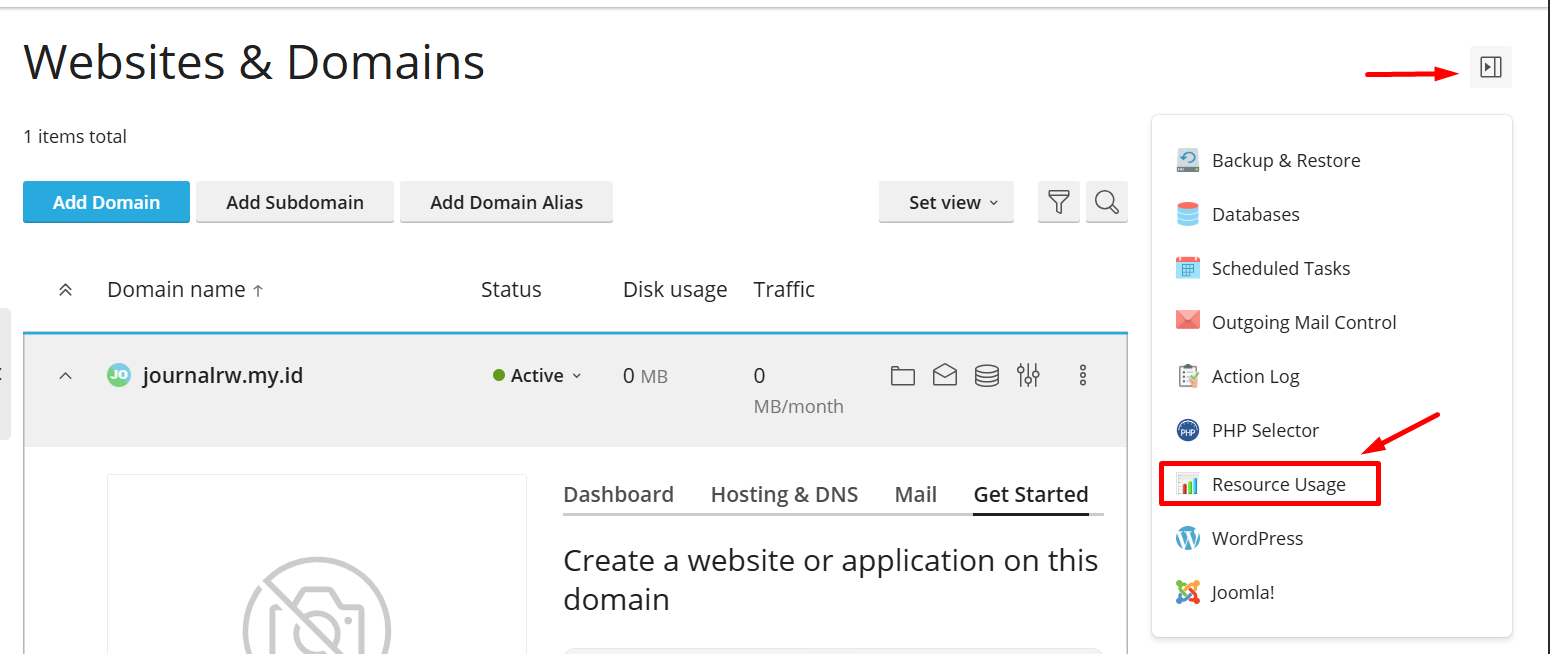
namadomain.com:8443atau IP-VPS:8443. - Di dashboard utama Plesk, perhatikan bagian kanan halaman. Anda akan menemukan widget atau menu yang menampilkan ringkasan resource usage seperti gambar berikut:
- Setelah masuk ke halaman Resource Usage, klik tombol Current Usage untuk melihat data yang lebih lengkap dan terperinci.
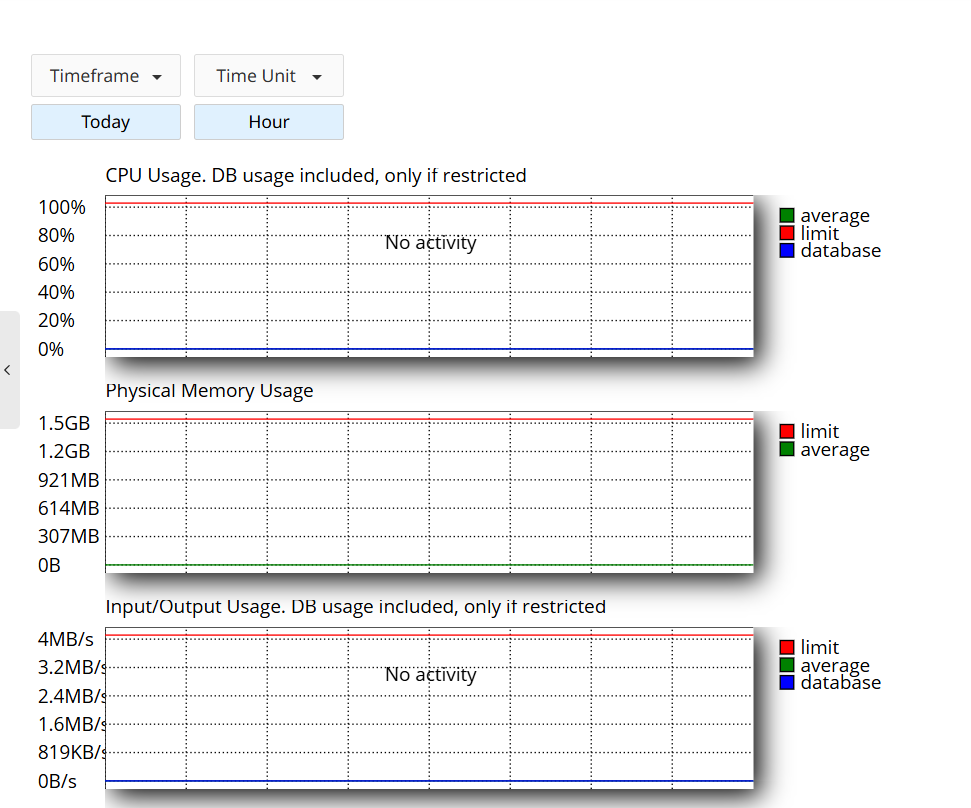
Halaman current usage akan menampilkan tabel dan grafik yang menunjukkan penggunaan setiap jenis resource dibanding limit yang tersedia. Anda bisa memilih rentang waktu yang ingin dilihat, mulai dari 24 jam terakhir, 7 hari, hingga 30 hari, untuk melihat pola penggunaan resource website Anda dari waktu ke waktu.
Cara Membaca dan Memahami Grafik Resource Usage
Melihat angka dan grafik resource usage tanpa memahami artinya tidak akan banyak membantu. Berikut panduan membaca data yang ditampilkan.
- Persentase penggunaan ditampilkan untuk setiap resource. Angka di bawah 70% umumnya masih dalam zona aman. Angka antara 70% hingga 85% adalah zona perhatian yang perlu dipantau lebih sering. Sedangkan angka di atas 85% adalah zona kritis yang perlu segera ditangani karena mendekati limit.
- Grafik tren menunjukkan fluktuasi penggunaan resource dari waktu ke waktu. Perhatikan apakah ada lonjakan di jam atau hari tertentu. Lonjakan yang berulang di waktu yang sama bisa mengindikasikan ada cron job yang berjalan intensif, sedangkan lonjakan yang tiba-tiba dan tidak terpola bisa mengindikasikan serangan bot atau traffic spike yang tidak terduga.
- Perbandingan dengan limit adalah informasi yang paling penting. Plesk menampilkan berapa limit yang dialokasikan dan berapa yang sudah terpakai. Fokuskan perhatian pada resource yang paling mendekati limit-nya.
| Persentase Penggunaan | Status | Tindakan yang Disarankan |
|---|---|---|
| 0 hingga 50% | Aman | Pantau secara rutin |
| 50 hingga 70% | Normal | Mulai perhatikan tren kenaikan |
| 70 hingga 85% | Perhatian | Audit plugin dan optimasi website |
| 85 hingga 95% | Kritis | Segera optimalkan atau pertimbangkan upgrade |
| Di atas 95% | Darurat | Harus segera ditangani untuk mencegah downtime |
Apa yang Harus Dilakukan Jika Resource Hampir Habis?
Setelah mengetahui bahwa resource Anda mendekati limit, ada dua pendekatan yang bisa diambil: optimasi website untuk mengurangi konsumsi resource, atau upgrade paket hosting untuk mendapatkan alokasi yang lebih besar.
Optimasi website
Optimasi website adalah langkah pertama yang sebaiknya dilakukan, terutama jika kenaikan resource terjadi secara tiba-tiba tanpa ada penambahan trafik yang signifikan.
Untuk masalah CPU dan RAM yang tinggi, langkah-langkah yang bisa dicoba antara lain:
- Nonaktifkan plugin yang tidak diperlukan karena setiap plugin aktif menambah beban CPU dan RAM
- Aktifkan caching menggunakan plugin seperti LiteSpeed Cache atau WP Rocket untuk mengurangi jumlah proses PHP yang perlu dieksekusi per request
- Optimalkan query database dengan plugin seperti WP-Optimize,
- Pastikan tema yang digunakan ringan dan tidak memiliki banyak fitur yang tidak terpakai.
Untuk masalah disk usage yang tinggi, audit direktori uploads untuk mencari file gambar berukuran besar yang bisa dikompresi, hapus revisi artikel WordPress yang menumpuk di database, dan pastikan log server tidak dibiarkan menumpuk terlalu lama.
Upgrade paket hosting
Upgrade paket hosting adalah solusi yang tepat jika setelah optimasi resource masih konsisten tinggi, atau jika kenaikan resource memang disebabkan oleh pertumbuhan trafik yang wajar. Pertumbuhan trafik adalah hal yang baik, dan infrastruktur hosting harus bisa mengikuti pertumbuhan tersebut.
Anda bisa menghubungi support penyedia hosting atau server Plesk yang Anda gunakan untuk informasi upgrade lebih lanjut.
Resource Usage di Plesk dan cPanel, Apa Bedanya?
Jika Anda terbiasa menggunakan cPanel, Resource Usage di Plesk akan terasa familiar karena keduanya menampilkan informasi yang hampir sama, seperti penggunaan CPU, memori, I/O, processes, dan fault.
Meski tampilannya mirip, batas resource tetap dapat berbeda tergantung versi panel, konfigurasi server, sistem operasi, dan paket hosting atau VPS. Pada dasarnya, fitur ini sama-sama membantu Anda memantau penggunaan resource dan mengetahui apakah website masih dalam batas normal atau membutuhkan optimasi maupun upgrade.
FAQ
Berikut adalah beberapa pertanyaan umum tentang Resource Usage di Plesk.
Berapa sering sebaiknya mengecek resource usage di Plesk?
Untuk website bisnis aktif, pengecekan mingguan sudah cukup dalam kondisi normal. Namun jika website baru mengalami perubahan signifikan seperti update plugin, penambahan konten masif, atau kampanye marketing yang mendatangkan lonjakan trafik, pengecekan sebaiknya dilakukan lebih sering, bahkan harian, untuk memastikan resource tetap dalam batas aman.
Apakah resource usage yang tinggi selalu berarti website akan down?
Tidak selalu. Resource usage yang tinggi tapi masih di bawah limit tidak akan langsung menyebabkan website down. Masalah baru terjadi ketika penggunaan mencapai atau melampaui limit yang dialokasikan. Namun resource usage yang konsisten tinggi di atas 85% perlu segera ditangani karena lonjakan trafik kecil saja bisa mendorong penggunaan melampaui limit.
Apa penyebab paling umum CPU usage tinggi di hosting?
Penyebab paling umum adalah terlalu banyak plugin aktif terutama yang melakukan pemrosesan berat, tema premium dengan banyak fitur yang tidak semuanya digunakan, tidak adanya sistem caching sehingga setiap request memproses PHP dari awal, query database yang tidak efisien, dan serangan bot yang melakukan request dalam jumlah besar ke website Anda.
Bagaimana cara mengetahui plugin mana yang paling banyak mengonsumsi resource di WordPress?
Di dalam WordPress, Anda bisa menggunakan plugin seperti Query Monitor untuk melihat berapa banyak query database dan waktu eksekusi yang digunakan setiap halaman. Untuk analisis yang lebih mendalam di level server, fitur PHP X-Ray yang tersedia di cPanel atau log akses server bisa membantu mengidentifikasi script mana yang paling banyak mengonsumsi CPU dan memori.
Penutup
Memantau resource usage di Plesk Panel adalah kebiasaan yang sebaiknya dilakukan secara rutin, bukan hanya saat website bermasalah. Dengan memahami data yang ditampilkan, Anda bisa mengambil tindakan preventif sebelum masalah performa berkembang menjadi downtime yang berdampak pada pengunjung dan reputasi website Anda.
Jika setelah optimasi resource usage masih konsisten tinggi dan website terus mengalami masalah performa, ini adalah sinyal kuat bahwa paket hosting atau VPS Anda sudah tidak lagi cukup untuk kebutuhan website yang terus berkembang. Lakukan upgrade hosting atau upgrade paket VPS Anda untuk memastikan performa website Anda terus berjalan dengan baik.


