


 Satya Maulana Fahreza
Dashboard yang interaktif dapat membantu proses analisis data menjadi lebih cepat dan mudah dipahami. Karena itu, banyak perusahaan memilih membangun platform Business Intelligence (BI) sendiri dibanding bergantung pada layanan pihak ketiga. Jika Anda memiliki server Linux, Install Metabase di Ubuntu menjadi salah satu pilihan terbaik karena prosesnya relatif sederhana dan dapat dijalankan di lingkungan self-hosted.
Dalam artikel ini, kita akan membahas cara install Metabase di Ubuntu Server, mulai dari persiapan server, proses instalasi, hingga konfigurasi dasar agar Metabase siap digunakan untuk membuat dashboard dan visualisasi data.
Apa Itu Metabase?
Metabase adalah platform Business Intelligence (BI) dan data visualization open-source yang digunakan untuk mengubah data dari database menjadi informasi yang lebih mudah dipahami melalui grafik, laporan, dan dashboard interaktif. Dengan antarmuka berbasis web yang sederhana, Metabase memungkinkan pengguna menganalisis data tanpa memerlukan kemampuan teknis yang mendalam.
Metabase mendukung berbagai jenis database populer seperti MySQL, MariaDB, PostgreSQL, Microsoft SQL Server, dan lainnya. Setelah terhubung ke database, pengguna dapat membuat visualisasi data, memantau metrik bisnis, serta menyusun dashboard yang dapat diakses secara real-time oleh tim atau organisasi.
Karena mudah digunakan dan tersedia secara gratis, Metabase banyak dimanfaatkan oleh perusahaan, startup, institusi pendidikan, maupun tim internal untuk kebutuhan pelaporan dan analisis data. Kombinasi fitur yang lengkap, proses instalasi yang relatif mudah, serta dukungan komunitas yang besar menjadikan Metabase sebagai salah satu platform Business Intelligence open-source yang populer.
Mengapa Menggunakan Metabase?
Sebelum melakukan instalasi, berikut beberapa kelebihan Metabase dibandingkan tools visualisasi data lainnya:

- Gratis dan open-source
- Mudah digunakan tanpa coding yang kompleks
- Mendukung berbagai jenis database
- Dashboard interaktif dan responsif
- Mendukung sharing laporan kepada tim
- Dapat diakses melalui web browser
Metabase sangat cocok digunakan untuk monitoring penjualan, analisis pelanggan, laporan keuangan, hingga pemantauan performa aplikasi.
Persiapan Sebelum Install Metabase
Untuk menjalankan Metabase, rekomendasi spesifikasi server yang digunakan sebagai berikut:
- Ubuntu 20.04 LTS
- RAM minimal 2 GB
- CPU minimal 2 Core
- Domain atau Subdomain (Opsional)
Pada artikel ini, kami menggunakan VPS KVM dari Rumahweb paket M dengan OS Ubuntu 20.04.
Cara Install Metabase
Setelah semua persiapan sistem terpenuhi, terdapat beberapa langkah untuk dapat menjalankan Metabase pada VPS Ubuntu.
Step 1. Update Sistem
Sebelum masuk ke proses instalasi, langkah pertama yang perlu dilakukan adalah memperbarui paket sistem pada server.
Jalankan perintah berikut:
sudo apt update && sudo apt upgrade -yStep 2. Install Java
Setelah sistem diperbarui, langkah berikutnya adalah menginstal Java. Metabase berjalan di atas Java, sehingga Java Runtime wajib tersedia agar aplikasi dapat dijalankan dengan baik. Pada panduan ini, kita akan menggunakan OpenJDK 17 karena versi ini sudah mendukung kebutuhan Metabase dan umum digunakan pada server modern.
Jalankan perintah berikut untuk menginstal Java:
sudo apt install openjdk-17-jdk -y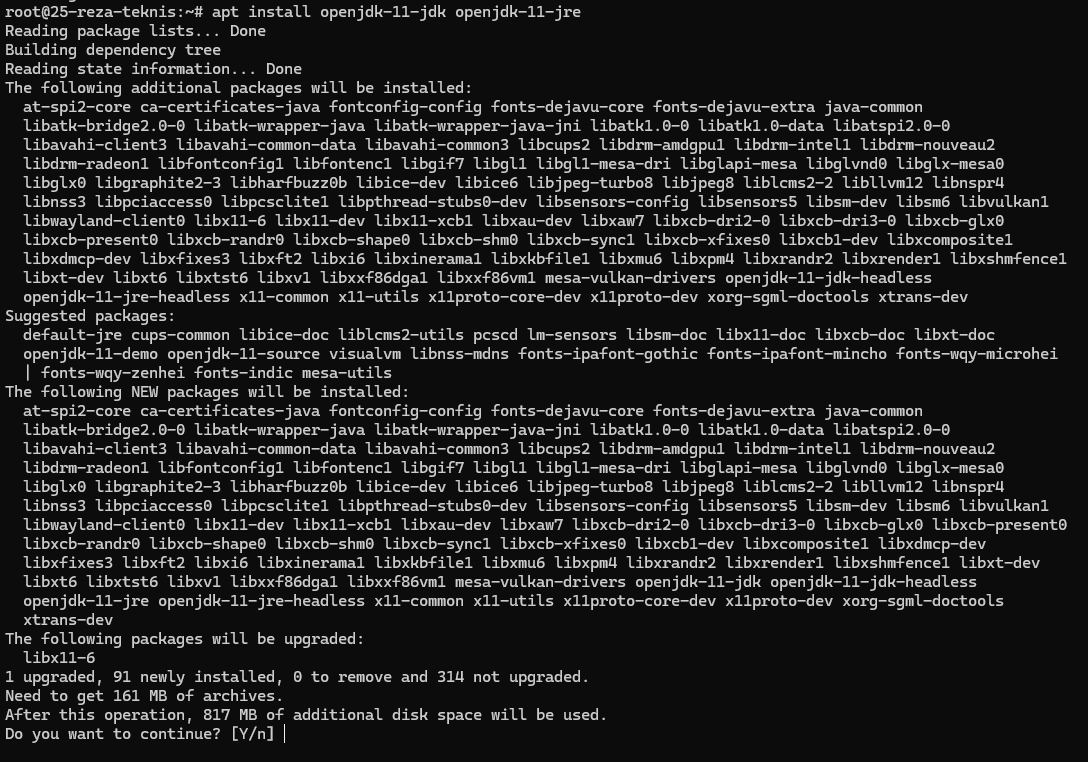
Tunggu hingga proses instalasi selesai. Setelah itu, lakukan verifikasi untuk memastikan Java sudah berhasil terpasang di server dengan menjalankan perintah berikut:
java -version
Jika instalasi berhasil, terminal akan menampilkan informasi versi Java yang sedang digunakan. Pastikan versi Java yang muncul adalah Java 11 atau lebih tinggi, karena Metabase membutuhkan minimal Java 11 agar dapat berjalan dengan normal.
Step 3. Install MariaDB
Langkah berikutnya adalah menginstal MariaDB sebagai database yang akan digunakan oleh Metabase. Database ini berfungsi untuk menyimpan konfigurasi aplikasi, data pengguna, dashboard, query, serta pengaturan lain yang digunakan selama Metabase berjalan.
Jalankan perintah berikut untuk menginstal MariaDB Server:
sudo apt install mariadb-server -y
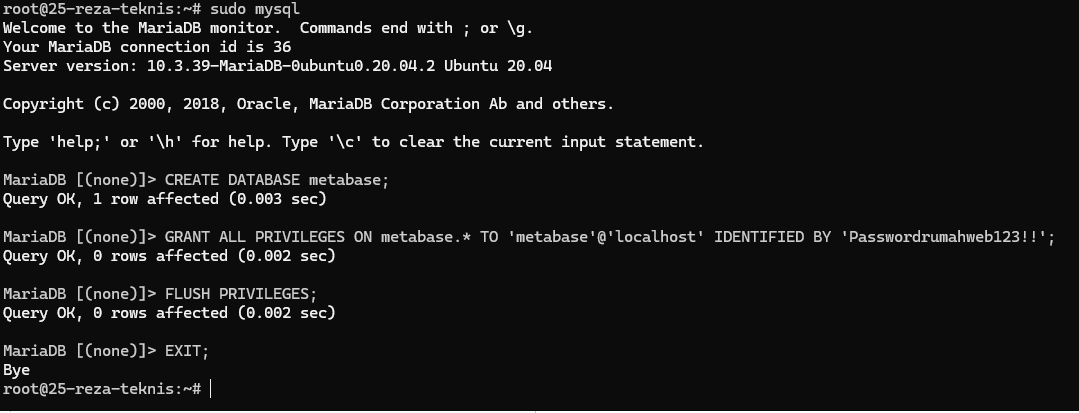
Setelah proses instalasi selesai, masuk ke MariaDB menggunakan perintah berikut:
sudo mysqlSelanjutnya, buat database baru khusus untuk Metabase. Pada contoh ini, database diberi nama metabase:
CREATE DATABASE metabase;Setelah database dibuat, buat user database yang nantinya akan digunakan oleh Metabase untuk terhubung ke MariaDB. Jalankan perintah berikut:
GRANT ALL PRIVILEGES ON metabase.* TO 'metabase'@'localhost' IDENTIFIED BY 'Passwordrumahweb123!!';Perintah tersebut akan membuat user dengan nama metabase, memberikan akses penuh ke database metabase, dan mengatur password untuk user tersebut. Untuk penggunaan di server produksi, sebaiknya gunakan password yang lebih kuat dan berbeda dari contoh di atas.
Setelah itu, jalankan perintah berikut agar perubahan hak akses langsung diterapkan:
FLUSH PRIVILEGES;Jika semua perintah sudah dijalankan, keluar dari MariaDB dengan perintah berikut:
EXIT;Sampai tahap ini, database dan user untuk Metabase sudah berhasil dibuat. Nantinya, informasi database ini akan digunakan pada konfigurasi Metabase agar aplikasi dapat menyimpan data ke MariaDB.
Step 4. Download Metabase
Setelah database selesai disiapkan, langkah berikutnya adalah mengunduh file Metabase. Pada panduan ini, Metabase akan ditempatkan di dalam direktori /opt/metabase agar file instalasi tersimpan lebih rapi dan mudah dikelola.
Buat direktori instalasi Metabase dengan menjalankan perintah berikut:
sudo mkdir -p /opt/metabasePerintah tersebut akan membuat folder /opt/metabase.
Selanjutnya, download file Metabase menggunakan perintah berikut:
wget https://downloads.metabase.com/v0.41.5/metabase.jar -O /opt/metabase/metabase.jarPerintah di atas akan mengunduh file metabase.jar dari server resmi Metabase, kemudian menyimpannya ke dalam direktori /opt/metabase. File inilah yang nantinya akan dijalankan sebagai aplikasi utama Metabase di server.

Jika ingin menggunakan versi Metabase yang berbeda, Anda dapat menyesuaikan bagian nomor versi pada URL download sesuai kebutuhan.
Step 5. Membuat User Metabase
Agar Metabase berjalan lebih aman, sebaiknya buat user khusus untuk menjalankan service Metabase. Dengan cara ini, aplikasi tidak dijalankan menggunakan user root, sehingga risiko keamanan dapat diminimalkan apabila terjadi masalah pada service.
Buat user dan group khusus bernama metabase dengan direktori home di /opt/metabase
sudo adduser --system --group --home /opt/metabase metabase
Perintah tersebut akan membuat system user bernama metabase yang nantinya digunakan untuk menjalankan service Metabase. User ini tidak ditujukan untuk login seperti user biasa, melainkan hanya digunakan oleh sistem untuk menjalankan aplikasi.
Setelah user dibuat, atur kepemilikan direktori /opt/metabase agar dimiliki oleh user dan group metabase.
sudo chown -R metabase:metabase /opt/metabaseSelanjutnya, atur permission direktori agar file di dalamnya tetap dapat diakses dan dijalankan dengan benar:
sudo chmod -R 755 /opt/metabase
Dengan konfigurasi ini, file Metabase sudah berada di direktori yang sesuai dan memiliki permission yang diperlukan. Selain itu, service Metabase nantinya dapat dijalankan menggunakan user khusus, bukan sebagai root.
Step 6. Membuat Service Systemd
Setelah file Metabase dan user khusus selesai disiapkan, langkah berikutnya adalah membuat service systemd. Service ini digunakan agar Metabase dapat berjalan sebagai layanan sistem, sehingga aplikasi bisa dijalankan, dihentikan, direstart, dan aktif otomatis saat server reboot.
Buat file service baru untuk Metabase dengan perintah berikut:
sudo nano /etc/systemd/system/metabase.serviceKemudian masukkan konfigurasi berikut ke dalam file tersebut:
[Unit]
Description=Metabase server
After=network.target

[Service]
WorkingDirectory=/opt/metabase/
ExecStart=/usr/bin/java -jar /opt/metabase/metabase.jar
User=metabase
Type=simple
Restart=on-failure
RestartSec=10

Environment="MB_DB_TYPE=mysql"
Environment="MB_DB_DBNAME=metabase"
Environment="MB_DB_PORT=3306"
Environment="MB_DB_USER=metabase"
Environment="MB_DB_PASS=Passwordrumahweb123!!"
Environment="MB_DB_HOST=localhost"

[Install]
WantedBy=multi-user.target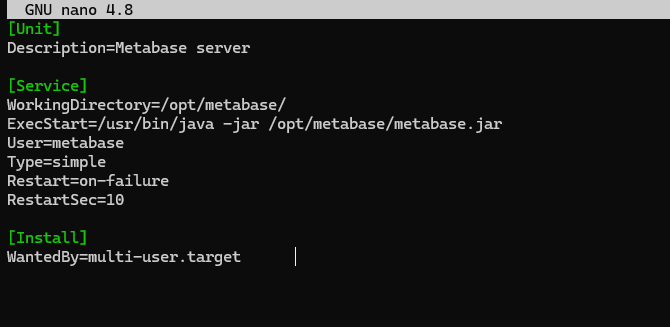
Konfigurasi di atas akan menjalankan Metabase menggunakan Java dari file /opt/metabase/metabase.jar. Service juga dijalankan menggunakan user metabase, bukan root, agar lebih aman. Selain itu, beberapa baris Environment digunakan untuk menghubungkan Metabase ke database MariaDB yang sudah dibuat sebelumnya.
Setelah file selesai dibuat, simpan perubahan lalu keluar dari editor. Jika menggunakan nano, tekan CTRL + X, lalu tekan Y, dan Enter.
Selanjutnya, reload konfigurasi systemd agar service baru dapat dikenali oleh sistem:
sudo systemctl daemon-reloadAktifkan service Metabase agar berjalan otomatis ketika server dinyalakan:
sudo systemctl enable metabase
Kemudian jalankan service Metabase dengan perintah berikut:
sudo systemctl start metabaseUntuk memastikan service berjalan dengan baik, cek status Metabase menggunakan perintah berikut:
sudo systemctl status metabaseJika status service menampilkan informasi active (running), berarti Metabase sudah berhasil berjalan. Secara default, Metabase dapat diakses melalui port 3000, sehingga Anda dapat membukanya melalui browser dengan format berikut:
http://IP-Server:3000Apabila halaman Metabase berhasil terbuka, proses instalasi service sudah selesai dan aplikasi siap dikonfigurasi lebih lanjut melalui browser.
Step 7. Install Nginx
Agar Metabase dapat diakses menggunakan domain atau subdomain, kita perlu mengatur Nginx sebagai reverse proxy. Dengan konfigurasi ini, request yang masuk melalui domain akan diteruskan ke Metabase yang berjalan di port 3000.
Install Nginx terlebih dahulu dengan perintah berikut:
sudo apt install nginx -ySetelah instalasi selesai, buat file konfigurasi virtual host untuk Metabase:
sudo nano /etc/nginx/sites-available/metabase.confKemudian masukkan konfigurasi berikut ke dalam file tersebut:
upstream metabase {
    server 127.0.0.1:3000;
}

server {
    listen 80;
    server_name metabase.domainanda.com;

    location / {
        proxy_pass http://metabase;
        proxy_http_version 1.1;
        proxy_set_header Host $host;
        proxy_set_header X-Real-IP $remote_addr;
        proxy_set_header X-Forwarded-For $proxy_add_x_forwarded_for;
        proxy_set_header X-Forwarded-Proto $scheme;
    }
}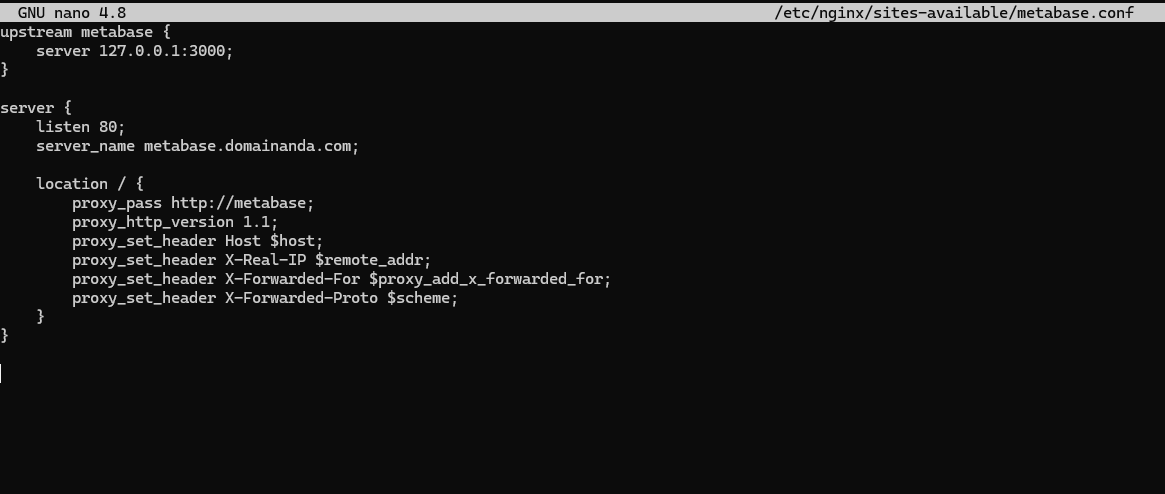
Pada bagian server_name, sesuaikan metabase.domainanda.com dengan domain atau subdomain yang ingin digunakan. Pastikan juga DNS domain tersebut sudah diarahkan ke IP server agar dapat diakses melalui browser.
Setelah konfigurasi disimpan, aktifkan virtual host dengan membuat symbolic link ke direktori sites-enabled:
sudo ln -s /etc/nginx/sites-available/metabase.conf /etc/nginx/sites-enabled/metabase.confSelanjutnya, uji konfigurasi Nginx untuk memastikan tidak ada kesalahan penulisan:
sudo nginx -tJika muncul pesan bahwa konfigurasi berhasil atau syntax is ok, reload Nginx agar perubahan diterapkan:
sudo systemctl restart nginxSampai tahap ini, Nginx sudah dikonfigurasi sebagai reverse proxy untuk Metabase. Anda dapat mencoba mengakses Metabase melalui domain atau subdomain yang sudah diarahkan ke server.
Step 8. Install SSL Let’s Encrypt
Langkah berikutnya adalah memasang SSL Let’s Encrypt agar Metabase dapat diakses menggunakan HTTPS. Penggunaan HTTPS penting untuk meningkatkan keamanan koneksi antara pengguna dan server, terutama jika Metabase digunakan untuk mengakses data, dashboard, atau informasi penting lainnya.
Sebelum membuat SSL, install Certbot dan plugin Certbot untuk Nginx terlebih dahulu dengan menjalankan perintah berikut:
sudo apt install certbot python3-certbot-nginx -ySetelah proses instalasi selesai, generate SSL untuk domain atau subdomain Metabase menggunakan perintah berikut:
sudo certbot --nginx -d metabase.domainanda.com -m admin@domainanda.com --agree-tos --redirectPada perintah tersebut, sesuaikan metabase.domainanda.com dengan domain atau subdomain yang digunakan untuk mengakses Metabase. Selain itu, ubah admin[at]domainanda.com dengan alamat email aktif yang nantinya digunakan untuk notifikasi terkait SSL, seperti informasi perpanjangan sertifikat atau kendala pada sertifikat.
Opsi –redirect digunakan agar seluruh akses HTTP secara otomatis diarahkan ke HTTPS. Dengan begitu, pengguna yang membuka Metabase melalui HTTP akan langsung diarahkan ke koneksi yang lebih aman.
Jika proses generate SSL berhasil, Certbot akan otomatis menambahkan konfigurasi SSL ke Nginx. Setelah itu, Metabase sudah dapat diakses melalui browser menggunakan format berikut:
https://metabase.domainanda.comSampai tahap ini, instalasi SSL Let’s Encrypt untuk Metabase sudah selesai. Anda dapat mencoba membuka domain Metabase melalui browser dan memastikan koneksi sudah menggunakan HTTPS.
Konfigurasi Awal Metabase
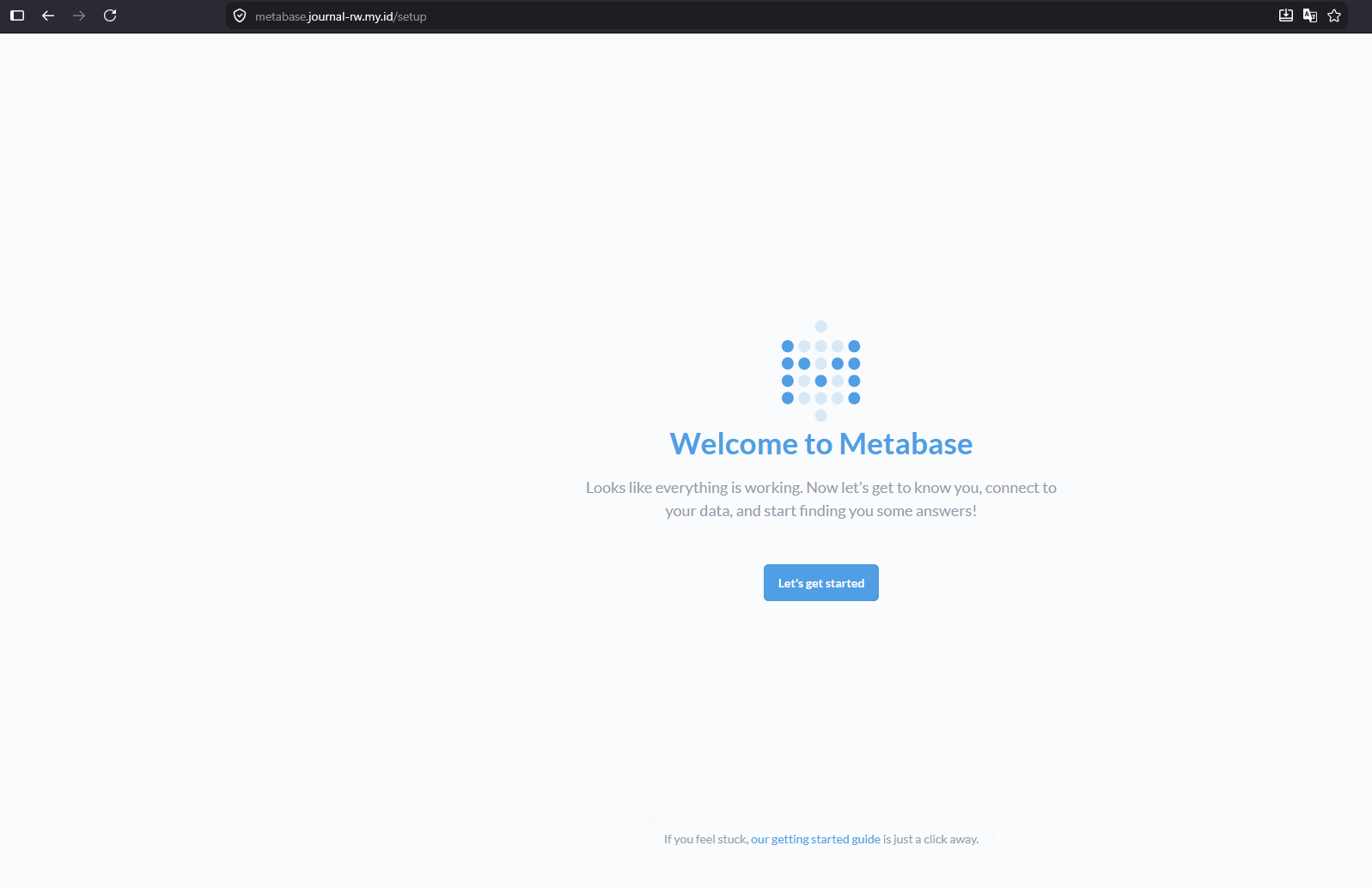
Setelah SSL berhasil dipasang, langkah terakhir adalah melakukan konfigurasi awal Metabase melalui browser. Buka browser, lalu akses domain atau subdomain Metabase yang sudah dikonfigurasi sebelumnya.
https://metabase.domainanda.comPada panduan ini, halaman setup Metabase dapat diakses melalui URL berikut:
https://metabase.journal-rw.my.id/setupJika halaman Metabase berhasil terbuka, Anda akan diarahkan ke halaman konfigurasi awal. Klik tombol Let’s Get Started untuk memulai proses setup.
Selanjutnya, pilih bahasa yang ingin digunakan pada tampilan Metabase. Setelah itu, buat akun administrator dengan mengisi nama, alamat email, dan password. Akun ini nantinya digunakan untuk login dan mengelola Metabase.
Pada tahap konfigurasi database, hubungkan Metabase dengan database MariaDB yang sudah dibuat sebelumnya. Masukkan informasi database sesuai konfigurasi berikut:
Host: localhost
Database: metabase
Username: metabase
Password: Passwordrumahweb123!!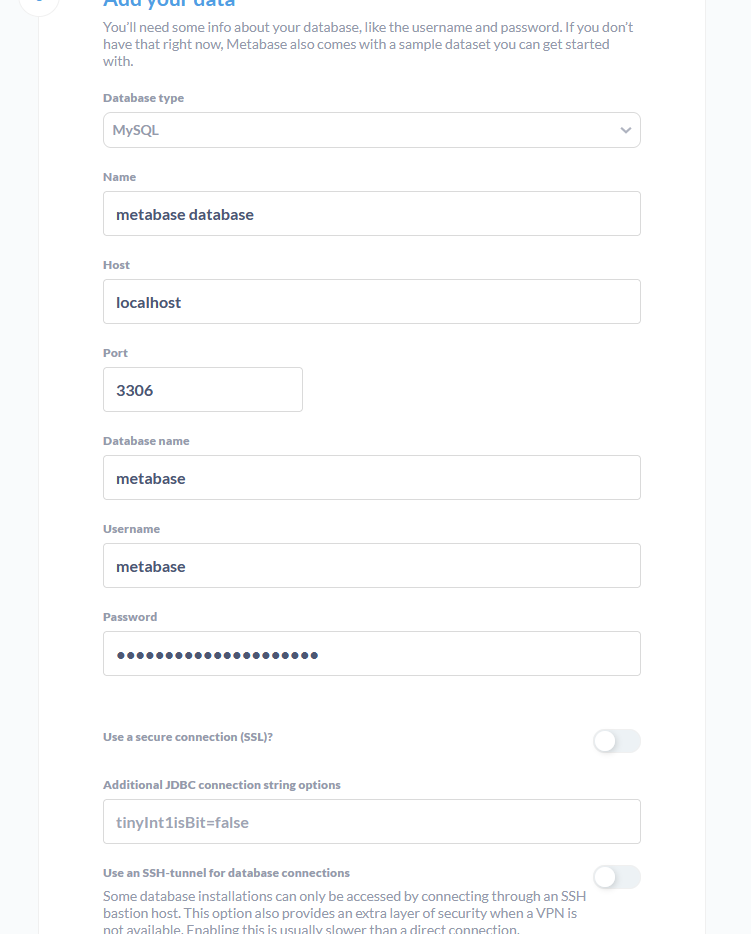
Pastikan seluruh informasi database diisi dengan benar agar Metabase dapat terhubung ke MariaDB. Jika koneksi berhasil, lanjutkan proses setup hingga wizard instalasi selesai.
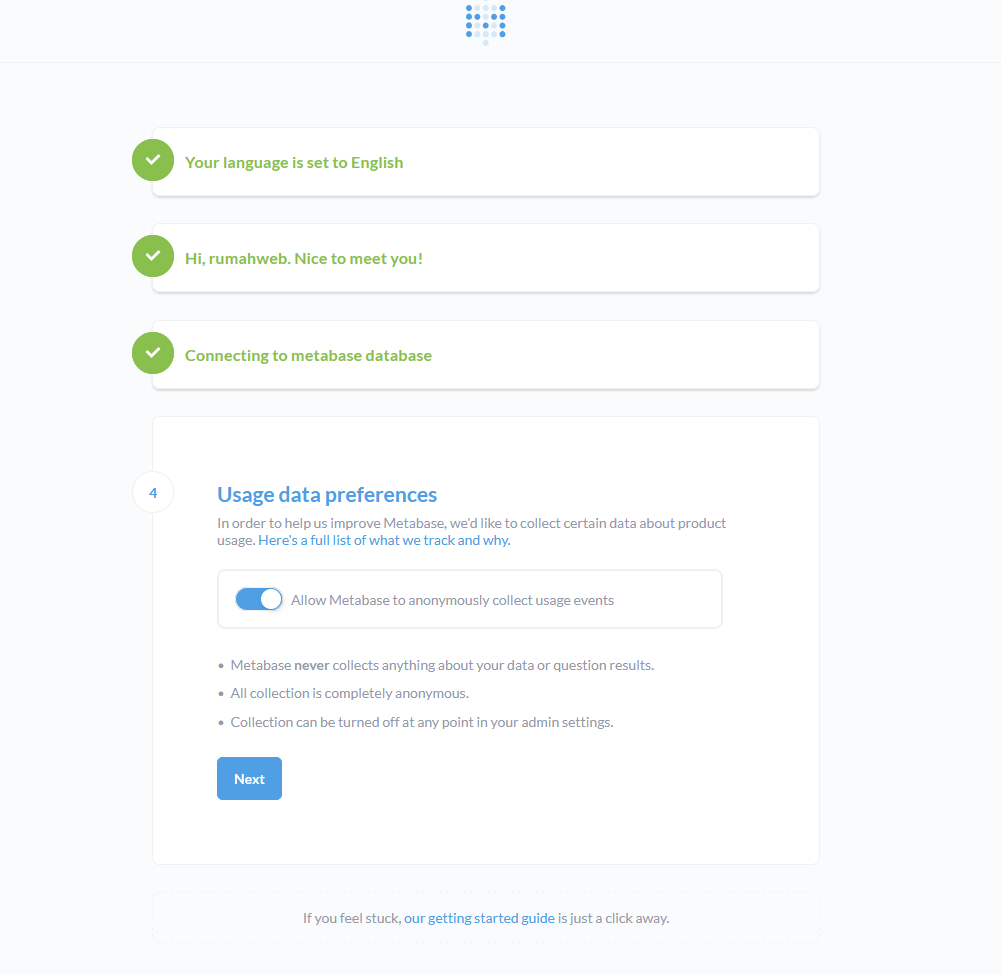
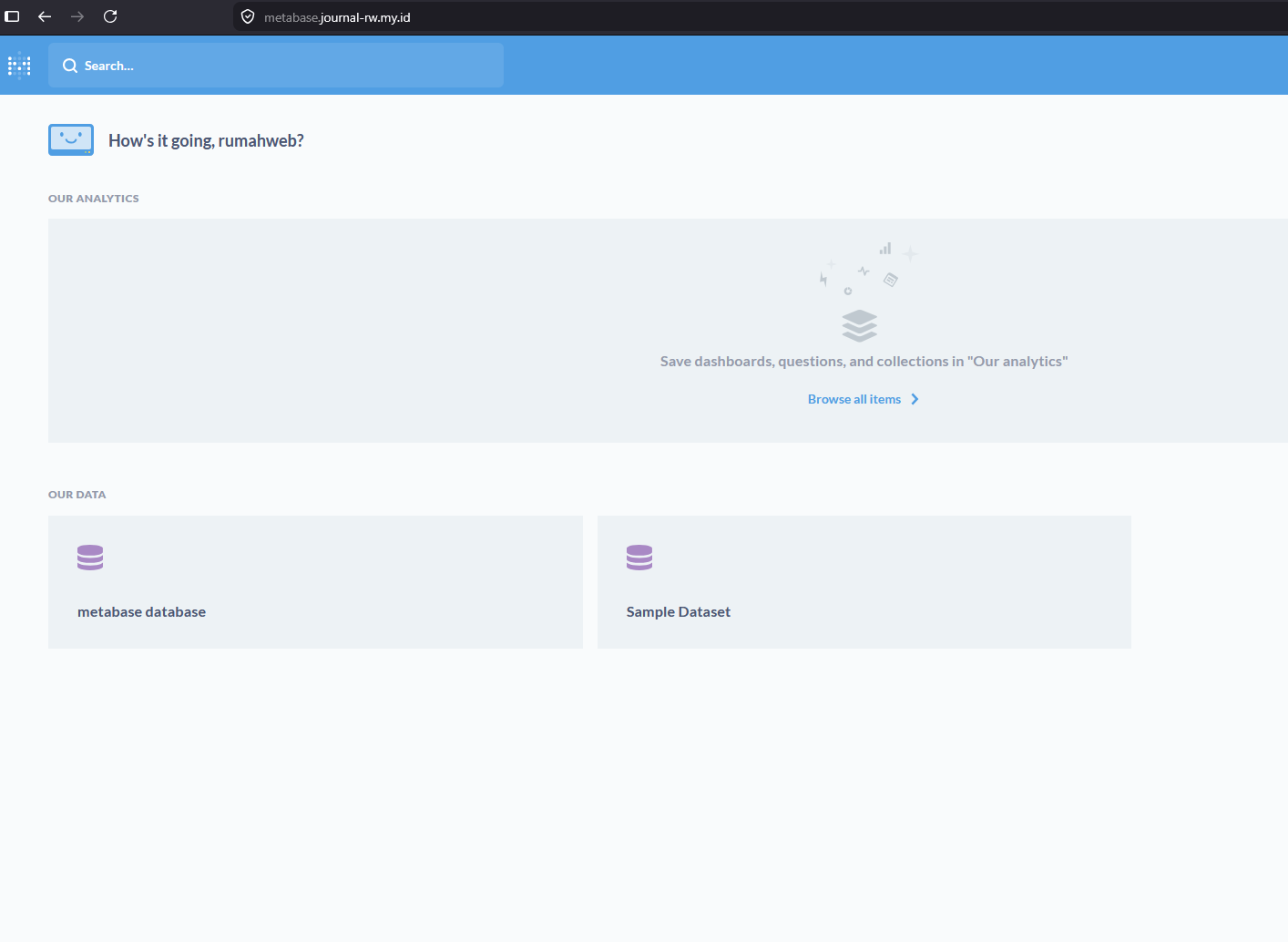
Setelah seluruh konfigurasi selesai, dashboard Metabase akan terbuka dan siap digunakan. Sampai tahap ini, instalasi Metabase sudah berhasil dilakukan dan Anda dapat mulai membuat dashboard, menghubungkan sumber data, serta melakukan visualisasi data sesuai kebutuhan.
Cara Mengelola Service Metabase
Setelah Metabase berhasil berjalan, Anda dapat mengelola service Metabase melalui perintah systemctl. Perintah ini berguna untuk menjalankan, menghentikan, melakukan restart, mengecek status, hingga melihat log service Metabase apabila terjadi kendala.
Untuk menjalankan service Metabase, gunakan perintah berikut:
sudo systemctl start metabaseJika ingin menghentikan service Metabase, jalankan perintah berikut:
sudo systemctl stop metabaseApabila Anda melakukan perubahan konfigurasi atau ingin memuat ulang service, gunakan perintah restart berikut:
sudo systemctl restart metabaseUntuk memastikan apakah service Metabase sedang berjalan atau tidak, cek statusnya dengan perintah berikut:
sudo systemctl status metabaseJika service berjalan normal, status akan menampilkan informasi active running. Namun jika terdapat error, Anda dapat melihat log service Metabase menggunakan perintah berikut:
sudo journalctl -u metabase -fPerintah tersebut akan menampilkan log Metabase secara real-time, sehingga memudahkan proses pengecekan apabila aplikasi tidak dapat diakses, gagal berjalan, atau mengalami error tertentu.
Kelebihan dan Kekurangan Metabase
Berikut beberapa kelebihan dan kekurangan Metabase;
Kelebihan
Metabase memiliki beberapa kelebihan yang membuatnya cocok digunakan sebagai tool visualisasi data, terutama bagi pengguna yang membutuhkan dashboard sederhana dan mudah dikelola. Metabase bersifat open-source dan dapat digunakan secara gratis, memiliki tampilan yang mudah dipahami, serta mendukung pembuatan dashboard interaktif tanpa harus selalu menggunakan SQL tingkat lanjut.
Selain itu, Metabase juga mendukung berbagai jenis database seperti MySQL, MariaDB, PostgreSQL, SQL Server, dan MongoDB, sehingga cukup fleksibel untuk digunakan pada berbagai kebutuhan analisis data.
Kekurangan
Di sisi lain, Metabase juga memiliki beberapa kekurangan yang perlu diperhatikan. Untuk penggunaan dengan dataset besar atau query yang kompleks, Metabase dapat membutuhkan resource server yang lebih besar agar tetap berjalan optimal. Beberapa fitur lanjutan juga tersedia pada versi berbayar, terutama fitur yang ditujukan untuk kebutuhan enterprise.
Selain itu, performa Metabase sangat bergantung pada database yang digunakan, sehingga optimasi database tetap diperlukan agar dashboard dapat diakses dengan cepat dan stabil.
Kesimpulan
Metabase adalah salah satu solusi Business Intelligence yang dapat digunakan untuk membuat dashboard dan visualisasi data dengan lebih mudah. Tool ini cocok digunakan oleh perusahaan, startup, tim internal, maupun individu yang ingin mengelola dan menganalisis data tanpa harus membangun sistem dashboard dari awal.
Dengan dukungan berbagai jenis database, tampilan antarmuka yang mudah digunakan, serta fitur visualisasi yang cukup lengkap, Metabase dapat menjadi pilihan yang tepat untuk kebutuhan analisis data harian. Pengguna dapat membuat laporan, grafik, dan dashboard interaktif secara lebih cepat, baik untuk monitoring bisnis, performa aplikasi, data penjualan, maupun kebutuhan analisis lainnya.
Melalui panduan ini, Anda telah mempelajari cara install Metabase di Ubuntu menggunakan Java, MariaDB, Nginx, dan SSL Let’s Encrypt. Dengan konfigurasi tersebut, Metabase sudah dapat diakses melalui domain menggunakan HTTPS dan siap digunakan sebagai platform visualisasi data yang lebih aman, stabil, dan profesional. Selamat mencoba.


