 Master Putra Praja
Saat ini, ada banyak layanan AI dengan kemampuan yang berbeda-beda, tetapi berpindah dari satu platform ke platform lain untuk menggunakannya tentu kurang praktis. Jika Anda ingin mengelola beberapa model AI dalam satu antarmuka, Anda bisa mencoba Install LibreChat pada server sendiri menggunakan VPS.
LibreChat adalah platform chatbot AI open source yang memungkinkan Anda menghubungkan dan menggunakan berbagai model AI melalui satu antarmuka. Karena dapat di-self-host, LibreChat juga memberi Anda fleksibilitas lebih besar dalam mengatur konfigurasi dan layanan yang digunakan.
Pada artikel ini, kami akan membahas cara Install LibreChat di Debian pada VPS KVM, mulai dari persiapan server, instalasi LibreChat, konfigurasi, hingga memastikan aplikasi dapat diakses melalui browser.
Apa itu LibreChat
LibreChat adalah platform chatbot AI open source yang memungkinkan Anda menggunakan berbagai model AI dari satu antarmuka, seperti OpenAI, Anthropic, dan Google. LibreChat dikembangkan oleh komunitas LibreChat-AI dan dirilis dengan lisensi MIT, sehingga dapat digunakan dan dimodifikasi secara bebas.
LibreChat dapat di-self-host di berbagai lingkungan, mulai dari komputer pribadi, VPS, hingga cloud. Aplikasinya sendiri gratis, tetapi penggunaan model AI melalui API tertentu tetap dapat dikenakan biaya sesuai penyedia layanan. Dalam tutorial ini, kita akan Install LibreChat pada VPS KVM dengan sistem operasi Debian.
Persiapan Sistem
Sebelum memulai install LibreChat di Debian, siapkan beberapa kebutuhan berikut:

- VPS dengan OS Debian 12.
- 2 Core CPU dan 2 GB RAM. RAM 4 GB lebih disarankan.
- Akses root atau user yang memiliki hak sudo.
- API key dari provider AI, misalnya 9Router, OpenAI, atau Anthropic.
- Domain atau subdomain yang diarahkan ke IP VPS.
Contoh: chat.domainanda.com.
Setelah semua persiapan lengkap, selanjutnya Anda bisa mengikuti cara berikut untuk Install LibreChat di Debian pada layanan VPS.
Install LibreChat di Debian
Pada panduan ini, kami menggunakan VPS KVM Rumahweb dengan sistem operasi Debian 12 sebagai lingkungan pengujian. Seluruh langkah Install LibreChat telah diuji oleh tim teknis Rumahweb untuk memastikan proses instalasi dapat dilakukan sesuai panduan.
Sebelum memulai, pastikan VPS sudah dapat diakses melalui SSH dan Anda memiliki akses root atau sudo. Berikut langkah-langkah Install LibreChat di Debian 12 yang dapat Anda ikuti.
Step 1. Instalasi Docker Engine
LibreChat membutuhkan beberapa layanan yang berjalan bersamaan, database MongoDB, cache, web server NGINX, dan aplikasi LibreChat itu sendiri. Memasang semua layanan ini secara manual langsung di VPS sangat rawan bentrok versi dan dependensi.
Docker mengatasi hal ini dengan mengemas setiap layanan ke dalam kontainer yang terisolasi satu sama lain. Masing-masing punya lingkungan sendiri, tidak saling mengganggu, dan bisa dijalankan atau dihentikan kapan saja.
- Jalankan perintah berikut untuk melakukan update package serta menambahkan repository Docker, mengunduh file, mengelola source code, serta memeriksa DNS.
sudo apt updatesudo apt install -y ca-certificates curl gnupg git nano dnsutils- Tambahkan repository Docker.
sudo install -m 0755 -d /etc/apt/keyrings
sudo curl -fsSL https://download.docker.com/linux/debian/gpg \
  -o /etc/apt/keyrings/docker.asc
sudo chmod a+r /etc/apt/keyrings/docker.asc- Selanjutnya, tambahkan repository Docker ke paket repository:
echo "deb [arch=$(dpkg --print-architecture) signed-by=/etc/apt/keyrings/docker.asc] https://download.docker.com/linux/debian $(. /etc/os-release && echo "$VERSION_CODENAME") stable" | sudo tee /etc/apt/sources.list.d/docker.list > /dev/null
sudo apt update- Jalankan perintah berikut untuk instalasi Docker.
sudo apt install -y docker-ce docker-ce-cli containerd.io \
docker-buildx-plugin docker-compose-plugin- Jalankan perintah berikut untuk memastikan Docker berhasil terinstall.
docker --version
docker compose version
Step 2. Install LibreChat
Setelah Docker terpasang, langkah berikutnya adalah mengunduh source code LibreChat dari repository GitHub resminya dan menyiapkan file konfigurasi.
- Jalankan perintah berikut untuk melakukan clone repository LibreChat
cd ~
git clone https://github.com/LibreChat-AI/LibreChat.git
cd LibreChat
Catatan: Mulai dari langkah ini, jalankan perintah dari direktori ~/LibreChat kecuali disebutkan lain.
- Buat file konfigurasi dan folder upload. Pembuatan file .env untuk menyimpan variabel konfigurasi aplikasi.
cp .env.example .env
mkdir -p uploads/images
chmod 600 .env- Langkah selanjutnya adalah buat private key. LibreChat membutuhkan beberapa secret untuk enkripsi dan sesi login. Kita dapat membuatnya langsung melalui OpenSSL dengan perintah berikut:
sed -i "s/^CREDS_KEY=.*/CREDS_KEY=$(openssl rand -hex 32)/" .env
sed -i "s/^CREDS_IV=.*/CREDS_IV=$(openssl rand -hex 16)/" .env
sed -i "s/^JWT_SECRET=.*/JWT_SECRET=$(openssl rand -hex 32)/" .env
sed -i "s/^JWT_REFRESH_SECRET=.*/JWT_REFRESH_SECRET=$(openssl rand -hex 32)/" .env
Penting: Jangan membagikan file .env atau memasukkannya ke repository publik karena file tersebut berisi secret dan API key.
- Tambahkan juga konfigurasi berikut pada file .env
DOMAIN_CLIENT=https://chat.domainanda.com
DOMAIN_CLIENT=https://chat.domainanda.com
ALLOW_REGISTRATION=true
Step 3. Konfigurasi API model AI
LibreChat mendukung banyak provider AI. Pada panduan ini, kita akan menggunakan 9Router sebagai gateway API. 9Router menyediakan akses ke berbagai model AI melalui satu endpoint tunggal, sehingga Anda tidak perlu mendaftar ke masing-masing provider secara terpisah.
Selain 9Router, Anda juga bisa menggunakan API key langsung dari OpenAI, Anthropic, atau provider AI lain yang Anda miliki. Prosesnya serupa, cukup sesuaikan nama variabel dan base URL-nya.
- Tambahkan API key 9Router di bagian bawah file:
nano .env

# API Key 9Router
NINEROUTER_KEY=masukkan_api_key_9router_di_sini- Buat librechat.yaml dan periksa versi konfigurasi yang digunakan repository:
grep '^version:' librechat.example.yaml | head -1- Kemudian buat file konfigurasi:
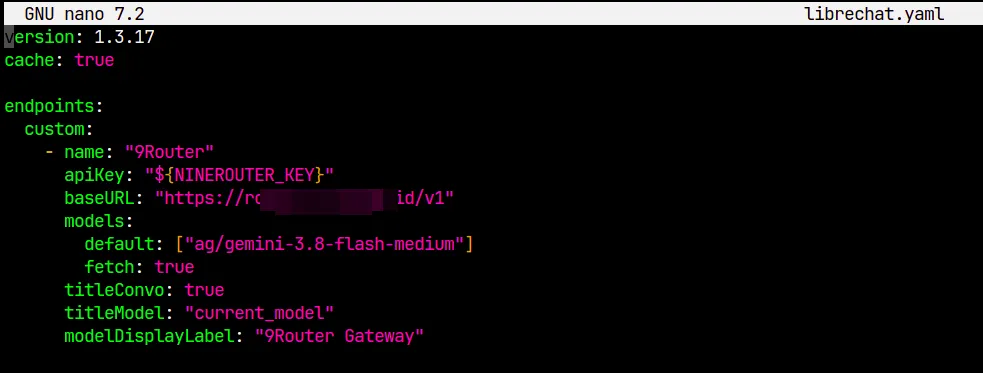
nano librechat.yamlContoh konfigurasi berikut menggunakan 9Router. Sesuaikan version, baseURL, dan model dengan informasi pada dashboard provider Anda:
version: 1.3.17
cache: true
endpoints:
  custom:
    - name: "9Router"
      apiKey: "${NINEROUTER_KEY}"
      baseURL: "https://9router.com/v1"
      models:
        default: ["cc/claude-sonnet-5"]
        fetch: true
      titleConvo: true
      titleModel: "current_model"
      modelDisplayLabel: "9Router Gateway"
Catatan: Versi konfigurasi dan ID model dapat berubah. Gunakan versi dari librechat.example.yaml serta model yang tersedia pada akun provider Anda.
Step 4. Pointing subdomain ke VPS
Agar LibreChat bisa diakses melalui alamat yang mudah diingat (misalnya chat.domainanda.com), Anda perlu mengarahkan subdomain tersebut ke IP VPS melalui pengaturan DNS.
- Cek IP VPS
curl -4 https://ifconfig.me ; echo- Tambahkan DNS A record.
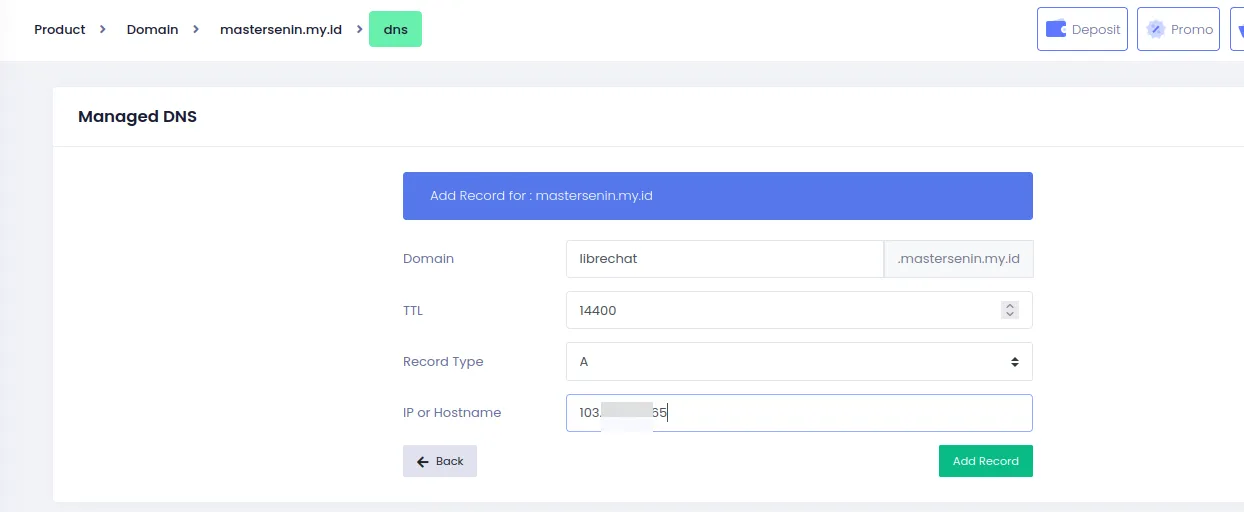
Masuk ke panel DNS domain, lalu tambahkan record berikut:
| Field | Nilai |
| Type | A |
| Name / Host | chat |
| Value / Target | IP publik VPS |
| TTL | Default atau 14400 |
Setelah menambahkan konfigurasi A Recod, perlu menunggu propagasi DNS dalam beberapa jam kedepan.
Step 5. Konfigurasi SSL
Agar subdomain bisa diakses melalui HTTPS (ditandai dengan ikon gembok di browser), kita perlu memasang sertifikat SSL. Panduan ini menggunakan sertifikat gratis dari Let’s Encrypt yang berlaku selama 90 hari dan bisa diperpanjang secara otomatis.
Perhatian: Seluruh langkah SSL ini dilakukan sebelum kontainer Docker dijalankan, karena Certbot membutuhkan port 80 dalam keadaan bebas (belum dipakai aplikasi lain).
Langkah 1: Install Certbot
Jalankan perintah berikut untuk menginstall certbot
sudo apt install -y certbotPastikan tidak ada service yang berjalan di port 80, bila terdapat webservice serperti apache2 atau nginx, hentikan terlebih dahulu.
Langkah 2: Request sertifikat SSL
Jalankan perintah berikut untuk proses instalasi SSL pada domain
sudo certbot certonly --standalone -d chat.domainanda.com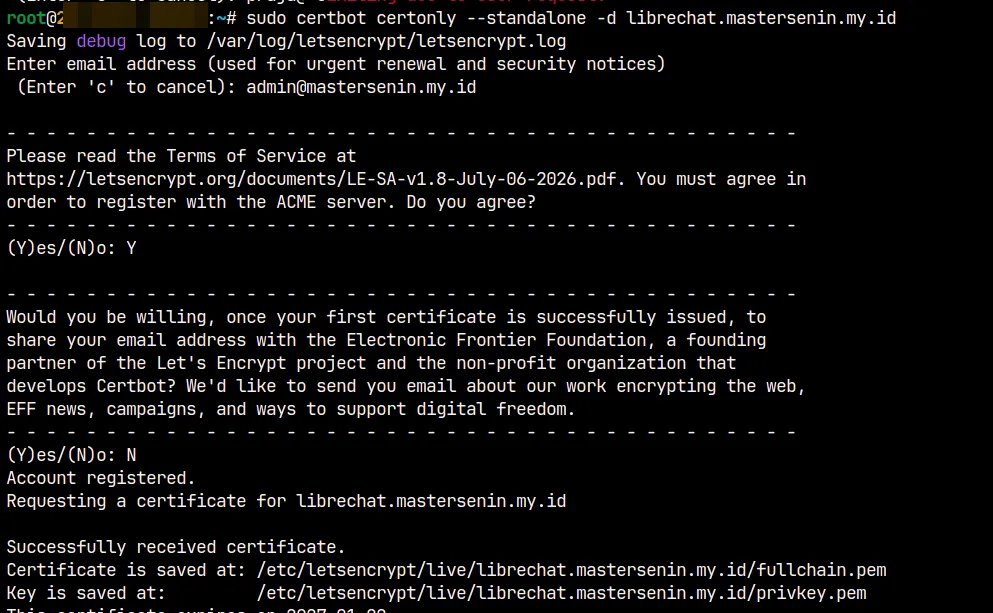
Langkah 3: Konfigurasi NGINX
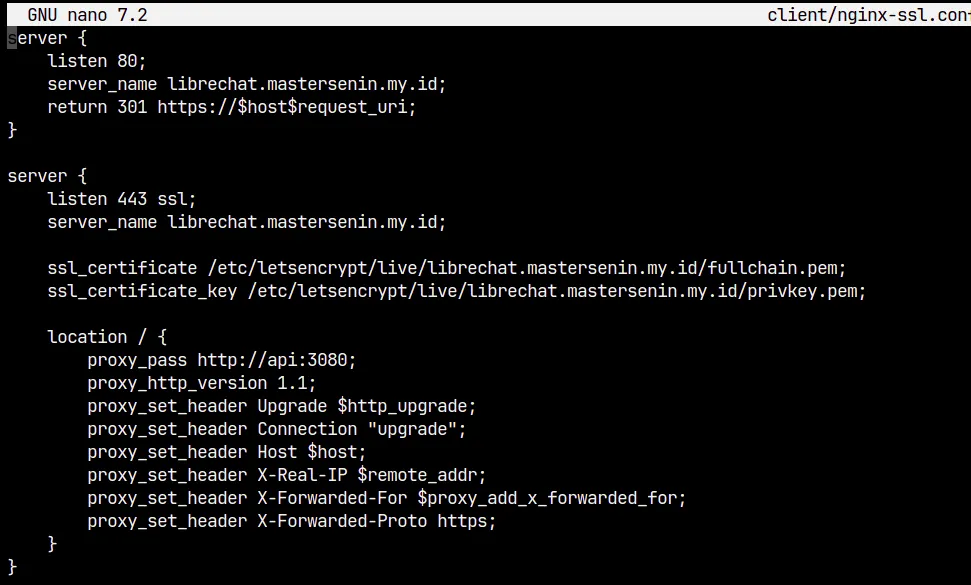
Buat konfigurasi baru agar file NGINX bawaan LibreChat tidak ditimpa. Isi file tersebut agar HTTP diarahkan ke HTTPS dan request diteruskan ke LibreChat:
nano client/nginx-ssl.confserver {
listen 80;
server_name chat.domainanda.com;
return 301 https://$host$request_uri;
}
server {
listen 443 ssl;
server_name chat.domainanda.com;
ssl_certificate /etc/letsencrypt/live/chat.domainanda.com/fullchain.pem;
ssl_certificate_key /etc/letsencrypt/live/chat.domainanda.com/privkey.pem;
location / {
proxy_pass http://api:3080;
proxy_http_version 1.1;
proxy_set_header Upgrade $http_upgrade;
proxy_set_header Connection "upgrade";
proxy_set_header Host $host;
proxy_set_header X-Real-IP $remote_addr;
proxy_set_header X-Forwarded-For $proxy_add_x_forwarded_for;
proxy_set_header X-Forwarded-Proto https;
}
}
Langkah 4: Hubungkan sertifikat ke kontainer
Buka deploy-compose.yml, lalu pastikan service client memublikasikan port 80 dan 443 serta membaca sertifikat:
nano deploy-compose.ymlclient:
# Pertahankan baris bawaan lainnya
ports:
- "80:80"
- "443:443"
volumes:
- ./client/nginx-ssl.conf:/etc/nginx/conf.d/default.conf:ro
- /etc/letsencrypt:/etc/letsencrypt:roStep 6. Menjalankan LibreChat
Langkah 1: Unduh image dan jalankan kontainer
cd ~/LibreChat
sudo docker compose -f deploy-compose.yml pull
sudo docker compose -f deploy-compose.yml up -d
Langkah 2: Periksa status kontainer
sudo docker compose -f deploy-compose.yml psPastikan service utama berstatus Up atau running. Jumlah kontainer dapat berbeda mengikuti versi LibreChat.
Langkah 3: Akses dan uji LibreChat
Buka chat.domainanda.com melalui browser. Buat akun, login, pilih model AI, lalu kirim pesan untuk memastikan provider dapat memberikan respons.
Setelah akun yang diperlukan selesai dibuat, ubah ALLOW_REGISTRATION=false di file .env, lalu jalankan ulang service API:
sudo docker compose -f deploy-compose.yml up -d --force-recreate api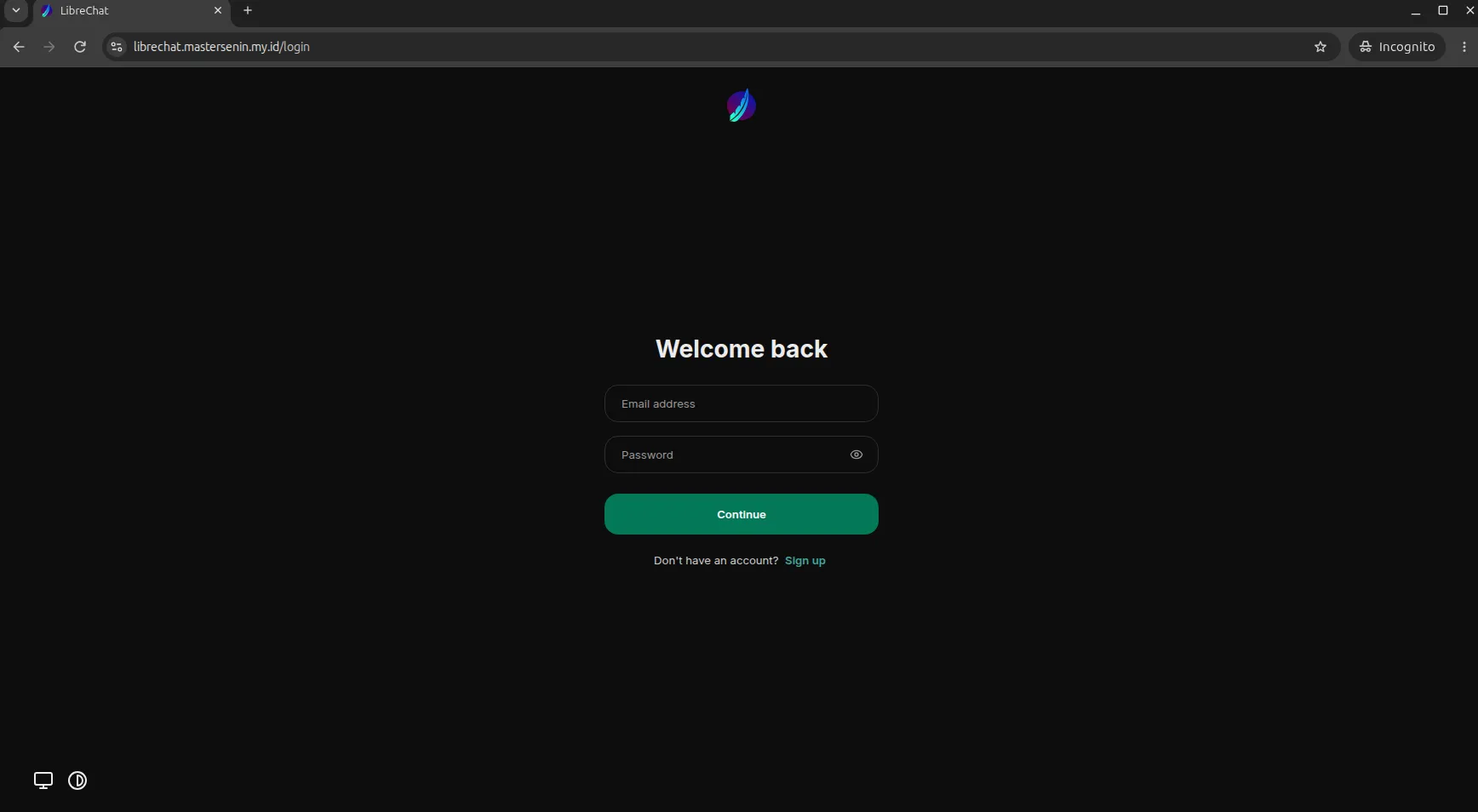
Troubleshooting
Berikut adalah beberapa Troubleshooting yang mungkin Anda temui ketika Install LibreChat di VPS Debian 12.
1. Port 80 atau 443 sudah digunakan
Hentikan Apache atau NGINX lama yang menggunakan port tersebut, kemudian jalankan kembali Docker Compose.
sudo ss -tlnp | grep -E ':(80|443) '2. Kontainer API berstatus Restarting
Periksa isi error. Penyebab yang umum adalah secret belum terisi, indentasi librechat.yaml salah, atau API key tidak terbaca.
sudo docker compose -f deploy-compose.yml logs api --tail 1003. Muncul 502 Bad Gateway
Pastikan service api berjalan dan proxy_pass mengarah ke http://api:3080, bukan localhost.
sudo docker compose -f deploy-compose.yml ps
sudo docker compose -f deploy-compose.yml logs client api --tail 100
4. Certbot gagal membuat sertifikat
Pastikan DNS sudah mengarah ke IP VPS dan port 80 tidak sedang digunakan aplikasi lain.
dig chat.domainanda.com +short
sudo ss -tlnp | grep :80
5. Model 9Router tidak tampil
Periksa API key, base URL, serta ID model di dashboard 9Router. Setelah mengubah .env atau librechat.yaml, jalankan ulang service API dan periksa log.
FAQ
Apakah RAM 2 GB cukup?
Cukup untuk percobaan atau penggunaan ringan. Untuk penggunaan yang lebih stabil, gunakan RAM 4 GB atau lebih.
Apakah harus menggunakan subdomain?
Tidak. Domain utama juga dapat digunakan, tetapi subdomain lebih praktis jika domain utama sudah dipakai website.
Apakah bisa memakai provider selain 9Router?
Bisa. LibreChat mendukung provider bawaan dan endpoint custom. Sesuaikan API key, base URL, dan model dengan dokumentasi provider.
Apakah data percakapan aman?
Database tersimpan di VPS, tetapi prompt dan lampiran yang dikirim ke model tetap diteruskan ke provider AI yang dipilih.
Bagaimana cara update LibreChat?
Masuk ke direktori LibreChat, backup file konfigurasi, jalankan git pull, kemudian pull image dan jalankan kembali Docker Compose.
Bagaimana memperpanjang SSL?
Hentikan sementara kontainer yang memakai port 80, jalankan sudo certbot renew, lalu jalankan kembali kontainer LibreChat.
Penutup
Install LibreChat di VPS Debian dapat dilakukan menggunakan Docker Compose. Setelah DNS, SSL, dan API provider dikonfigurasi dengan benar, LibreChat dapat diakses melalui browser dan digunakan untuk berinteraksi dengan model AI yang terhubung.
Jika mengalami kendala, periksa konfigurasi .env, librechat.yaml, DNS, serta status dan log container Docker. Setelah model AI berhasil memberikan respons, LibreChat siap digunakan sebagai platform AI self-hosted di VPS.