 Alwan Rosyidi
Setelah berhasil install TinyCP di VPS, apakah Anda masih bingung harus melakukan konfigurasi apa terlebih dahulu atau bagaimana cara mengaturnya? Tenang, Anda bisa mengikuti panduan ini untuk mempelajari cara setting TinyCP agar VPS siap digunakan untuk mengelola website dan layanan lainnya.
Dalam artikel ini, kami akan membahas cara setting TinyCP, mulai dari mengatur DNS, menginstal web server dan database, mengatur mail server dan PHP-FPM, menambahkan domain, hingga mengaktifkan SSL Let’s Encrypt. Seluruh prosesnya dapat dilakukan melalui panel TinyCP tanpa harus repot menjalankan perintah melalui terminal.
Ringkasan Cepat
- TinyCP memudahkan pengelolaan VPS melalui tampilan berbasis web.
- Setting TinyCP meliputi DNS, web server, database, mail server, dan PHP-FPM.
- Anda dapat menambahkan domain dan mengaktifkan SSL Let’s Encrypt melalui panel TinyCP.
- Sebagian besar proses konfigurasi dapat dilakukan tanpa harus menjalankan perintah melalui terminal.
Konfigurasi DNS
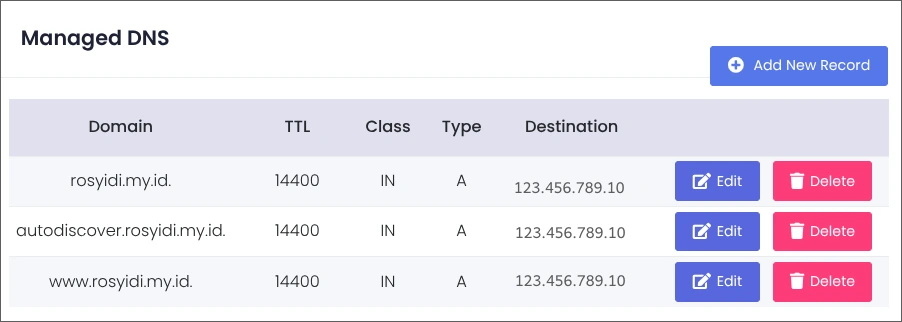
TinyCP menawarkan fitur generate SSL dari layanan Let’s Encrypt. Proses ini memerlukan validasi domain supaya Let’s Encrypt bisa menerbitkan sertifikat SSL ke domain Anda. Oleh karena itu, tahapan pertama yang harus dilakukan setelah menginstal TinyCP adalah melakukan konfigurasi DNS.
Melalui halaman DNS Management, tambahkan record DNS sebagai berikut:
Record type: A
Domain: dikosongkan
TTL: default (86400)
IP or hostname: IP Address VPS
Record type: A
Domain: autodiscover
TTL: default (86400)
IP or hostname: IP Address VPS

Record type: A
Domain: www
TTL: default (86400)
IP or hostname: IP Address VPS
Install Web Server
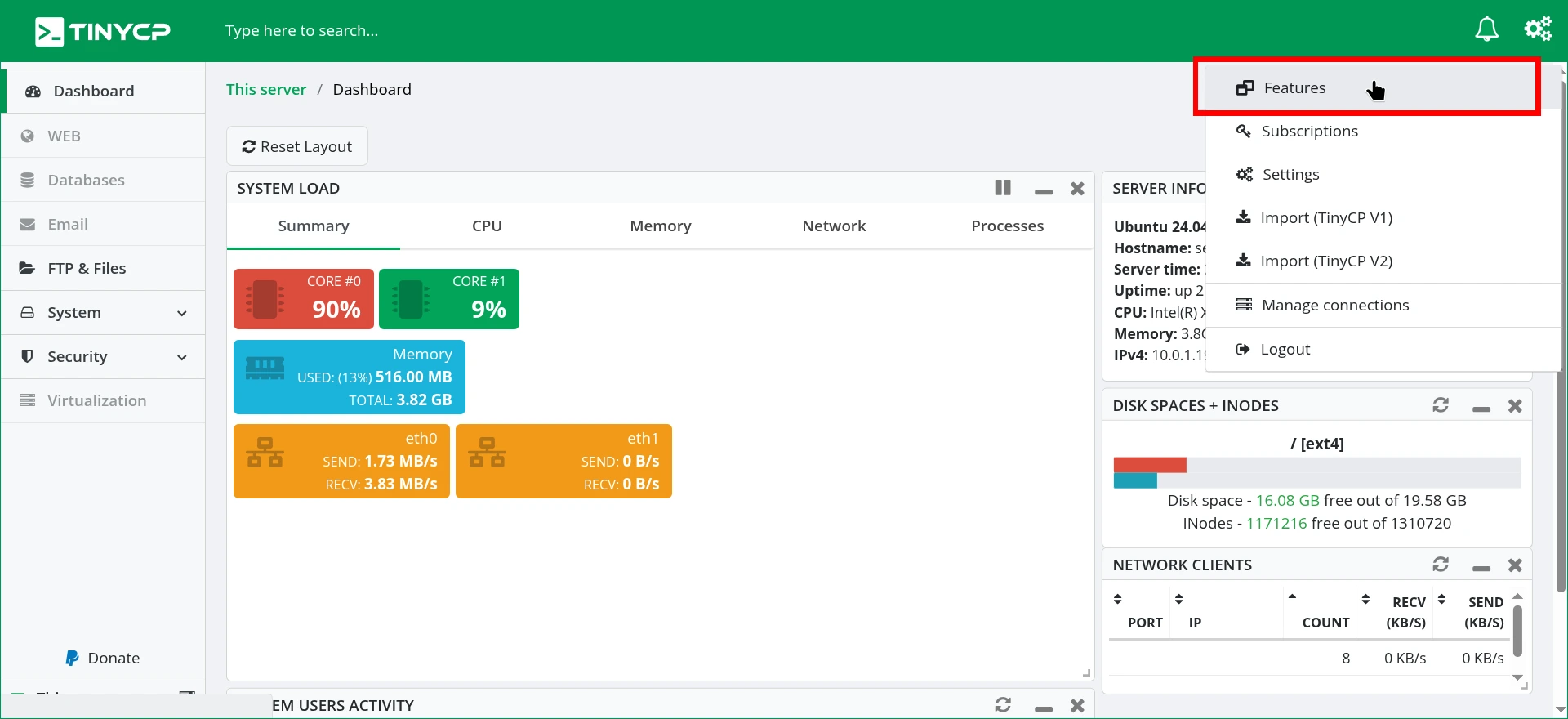
Supaya bisa menampilkan website, Anda perlu menginstal atau mengaktifkan service web server. Untuk instalasi web server, bisa Anda lakukan dengan mengklik tombol gear di pojok kanan atas halaman TinyCP, kemudian pilih menu Features.
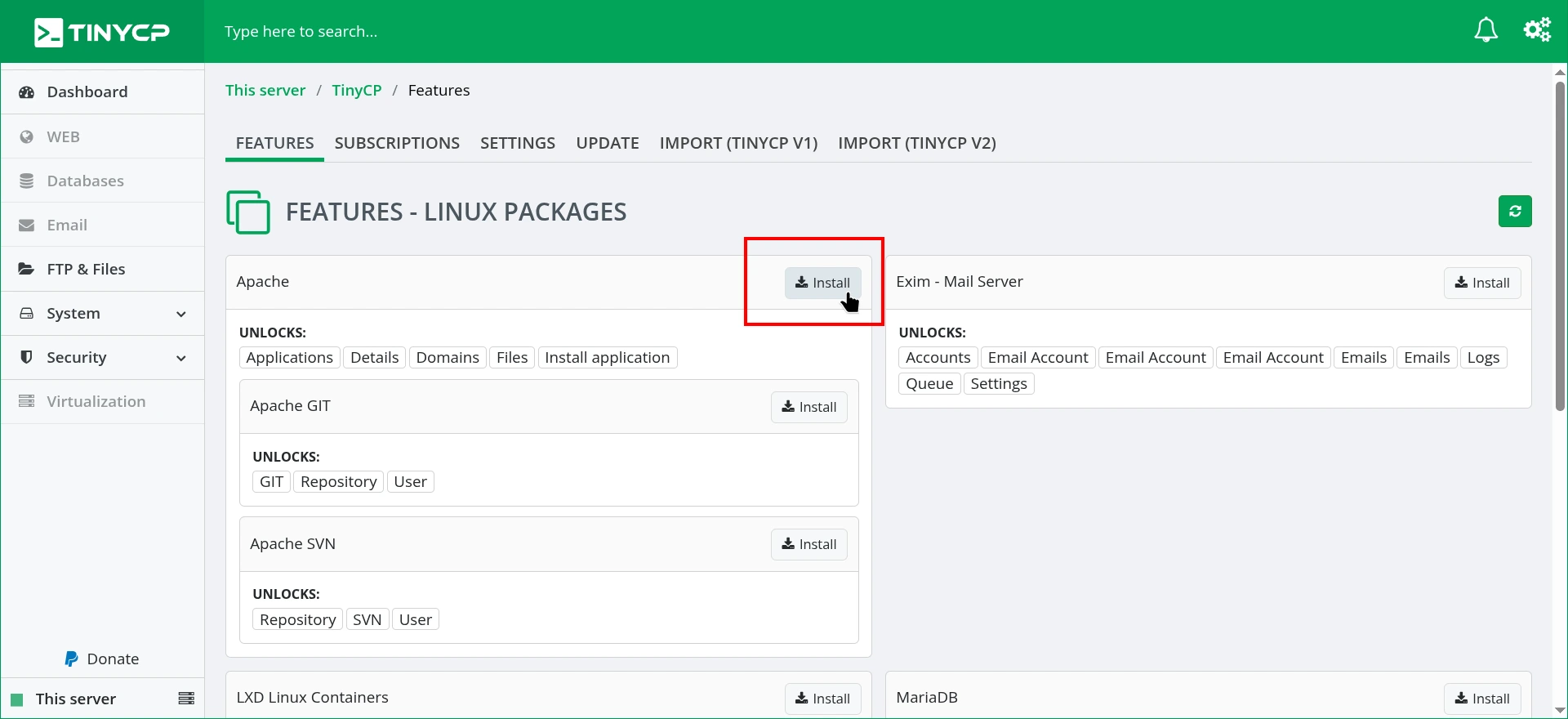
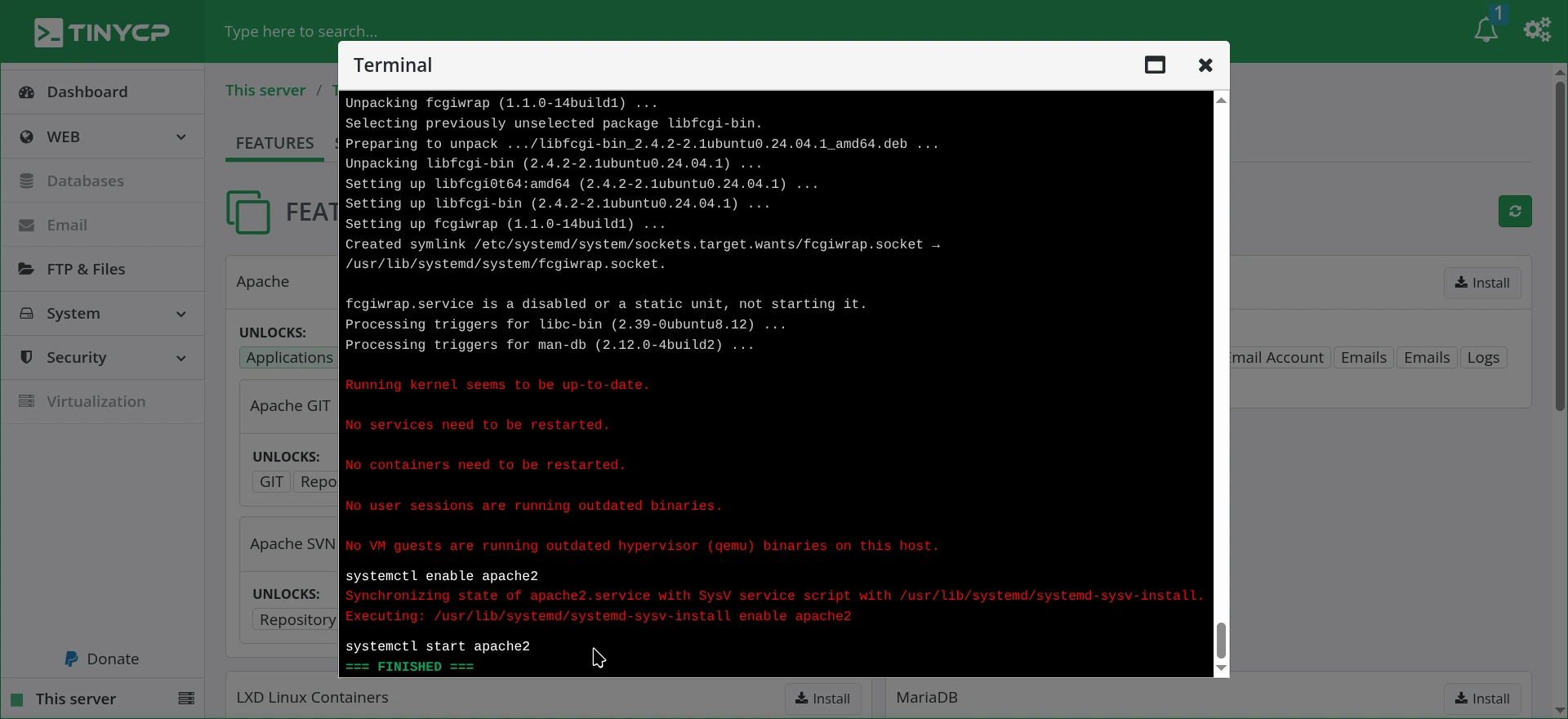
Di halaman Features, pada menu Apache, klik tombol Install. Tunggu sampai proses instalasi Apache selesai dengan keterangan FINISHED.
Install Service Database
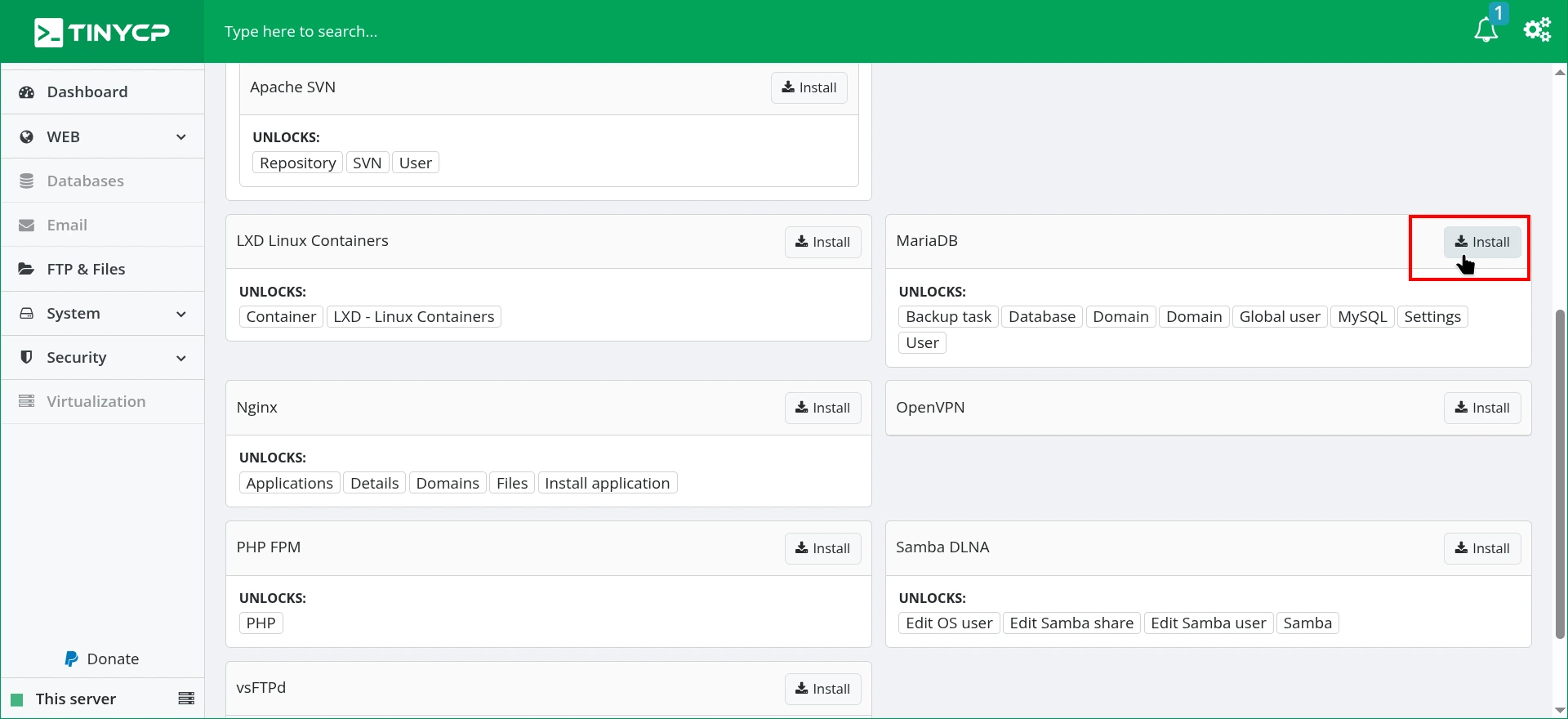
Agar bisa menjalankan website dengan database, Anda perlu menginstal service MariaDB. Di halaman FEATURES, pada menu MariaDB, klik tombol Install. Tunggu sampai proses insatalasi MariaDB selesai dengan keterangan FINISHED.
Install Mail Server
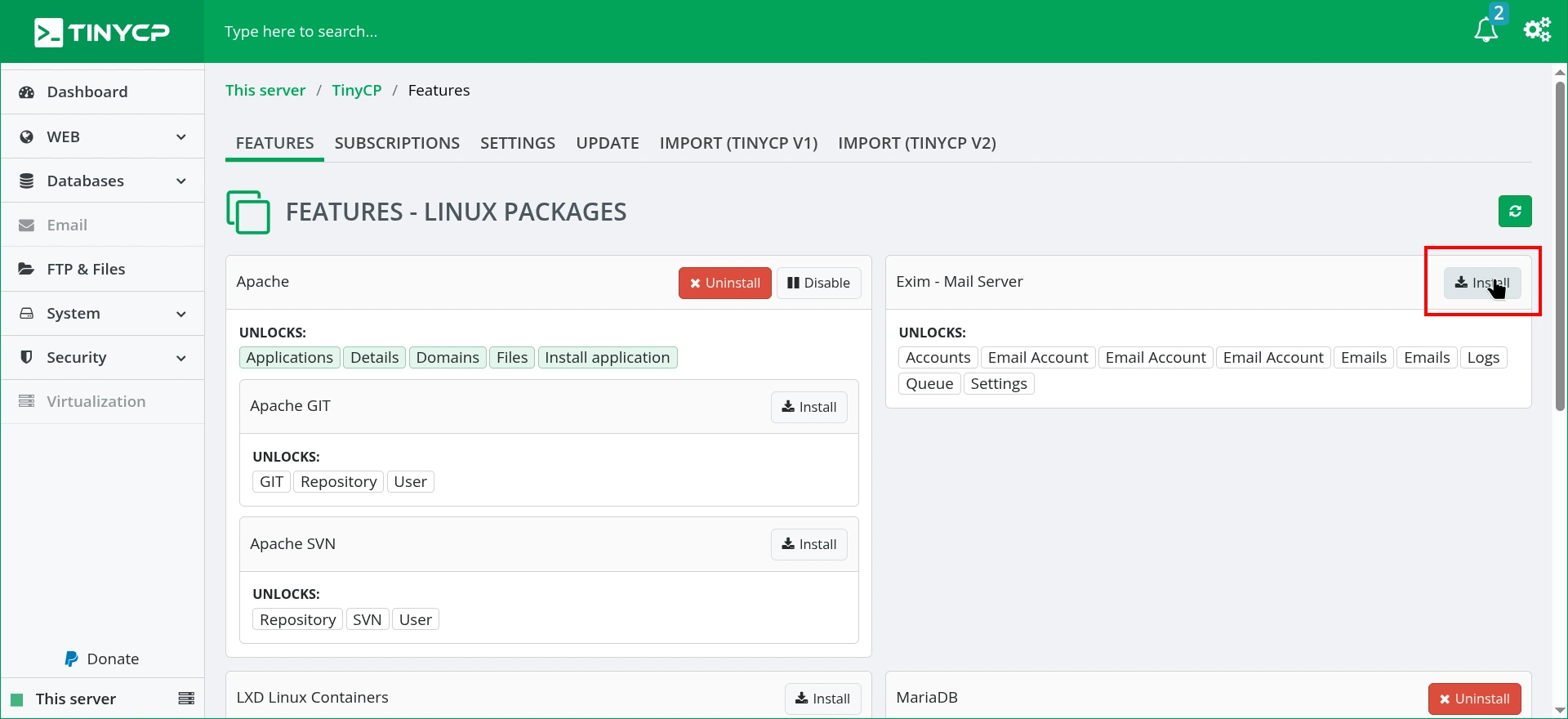
Apabila ingin menjalankan service email pada domain, Anda perlu mengaktifkan Mail Server. Di halaman FEATURES, pada menu Exim Mail Server, klik tombol Install. Tunggu sampai proses instalasi mail server dengan keterangan FINISHED.
Install PHP-FPM
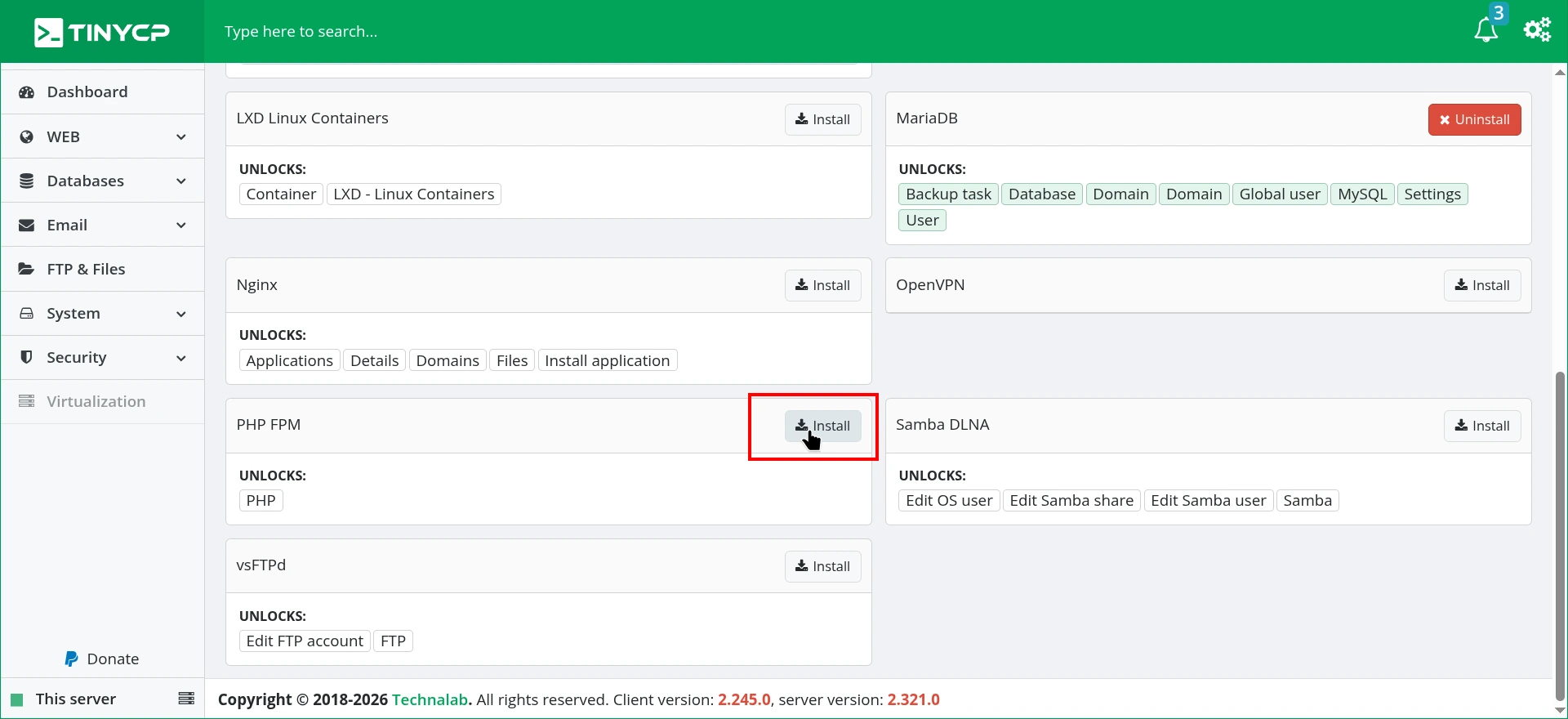
Apabila ingin menjalankan website menggunakan CMS WordPress atau skrip custom berbasis PHP, Anda perlu mengaktifkan servis PHP-FPM. Di menu FEATURES, pada menu PHP FPM, klik tombol Install, tunggu sampai proses selesai dengan keterangan FINISHED.
Menambahkan Domain pada TinyCP
Setelah install servis-servis dasar selesai, Anda bisa melanjutkan langkah selanjutnya yaitu menambahkan domain yang akan digunakan untuk menampilkan website.
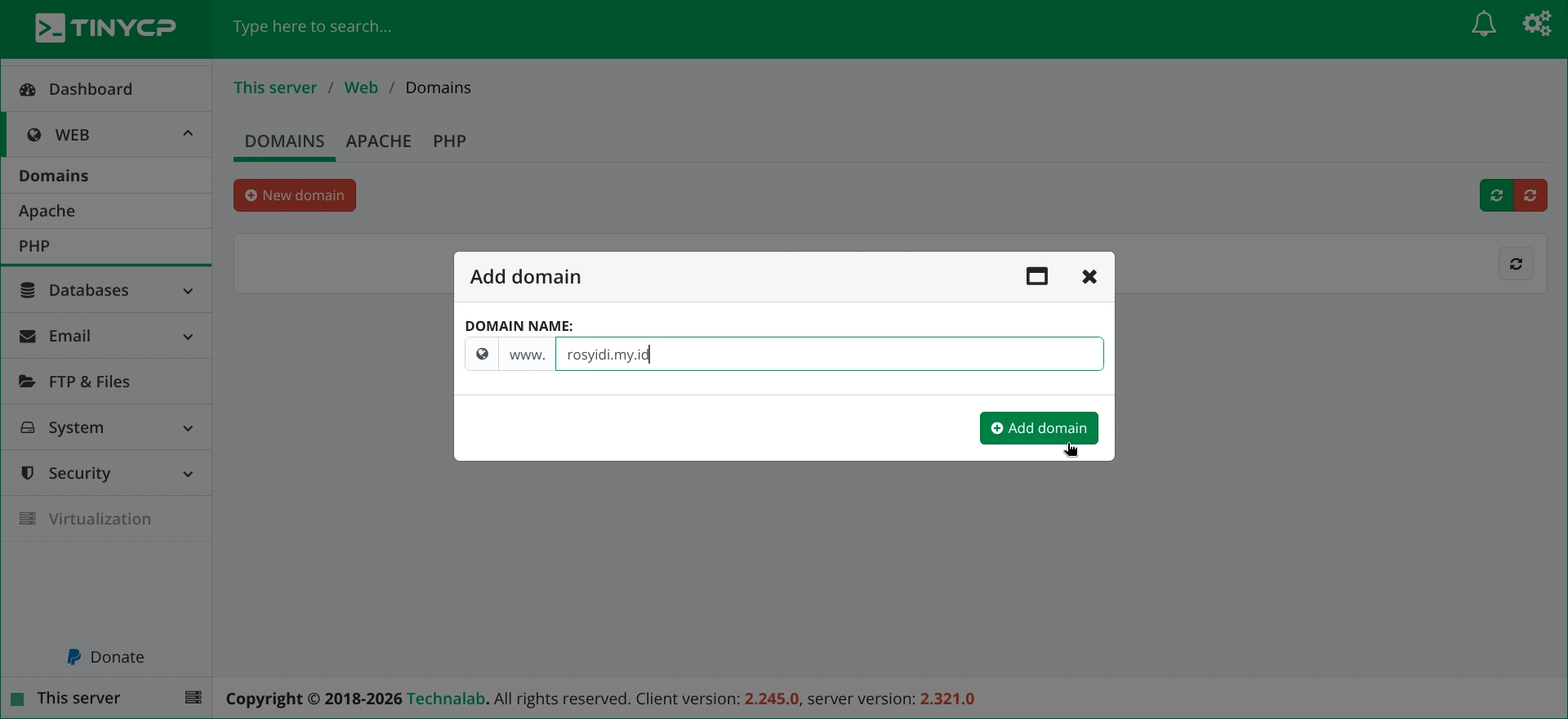
Untuk menambahkan domain, Anda bisa masuk ke menu WEB, klik Domains, kemudian klik tombol New Domain. Masukkan nama domain yang diinginkan, lalu klik tombol Add Domain. Tunggu sampai proses penambahan domain selesai.
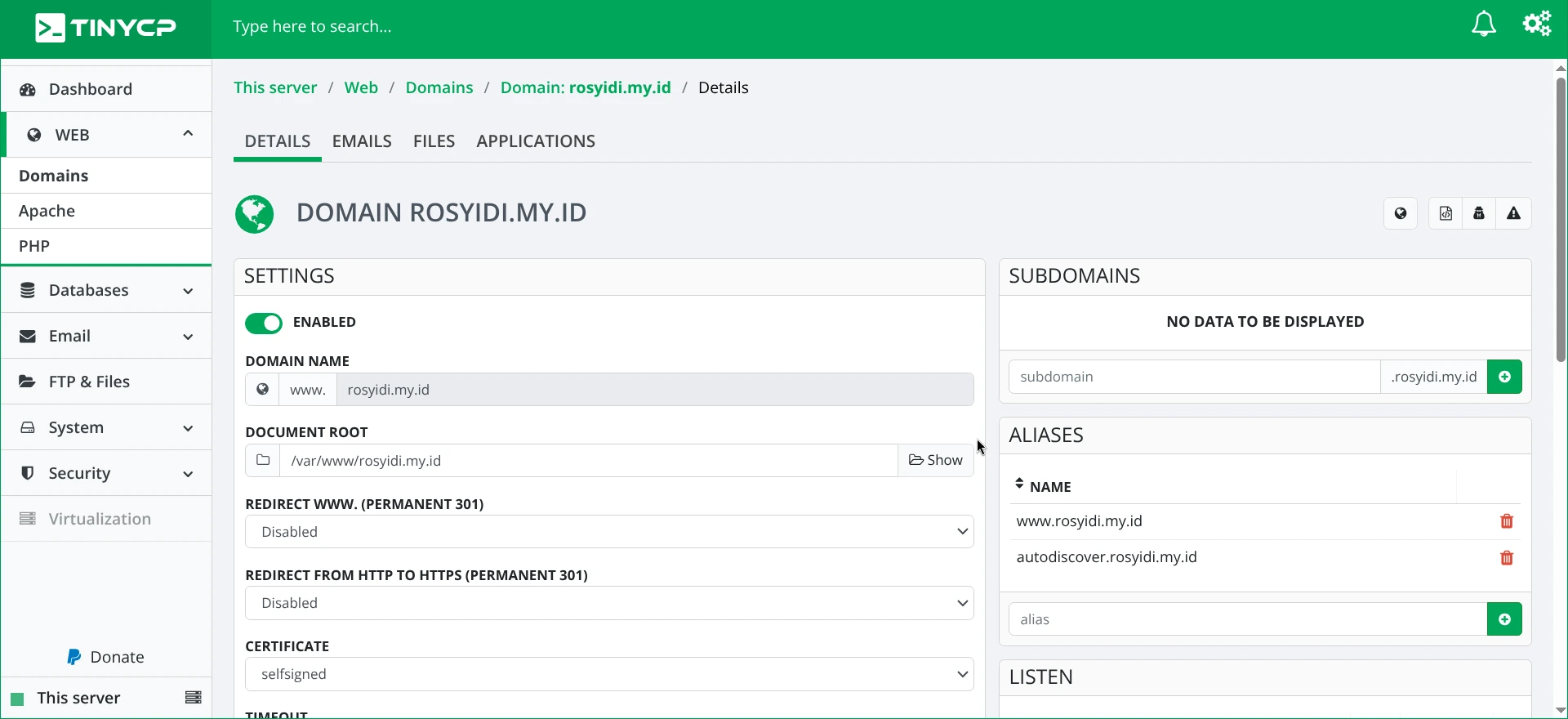
Setelah proses penambahan domain selesai, akan tampil halam details dari domain yang sudah ditambahkan, yang meliputi beragam opsi seperti redirects, alias, sertifikat SSL, dan lainnya.
Install SSL dengan Let’s Encrypt
SSL adalah fitur wajib yang harus aktif, supaya alamat domain Anda terdeteksi secure di web browser sehingga proses lalu lintas data website lebih aman.
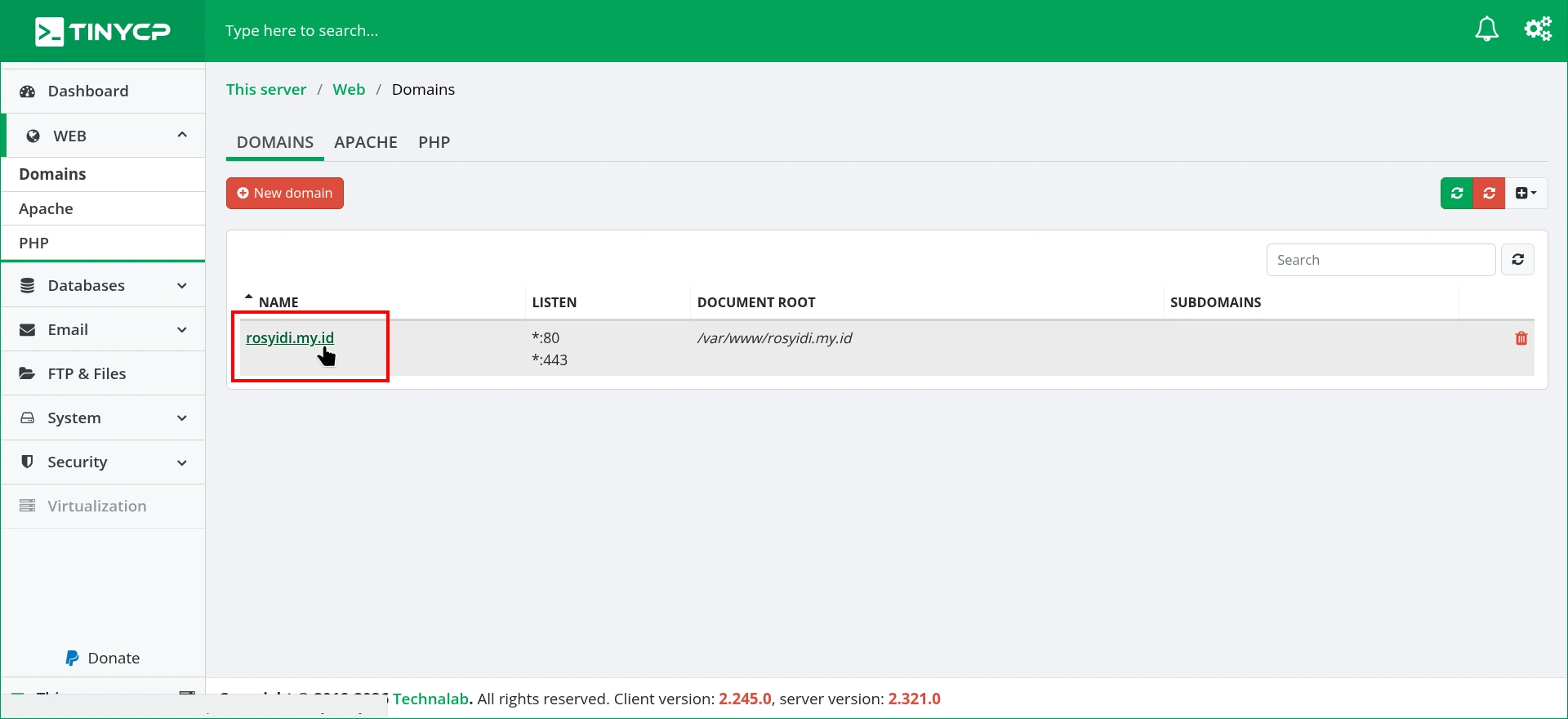
Secara default, TinyCP sudah menawarkan fitur untuk generate sertifikat Let’s Encrypt SSL ke domain yang sudah diaktifkan. Untuk mengaktifkan Let’s Encrypt SSL, Anda bisa masuk ke menu WEB, klik Domains, klik nama domain yang sudah ditambahkan sebelumnya.
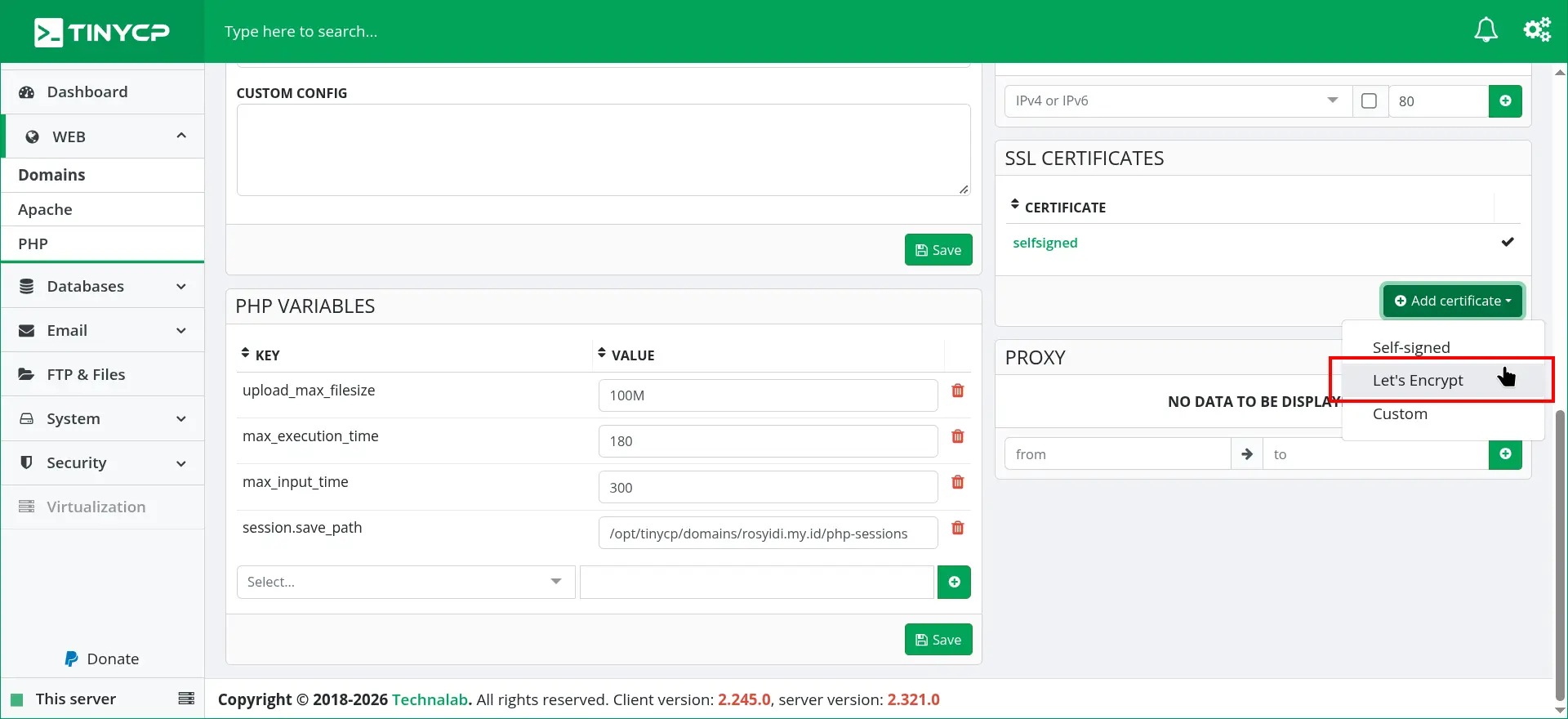
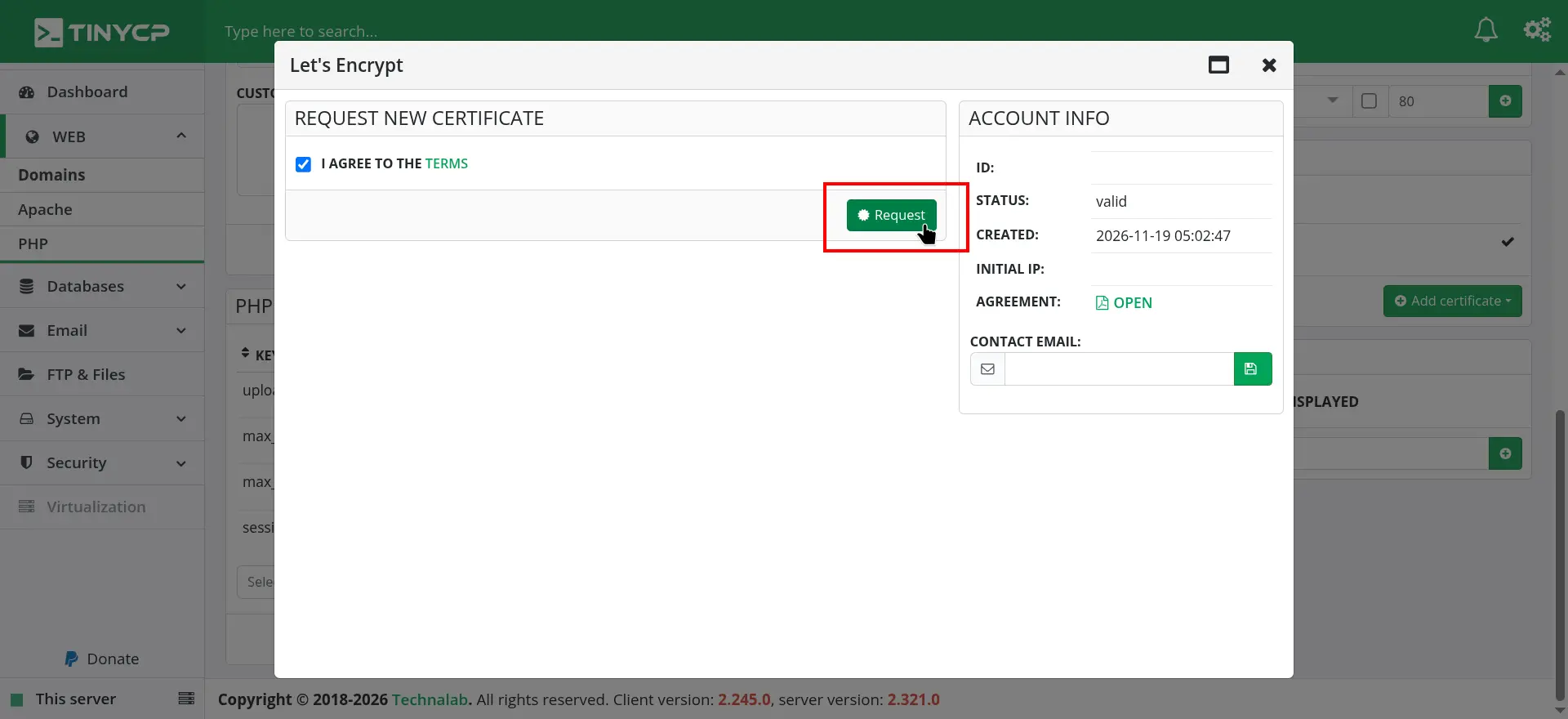
Setelah masuk ke halaman details domain, Anda bisa masuk ke menu SSL Certificates, klik Add certificates, pilih Let’s Encrypt. Akan muncul halaman konfirmasi, centang opsi I AGREE TO THE TERMS, kemudian klik tombol Request.
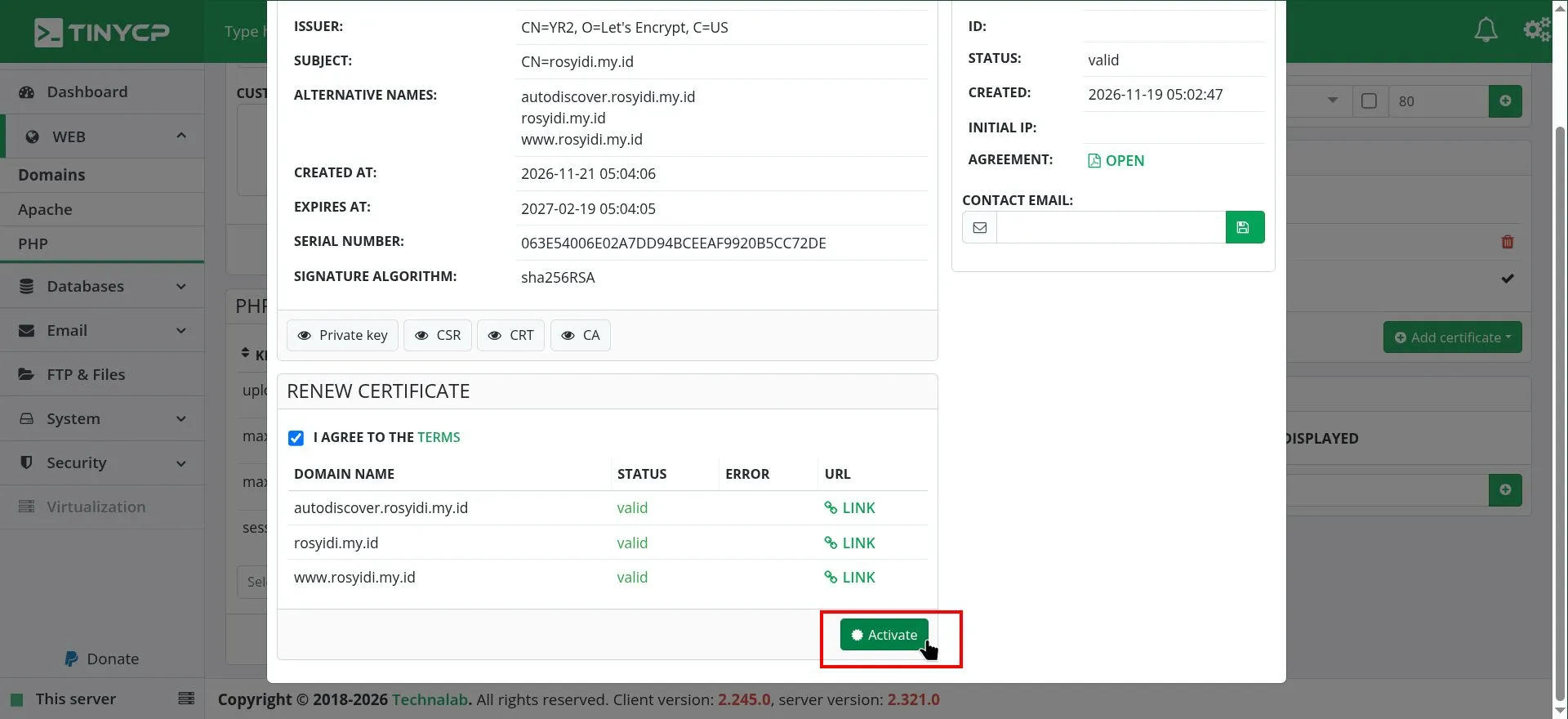
Tunggu sampai proses request ke Let’s Encrypt selesai. Apabila 3 record DNS utama sudah dibuat sebelumnya, akan muncul halaman konfirmasi yang menginformasikan status domain Valid. Langkah terakhir, klik tombol Activate.
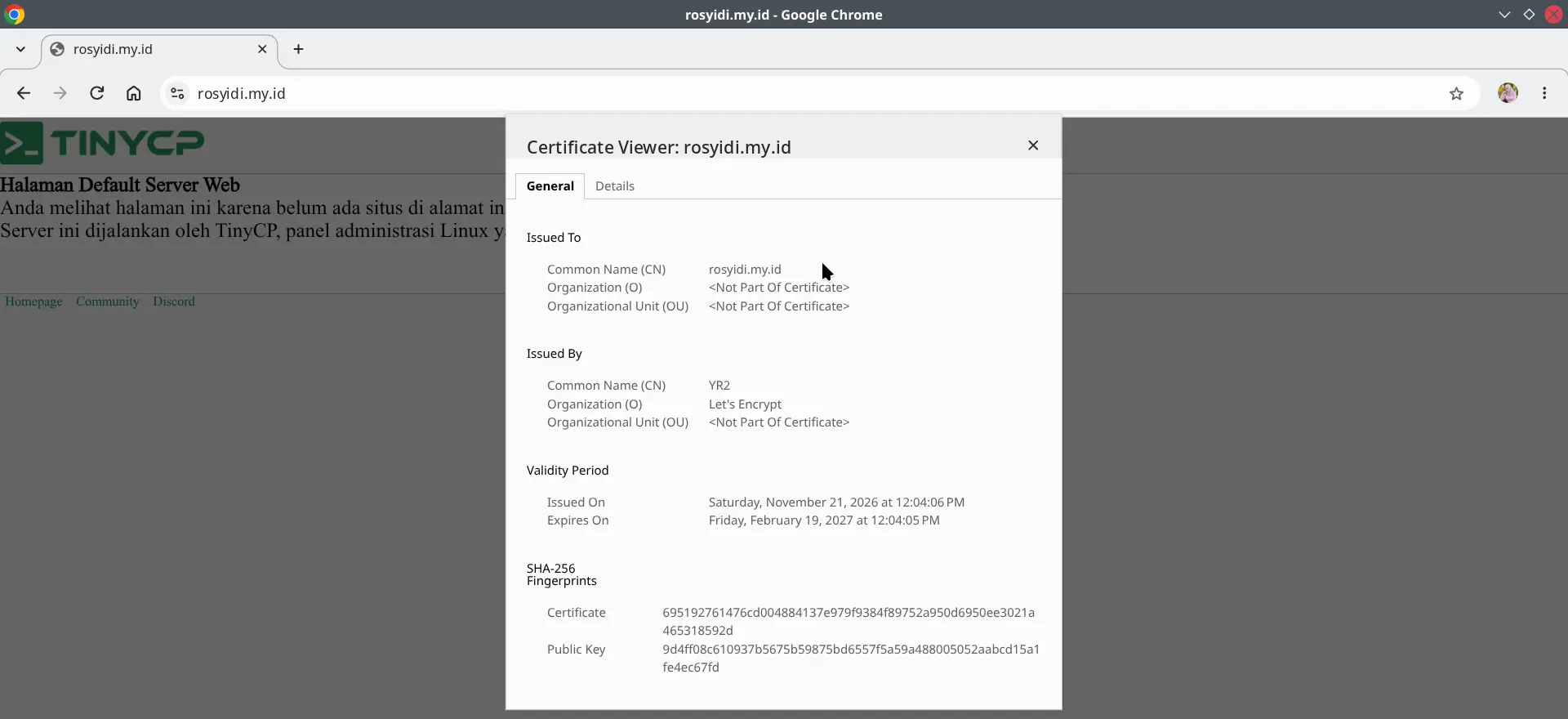
Setelah proses instalasi Let’s Encrypt SSL berhasil, kini Anda bisa mengakses domain Anda di browser dan akan terdeteksi secure.
FAQ
Berikut adalah beberapa pertanyaan popular tentang cara setting TinyCP di VPS.
Apa saja yang perlu dikonfigurasi setelah instalasi TinyCP?
Setelah instalasi TinyCP, Anda perlu mengatur DNS domain dan mengaktifkan service yang dibutuhkan, seperti web server, database, mail server, dan PHP-FPM. Selanjutnya, tambahkan domain website dan aktifkan SSL Let’s Encrypt agar website dapat diakses melalui koneksi HTTPS.
Apakah TinyCP bisa digunakan untuk mengelola beberapa domain dalam satu VPS?
Ya, TinyCP mendukung pengelolaan beberapa domain dalam satu VPS. Anda bisa menambahkan domain melalui menu WEB > Domains > New Domain. Pastikan setiap domain sudah diarahkan ke IP address VPS melalui DNS record yang sesuai.
Apakah TinyCP mendukung instalasi SSL Let’s Encrypt?
Ya, TinyCP menyediakan fitur untuk menerbitkan dan mengaktifkan sertifikat SSL dari Let’s Encrypt. Anda bisa mengaksesnya melalui menu WEB > Domains, pilih domain yang ingin diamankan, lalu buka bagian SSL Certificates untuk mengajukan sertifikat.
Apakah TinyCP bisa digunakan untuk mengelola website WordPress?
Ya, TinyCP bisa digunakan untuk menjalankan website WordPress. Anda perlu mengaktifkan web server Apache, MariaDB sebagai database, serta PHP-FPM agar WordPress dapat berjalan. Setelah itu, tambahkan domain yang akan digunakan untuk website.
Penutup
Meskipun memiliki tampilan minimalis, TinyCP menawarkan fitur yang cukup lengkap untuk mengelola website, email domain, dan database di VPS. Dengan performa dan efisiensi yang ditawarkan, TinyCP bisa menjadi pilihan bagi Anda yang membutuhkan control panel sederhana untuk mengelola server.
Untuk menjalankan TinyCP dan website Anda, pastikan menggunakan layanan VPS dengan resource yang sesuai kebutuhan. Jika belum memilikinya, Anda bisa mempertimbangkan layanan VPS Hosting Rumahweb.
Demikian panduan setting TinyCP setelah instalasi di VPS. Jika mengalami kendala atau memiliki pertanyaan seputar layanan VPS Rumahweb, silakan hubungi tim Technical Support kami.