 Agata Bima Saputra
Mengelola Virtual Private Server (VPS) kini semakin praktis dengan bantuan teknologi kecerdasan buatan. Bagi developer maupun administrator server, install Google Gemini CLI di VPS dapat menjadi salah satu cara untuk membantu meningkatkan produktivitas saat bekerja melalui terminal.
Melalui Command Line Interface (CLI), Gemini dapat membantu berbagai pekerjaan seperti menganalisis log server, memahami kode, membuat script, hingga membantu menyelesaikan tugas tertentu secara lebih efisien.
Pada artikel ini, Anda akan mempelajari cara install Google Gemini CLI di VPS Ubuntu, mulai dari persiapan, proses instalasi, autentikasi, hingga menjalankan Gemini CLI untuk pertama kalinya.
Apa Itu Gemini CLI?
Gemini CLI adalah alat atau tools berbasis teks yang membantu Anda berinteraksi dengan model bahasa AI Gemini langsung dari layar terminal server. Alih-alih harus berpindah membuka browser, Anda cukup mengetikkan perintah di lingkungan server.
Alat ini sangat cocok bagi administrator sistem atau developer yang memang lebih banyak menghabiskan waktu di terminal. Dengan antarmuka yang murni teks, konsumsi resource RAM dan CPU server juga menjadi jauh lebih efisien.
Fungsi Gemini CLI di VPS
Menggunakan Gemini CLI di VPS dapat membantu developer maupun administrator server menyelesaikan berbagai pekerjaan melalui terminal dengan lebih praktis. Salah satunya adalah troubleshooting, misalnya meminta Gemini membantu memahami pesan error, menganalisis log, atau mencari kemungkinan penyebab suatu masalah.

Gemini CLI juga dapat membantu pekerjaan yang berkaitan dengan workflow dan otomatisasi. Misalnya, output dari Gemini dapat dimanfaatkan dalam bash script atau dikombinasikan dengan cron job untuk mendukung pekerjaan tertentu secara berkala.
Selain itu, Gemini CLI dapat membantu memahami file konfigurasi dan log server. Anda dapat meminta AI merangkum log yang panjang, menjelaskan konfigurasi tertentu, atau memberikan saran terkait pengaturan server. Namun, setiap perubahan konfigurasi tetap perlu diperiksa dan diuji terlebih dahulu sebelum diterapkan pada server.
Persiapan Sistem Sebelum Install Gemini CLI
Sebelum memulai proses instalasi Gemini CLI di server, ada beberapa persyaratan dasar yang harus Anda penuhi terlebih dahulu. Berikut di antaranya;
- Pastikan Anda memiliki akses root atau user dengan hak akses sudo di server.
- OS Ubuntu versi 20.04 LTS atau 22.04 LTS yang stabil.
- Pastikan koneksi internet lancar untuk mengunduh package instalasi.
- Pastikan Anda sudah membuat dan menyiapkan API Key dari Google AI Studio. API key ini diperlukan sebagai jembatan yang menghubungkan server Anda dengan layanan Google.
Install Google Gemini CLI di Ubuntu
Proses install Google Gemini CLI di Ubuntu cukup mudah jika dilakukan sesuai urutan. Pada panduan ini, kami melakukan pengujian menggunakan VPS KVM Rumahweb dengan sistem operasi Ubuntu 22.04 LTS sebagai server untuk menjalankan Gemini CLI.
Perlu diketahui, proses ini tidak memasang model AI Gemini secara langsung ke dalam VPS. Gemini CLI merupakan tool berbasis Command Line Interface yang memungkinkan Anda berinteraksi dengan model Gemini melalui terminal.
Berikut langkah-langkah install Google Gemini CLI di VPS Ubuntu yang bisa langsung Anda praktikkan.
Step 1. Login ke VPS Melalui SSH
Langkah pertama, pastikan Anda sudah terhubung ke dalam server. Buka terminal atau command prompt di komputer Anda, lalu ketikkan perintah berikut:
ssh root@IP_VPS_ANDA
Masukkan password atau gunakan SSH Key untuk masuk ke sistem dengan akses penuh.
Step 2. Update dan Upgrade Repositori Sistem
Sebelum menginstall, sangat penting untuk menyegarkan repository Ubuntu Anda. Jalankan perintah berikut:
sudo apt update && sudo apt upgrade -yTunggu hingga proses pembaruan package selesai agar sistem lebih stabil dan terhindar dari bug.
Step 3. Install Python dan PIP
Karena tools Gemini berbasis Python, pastikan bahasa pemrograman tersebut sudah ada di sistem Anda. Cek versinya dengan mengetik python3 –version.
Jika belum terinstal, atau untuk memastikan semua komponen pendukung (PIP dan Virtual Environment) tersedia, jalankan perintah ini:
sudo apt install python3 python3-pip python3-venv -yStep 4. Buat Virtual Environment dan Instal Google GenAI
Pada Ubuntu 22.04 ke atas, Anda tidak bisa lagi menginstal package Python secara sembarangan (global) karena akan diblokir oleh sistem keamanan. Anda wajib membuat ruang terisolasi (Virtual Environment) terlebih dahulu. Jalankan deretan perintah berikut secara berurutan:
# Buat Virtual Environment bernama "gemini-env"

python3 -m venv gemini-env

# Aktifkan Virtual Environment

source gemini-env/bin/activate

# Instal package resmi Google GenAI di dalam ruang aman ini

pip install google-genai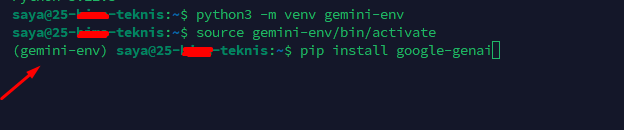
Catatan: Pastikan ada teks (gemini-env) di sebelah kiri kursor terminal Anda, yang menandakan Anda sudah berada di dalam Virtual Environment.
Jika sudah selesai instalasinya kurang lebih seperti ini untuk tampilannya:

Step 5. Dapatkan dan Konfigurasi API Key Google AI
Sistem membutuhkan kunci rahasia untuk terhubung ke AI. Jika Anda belum memilikinya, buka browser dan kunjungi Google AI Studio. Login dengan akun Google Anda, klik menu Get API Key, lalu buat dan salin key tersebut.
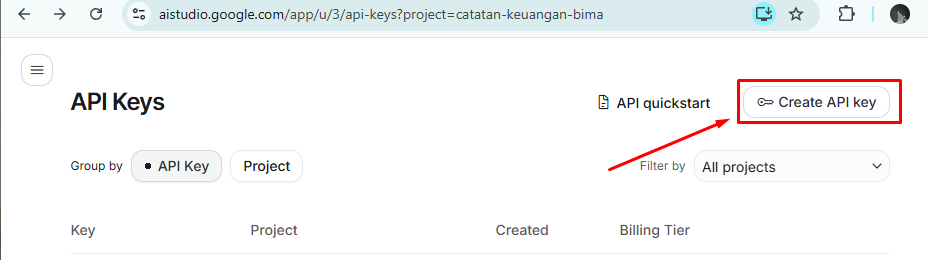
Kembali ke terminal VPS, simpan API Key Anda secara permanen agar tidak hilang saat server di-restart. Jalankan dua perintah berikut (jangan lupa ubah teks di dalam tanda kutip dengan kunci asli Anda):
echo 'export GEMINI_API_KEY="masukkan_api_key_anda_disini"' >> ~/.bashrc
source ~/.bashrc
Step 6. Buat Shortcut Pengujian dan Verifikasi Instalasi
Langkah terakhir adalah memastikan komunikasi antara VPS Ubuntu Anda dan server Google AI telah terhubung dengan sempurna. Untuk mempermudah pengujian, kita akan membuat sebuah shortcut perintah (alias) yang praktis.
Jalankan perintah berikut di terminal:
echo 'alias gemini-cek="~/gemini-env/bin/python3 -c \"from google import genai; c=genai.Client(); list(c.models.list()); print('\''? INSTALASI SUKSES! VPS Anda telah berhasil terhubung ke ekosistem Google AI.'\'')\""' >> ~/.bashrc && source ~/.bashrcSetelah shortcut dibuat, Anda kini memiliki alat verifikasi bawaan. Cukup ketik perintah berikut di terminal:
gemini-cekJika berhasil akan muncul respon seperti berikut:

Tips dan Kesalahan Umum yang Harus Dihindari Saat Instalasi
Kesalahan paling umum yang sering terjadi saat melakukan instalasi adalah mengabaikan tahapan pembaruan sistem. Pastikan Anda tidak pernah melewati perintah update agar tidak terjadi konflik antar package.
Hindari menyimpan API Key secara sembarangan di dalam server. Selalu gunakan environment variable yang terenkripsi dan jangan pernah menuliskan ke dalam script publik Anda.
Jika Anda mengalami kegagalan pada proses instalasi, periksa kembali versi Python atau Node.js yang berjalan di VPS Anda, dan pastikan menggunakan versi terbaru.
FAQ
Berikut adalah beberapa pertanyaan popular tentang cara install Google Gemini CLI di Ubuntu.
Apakah penggunaan Gemini di server ini berbayar?
Secara umum, Anda bisa menggunakannya secara gratis asalkan Anda masih berada di dalam batas kuota gratis (free tier) API Key Google AI Studio.
Apakah aman memberikan informasi server kepada AI?
Cukup aman, tetapi Anda harus bijak. Sangat disarankan untuk tidak menyertakan password, alamat IP publik spesifik, atau data pengguna akhir ke dalam prompt Anda.
Apakah tutorial ini berlaku untuk OS selain Ubuntu?
Tentu saja. Konsep Cara Install Gemini di VPS ini hampir identik jika Anda menggunakan sistem operasi turunan Debian lainnya.
Penutup
Menggunakan Gemini CLI di VPS dapat membantu Anda bekerja lebih cepat langsung dari terminal, terutama untuk membuat script, membantu troubleshooting, hingga mengotomatisasi berbagai pekerjaan teknis. Proses install google gemini cli di Ubuntu juga cukup mudah selama Anda mengikuti langkah-langkah yang sesuai.
Setelah Gemini CLI berhasil terpasang, Anda dapat menggunakannya sebagai asisten AI langsung dari server. Jangan lupa memperbarui Gemini CLI secara berkala agar tetap mendapatkan fitur dan perbaikan terbaru.
Semoga panduan cara install Google Gemini CLI di VPS Ubuntu ini membantu Anda menggunakan AI dengan lebih praktis dalam pekerjaan sehari-hari.