 Denny Oktafianto
Website Anda tiba-tiba melambat, padahal tidak ada promo atau kampanye yang sedang berjalan. Saat Anda memeriksa log akses, ternyata satu alamat IP asing meminta ribuan halaman dalam waktu singkat. Di saat seperti ini, mengetahui cara block IP address di cPanel bisa menyelamatkan performa website Anda tanpa harus menunggu bantuan teknis.
Kabar baiknya, cPanel sudah menyediakan fitur IP Blocker yang bisa Anda pakai langsung dari akun hosting. Di panduan ini, Anda akan belajar mengenali IP yang mencurigakan, memblokirnya lewat tampilan cPanel Jupiter maupun Meridian, hingga memakai .htaccess sebagai alternatif, lengkap dengan hal-hal yang perlu diperhatikan agar tidak salah blokir.
Ringkasan Cepat
- IP Blocker di cPanel menolak akses dari IP atau domain tertentu, dan pengunjung dari IP yang diblokir akan melihat tampilan Forbidden.
- Format blokir yang tersedia adalah satu IP, rentang IP, dan CIDR. Nama domain hanya bisa diblokir di theme Jupiter, sedangkan Meridian hanya menerima IPv4, IPv6, atau CIDR.
- Menunya berbeda, yaitu Security > IP Blocker di Jupiter dan Security > Protection di Meridian.
- Sebelum memblokir, pastikan IP tersebut benar-benar mencurigakan lewat log akses, dan bukan IP Anda sendiri atau bot mesin pencari.
- IP Blocker umumnya hanya melindungi akses web, bukan FTP, SSH, atau email. Untuk serangan dari banyak IP sekaligus, hubungi tim support hosting.
Apa Itu Fitur IP Blocker di cPanel?
IP Blocker adalah salah satu fitur keamanan di cPanel yang berfungsi untuk menolak akses ke website dari IP address atau domain tertentu. Ketika sebuah IP telah masuk ke dalam daftar blokir, pengunjung yang menggunakan IP tersebut tidak akan bisa mengakses website Anda dan akan mendapatkan tampilan Forbidden.
Fitur ini sangat berguna ketika Anda mengetahui adanya IP atau domain yang mengakses website secara masif sehingga memengaruhi performa website. Dengan memblokir IP tersebut, Anda dapat menjaga stabilitas dan keamanan website Anda.
Kapan Anda Perlu Memblokir IP Address?
Memblokir IP paling berguna ketika sumber masalahnya jelas dan terbatas. Berikut situasi yang paling sering terjadi.
- Lonjakan trafik dari satu sumber
Satu IP atau beberapa IP yang berdekatan terus meminta halaman sehingga website melambat atau resource hosting terpakai tanpa alasan yang jelas. - Percobaan login berulang
Ada IP yang berkali-kali mencoba masuk ke halaman login, misalnya wp-login.php, dengan kombinasi username dan password berbeda. - Bot atau scraper yang agresif
Konten website diambil terus-menerus sehingga memakan bandwidth. - Spam atau akses yang tidak semestinya
Form kontak atau komentar dibanjiri spam, atau ada upaya mengakses folder admin dan file konfigurasi.
Perlu diingat, memblokir IP hanya efektif untuk sumber yang bisa diidentifikasi. Jika serangan datang dari ribuan IP berbeda sekaligus, memblokir satu per satu tidak akan menolong, dan sebaiknya Anda menghubungi tim support hosting. Sebelum memblokir, pastikan juga IP tersebut benar-benar mencurigakan.

Format Blokir IP address
Berikut adalah format yang dapat digunakan untuk melakukan blokir:
- Single IP Address, ini adalah format yang digunakan untuk blokir 1 IP saja misalkan 192.169.0.1
- Range IP, format ini digunakan untuk melakukan block dalam bentuk rentang IP. Contohnya: 192.168.10.1-192.168.10.255
- Implied Range, format ini sama seperti range IP hanya formatnya lebih pendek. Misalnya 192.168.10.1-100
- CIDR, format ini digunakan jika yang ingin diblock yaitu per subnet, misalnya 192.168.10.1/32
- Implies, alternatif format yang digunakan jika yang ingin diblock yaitu per subnet, contohnya yaitu 192.*.*.*
- Nama Domain, contohnya yaitu google.com.
Cara Block IP Address di cPanel
Sejak versi cPanel 138, tersedia dua theme yang dapat digunakan, yaitu Jupiter dan Meridian (theme terbaru). Dalam panduan ini, kami akan membahas cara block IP address di cPanel menggunakan kedua theme tersebut. Silakan pilih panduan yang sesuai dengan theme cPanel yang Anda gunakan.
Theme Jupiter
Berikut cara blokir IP address di cPanel dengan theme Jupiter.
- Langkah pertama, login ke cPanel hosting And.
- Cari menu SECURITY, lalu klik fitur IP Blocker seperti gambar berikut.

- Masukkan IP atau nama domain yang akan di block pada kolom “IP Address or Domain”. Lalu tekan tombol “Add” untuk menambahkan.

- Berikut adalah notifikasi jika IP atau nama domain telah berhasil ditambahkan.

Perlu diketahui jika memasukkan dengan nama domain, maka dari cPanel akan merubah formatnya menjadi IP address. IP Address ini didapatkan dari resolver domain tersebut. IP atau domain yang sudah ditambahkan selanjutnya dapat dilihat di bagian “Currently-Blocked IP Addresses”.

Lalu jika ingin menghapus IP pada list IP Blocker, caranya cukup dengan tekan tombol “Delete”.
Theme Meridian
Apabila Anda menggunakan theme Meridian, Anda bisa ikuti panduan ini untuk mengetahui cara block IP address di cPanel.
- Langkah pertama, silakan login ke cPanel hosting Anda terlebih dahulu.
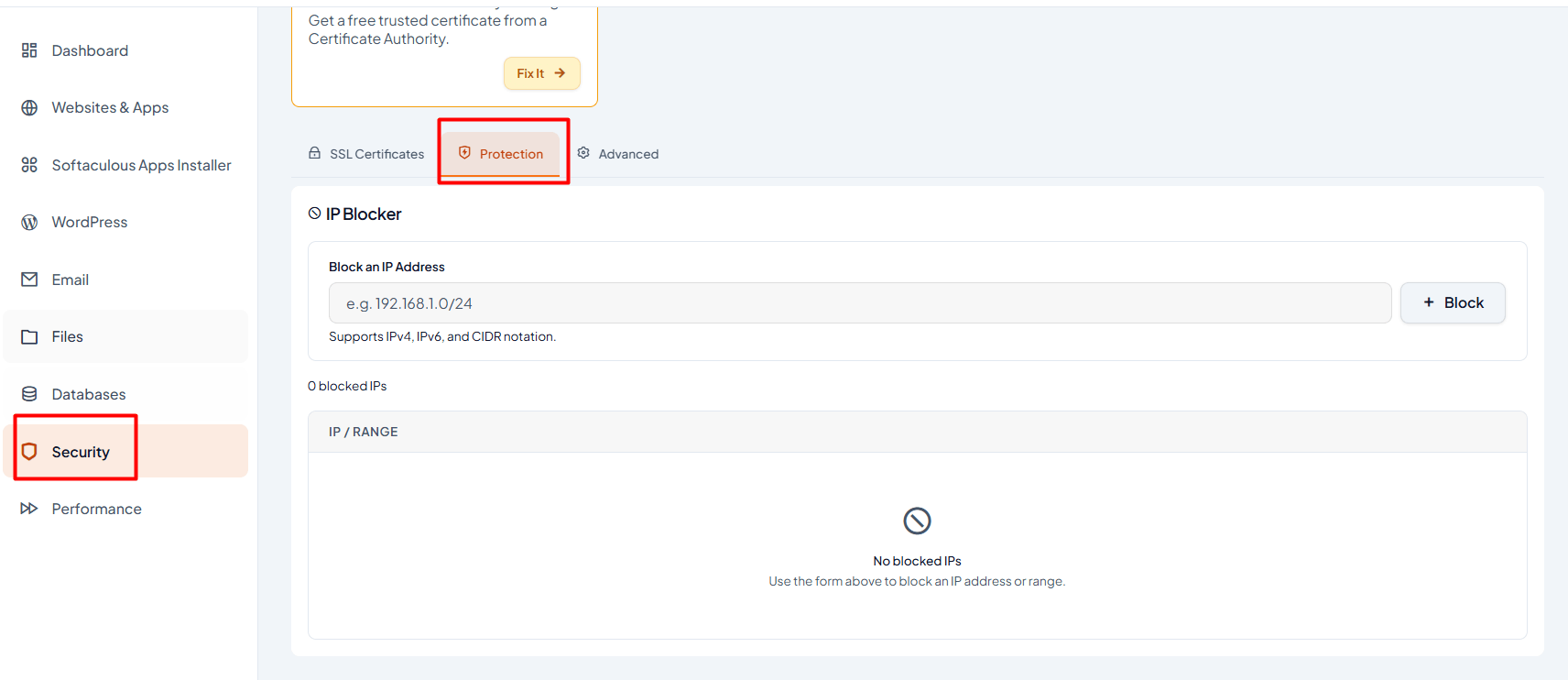
- Pilih menu Security > Protection seperti pada gambar berikut.
- Masukan alamat IP yang akan diblockir > lalu klik Block. Format yang dapat digunakan adalah IPv4/IPv6 atau CIDR range. Pada contoh dibawah ini kami gunakan IP local, silakan sesuaikan/ganti dengan alamat IP yang ingin Anda block.
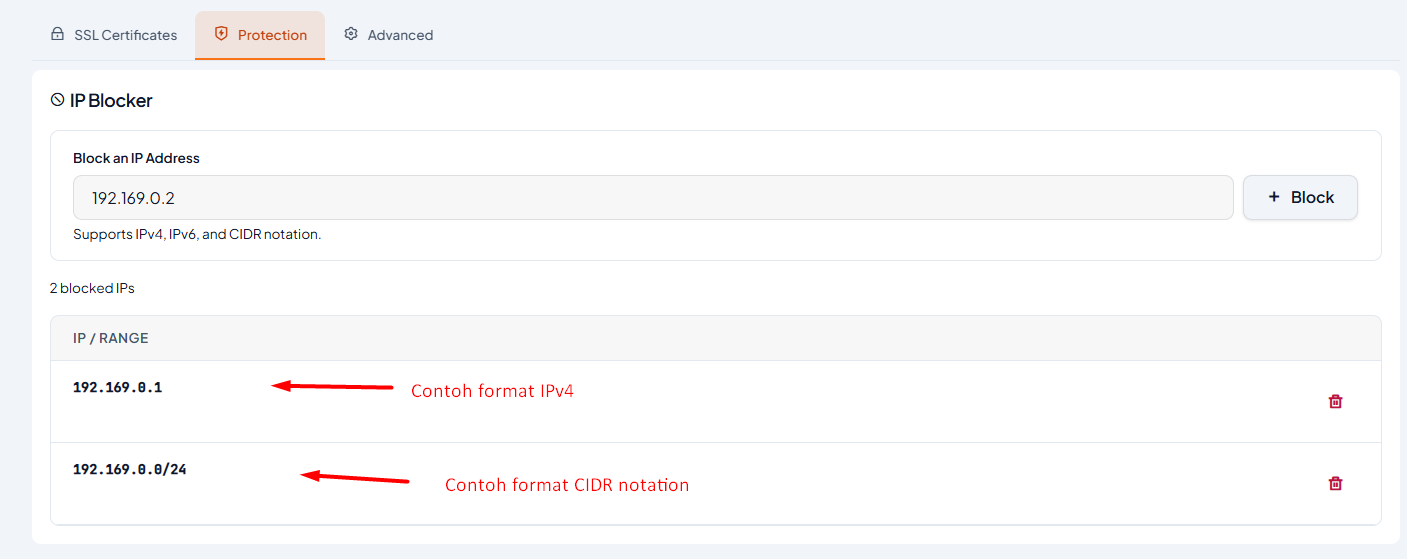
Apabila ingin menghapus IP address yang sudah diblock, silakan klik icon trash disisi kanan.
Hingga artikel ini diterbitkan, Anda tidak bisa melakukan block nama domain pada theme Meridian. Block hanya bisa dilakukan dengan format IPv4/IPv6 atau CIDR range seperti contoh gambar diatas.
Apa yang Terjadi pada IP yang Diblokir?
Begitu sebuah IP masuk ke daftar IP Blocker, server akan menolak setiap permintaan dari IP tersebut sebelum halaman website diproses. Pengunjung yang memakai IP itu akan melihat pesan Forbidden (kode status 403) dan tidak bisa membuka halaman apa pun di website Anda, sementara pengunjung lain tidak terpengaruh sama sekali.
Karena permintaannya ditolak lebih awal, beban server pun umumnya ikut berkurang. Namun, blokir ini hanya berlaku untuk IP yang Anda masukkan. Jika orang yang sama berpindah jaringan, misalnya menyalakan VPN atau berganti ke data seluler, ia akan memakai IP baru dan bisa masuk kembali. Jika suatu saat blokirnya tidak diperlukan lagi, Anda bisa menghapus IP tersebut dari daftar kapan saja.

Apa penyebab IP sudah diblokir tapi masih bisa masuk?
Sudah melakukan block IP melalui cPanel, tetapi pengunjung dari IP tersebut masih bisa mengakses website? Kondisi ini bisa terjadi karena beberapa hal, mulai dari kesalahan memasukkan alamat IP, hingga penggunaan layanan perantara seperti proxy atau CDN.
Berikut beberapa penyebab yang perlu Anda periksa:
1. IP Address yang Diblokir Tidak Sesuai
Pastikan IP address yang dimasukkan ke fitur IP Blocker benar-benar sesuai dengan IP yang digunakan pengunjung saat mengakses website. Jika pengunjung menggunakan koneksi berbeda, VPN, atau jaringan seluler, alamat IP yang terdeteksi bisa berubah.
Anda juga perlu memastikan format IP yang dimasukkan sudah benar, terutama jika memblokir rentang IP atau subnet menggunakan format CIDR.
2. Website Menggunakan Cloudflare atau Proxy Lain
Jika website menggunakan Cloudflare atau layanan proxy sejenis, server hosting dapat menerima koneksi melalui IP milik proxy tersebut. Akibatnya, pemblokiran berdasarkan IP pengunjung perlu disesuaikan dengan konfigurasi jaringan yang digunakan.
Periksa kembali bagaimana website menerima koneksi dan di mana aturan pemblokiran diterapkan. Jika ingin memblokir pengunjung tertentu, Anda dapat mempertimbangkan aturan firewall di layanan proxy atau CDN yang digunakan.
3. IP Berubah atau Menggunakan VPN
Pemblokiran IP hanya berlaku pada alamat IP atau rentang yang ditentukan. Jika pengunjung menggunakan VPN, proxy, atau koneksi internet dengan IP dinamis, mereka mungkin dapat mengakses website melalui alamat IP yang berbeda.
Jika aktivitas mencurigakan terus terjadi dari berbagai alamat IP, pertimbangkan menggunakan firewall atau Web Application Firewall (WAF) untuk menerapkan aturan keamanan tambahan.
4. Pemblokiran Hanya Berlaku untuk Website
Fitur IP Blocker di cPanel digunakan untuk membatasi akses ke website, bukan seluruh layanan hosting. Artinya, pemblokiran tersebut tidak otomatis mencegah alamat IP yang sama mengakses layanan lain seperti FTP, SSH, email, atau halaman login cPanel.
Jika Anda ingin membatasi akses ke layanan tertentu, mintalah bantuan penyedia hosting untuk memeriksa konfigurasi firewall atau aturan keamanan pada server.
5. Aturan Pemblokiran Belum Diterapkan dengan Benar
Periksa kembali apakah IP sudah muncul dalam daftar Currently-Blocked IP Addresses di cPanel. Jika belum, ulangi proses pemblokiran dan pastikan tidak ada kesalahan saat memasukkan alamat IP.
Setelah itu, uji akses dari jaringan yang benar-benar menggunakan IP tersebut. Jika masalah masih terjadi, hubungi penyedia hosting agar konfigurasi pemblokiran dapat diperiksa lebih lanjut.
Catatan: IP Blocker membantu membatasi akses berdasarkan alamat IP, tetapi bukan solusi tunggal untuk semua jenis serangan. Untuk perlindungan yang lebih menyeluruh, kombinasikan dengan pengamanan aplikasi, firewall, dan pemantauan aktivitas website.
FAQ
Berikut adalah beberapa pertanyaan popular tentang cara block IP address di cPanel.
Apa fungsi IP Blocker di cPanel?
IP Blocker adalah fitur cPanel yang digunakan untuk membatasi akses ke website berdasarkan alamat IP, rentang IP, atau domain yang dimasukkan. Fitur ini dapat membantu mengurangi akses dari alamat IP yang teridentifikasi melakukan aktivitas mencurigakan.
Apakah IP Blocker bisa digunakan untuk memblokir banyak IP sekaligus?
Ya, Anda dapat memblokir rentang alamat IP menggunakan format yang didukung cPanel, seperti rentang IP dan CIDR. Pastikan rentang yang dimasukkan sudah sesuai agar tidak ikut memblokir pengunjung yang seharusnya diizinkan mengakses website.
Bagaimana cara membuka blokir IP di cPanel?
Login ke cPanel, kemudian buka menu IP Blocker. Temukan alamat IP atau rentang IP yang ingin dibuka blokirnya pada bagian Currently-Blocked IP Addresses, lalu klik Delete pada entri tersebut dan konfirmasikan penghapusan jika diminta.
Apakah IP Blocker bisa memblokir akses login cPanel?
Tidak secara langsung. IP Blocker ditujukan untuk membatasi akses ke website, bukan akses ke layanan cPanel. Untuk membatasi akses login cPanel, diperlukan mekanisme lain, misalnya konfigurasi keamanan server melalui WHM atau bantuan penyedia hosting.
Apa perbedaan IP Blocker dan firewall?
IP Blocker di cPanel berfokus pada pembatasan akses ke website berdasarkan IP atau rentang IP. Sementara itu, firewall dapat menyediakan aturan yang lebih luas, misalnya membatasi koneksi berdasarkan layanan, port, atau protokol, tergantung jenis dan konfigurasi firewall yang digunakan.
Penutup
Cara block IP melalui cPanel dapat menjadi langkah sederhana untuk membatasi akses ke website dari alamat IP yang tidak diinginkan. Dengan memanfaatkan fitur IP Blocker, Anda bisa memblokir satu alamat IP maupun rentang IP sesuai kebutuhan.
Namun, pemblokiran IP perlu dilakukan dengan cermat. Pastikan alamat IP dan format yang dimasukkan sudah benar agar tidak mengganggu akses pengunjung yang sah. Jika IP sudah diblokir tetapi website masih bisa diakses, periksa kemungkinan perubahan IP, penggunaan VPN atau proxy, serta konfigurasi jaringan dan keamanan server.
Untuk meningkatkan keamanan website, Anda juga dapat mengombinasikan pemblokiran IP dengan firewall, WAF, dan pemantauan aktivitas website secara berkala. Dengan begitu, Anda dapat mengelola akses dengan lebih baik sekaligus mengurangi risiko aktivitas mencurigakan pada website.