

 Lutfi Hanif
Sudah memiliki sertifikat SSL berbayar tetapi bingung cara memasangnya di hosting? Anda dapat melakukan install SSL di cPanel melalui menu SSL/TLS Certificates tanpa perlu melakukan konfigurasi server secara manual.
SSL diperlukan untuk mengamankan koneksi antara website dan pengunjung melalui HTTPS. Namun, memiliki sertifikat SSL saja belum cukup karena sertifikat tersebut tetap perlu dipasang dan dikonfigurasi pada server agar dapat digunakan oleh domain.
Pada artikel ini, kami akan membahas cara install SSL di cPanel menggunakan sertifikat SSL berbayar, mulai dari mengunduh sertifikat, memasukkan Certificate (CRT), Private Key, dan CA Bundle, hingga melakukan pengecekan setelah SSL berhasil terpasang.
Ringkasan Cepat
- SSL adalah teknologi yang mengenkripsi pertukaran data antara server dan browser pengunjung.
- Instalasi manual di cPanel biasanya dibutuhkan untuk sertifikat SSL berbayar, berbeda dengan AutoSSL gratis yang sudah aktif otomatis.
- Anda perlu menyiapkan Certificate (CRT), Private Key, dan CA Bundle sebelum memulai instalasi.
- Setelah instalasi selesai, pastikan website sudah bisa diakses lewat HTTPS dan redirect-nya aktif dengan benar.
Apa Itu SSL?
SSL (Secure Sockets Layer) adalah teknologi keamanan yang digunakan untuk mengenkripsi data antara browser dan server website. Dengan SSL, informasi yang dikirimkan melalui website, seperti data login atau formulir, dapat terlindungi dari penyadapan selama proses transmisi.
Saat ini, SSL telah berkembang menjadi TLS (Transport Layer Security) yang menjadi standar keamanan untuk koneksi HTTPS. Website yang menggunakan HTTPS akan menampilkan koneksi terenkripsi, sedangkan browser dapat memberikan peringatan keamanan pada website yang masih menggunakan HTTP.
Cara Kerja SSL
Secara sederhana, SSL berfungsi mengamankan pertukaran data antara browser dan server melalui proses enkripsi. SSL menggunakan public key dan private key untuk melakukan enkripsi dan dekripsi data, sehingga informasi seperti data login, email, dan transaksi online lebih terlindungi dari penyadapan.

Proses kerja SSL secara umum terdiri dari tiga tahap:
- Handshake Protocol, yaitu proses awal ketika browser dan server melakukan negosiasi algoritma enkripsi, pertukaran kunci, serta validasi sertifikat SSL.
- Record Protocol, yaitu proses mengenkripsi data yang dikirim antara browser dan server selama koneksi berlangsung.
- Alert Protocol, yaitu mekanisme untuk mengirimkan informasi atau peringatan ketika terjadi kesalahan dalam proses komunikasi. Jika terjadi kesalahan fatal, koneksi dapat dihentikan.
Apa yang Perlu Dipersiapkan Sebelum Install SSL di cPanel?
Supaya proses instalasi berjalan lancar tanpa bolak-balik, ada baiknya Anda menyiapkan beberapa hal berikut terlebih dahulu.
- Akses cPanel hosting. Proses instalasi dilakukan melalui cPanel, jadi pastikan bahwa Anda memiliki akses ke cPanel hosting.
- File Certificate (CRT), yaitu sertifikat utama yang diterbitkan penyedia SSL. Panduan download bisa dilihat di sini atau ikuti step 1 di panduan ini.
- Private Key, kunci yang dibuat bersamaan saat Anda mengajukan CSR, wajib sesuai pasangannya dengan CRT.
- CA Bundle, adalah kombinasi antara file Intermediate Cert dan Root Cert sebagai rantai kepercayaan sertifikat dari otoritas penerbit.
Kalau semua komponen ini sudah siap, Anda tinggal mengikuti langkah instalasi berikut tanpa perlu berhenti di tengah jalan untuk mencari file yang belum ada.
Cara Install SSL di cPanel
Setelah sertifikat SSL Anda terbit, selanjutnya Anda bisa men-download sertifikatnya pada halaman Clientzone, lalu melakukan instalasi di cPanel. Berikut langkah-langkahnya:
Step 1. Download Sertifikat SSL
Sertifikat SSL yang telah terbit bisa di download melalui halaman Clientzone. Langkahnya sebagai berikut:
- Login ke Clientzone.
- Klik menu SSL > Klik tombol Manage > Manage SSL.
- Setelah itu akan masuk ke Produk Details. Klik download untuk mengunduh sertifikat SSL.

Setelah file sertifikat di download, langkah selanjutnya adalah melakukan instalasi SSL di cPanel. Berikut tahapannya.
Step 2. Install SSL cPanel
Berikut kami sampaikan cara install SSL di cPanel Rumahweb:
- Login ke cPanel hosting Anda terlebih dahulu.
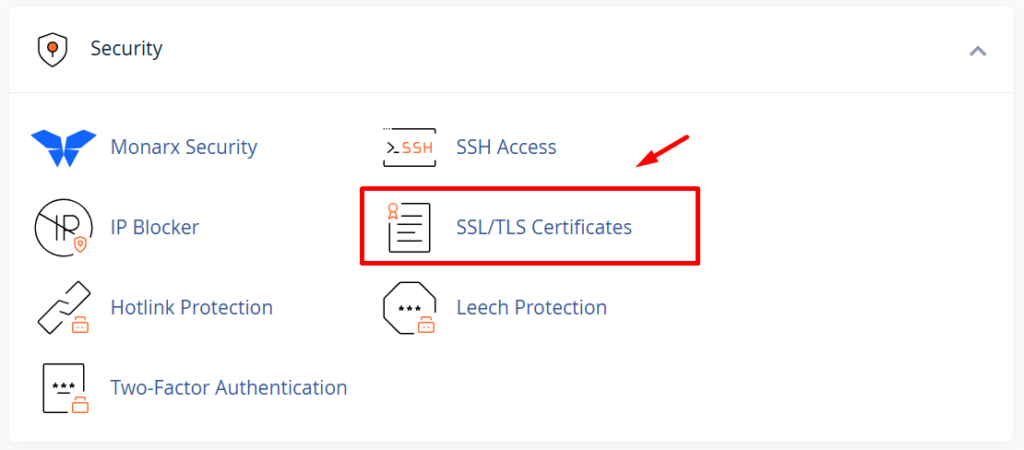
- Masuk ke menu ‘SSL/TLS Certificates’ pada cPanel.
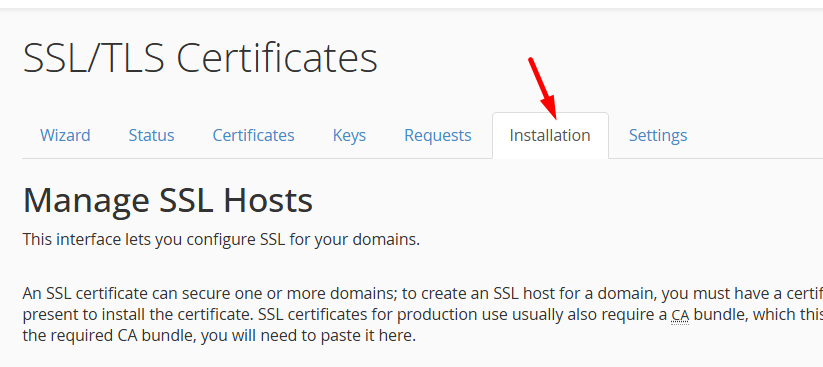
- Masuk ke menu Installation seperti gambar berikut:
- Scroll ke bagian “Install an SSL Website”. Pilih nama domain yang akan di install, lalu masukkan sertifikat SSL di kolom Certificate (CRT) seperti gambar berikut.

- Selain kolom CRT, Anda juga perlu mengisi kolom Private Key dan CA Bundle yang berada tepat dibawah kolom Certificate. Tampilannya sebagai berikut:

- Bagi Anda yang sebelumnya membuat CSR + Private key di cPanel, maka Anda bisa memanfaatkan fitur ‘Autofill by Certificate‘ agar kolom Private key dan CA Bundle dapat terisi secara otomatis. Contohnya sebagai berikut.

Hasilnya kolom Key dan CA Bundle akan terisi seperti screenshot berikut.

- Langkah terakhir adalah klik tombol ‘Install Certificate‘.
Sampai tahap ini, install SSL telah selesai. Anda bisa mencoba akses nama domain dengan link HTTPS untuk melakukan test.
Step 3. Pengujian
Setelah proses instalasi selesai, selanjutnya Anda dapat melakukan pengujian dengan mengakses domain Anda melalui protokol HTTPS. Berikut contohnya:

Cara Mengatasi Error Umum Saat Install SSL
Beberapa kendala berikut cukup sering muncul saat proses instalasi SSL di cPanel, beserta cara mengatasinya.
Muncul pesan “Private key doesn’t match certificate”
Ini terjadi kalau Private Key yang dimasukkan tidak sesuai dengan sertifikat CRT yang diinstal. Pastikan Anda mengunduh dan memasukkan pasangan CRT dan Private Key yang benar-benar berasal dari proses penerbitan yang sama, atau manfaatkan fitur Autofill by Certificate kalau CSR dibuat langsung dari cPanel.
Muncul peringatan mixed content setelah SSL aktif
Peringatan ini muncul kalau ada elemen di halaman, seperti gambar atau skrip, yang masih dipanggil lewat HTTP, bukan HTTPS. Anda perlu memeriksa dan memperbarui tautan-tautan tersebut agar seluruhnya memakai HTTPS, atau memakai plugin pembersih mixed content kalau website Anda berbasis WordPress.
Website masih menampilkan versi HTTP meski SSL sudah terpasang
Kendala ini biasanya bukan karena SSL-nya gagal, melainkan karena belum ada pengalihan otomatis ke HTTPS. Anda bisa mengaktifkan redirect ini lewat pengaturan force to HTTPS melalui file .htaccess.
FAQ
Berikut adalah beberapa pertanyaan popular tentang cara install SSL di cPanel.
Apa itu SSL dan kenapa penting untuk website?
SSL adalah teknologi keamanan yang mengenkripsi data antara server dan browser. Dengan SSL, website menjadi lebih aman, terpercaya, dan mendukung peringkat SEO.
Apa saja yang dibutuhkan sebelum install SSL di cPanel?
Anda perlu menyiapkan Certificate (CRT), Private Key, dan CA Bundle yang biasanya diberikan oleh penyedia SSL.
Di mana menu install SSL di cPanel terbaru?
Pada tampilan cPanel terbaru, Anda bisa masuk ke menu SSL/TLS Certificate untuk melakukan instalasi SSL.
Bagaimana cara memastikan SSL berhasil terpasang?
Anda dapat mengakses website menggunakan HTTPS. Jika berhasil, browser akan menampilkan ikon gembok (secure).
Kenapa SSL sudah diinstall tapi website masih HTTP?
Hal ini biasanya terjadi karena belum dilakukan redirect ke HTTPS atau konfigurasi website belum diperbarui. Solusinya, Anda bisa melakukan setting force to HTTPS melalui file .htaccess.
Penutup
Menginstall SSL di cPanel merupakan langkah penting untuk meningkatkan keamanan dan kepercayaan website. Dengan sertifikat SSL, data yang dikirim antara server dan pengguna akan terenkripsi sehingga lebih aman dari risiko penyadapan.
Melalui cPanel, proses instalasi SSL bisa dilakukan dengan cukup mudah, baik menggunakan fitur manual maupun bantuan seperti Autofill by Certificate. Pastikan semua komponen seperti CRT, Private Key, dan CA Bundle sudah benar agar instalasi berjalan lancar.
Setelah SSL terpasang, jangan lupa melakukan pengecekan melalui HTTPS dan memastikan redirect sudah aktif. Dengan konfigurasi yang tepat, website Anda tidak hanya lebih aman, tetapi juga lebih optimal di mesin pencari.


