


 Wahid Husain
Keamanan website adalah salah satu hal paling penting yang perlu kita perhatikan. Terlebih, bila website yang kita miliki adalah sebuah toko online atau company profile yang menyimpan banyak informasi penting di dalamnya. Dalam panduan ini, kami akan berbagi cara mengubah URL login WordPress, baik melalui plugin maupun secara manual. Simak informasi berikut ini.
Dashboard WordPress
Halaman administrator website merupakan komponen sentral yang digunakan untuk mendesain, merawat dan mengupdate konten website. Melalui halaman administrator website Anda dapat menambahkan produk baru, menerbitkan artikel, berita, esai dan seterusnya. Semua proses terkait tampilan website Anda diatur melalui halaman administrator website.
Halaman administrator website umumnya hadir di dalam CMS berbasis PHP, seperti WordPress, Joomla, Prestashop, dan lainnya. Setiap CMS memiliki alamat akses administrator masing-masing, yang bisa digunakan untuk login dan melakukan pengaturan tampilan atau update konten. Untuk CMS WordPress, halaman login administrator bisa diakses dari alamat namadomain.com/wp-admin.
Seiring dengan naiknya popularitas WordPress sebagai CMS, semakin banyak juga terjadi aktivitas peretasan untuk merusak tampilan atau bahkan keseluruhan isi website Anda.
Dari berbagai macam usaha peretasan, metode Brute Force Login adalah metode yang paling banyak digunakan, yaitu dengan cara melakukan login berulang-ulang dengan menggunakan username dan password random ke URL namadomain.com/wp-admin.
Untuk menanggulangi usaha brute force login, ada beberapa metode pencegahan yang bisa dilakukan. Salah satu dari usaha pencegahan yang bisa dilakukan adalah dengan melakukan kustomisasi URL Login Admin WordPress. Cara yang paling mudah untuk mengubah URL Login Admin WordPress adalah dengan menggunakan bantuan plugin.

Mengubah URL Login WordPress
Setidaknya ada 2 cara yang dapat kita lakukan untuk mengubah URL login pada WordPress, yaitu dengan bantuan plugin maupun secara manual.
Dari kedua cara yang kami sebutkan, cara paling mudah adalah menggunakan plugin. Berikut cara mengubah link URL login WordPress menjadi custom link Anda sendiri.
Cara 1. Install plugin WPS Hide Login
Ada beberapa plugin yang dapat Anda gunakan untuk mengubah URL login pada WordPress, salah satunya adalah WPS Hide Login. Plugin ini telah terinstall lebih dari 1 juta website aktif diseluruh dunia, dan menjadikannya sebagai salah satu plugin populer untuk keamanan WordPress.
Berikut panduan install plugin WPS Hide Login dan cara settingnya;
- Login ke dashboard WordPress Anda terlebih dahulu.
- Klik menu Plugins > Add New. Di kolom pencarian, silahkan ketikkan WPS Hide Login dan lakukan instalasi pluginnya seperti screenshoot berikut :

- Setelah instalasi berhasil, silahkan aktifkan pluginnya dengan klik tombol Activate sesuai dengan screenshoot berikut:

- Setelah plugin diaktifkan, URL halaman admin sudah berubah menjadi namadomain.com/login. Untuk mengubah “Login” menjadi yang lainnya, silahkan masuk ke menu Settings > WPS Hide Login sesuai dengan screenshoot berikut:

- Setelah masuk ke halaman setting WPS Hide Login, silahkan ubah “Login URL” sesuai yang diinginkan seperti screenshoot berikut :
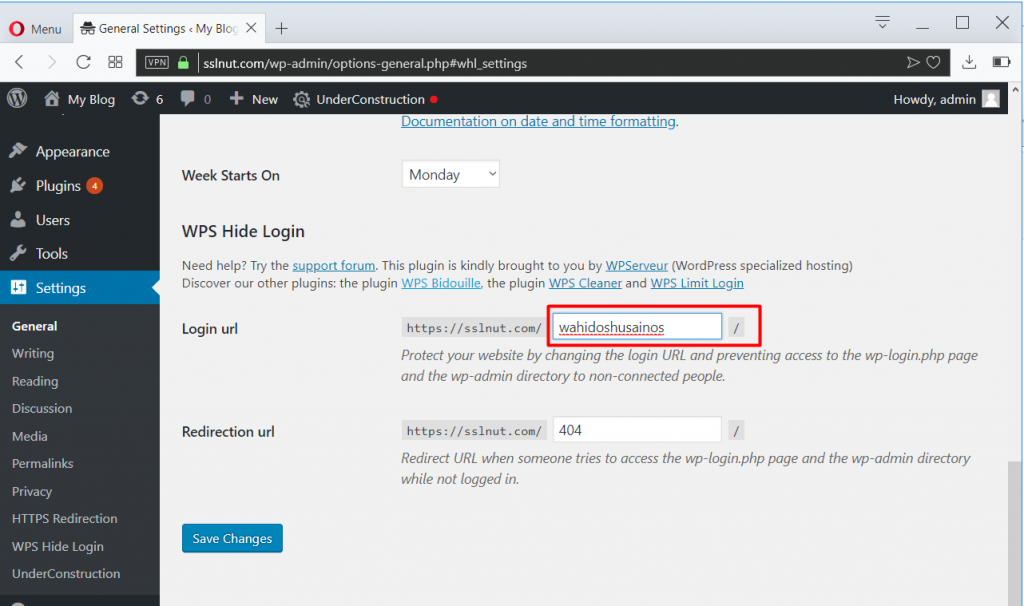
Sampai tahap ini, proses mengubah URL login WordPress telah selesai. Selanjutnya, Anda dapat mencoba login ke halaman admin WordPress sesuai dengan URL yang telah Anda setting.

Cara 2. Ubah Login WordPress secara Manual
Selain melalui plugin, Anda juga bisa mengubah login WordPress secara manual, dengan menyesuaikan script pada websitenya.
Sebagai contoh, kali ini kami ingin mengubah URL admin WordPress dari namadomain.com/wp-admin menjadi namadomain.com/loginku.php. Berikut langkah-langkahnya:
- Login ke cPanel, masuk ke menu File Manager :

- Masuk ke direktori public_html, kemudian cari file bernama wp-login.php, kemudian klik kanan, kemudian pilih rename.

- Ubah nama file wp-login.php menjadi loginku.php.

- Masih di public_html, klik kanan pada file loginku.php lalu pilih Edit.

- Lakukan pengubahan skrip dengan cara menekan fombol Ctrl+F (find and replace), kemudian ubah nama wp-login.php menjadi loginku.php dengan cara mengklik tombol + di tombol pencarian di kanan atas, kemudian klik tombol All. Terakhir klik tombol Save Changes.

- Masuk kembali ke public_html, masuk ke folder wp-includes, kemudian cari file bernama general-template.php. Klik kanan pada file tersebut, kemudian pilih Edit. Lakukan pengeditan skrip seperti langkah nomor 5, dari wp-login.php menjadi loginku.php. Terakhir klik tombol Save Changes.
- Terakhir, URL Admin WordPress yang baru bisa diakses melalui alamat: namadomain.com/loginku.php

Demikian artikel kami tentang cara mengubah URL login WordPress melalui plugin maupun secara manual. Apabila pada saat setting plugin ada kendala atau kesulitan, silahkan menghubungi kami melalui Livechat, ataupun email. Semoga bermanfaat.


