Triyadi
Keamanan website adalah salah satu aspek terpenting yang tidak boleh diabaikan. Untuk mendukung hal tersebut, Rumahweb melengkapi semua layanan hostingnya dengan fitur SSL gratis. Dalam artikel ini, kami akan membahas tentang apa itu SSL hingga cara install SSL gratis di cPanel hosting secara mudah.
Ringkasan
- SSL merupakan teknologi keamanan yang mengenkripsi koneksi antara browser dan server untuk melindungi pertukaran data website.
- Sertifikat Let’s Encrypt didaptkan secara gratis denga masa aktif selama 90 hari dan dapat diperpanjang otomatis.
- Cara instal SSL lets encrypt berbeda-beda berdasarkan versi cpanel dan thema yang digunakan
- Agar instalasi SSL berhasil pastikan domain sudah diarahkan ke nameserver atau IP hosting yang benar, dan kapasitas penyimpanan hosting tidak penuh agar instalasi serta pembaruan SSL otomatis berjalan lancar.
Apa itu SSL?
Secure Socket Layer (SSL) adalah teknologi keamanan yang berfungsi untuk menciptakan koneksi terenkripsi antara web server dan web browser. Secara sederhana, web server dan browser bekerja sama layaknya tim yang menghubungkan komputer pelanggan dengan situs web perusahaan Anda.
Dengan SSL, situs web Anda akan terlindungi dari upaya peretasan, seperti penyadapan lalu lintas data yang bertujuan mencuri informasi yang dikirim antara komputer pengguna dan server.
Tanpa perlindungan ini, peretas yang memiliki akses ke router atau penyedia layanan internet (ISP) dapat memata-matai aktivitas pengguna atau bahkan menyuntikkan malware ke halaman utama situs Anda.
Informasi selengkapnya tentang apa itu SSL kami publikasi melalui artikel: Apa itu SSL?
Mengenal Let’s Encrypt
Fitur SSL gratis di hosting Rumahweb menggunakan layanan dari Let’s Encrypt, salah satu penyedia SSL (Certificate Authority) yang menyediakan sertifikat SSL/TLS gratis untuk membantu meningkatkan keamanan website secara global.

Sertifikat SSL dari Let’s Encrypt memiliki masa berlaku selama 90 hari, namun dapat diperbarui secara otomatis (auto-renewal) selama domain Anda tetap mengarah ke hosting Rumahweb dan hosting Anda tidak mengalami over kuota. Dengan SSL gratis ini, website Anda tetap aman dan terlindungi dari ancaman seperti Man In The Middle.
Install SSL Gratis di cPanel
Saat ini, semua layanan hosting Rumahweb telah support SSL Gratis. Selain itu pada layanan Shared Hosting, Unlimited Hosting, dan Cloud Hosting, SSL akan aktif secara otomatis, sehingga Anda tidak perlu melakukan instalasi secara manual.
Namun, pada layanan WordPress Hosting versi lama dengan Plesk Panel, Anda perlu melakukan instalasinya terlebih dahulu. Anda bisa membaca artikel berikut, untuk instalasinya : Install SSL Gratis di WordPress Hosting.
Pada layanan Shared hosting, Unlimited Hosting, WordPress Hosting (versi cPanel) dan Cloud hosting, SSL akan terinstall secara otomatis. Namun ada kondisi, dimana Anda perlu melakukan install free SSL secara manual. Beberapa penyebab autoSSL gagal install anda lain:
- Validasi Domain gagal.
- Domain belum diarahkan ke Nameserver hosting
- Domain belum di pointing ke IP hosting Anda di Rumahweb.
Solusinya, silahkan Anda arahkan Nameserver domainnya ke NS hosting kami, atau lakukan pointing terlebih dahulu domain Anda ke IP hostingnya. Setelah itu, Anda bisa mengikuti panduan berikut untuk install SSL Gratis di cPanel.
Theme Jupiter
Berikut cara install AutoSSL Let’s Encrypt pada cPanel dengan tampilan theme jupiter.
- Login ke cPanel hosting Anda terlebih dahulu.
- Klik menu SSL/TLS Certificates

- Pada menu Wizard, silahkan centang nama domain yang akan Anda install AutoSSL. Lalu, perhatikan status validasi domainnya. Pastikan validasi berhasil dengan ditandai warna hijau. Setelah itu, klik tombol Continue.
Opsi
*.namadomaintidak perlu dicentang karena subdomain wildcard tidak tersedia secara default di cPanel. Jika opsi ini tetap dipilih, proses validasi domain (DCV) oleh Certificate Authority (CA) akan gagal karena tidak menemukan subdomain wildcard yang dimaksud.
Apabila Anda memang memerlukan sertifikat SSL untuk wildcard (*.namadomain), buat terlebih dahulu subdomain wildcard di cPanel pada menu Domains, kemudian jalankan kembali proses penerbitan AutoSSL.

- Setelah itu, klik tombol Let’s Encrypt Certificate.

- Lalu centang ToS pada kotak yang disediakan, dan tekan Continue.

- Langkah selanjutnya, Anda hanya perlu menunggu proses instalasi yang sedang berlangsung.

- Jika berhasil, maka pada kolom domain akan ditandai dengan ‘gembok hijau’ di setiap domain atau subdomainnya.

Sampai tahap ini, proses install SSL gratis di cPanel dengan Let’s Encrypt telah selesai dilakukan.
Thema Meridian (Terbaru)
Berikut cara install AutoSSL Let’s Encrypt di cPanel dengan thema meridian.
- Login cPanel.
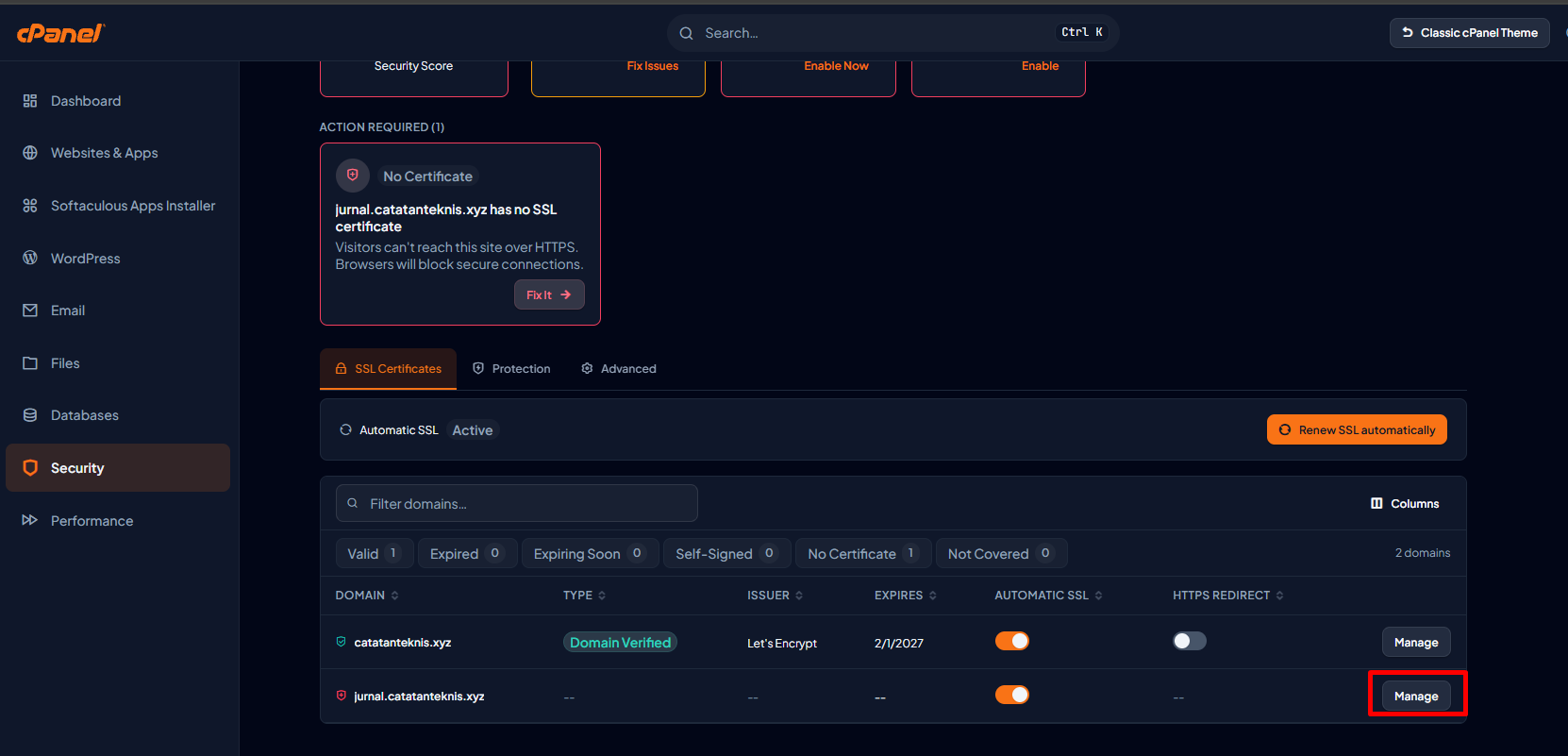
- Masuk ke menu security, Klik manage pada domain/subdomain yang akan diinstal SSL
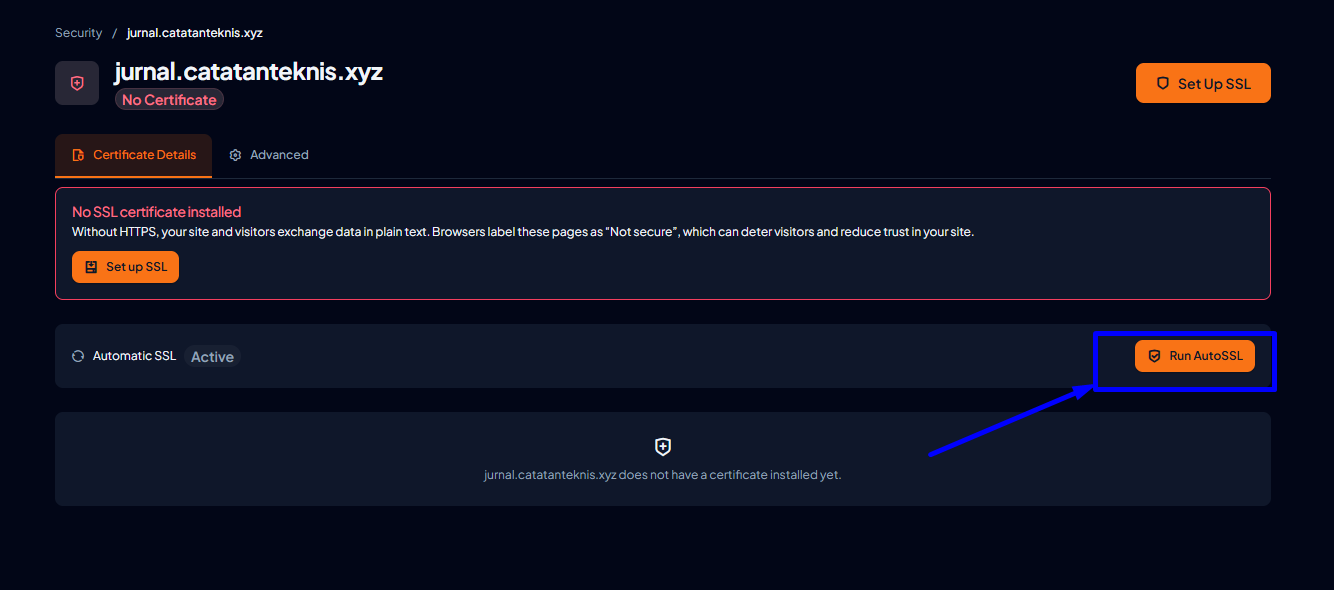
- Klik run autoSSL dan tunggu prosesnya sampai selesai
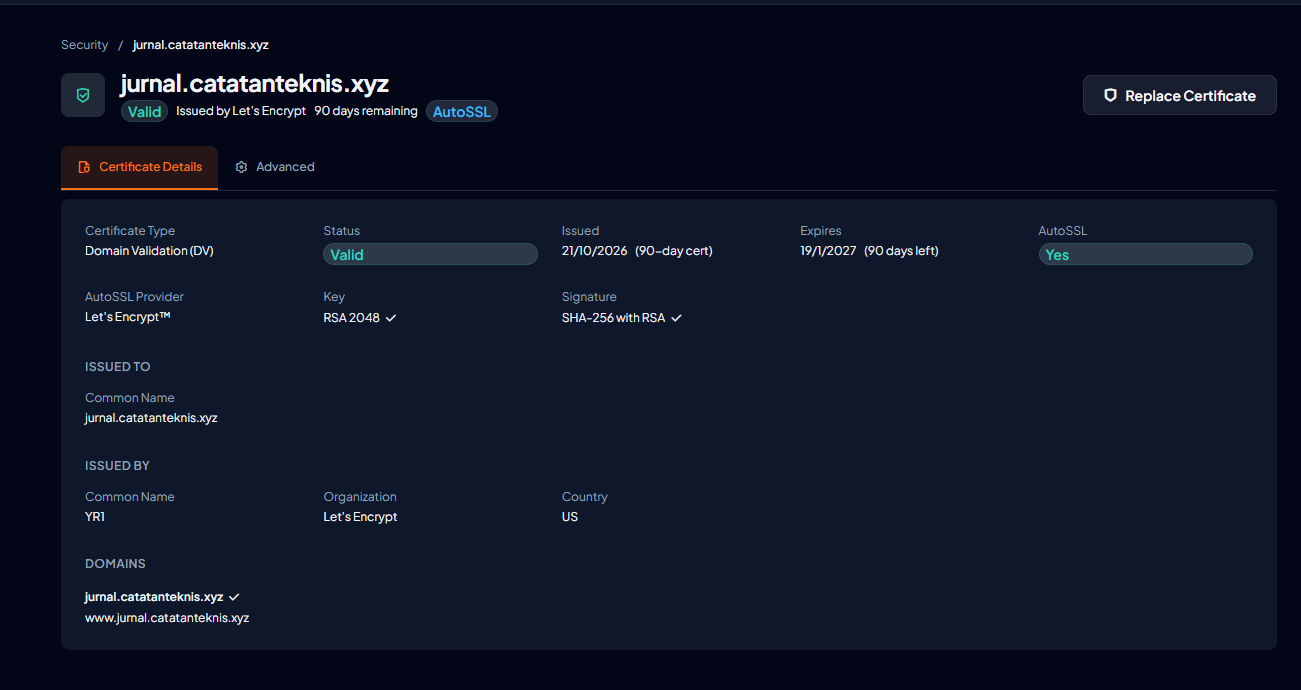
- Berikut hasil instalasi SSL.
Theme Paper Latern (versi lama)
Berikut adalah cara install SSL Let’s Encrypt di cPanel pada versi lama (sebelum versi 134)
- Login cPanel. Panduan login cPanel bisa dilihat di Login cPanel Hosting melalui clientzone.
- Masuk ke menu “SSL/TLS Status”.

- Pilih (checklist) pada alamat yang ingin diaktifkan AUTOSSL, kemudian klik tombol “Run AutoSSL”

- Tunggu beberapa saat hingga SSL terinstall dengan baik.
Setelah install SSL gratis berhasil, akan ada notifikasi pada layar dan halaman akan refresh secara otomatis. Sertifikat SSL gratis ini akan berlaku 90 hari dan akan renewal secara otomatis. Agar renewal SSL otomatis berjalan dengan baik, pastikan bahwa space pada hosting Anda tidak penuh atau over kuota.
Pengujian
Untuk memastikan SSL telah terpasang di website Anda, silahkan Anda coba akses nama domainnya melalui protokol HTTPS. Jika berhasil, maka SSL telah berhasil terpasang dengan baik.

Video Tutorial Cara Install SSL di cPanel
Untuk memudahkan Anda dalam memahami cara install SSL Gratis di cPanel, berikut kami sampaikan video tutorialnya.
Cara Mengatasi AutoSSL yang Gagal Diinstal di cPanel
Proses instalasi SSL gratis melalui AutoSSL terkadang gagal. Kondisi ini bisa terjadi karena domain belum mengarah ke server hosting yang benar, validasi domain (DCV) gagal, atau kapasitas hosting sudah penuh.
Jika Anda mengalami kendala tersebut, jangan langsung mencoba instalasi berulang kali. Periksa beberapa hal berikut untuk mengetahui penyebabnya dan menentukan langkah penanganan yang tepat.
1. Pastikan DNS Domain Sudah Mengarah ke Hosting
AutoSSL perlu memvalidasi domain sebelum sertifikat SSL diterbitkan. Jika domain belum mengarah ke server hosting yang digunakan, proses validasi dapat gagal.
Berikut langkah pengecekannya:
- Periksa pengaturan DNS domain melalui penyedia DNS yang Anda gunakan.
- Pastikan record A untuk domain utama dan subdomain mengarah ke IP address hosting yang benar.
- Jika domain menggunakan record AAAA untuk IPv6, pastikan alamat tersebut juga mengarah ke server yang mendukung IPv6 untuk domain Anda.
- Jika baru melakukan perubahan DNS, tunggu proses propagasi sebelum mencoba kembali instalasi AutoSSL.
Perlu diperhatikan, pengaturan DNS harus dilakukan di tempat DNS domain dikelola. Jika domain menggunakan nameserver Cloudflare, perubahan record perlu dilakukan melalui dashboard Cloudflare, bukan DNS Zone Editor di cPanel.
2. Periksa Record IPv6 yang Digunakan Domain
Salah satu penyebab kegagalan validasi DCV adalah record IPv6 yang tidak sesuai dengan konfigurasi server hosting.
Misalnya, domain sudah memiliki record A yang mengarah ke IP hosting yang benar, tetapi validasi melalui record AAAA gagal. Dalam kondisi ini, proses validasi SSL dapat gagal ketika mencoba mengakses domain melalui IPv6.
Untuk solusinya, jika IPv6 pada hosting tidak Anda gunakan, maka anda dapat melakukan disable ipv6. Panduan disable IPv6 bisa Anda pelajari di artikel berikut.
Setelah mendisable IPv6, tunggu proses propagasi DNS terlebih dahulu estimasinya 1-2 jam. Setelah itu, Anda bisa mencoba kembali untuk melakukan instalasi SSL gratisnya.
3. Periksa Pengaturan Proxy Cloudflare
Jika domain menggunakan Cloudflare, status proxy pada record DNS juga perlu diperiksa ketika validasi AutoSSL gagal.
Cloudflare menyediakan dua status utama untuk record DNS, yaitu Proxied (ikon awan oranye) dan DNS Only (ikon awan abu-abu). Pada mode Proxied, trafik website melewati jaringan Cloudflare sebelum diteruskan ke server hosting.
Dalam kondisi tertentu, konfigurasi proxy, redirect, atau aturan keamanan Cloudflare dapat mengganggu proses validasi HTTP DCV. Untuk membantu mengidentifikasi masalah tersebut, Anda dapat mencoba langkah berikut:
- Login ke dashboard Cloudflare.
- Buka menu DNS Records pada domain yang bermasalah.
- Periksa record A atau AAAA yang digunakan oleh domain tersebut.
- Jika record berstatus Proxied dan validasi AutoSSL gagal, coba ubah sementara statusnya menjadi DNS Only.
- Pastikan domain mengarah ke IP hosting yang benar, kemudian coba jalankan kembali AutoSSL.
Jika instalasi berhasil, periksa kembali konfigurasi DNS dan keamanan Cloudflare sebelum mengaktifkan proxy. Pastikan konfigurasi tersebut tidak mengganggu proses validasi maupun akses website.
Perlu diketahui bahwa penggunaan proxy Cloudflare tidak selalu menyebabkan AutoSSL gagal. Jika masalah tetap terjadi, periksa pesan error DCV untuk mengetahui apakah penyebabnya berasal dari DNS, koneksi ke server, atau aturan keamanan Cloudflare.
4. Pastikan Disk Space dan Inodes Hosting Tidak Penuh
AutoSSL membutuhkan ruang penyimpanan untuk membuat file sementara yang digunakan dalam proses validasi domain. Jika disk space hosting habis atau jumlah inodes telah mencapai batas, proses pembuatan file tersebut dapat gagal sehingga validasi SSL tidak berhasil.
Untuk memeriksanya, lakukan langkah berikut:
- Login ke cPanel hosting.
- Periksa informasi penggunaan penyimpanan melalui menu Disk Usage atau statistik penggunaan resource yang tersedia.
- Periksa juga penggunaan File Usage atau inodes jika informasi tersebut tersedia pada cPanel Anda.
- Jika kapasitas sudah penuh, identifikasi file yang tidak lagi diperlukan, seperti backup lama, cache, atau file sementara yang aman untuk dihapus.
- Jika penggunaan sudah mencapai batas paket hosting dan tidak dapat dikurangi, pertimbangkan untuk menambah kapasitas sesuai kebutuhan.
Setelah tersedia ruang penyimpanan yang cukup dan penggunaan inodes berada di bawah batas yang ditentukan, coba jalankan kembali AutoSSL.
Pastikan Anda tidak menghapus file website, email, atau database yang masih dibutuhkan hanya untuk mengosongkan ruang penyimpanan.
5. Periksa Pesan Error AutoSSL di cPanel
Jika semua pengecekan di atas sudah dilakukan tetapi instalasi masih gagal, periksa pesan error yang ditampilkan oleh cPanel. Pesan tersebut dapat membantu mengidentifikasi penyebab kegagalan dengan lebih spesifik.
Pada cPanel dengan tampilan yang lebih lama, Anda dapat membuka menu SSL/TLS Status. Pada tampilan yang lebih baru, periksa menu SSL/TLS Certificates dan status validasi domain yang tersedia.
Perhatikan pesan error yang muncul, misalnya:
- Domain does not resolve to any IP addresses: Domain belum memiliki DNS yang valid atau record DNS belum dapat ditemukan.
- Domain resolved to an IP address that does not exist on this server: Domain mengarah ke IP yang tidak sesuai dengan server hosting, termasuk kemungkinan record IPv6 yang salah.
- Disk quota exceeded: Ruang penyimpanan hosting tidak mencukupi untuk membuat file validasi.
- TOTAL_DCV_FAILURE: Semua metode validasi domain yang dicoba gagal.
Perbaiki penyebab yang ditunjukkan oleh pesan error, kemudian jalankan kembali AutoSSL. Jika Anda tidak dapat mengidentifikasi atau memperbaiki masalahnya sendiri, hubungi tim support hosting dengan menyertakan nama domain dan pesan error yang muncul agar pengecekan dapat dilakukan lebih lanjut.
FAQ
Berikut adalah beberapa pertanyaan popular cara install SSL gratis di cPanel hosting menggunakan Let’s Encrypt.
Apakah SSL gratis di cPanel harus diinstall manual?
Tidak selalu. Pada sebagian besar layanan hosting, SSL gratis akan aktif secara otomatis. Namun, dalam kondisi tertentu seperti domain belum diarahkan ke hosting, instalasi manual tetap diperlukan.
Kenapa SSL gratis tidak aktif di hosting saya?
Beberapa penyebab umum adalah domain belum mengarah ke nameserver hosting atau belum dipointing ke IP server, sehingga proses validasi SSL gagal.
Berapa lama proses install SSL di cPanel?
Proses instalasi SSL melalui fitur AutoSSL di cPanel biasanya hanya membutuhkan waktu beberapa menit hingga selesai.
Apakah SSL gratis dari Let’s Encrypt aman digunakan?
Ya, SSL dari Let’s Encrypt aman digunakan karena sudah menggunakan enkripsi standar industri dan didukung oleh mayoritas browser modern.
Apakah SSL gratis perlu diperpanjang?
Ya, SSL gratis memiliki masa aktif (umumnya 90 hari), tetapi akan diperpanjang secara otomatis selama hosting dan domain tetap aktif, validasi domain berhasil, serta pastikan hosting tidak over kuota.
Penutup
Install SSL gratis di cPanel adalah langkah penting untuk meningkatkan keamanan website sekaligus menjaga kepercayaan pengunjung. Dengan adanya fitur AutoSSL dari Let’s Encrypt, proses instalasi kini menjadi jauh lebih mudah, bahkan bisa berjalan secara otomatis tanpa konfigurasi yang rumit.
Namun, pada kondisi tertentu seperti gagal validasi domain, atau domain baru saja diarahkan ke hosting, maka Anda tetap perlu melakukan instalasi secara manual. Dengan mengikuti langkah-langkah yang telah dijelaskan, Anda dapat memastikan SSL aktif dengan optimal dan website dapat diakses secara aman melalui HTTPS.
Demikian artikel kami tentang cara install SSL gratis di cPanel, semoga bermanfaat.