


 Dodong Priyambodo
Apakah website WordPress Anda terasa lambat ketika diakses? Bagaimana jika Anda bisa mempercepat website Anda hanya dengan satu klik dan sedikit pengaturan? Inilah yang bisa diperoleh dengan Plugin Autoptimize. Plugin ini dapat membantu Anda untuk mempercepat loading pada website dengan mengoptimasi file CSS, JavaScript, dan HTML.
Jika Anda ingin website Anda tampil lebih cepat dan ramah pengguna, simak terus artikel ini hingga akhir karena kami akan membahas fitur, fungsi, instalasi, dan cara membatasi ukuran cache plugin Autoptimize agar performa tetap optimal.
Mengenal Plugin Autoptimize
Plugin Autoptimize adalah salah satu plugin WordPress yang dirancang untuk mengoptimalkan performa front-end website. Plugin ini dibuat oleh Optimizing Matters dan telah digunakan lebih dari 900.000 situs WordPress di seluruh dunia. Dengan Autoptimize, Anda bisa menyederhanakan dan menggabungkan file CSS, JS, dan HTML agar website memuat lebih cepat.
Karena fungsinya, banyak pengguna WordPress hingga penyedia layanan hosting menyarankan untuk menggunakan plugin ini sebagai salah satu cara optimasi ringan bagi pengguna awam.
Fungsi Plugin Autoptimize
Beberapa fungsi utama dari Plugin Autoptimize antara lain:
- Mengoptimasi file CSS, JavaScript, dan HTML agar ukurannya lebih kecil
- Menggabungkan file CSS/JS sehingga jumlah request ke server berkurang
- Menunda (defer) pemuatan file JS agar dokumen utama bisa tampil dulu
- Memampatkan (minify) kode dengan menghapus spasi, komentar, karakter tidak penting
- Membantu mengurangi beban server dan mempercepat waktu muat halaman.
Fitur Plugin Autoptimize
Berikut adalah beberapa fitur unggulan yang ditawarkan oleh plugin Autoptimize:

- Minify HTML, CSS, JS: otomatis menghapus karakter yang tidak diperlukan
- Aggregate CSS / JS: menggabungkan banyak file menjadi satu agar tidak banyak request
- Defer / Async JavaScript: memuat JavaScript setelah konten utama selesai
- Exclude CSS / JS tertentu: kemampuan mengecualikan file tertentu agar tidak dioptimasi (misalnya file plugin yang sensitif)
- Autoptimize Critical CSS: menghasilkan CSS penting agar tampilan awal lebih cepat
- Optimize Google Fonts: menggabungkan font supaya lebih cepat
- Cache otomatis: menyimpan versi file hasil optimasi agar tidak di-generate ulang setiap kunjungan
Cara Install Plugin Autoptimize
Berikut cara install plugin Autoptimize di WordPress melalui halaman dashboard.
- Masuk ke Dashboard WordPress Anda melalui namadomain/wp-admin.
- Klik menu Plugins > Add New.
- Pada kolom pencarian, silahkan ketik “Autoptimize“.
- Klik tombol Install Now, lalu klik Activate.
- Setelah aktif, Anda akan menemukan menu Autoptimize di bawah Settings atau di toolbar.
Panduan install WordPress bisa Anda pelajari juga di artikel berikut.
Setting Plugin Autoptimize yang Perlu Dilakukan
Setelah plugin terinstall, berikut pengaturan dasar di plugin yang sebaiknya diaktifkan agar mendapatkan manfaat dari Autoptimize:
- Centang opsi untuk Optimize HTML Code
- Centang opsi untuk Optimize JavaScript Code (atau “Aggregate JS / Defer JS”)
- Anda juga bisa centang opsi untuk Optimize CSS Code
- Aktifkan “Generate Critical CSS” jika tema Anda mendukung
- Untuk font, aktifkan opsi Optimize Google Fonts
- Simpan perubahan.
Setelah itu, coba akses website Anda dan cek apakah ada perubahan performa atau error kecil (jika ada, gunakan fitur exclude untuk file tertentu).
Membatasi Ukuran Cache
Terkadang, file cache dari Autoptimize dapat menumpuk dan memakan banyak space penyimpanan di hosting. Jika tidak dikelola, hal ini bisa menyebabkan masalah seperti over kuota atau over inodes. Agar hal tersebut tidak terjadi, ada beberapa langkah sederhana yang bisa Anda lakukan untuk membatasi ukuran cache Autoptimize:
- Login ke dashboard WordPress Anda.
- Klik menu appearance > theme file editor.
- Pada kolom Theme Files, silahkan pilih function.php, lalu anda bisa menambahkan script berikut ini di line terakhir, atau di beberapa tema sebelum penutup php.
// Hapus cache Autoptimize secara otomatis jika melebihi 100MB
if (class_exists('autoptimizeCache')) {
    $myMaxSize = 100000;
    $statArr=autoptimizeCache::stats();
    $cacheSize=round($statArr[1]/1024);

    if ($cacheSize>$myMaxSize){
       autoptimizeCache::clearall();
       header("Refresh:0"); #Refresh halaman sehingga autoptimize dapat membuat file cache baru.
    }
}
Berikut contoh implementasinya:
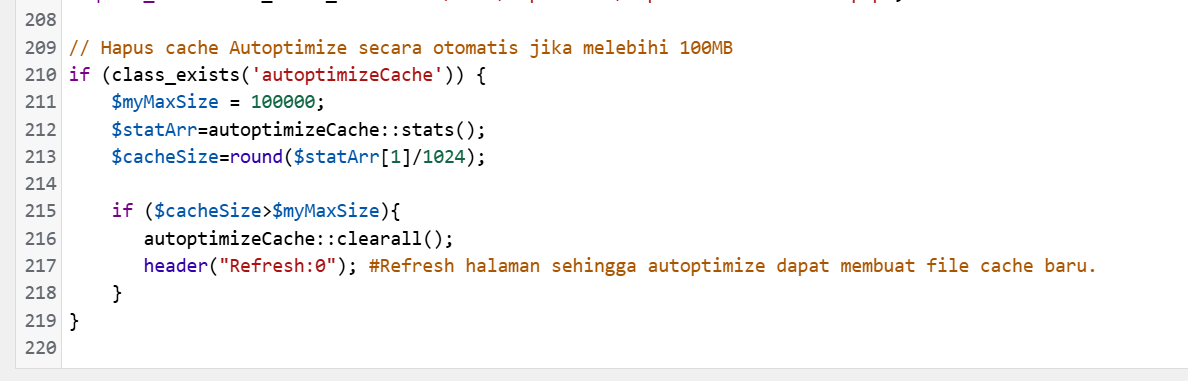
Pada bagian "$myMaxSize = 100000;" silahkan disesuaikan sesuai kebutuhan.
Selain melalui file function, Anda juga bisa mengubah limitnya melalui file wp-config.php pada file core WordPress yang digunakan. Berikut langkah-langkahnya:
- Login ke cPanel hosting.
- Masuk ke menu File Manager > public_html > lalu editlah file wp-config.php.
- Masukkan script berikut ini setelah baris “Add any custom values…”.
define( 'AUTOPTIMIZE_CACHE_LIMIT', 50 * 1024 * 1024 ); // batas 50MBDengan pengaturan ini, cache Autoptimize tidak akan membengkak dan tetap efisien.
Penutup
Plugin Autoptimize adalah salah satu plugin WordPress yang sangat berguna untuk mempercepat loading website tanpa perlu keahlian teknis tinggi. Dengan fitur optimasi CSS, JS, HTML, dan kemampuan membatasi cache, plugin ini bisa menjadi senjata praktis agar website Anda tampil lebih cepat dan responsif.
Pastikan untuk memonitor ukuran cache secara berkala, dan kombinasikan dengan plugin optimasi lain agar performa website Anda tetap maksimal.
Semoga artikel ini membantu Anda memahami dan mengoptimasi kecepatan website dengan Plugin Autoptimize!


