

 Rijal Kurniawan
aaPanel menjadi salah satu pintu utama untuk mengelola website, database, aplikasi, hingga server. Jika akun administrator berhasil dikuasai pihak yang tidak berwenang, berbagai konfigurasi dan data di dalam server juga berpotensi ikut disalahgunakan. Karena itu, mengaktifkan 2FA di aaPanel menjadi penting untuk dilakukan sebagai salah satu cara menambahkan lapisan keamanan pada server.
Dalam artikel ini, kami akan membahas cara mengaktifkan 2FA di aaPanel secara langkah demi langkah, mulai dari mengaktifkan fitur 2FA dengan Google Authenticator, hingga melakukan pengujian login menggunakan kode verifikasi. Dengan begitu, akses ke aaPanel dapat terlindungi dengan lapisan keamanan tambahan.
Mengenal Fitur 2FA di aaPAnel
Two-Factor Authentication (2FA) di aaPanel adalah fitur keamanan tambahan yang memberikan lapisan verifikasi kedua saat login ke panel. Jadi, selain memasukkan username dan password, pengguna juga perlu memasukkan kode verifikasi sekali pakai (OTP) yang dihasilkan oleh aplikasi authenticator.
Dengan mengaktifkan 2FA di aaPanel, akun administrator menjadi lebih aman karena password saja tidak cukup untuk mengakses panel jika diketahui atau dicuri oleh pihak lain.
Mengapa Mengaktifkan 2FA itu Penting?
Menggunakan username dan password yang kuat memang menjadi langkah dasar untuk mengamankan aaPanel. Namun, kredensial tersebut tetap berisiko dicuri atau diketahui oleh pihak lain. Karena itu, menambahkan Two-Factor Authentication (2FA) dapat memberikan lapisan keamanan tambahan pada akun aaPanel.
Berikut beberapa alasan mengapa 2FA penting untuk diaktifkan:

- Mengurangi risiko akses tidak sah
Meskipun password diketahui oleh orang lain, akun tetap membutuhkan kode verifikasi 2FA untuk dapat login. - Menambah perlindungan terhadap serangan brute force
2FA memberikan lapisan verifikasi tambahan sehingga password yang berhasil ditebak saja tidak cukup untuk mengakses aaPanel. - Melindungi data dan konfigurasi server
aaPanel dapat digunakan untuk mengelola website, database, file, dan berbagai konfigurasi server. Karena itu, akses ke panel perlu dilindungi dengan baik. - Memberikan keamanan berlapis
Dengan 2FA, proses login tidak hanya bergantung pada username dan password, tetapi juga membutuhkan kode verifikasi tambahan yang berubah secara berkala.
Dengan demikian, mengaktifkan 2FA aaPanel dapat menjadi langkah sederhana untuk meningkatkan keamanan akses ke panel, terutama pada akun administrator yang memiliki hak akses tinggi.
Hal yang Perlu Dipersiapkan
Sebelum mulai mengaktifkan 2FA aaPanel, pastikan beberapa hal berikut sudah tersedia agar proses aktivasi dapat dilakukan dengan lancar:
- Aplikasi Authenticator: Siapkan aplikasi seperti Google Authenticator atau Authy pada smartphone Anda. Aplikasi ini digunakan untuk menghasilkan kode verifikasi 2FA saat login ke aaPanel.
- Akses administrator aaPanel: Pastikan Anda dapat login ke aaPanel menggunakan akun administrator karena fitur 2FA perlu diaktifkan melalui panel.
- Akses SSH ke VPS: Siapkan akses SSH ke VPS sebagai langkah antisipasi apabila diperlukan untuk melakukan konfigurasi atau pemulihan akses ke aaPanel.
Dengan persiapan tersebut, Anda dapat melanjutkan ke proses aktivasi 2FA pada aaPanel.
Cara Mengaktifkan 2FA di aaPanel
Setelah semua persiapan selesai, Anda dapat mengikuti langkah berikut untuk mengaktifkan 2FA di aaPanel. Pada panduan ini, kami melakukan pengujian secara langsung menggunakan VPS KVM dari Rumahweb dengan aaPanel versi 8 yang telah terpasang, serta Google Authenticator untuk menghasilkan kode verifikasi. Dengan mengikuti langkah berikut, Anda dapat menerapkan konfigurasi serupa pada aaPanel yang digunakan.
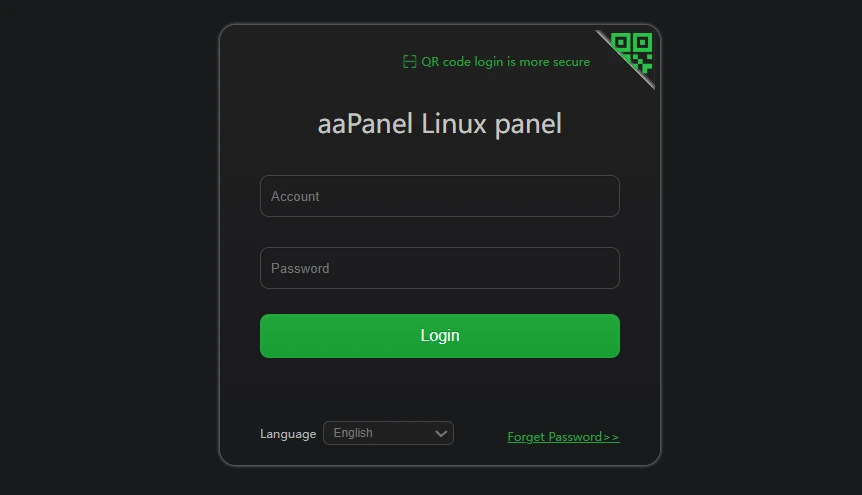
Step 1. Login ke dashboard aaPanel
Langkah pertama, silakan login ke dashboard aaPanel server dengan username dan password root Anda.
Step 2. Mengaktifkan Google Authenticator
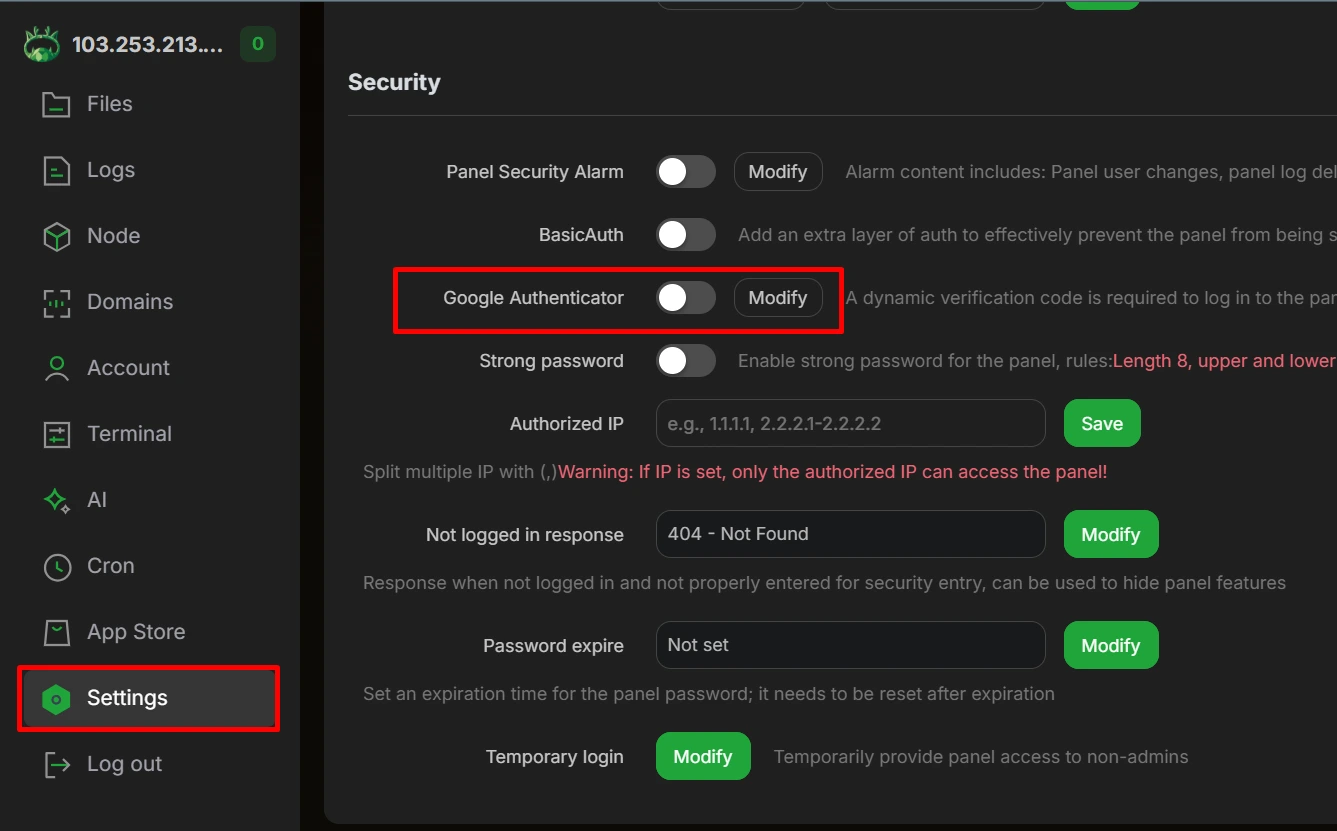
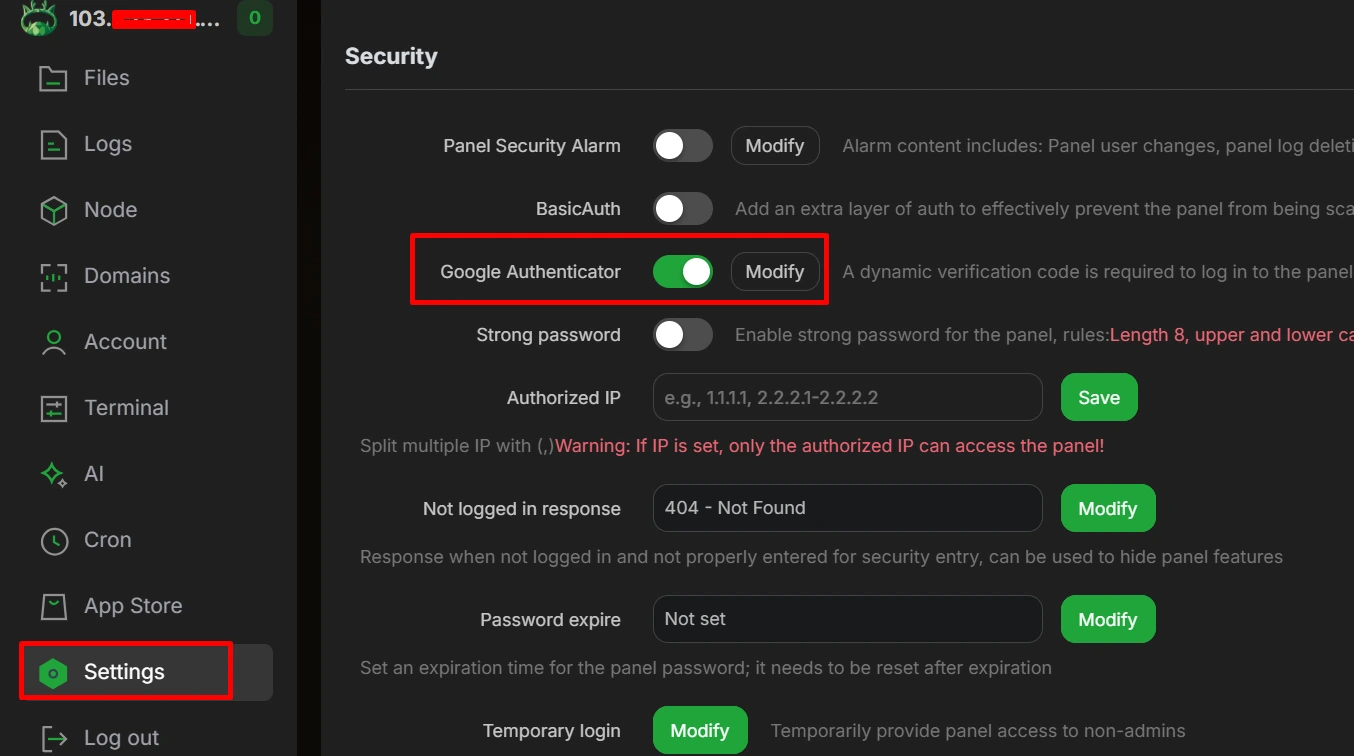
Pilih menu Settings lalu aktifkan opsi Google Authenticator seperti gambar berikut.
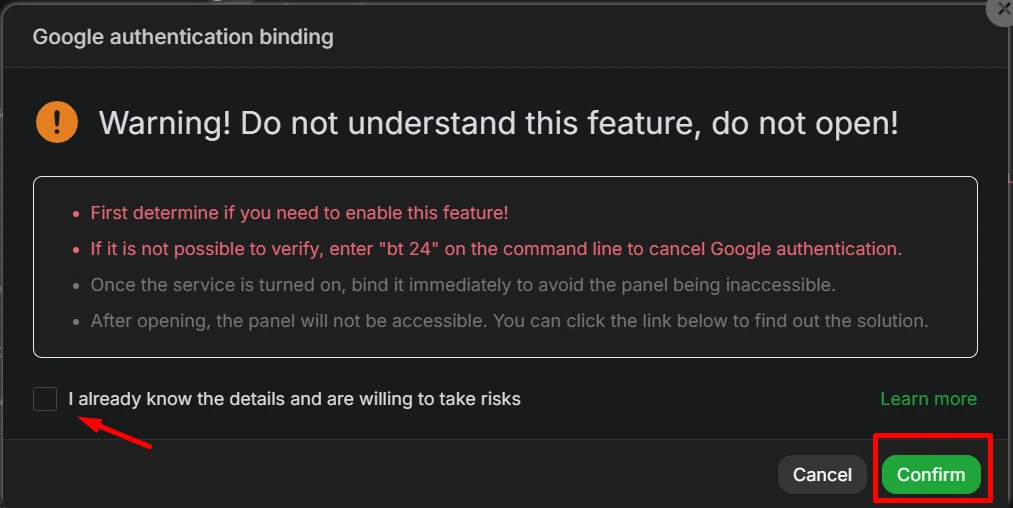
Setelah Google Authenticator aktif, akan muncul pop up seperti gambar dibawah ini. Silakan centang checkbox dari “I already know the details and are willing to take risks” dan klik tombol “confirm“.
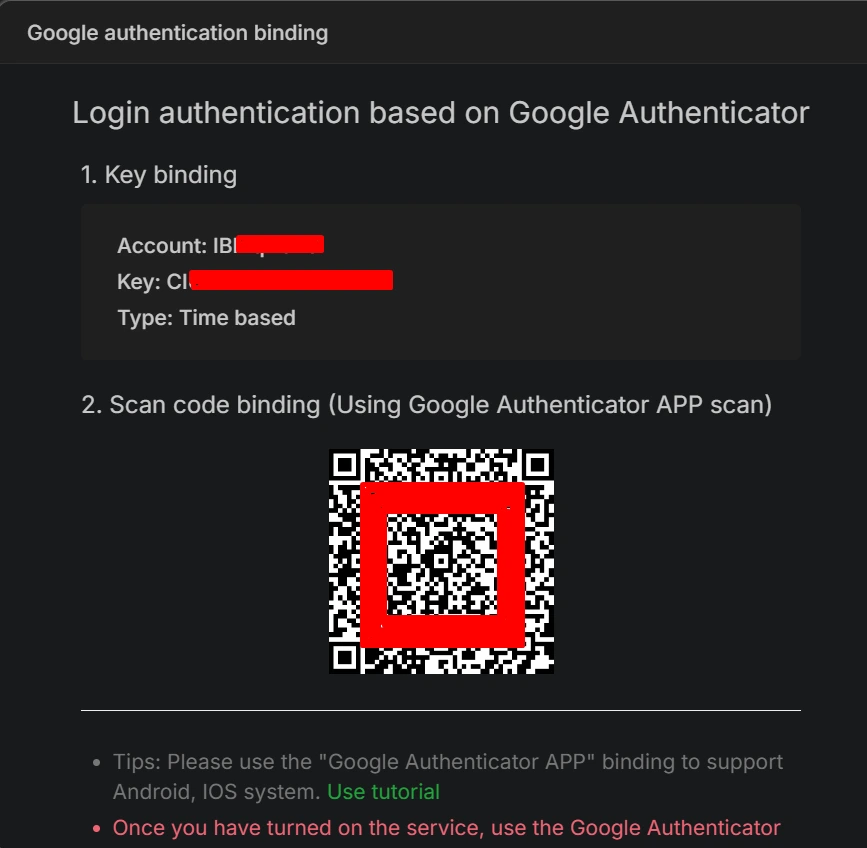
Anda dapat melanjutkan konfigurasi untuk scan kode QR yang tampil dibawah ini atau setup manual menggunakan key yang telah diberikan ke aplikasi Google Authenticator.
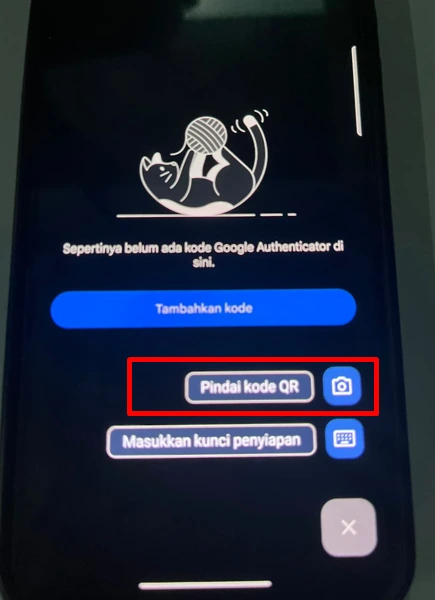
Masuk ke aplikasi Google Authenticator yang sudah dimiliki, klik tombol “+” di pojok kanan bawah, dan pilih “Pindai kode QR”. Scan kode QR yang muncul di aaPanel menggunakan aplikasi Google Authenticator.
Apabila sudah scan kode QR, anda dapat mengecek kembali di aaPanel untuk memastikan jika Google Authenticator sudah aktif.
Step 3. Tes Login aaPanel
Setelah Google Authenticator diaktifkan, silakan logout dari aaPanel, kemudian login kembali menggunakan username dan password Anda. Setelah mengklik tombol Login, Anda dapat mengecek dan memasukkan kode verifikasi (2FA) yang didapat dari aplikasi Google Authenticator ke dalam form yang tersedia.
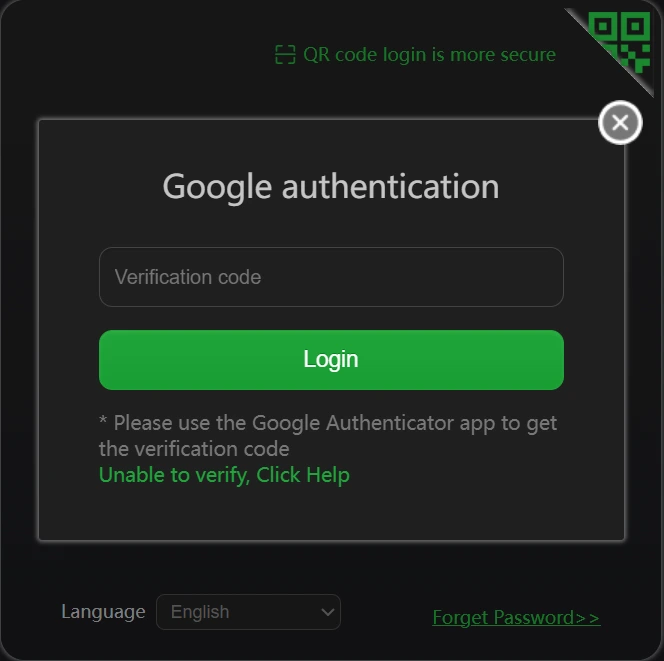
Apabila saat login ke aaPanel telah muncul formulir verifikasi Google Authenticator seperti pada gambar di atas, dan Anda berhasil masuk ke aaPanel setelah memasukkan kode verifikasi yang diperoleh dari aplikasi Google Authenticator, maka proses aktivasi Google Authenticator telah berhasil dilakukan.
Disable 2FA di aaPanel
Dalam kondisi tertentu, Anda mungkin perlu menonaktifkan 2FA aaPanel, misalnya ketika mengalami kendala saat login atau perlu mengubah konfigurasi autentikasi. Terdapat dua cara yang dapat digunakan untuk menonaktifkan fitur tersebut, yaitu melalui dashboard aaPanel dan SSH.
Pada panduan ini, kami akan membahas kedua metode tersebut agar Anda dapat memilih cara yang paling sesuai dengan kondisi yang sedang dihadapi.
Opsi 1. Disable 2FA aaPanel melalui dashboard
Metode ini dapat digunakan jika Anda masih dapat login ke dashboard aaPanel. Setelah berhasil masuk, buka menu Settings, kemudian cari opsi Google Authenticator dan nonaktifkan fitur tersebut.
Opsi 2. Disable 2FA aaPanel melalui SSH
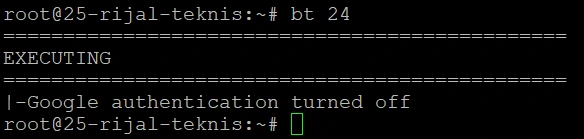
Metode ini dapat digunakan jika Anda kehilangan akses ke Google Authenticator, misalnya ketika perangkat yang digunakan untuk menyimpan kode verifikasi tidak lagi dapat digunakan. Jika masih memiliki akses SSH ke VPS, Anda dapat menonaktifkan 2FA aaPanel melalui terminal dengan menjalankan perintah berikut:
bt 24Untuk detail login SSH dari VPS yang anda miliki dapat mengecek artikel login SSH di vps
Penutup
Mengaktifkan 2FA di aaPanel merupakan salah satu langkah penting untuk menambah keamanan pada akun administrator. Dengan adanya kode verifikasi tambahan, akses ke aaPanel tidak hanya bergantung pada username dan password sehingga risiko akses tidak sah dapat diminimalkan.
Namun, keamanan server dan website sebaiknya tidak hanya mengandalkan satu lapisan perlindungan. Selain mengamankan akses ke aaPanel, Anda juga perlu memperhatikan keamanan website, salah satunya dengan menggunakan SSL untuk mengenkripsi komunikasi antara website dan pengunjung. Untuk kebutuhan keamanan dan validasi yang lebih tinggi, SSL berbayar dapat menjadi salah satu pilihan yang dapat dipertimbangkan.
Dengan menerapkan keamanan secara berlapis, mulai dari 2FA untuk melindungi akses aaPanel hingga SSL untuk mengamankan koneksi website, Anda dapat memberikan perlindungan yang lebih menyeluruh bagi server dan website.


