

 Denny Oktafianto
CyberPanel menjadi salah satu control panel populer bagi pengguna VPS karena menawarkan kemudahan dalam mengelola website, domain, hingga database. Salah satu fitur yang paling sering digunakan adalah pembuatan database untuk kebutuhan instalasi CMS, aplikasi web, atau proses migrasi website. Dalam panduan ini, kami akan berbagi cara membuat database di CyberPanel dengan mudah dan cepat.
Dengan memahami prosesnya, Anda dapat membuat dan mengelola database aplikasi secara lebih terstruktur dan meminimalkan risiko kesalahan konfigurasi.
Mengenal Fitur Database di CyberPanel
CyberPanel adalah control panel berbasis OpenLiteSpeed yang memungkinkan pengguna mengelola server secara visual tanpa perintah terminal. Panel ini menyediakan berbagai fitur seperti manajemen domain, DNS, file manager, email, keamanan, hingga database.
Dalam konteks database, CyberPanel menggunakan MariaDB/MySQL sebagai mesin utama. Anda dapat membuat database, membuat user, mengatur hak akses, hingga mengakses phpMyAdmin langsung dari panel. Sistem manajemen database di CyberPanel umumnya mencakup:
- Create Database – membuat database baru beserta user-nya.
- Manage Database – melihat daftar database dan user yang terdaftar.
- phpMyAdmin – mengelola tabel, menjalankan query, dan melakukan impor/ekspor.
- User Privileges – mengatur izin agar database hanya dapat diakses sesuai kebutuhan aplikasi.
CyberPanel juga secara otomatis mengaitkan database dengan domain tertentu, sehingga memudahkan proses instalasi CMS seperti WordPress, Laravel, Joomla, dan sejenisnya. Dengan mekanisme ini, Anda tidak perlu memahami detail teknis server secara mendalam untuk dapat mengelola database.
Persiapan Sistem
Sebelum mulai membuat database, ada beberapa persiapan penting agar proses berjalan lancar dan aman. Langkah ini juga merupakan best practice yang disarankan oleh tim teknis kami:

- Pastikan Anda Memiliki Hak Akses Login ke CyberPanel.
- Pastikan VPS dan Server Database Berjalan Normal.
- Tentukan Nama Database, User, dan Password
- Pastikan Domain atau Website Tujuan Sudah Dibuat di CyberPanel
- Siapkan Backup Jika Anda Melakukan Migrasi
Cara Membut Database di CyberPanel
Setelah persiapan sistem selesai dilakukan, Anda bisa ikuti langkah berikut untuk membuat database di CyberPanel.
- Login ke dashboard CyberPanel Anda.
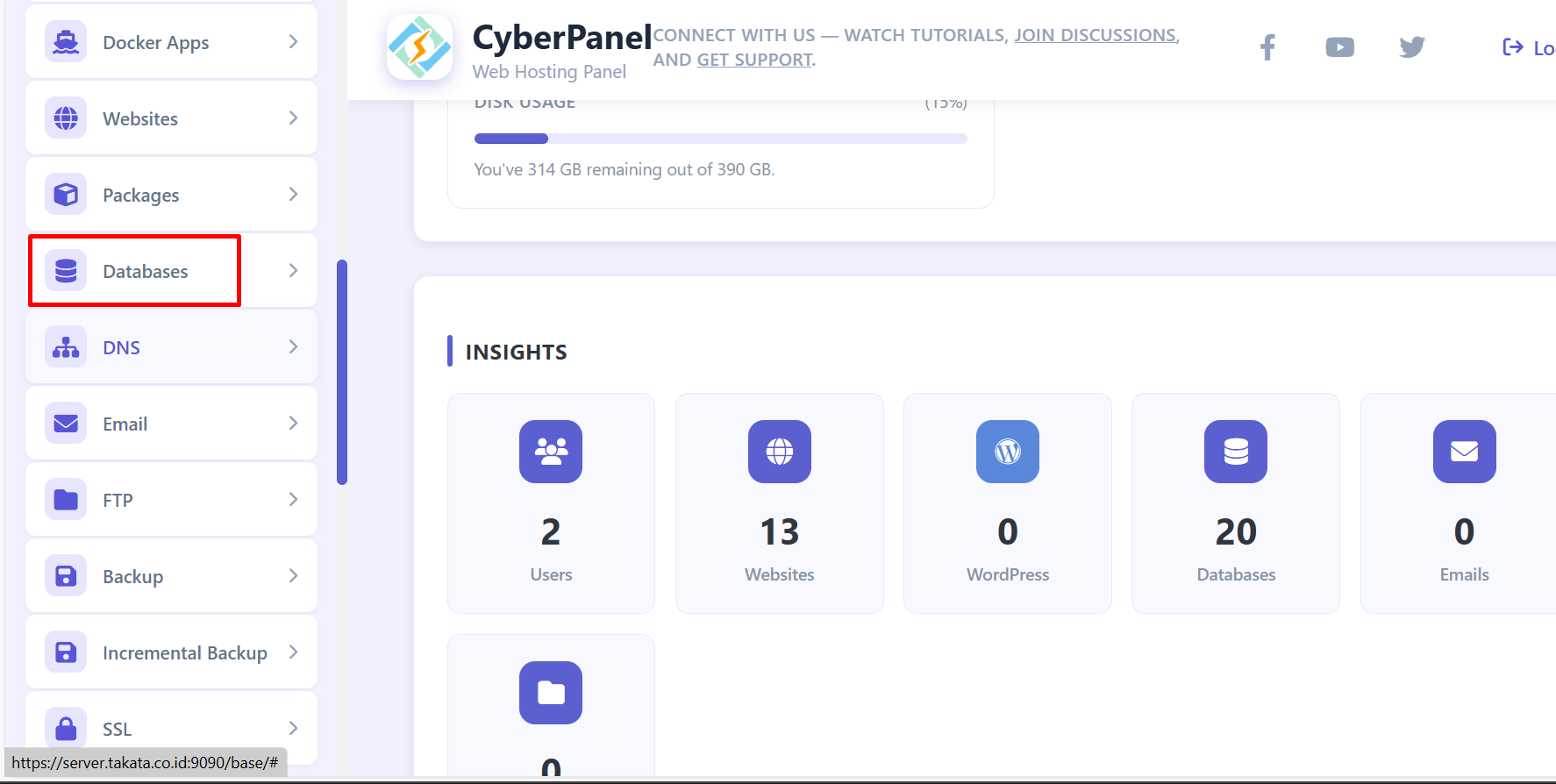
- Pada menu sidebar sebelah kiri, klik Databases.
- Pilih sub-menu Create Database.
Selanjutnya, Anda bisa melengkapi form pembuatan databasenya. Harap perhatikan detail di bawah ini agar tidak terjadi “Error Database Connection” nantinya:
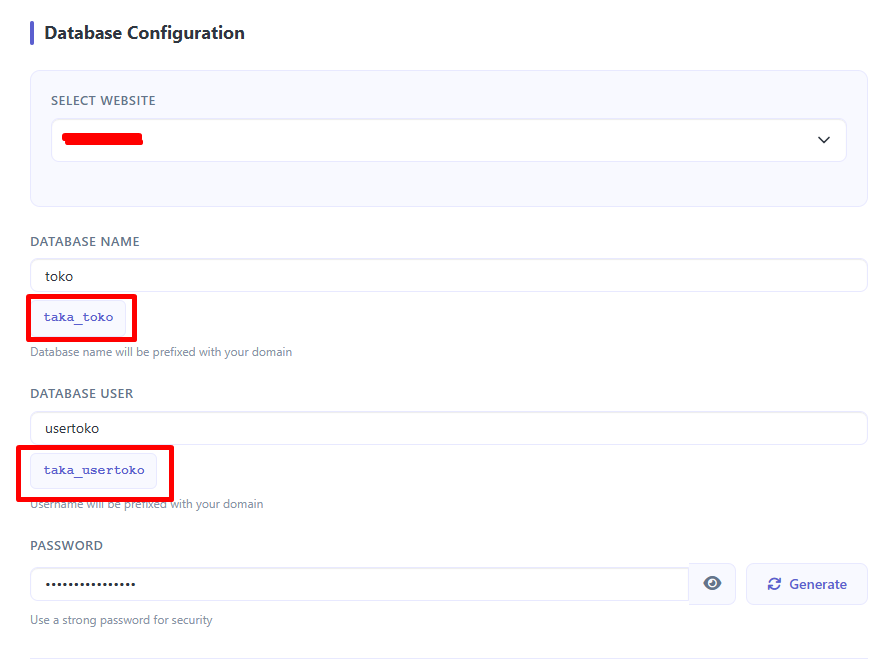
- Select Website: Pilih domain website yang akan menggunakan database ini.
- Database Name: Masukkan nama database yang diinginkan (misal: toko ).
- PENTING (Prefix): Perhatikan teks di sebelah kiri kolom isian (biasanya nama user, misal admin_ atau u12345_). Nama database “asli” Anda adalah gabungan prefix + nama yang Anda ketik.
- Contoh: Jika prefix admin_ dan Anda ketik toko, maka nama database Anda adalah admin_toko.
- Username: Masukkan username database. Ini pun akan menggunakan prefix yang sama.
- Contoh: Jadi admin_userdb.
- Password: Klik tombol Generate untuk membuat password yang kuat.
- Wajib: Salin password ini ke Notepad/Catatan Anda sekarang juga, karena CyberPanel tidak akan menampilkannya lagi setelah ini.
Klik tombol Create Database.
Sampai tahap ini, proses membuat database di CyberPanel telah selesai.
Melihat Daftar Database
Untuk memastikan database berhasil dibuat, Anda bisa mengikuti langkah-langkah berikut:
- Masuk ke menu Databases > List Databases.
- Pilih domain yang bersangkutan.
- Anda akan melihat tabel berisi:
- Database Name (Lengkap dengan prefix)
- Database User (Lengkap dengan prefix)
- Opsi untuk Change Password atau Delete.
Mengakses phpMyAdmin
Setelah database siap, biasanya Anda perlu mengimpor file .sql atau melihat tabel. Anda bisa mengikuti langkah-langkah berikut:
- Di sidebar kiri, klik menu Databases > phpMyAdmin.
- Halaman login phpMyAdmin akan terbuka di tab baru.
- Login Credentials:
- Username: Masukkan User Database yang dibuat di Langkah 2 (contoh: admin_userdb).
- Password: Masukkan Password database yang tadi Anda simpan.
- (Catatan: Jangan gunakan login root VPS di sini, gunakan user database spesifik).
Troubleshooting ‘Error Establishing Database Connection’
Jika Anda baru saja migrasi WordPress ke Cyber Panel dan menemui error ini, 90% penyebabnya adalah kesalahan penulisan koneksi database di file wp-config.php. Pastikan penulisan prefix database tidak tertinggal.
Cek kembali file konfigurasi Anda:
PHP

// SALAH (Biasanya pemula lupa prefix)

define( 'DB_NAME', 'toko' );

define( 'DB_USER', 'userdb' );

// BENAR (Sertakan prefix sesuai yang sudah dibuat di CyberPanel)

define( 'DB_NAME', 'admin_toko' );

define( 'DB_USER', 'admin_usertoko' );
Penutup
Membuat database di CyberPanel merupakan langkah dasar yang penting untuk menjalankan berbagai aplikasi web, mulai dari WordPress, Laravel, hingga sistem berbasis PHP lainnya. Dengan memahami cara kerja serta persiapan yang diperlukan, Anda dapat mengelola database dengan lebih aman, terstruktur, dan minim risiko error.
Jika Anda membutuhkan performa server yang optimal untuk menjalankan CyberPanel, Rumahweb Indonesia menyediakan pilihan VPS Indonesia dengan spesifikasi fleksibel, jaringan cepat, dan dukungan teknis 24 jam. Dengan infrastruktur yang andal dan tim support berpengalaman, Rumahweb siap menjadi partner terbaik dalam pengelolaan server dan database Anda.
Demikian artikel kami tentang cara membuat database di CyberPanel, semoga bermanfaat.


