

 Rafif Aditya Nugroho
WordPress memang menjadi CMS paling populer di dunia, tetapi tidak semua website membutuhkan ekosistem yang besar dengan fitur yang kompleks. Bagi website yang berfokus pada blogging, publikasi artikel, atau newsletter, banyak pengguna mulai mempertimbangkan migrasi WordPress ke Ghost karena menawarkan performa yang lebih ringan, user interface lebih sederhana, serta pengalaman menulis yang lebih nyaman.
Jika Anda termasuk salah satunya, tidak perlu khawatir kehilangan konten yang sudah dibuat. Ghost menyediakan mekanisme impor yang memungkinkan artikel, halaman, dan berbagai data dari WordPress dipindahkan tanpa harus membuat ulang satu per satu.
Pada artikel ini, kami akan membahas cara migrasi WordPress ke Ghost CMS secara lengkap, mulai dari mengekspor data di WordPress, mengimpor ke Ghost, hingga beberapa langkah penting setelah migrasi agar website dapat berjalan dengan optimal.
Kenapa Banyak Pengguna Melakukan Migrasi WordPress ke Ghost?
WordPress adalah CMS yang sangat fleksibel untuk berbagai jenis website. Namun, jika website Anda lebih berfokus pada blogging, publikasi artikel, atau newsletter, migrasi WordPress ke Ghost dapat menjadi pilihan yang menarik. Ghost CMS dirancang khusus untuk kebutuhan content publishing sehingga menawarkan pengalaman yang lebih sederhana dan efisien.
Beberapa alasan mengapa banyak pengguna beralih ke Ghost CMS antara lain:
- Performa lebih cepat, karena Ghost dibangun dengan arsitektur yang ringan.
- Antarmuka lebih sederhana, sehingga lebih nyaman digunakan untuk menulis dan mengelola konten.
- Fitur SEO bawaan, seperti sitemap, metadata, dan structured data, tanpa bergantung pada banyak plugin.
- Dukungan newsletter dan membership, yang sudah tersedia secara native.
- Pengelolaan website lebih praktis, karena tidak perlu menginstal dan memperbarui banyak plugin.
Meski demikian, sebelum melakukan migrasi, pastikan fitur dan plugin yang Anda gunakan di WordPress telah tersedia atau memiliki alternatif di Ghost agar proses perpindahan berjalan lebih lancar.

Data yang Bisa dan Tidak Bisa Dimigrasikan
Sebelum memilih melakukan migrasi, penting untuk memahami data apa saja yang bisa dipindahkan ke Ghost.
Data yang bisa dimigrasikan:
- Post (artikel) dan halaman (pages)
- Tag dan kategori (kategori akan dikonversi menjadi tag)
- Penulis (authors)
- Featured image dan gambar dalam artikel
- Metadata dasar (meta title dan meta description)
Data yang tidak bisa dimigrasikan secara otomatis:
- Tema WordPress (struktur tema PHP vs Handlebars.js sangat berbeda)
- Plugin dan fungsionalitasnya
- Shortcode khusus yang tidak umum
- Custom post type
- Widget
- Komentar bawaan WordPress (Ghost tidak memiliki sistem komentar bawaan)
Migrasi WordPress ke Ghost CMS
Ada dua metode yang dapat Anda pilih untuk melakukan migrasi WordPress ke Ghost CMS, yaitu menggunakan file XML dan menggunakan plugin Ghost. Dalam panduan ini, kami akan menjelaskan kedua metode dengan bahasa ringan dan mudah dipahami. Silakan pilih sesuai dengan preferensi Anda.
Metode Pertama: Migrasi Menggunakan File XML
Cara pertama adalah dengan mengekspor konten WordPress ke file XML, kemudian mengimpornya langsung ke Ghost. Metode ini lebih direkomendasikan karena memanfaatkan fitur ekspor bawaan WordPress dan fitur impor WordPress yang tersedia di Ghost CMS, sehingga tidak memerlukan plugin tambahan.
Step 1: Ekspor Konten dari WordPress
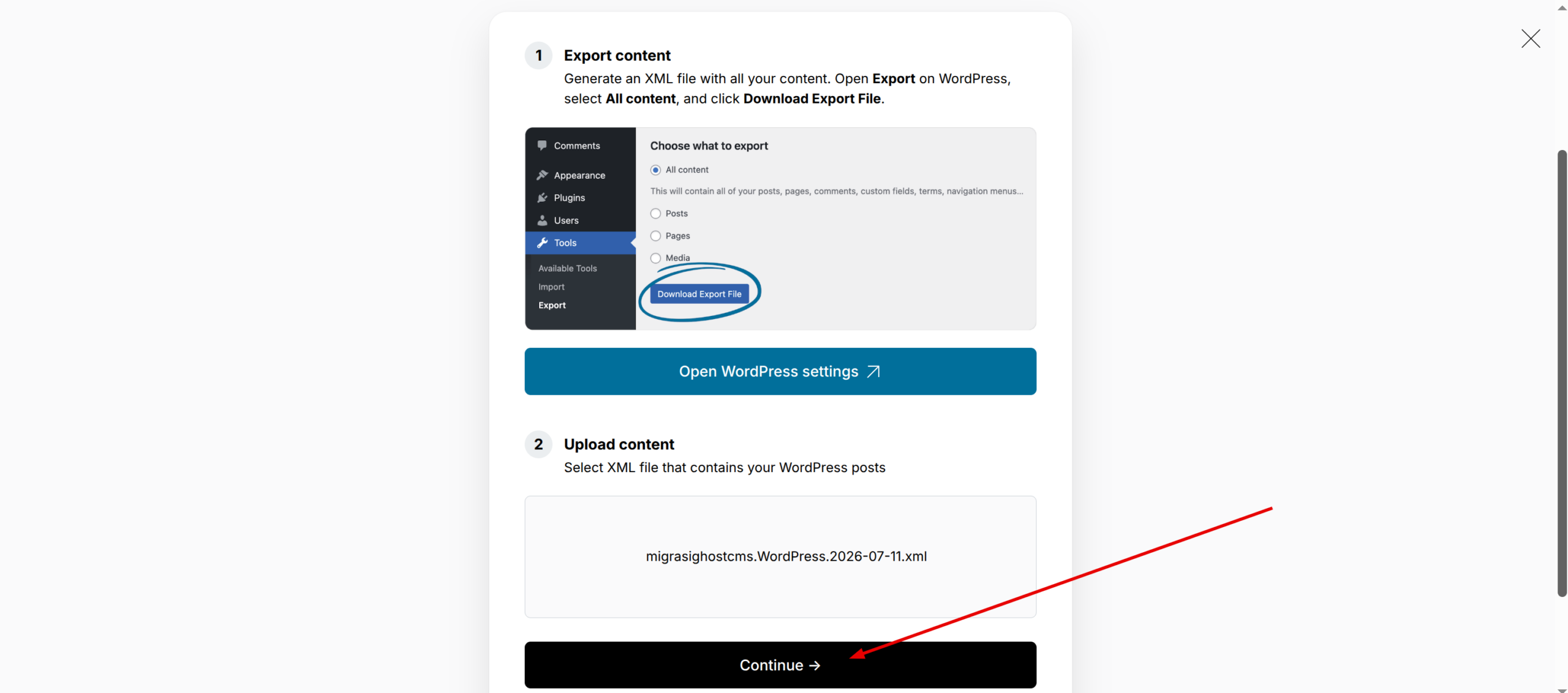
Pada tahap pertama, Anda perlu mengekspor seluruh konten WordPress ke dalam file XML. File ini akan digunakan sebagai sumber data saat proses impor ke Ghost CMS.
Untuk mengekspor konten WordPress, ikuti langkah-langkah berikut:
- Login ke dashboard admin WordPress Anda.
- Navigasi ke menu Tools > Export.
- Pada halaman ekspor, pilih opsi All Content.
- Klik tombol Download Export File.

- WordPress akan menghasilkan file dengan format namawebsite.wordpress.YYYY-MM-DD.xml. Simpan file ini di komputer Anda.
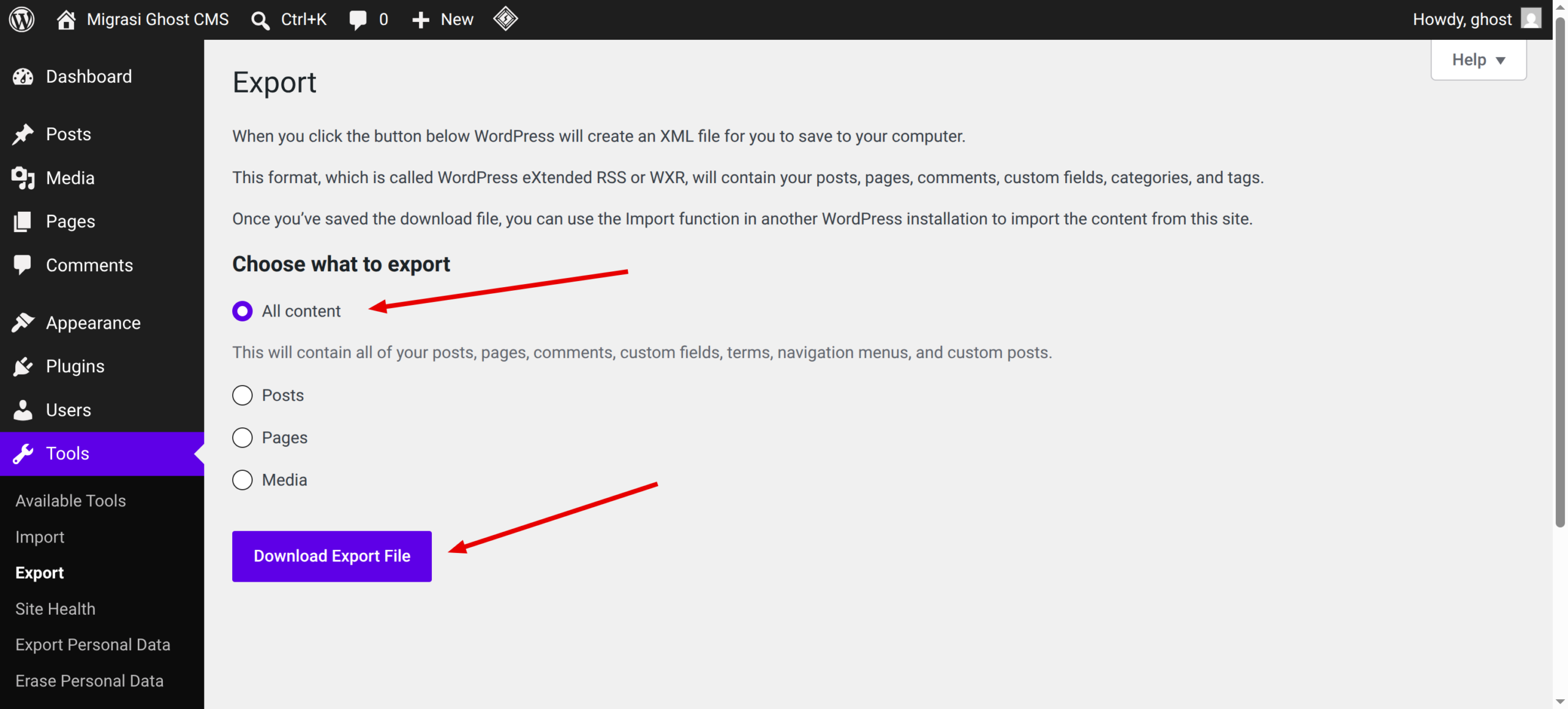
File XML berisi data artikel, halaman, kategori, tag, penulis, serta berbagai metadata yang diperlukan selama proses migrasi. Namun, file ini tidak menyertakan tema, plugin, maupun konfigurasi WordPress.
Step 2: Impor File XML ke Ghost CMS
Setelah berhasil mengekspor data dari WordPress, langkah berikutnya adalah mengimpor file XML tersebut ke Ghost CMS. Ghost menyediakan fitur impor WordPress bawaan yang dapat membaca file XML secara langsung sehingga proses migrasi dapat dilakukan dengan mudah.
Untuk mengimpor file XML ke Ghost CMS, lakukan langkah-langkah berikut:
- Login ke dashboard admin Ghost CMS.
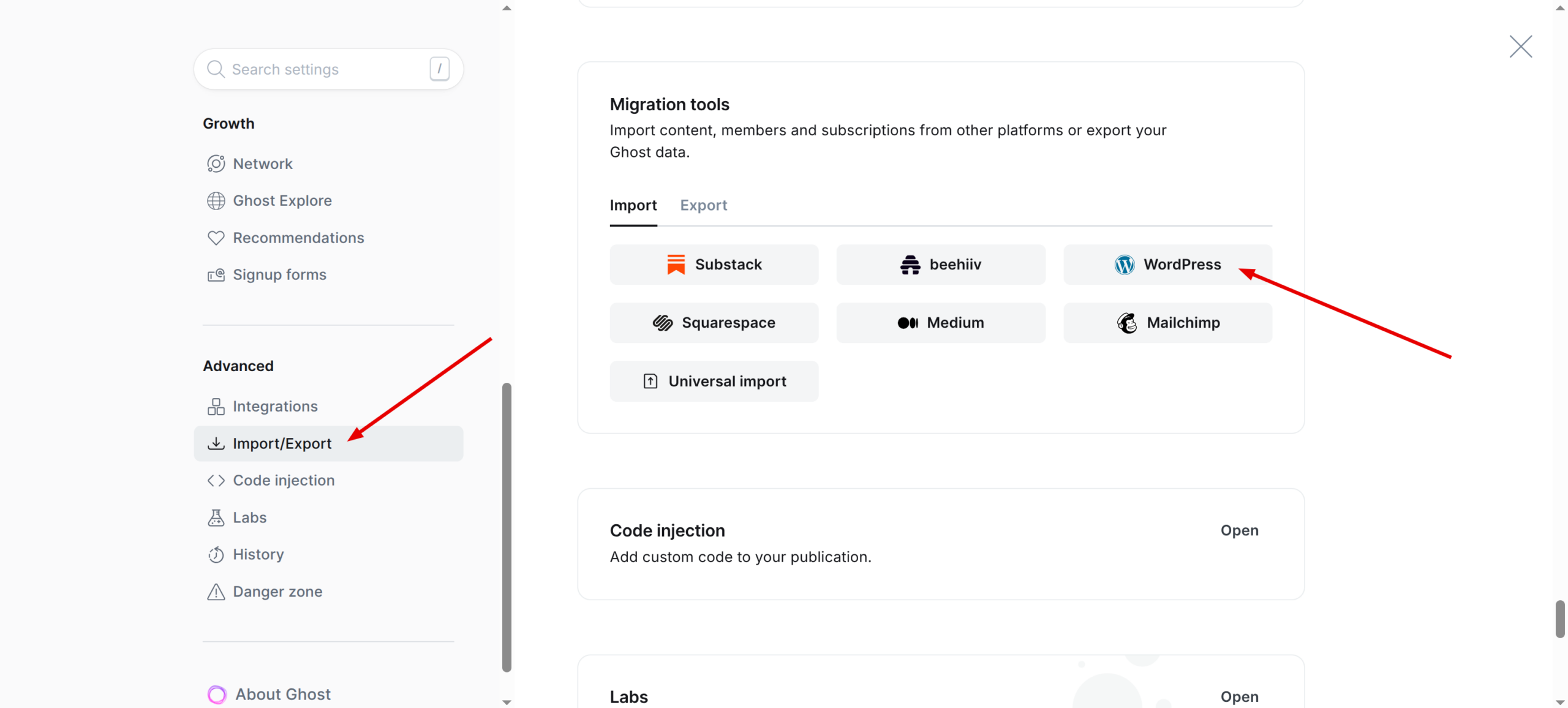
- Klik ikon roda gigi (Settings) di pojok kiri bawah.
- Pilih menu Advanced, lalu buka tab Import/Export.
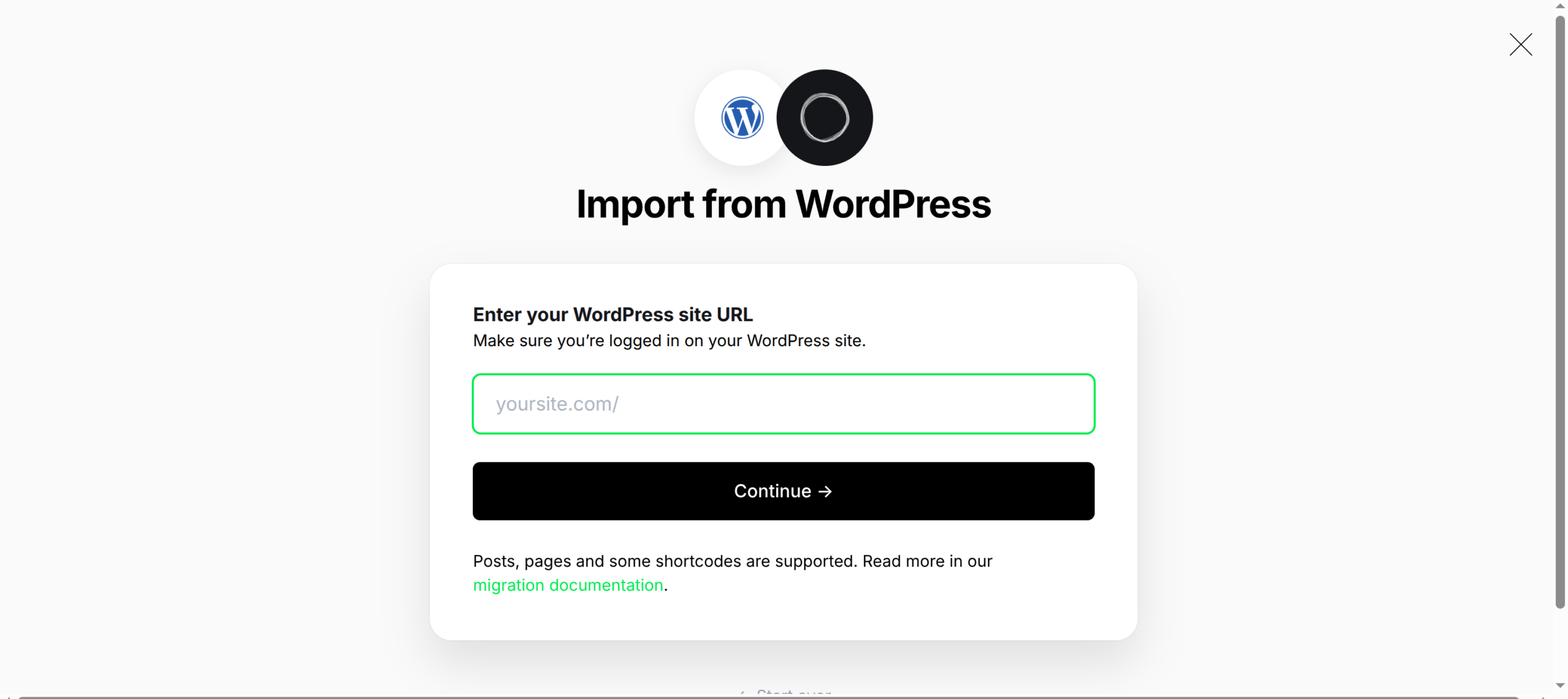
- Pada bagian Import content, pilih opsi WordPress (.xml).

- Masukkan url WordPress Anda, misalnya https://domainanda.com/

- Unggah file XML hasil ekspor dari WordPress.

- Tunggu hingga proses impor selesai.

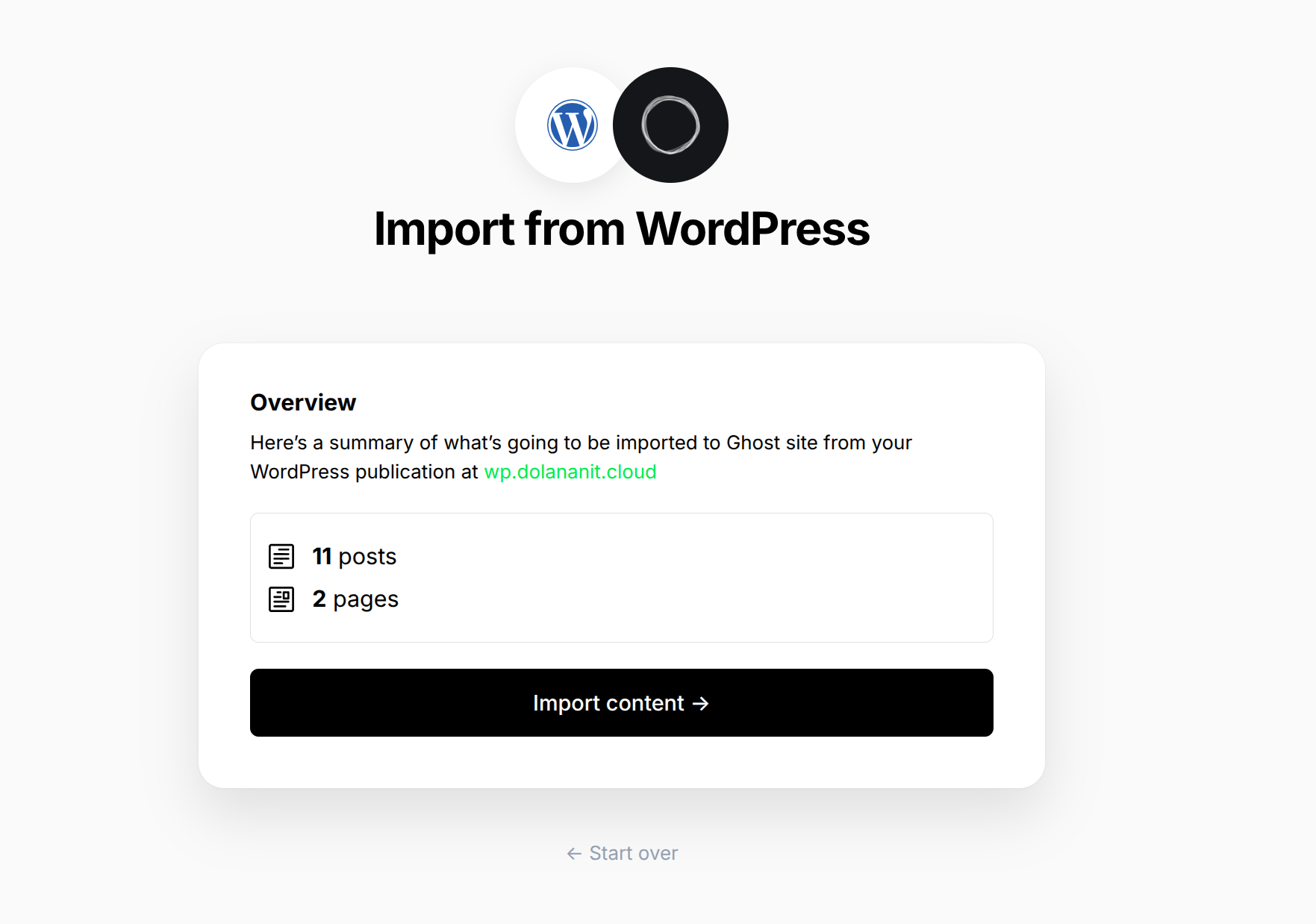
Jika proses impor berhasil, Ghost akan menampilkan ringkasan data yang telah berhasil dipindahkan, seperti contoh berikut:
- Posts : 120
- Pages : 10
- Tags : 15
- Authors : 2
Lama proses impor bergantung pada ukuran file XML dan jumlah konten yang dimiliki. Untuk website dengan ratusan artikel, proses ini umumnya hanya membutuhkan waktu beberapa menit.
Catatan Penting: Fitur impor WordPress bawaan Ghost mendukung file XML hingga 100 MB dan maksimal 2.500 post. Beberapa shortcode umum seperti , , [code], serta sebagian shortcode dari page builder seperti Visual Composer ([vc_]) dan Divi ([et_]) juga didukung.
Metode Kedua: Migrasi Menggunakan Plugin Ghost
Metode kedua adalah dengan menggunakan plugin Ghost resmi yang tersedia di direktori WordPress. Plugin ini akan mengekspor konten Anda ke dalam format ZIP atau JSON yang bisa langsung diimpor oleh Ghost.
Catatan Penting: Plugin Ghost di WordPress.org sudah cukup lama tidak mendapatkan pembaruan. Pada versi WordPress terbaru, plugin ini mungkin mengalami kendala. Jika metode ini tidak berhasil, silakan gunakan Metode 1 (file XML).
Step 1: Instal Plugin Ghost di WordPress
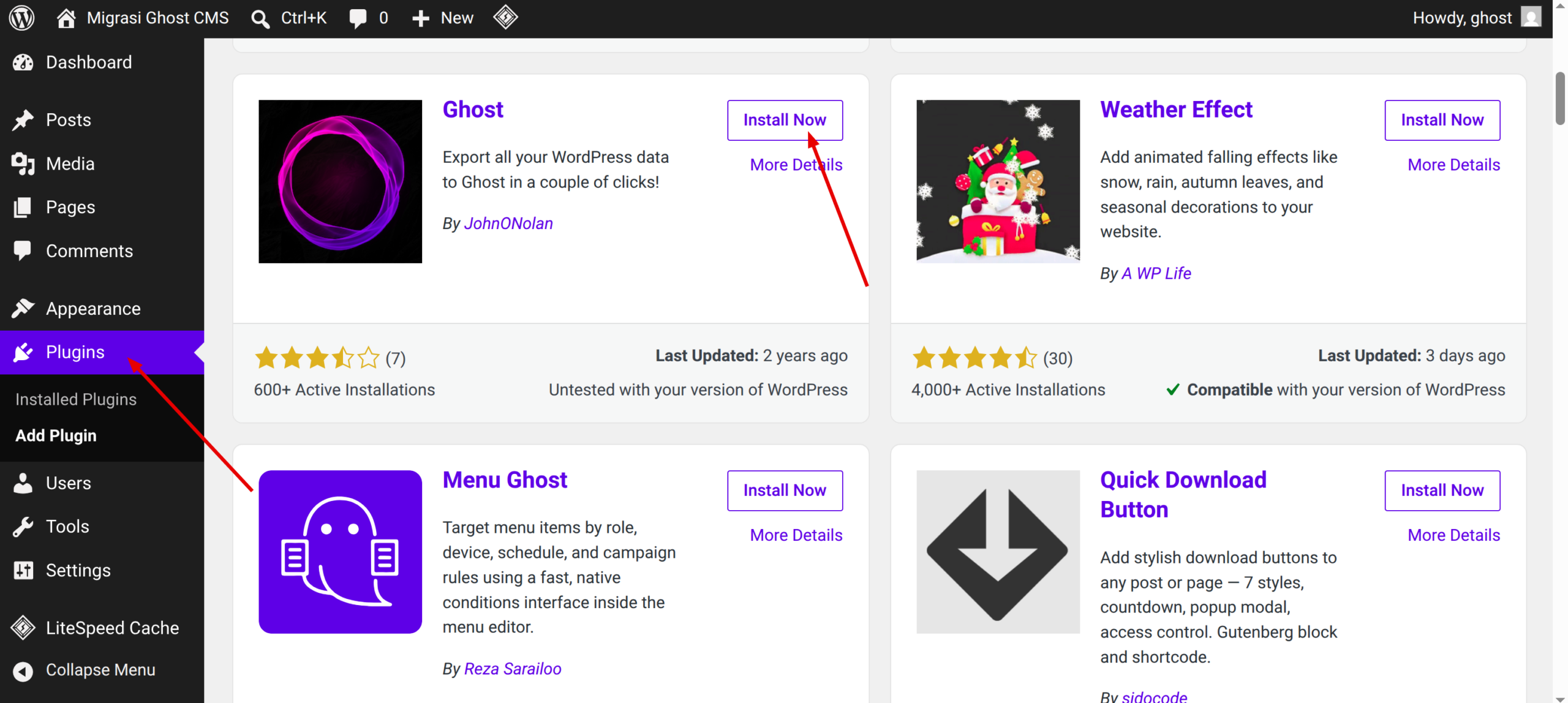
Sebelum mengekspor konten, Anda perlu memasang plugin Ghost di WordPress. Plugin ini berfungsi untuk menghasilkan file ekspor dalam format yang kompatibel dengan Ghost CMS sehingga proses impor dapat dilakukan dengan lebih mudah.
Untuk menginstal plugin Ghost, ikuti langkah-langkah berikut:
- Login ke dashboard admin WordPress Anda.
- Navigasi ke menu Plugins > Add New.
- Pada kolom pencarian, ketikkan Ghost.
- Cari plugin bernama Ghost yang dikembangkan oleh Ghost Foundation.
- Klik Install Now, kemudian klik Activate.

Step 2: Ekspor Data dari WordPress
Setelah plugin berhasil diaktifkan, langkah berikutnya adalah mengekspor konten WordPress ke dalam file yang dapat dibaca oleh Ghost CMS. File ini akan berisi data yang diperlukan untuk proses migrasi, seperti artikel, halaman, tag, penulis, dan referensi gambar.
Untuk mengekspor data dari WordPress, lakukan langkah-langkah berikut:
- Pada dashboard WordPress, navigasi ke menu Tools > Export to Ghost.
- Klik tombol Download Ghost File.

- Sistem akan mengunduh file berformat .zip. Simpan file ini di komputer Anda.
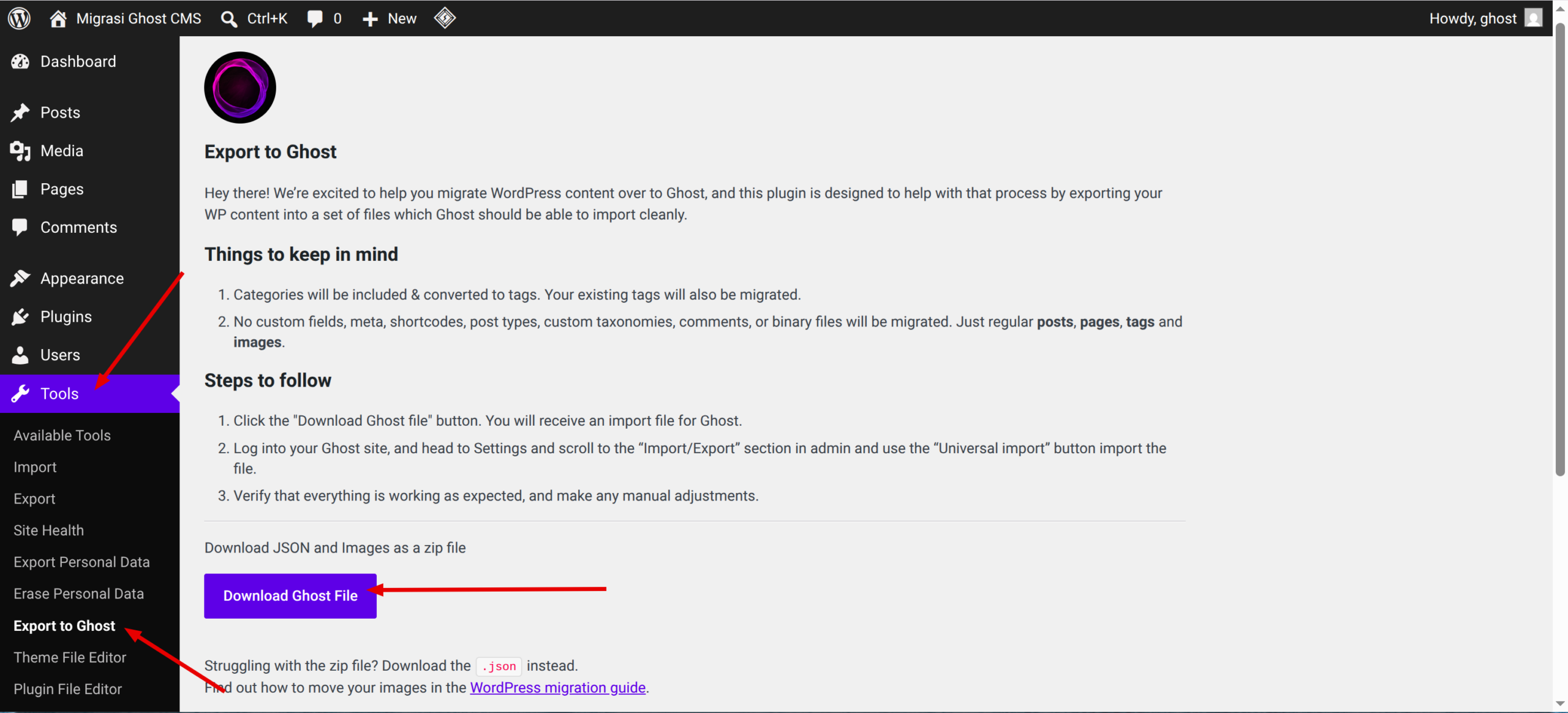
File ZIP ini berisi seluruh post, halaman, tag, data penulis, beserta gambar yang direferensikan dalam artikel.
Step 3: Impor Data ke Ghost CMS
Setelah file ekspor berhasil dibuat, Anda dapat mengimpornya ke Ghost CMS. Pada tahap ini, Ghost akan membaca file yang diunggah dan secara otomatis membuat artikel, halaman, tag, serta data penulis sesuai dengan isi file ekspor.
Untuk mengimpor data ke Ghost CMS, ikuti langkah-langkah berikut:
- Login ke dashboard admin Ghost CMS (biasanya di https://domainanda.com/ghost).
- Klik ikon roda gigi (Settings) di pojok kiri bawah.
- Pilih menu Advanced, lalu buka tab Import/Export.
- Pada bagian Import content, klik tombol Universal import.
- Unggah file .zip yang telah Anda unduh dari WordPress.

- Tunggu hingga proses impor selesai.
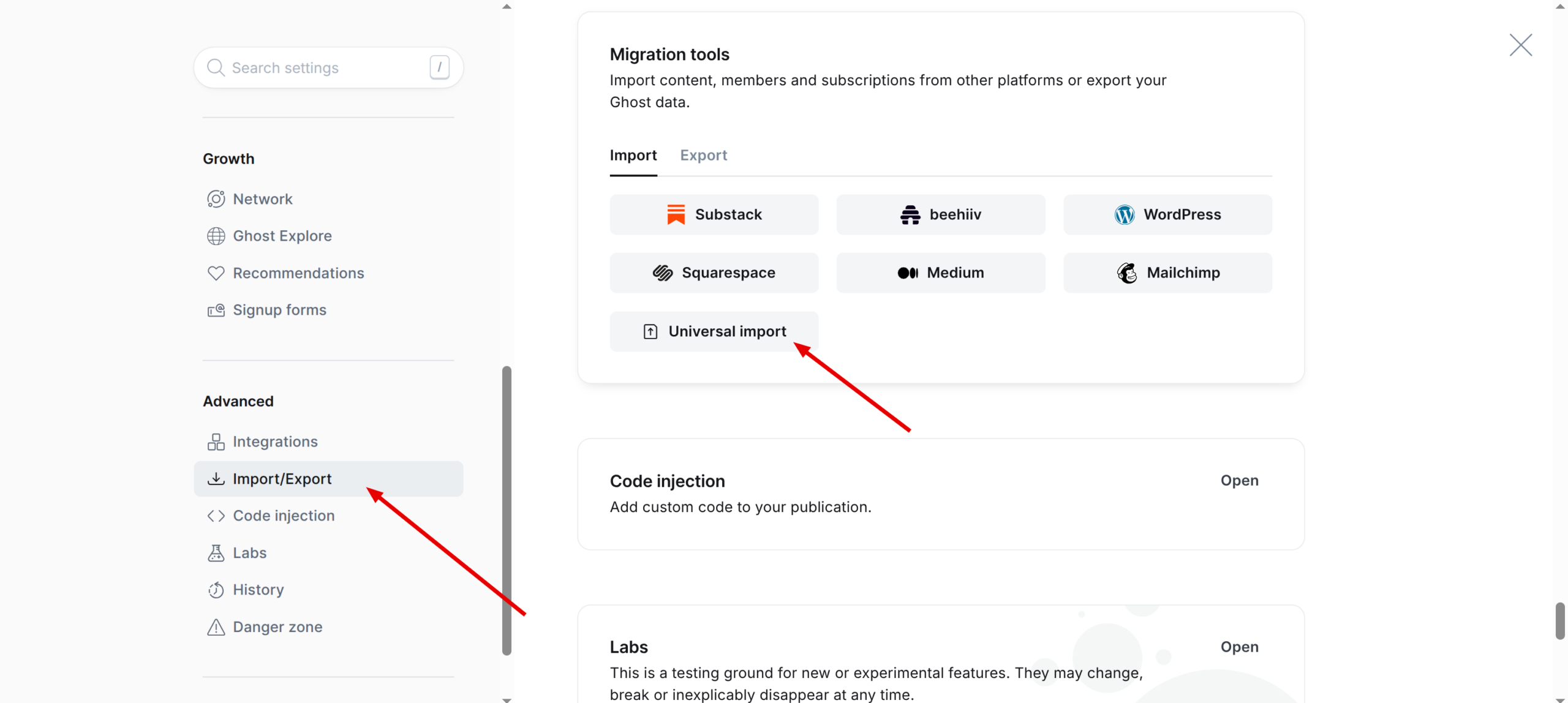
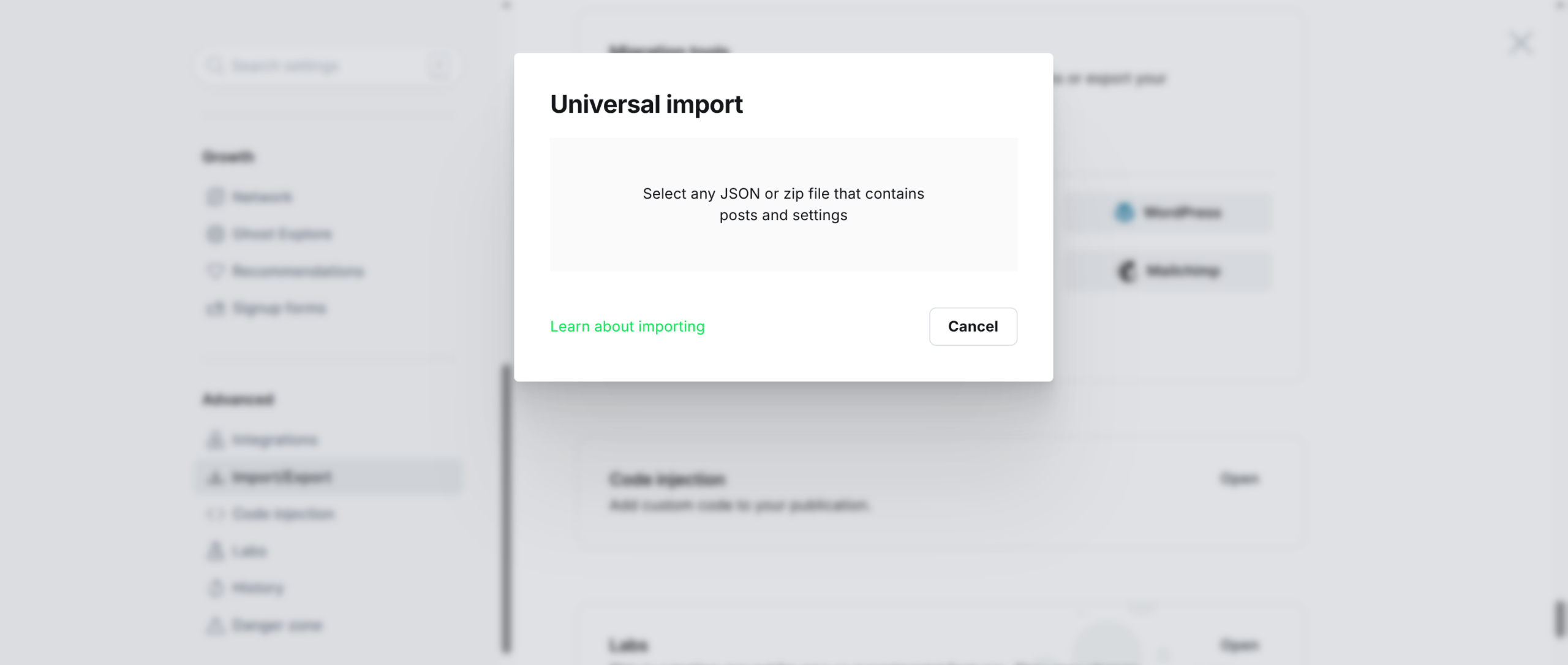
Apabila proses impor berhasil, Ghost akan menampilkan ringkasan data yang telah berhasil diimpor, seperti jumlah artikel (posts), halaman (pages), tag, dan penulis (authors).
Catatan: Jika proses impor menggunakan file .zip gagal, Anda dapat mencoba mengunggah file dalam format .json sebagai alternatif.
Checklist Setelah Migrasi Dilakukan
Setelah proses migrasi selesai, lakukan beberapa pemeriksaan berikut untuk memastikan seluruh konten berhasil dipindahkan ke Ghost dan tidak ada data yang hilang selama proses migrasi.
1. Cek Konten Gambar
Setelah proses impor selesai, periksa apakah seluruh gambar telah berhasil dimigrasikan. Jika ada gambar yang tidak tampil, Anda dapat memindahkannya secara manual dengan langkah-langkah berikut:
- Unduh folder wp-content/uploads/ dari WordPress lama melalui cPanel atau FTP.
- Unggah folder tersebut ke server Ghost pada direktori content/images/.
- Buka beberapa artikel secara acak untuk memastikan gambar telah termuat dengan benar.
2. Memeriksa Tag dan Kategori
Selanjutnya, pastikan tag dan kategori telah dikonversi dengan benar. Pada Ghost, seluruh kategori WordPress akan otomatis diubah menjadi tag.
- Buka menu Posts di dashboard Ghost.
- Periksa tag yang muncul pada setiap artikel.
- Jika diperlukan, Anda dapat mengedit atau menambahkan tag melalui menu Tags di Ghost Admin.
3. Mengatur URL dan Redirect
Agar URL lama tetap dapat diakses, tambahkan aturan redirect 301 menggunakan file redirects.yaml.
Sebagai contoh, WordPress sering menggunakan struktur URL seperti berikut:
https://domainanda.com/2025/10/nama-artikel/Sedangkan Ghost menggunakan format yang lebih sederhana:
https://domainanda.com/nama-artikel/Buat file baru dengan nama redirects.yaml, kemudian tambahkan aturan redirect berikut untuk menangani pola URL WordPress yang umum digunakan.
- Buat file baru bernama redirects.yaml di komputer Anda.
- Tambahkan aturan redirect untuk menangani pola URL WordPress yang umum:
301:
  # Mengalihkan URL dengan format /tahun/bulan/tanggal/judul/
  ^/[0-9]{4}/[0-9]{2}/[0-9]{2}/(.*): /$1

  # Mengalihkan URL dengan format /tahun/bulan/judul/
  ^/[0-9]{4}/[0-9]{2}/(.*): /$1

  # Mengalihkan URL kategori WordPress menjadi tag di Ghost
^/category/(.*): /tag/$1- Simpan file tersebut, lalu unggah melalui Ghost Admin di Settings > Advanced > Import/Export > Redirects.
- Uji beberapa URL lama untuk memastikan redirect berfungsi dengan baik.
Kesimpulan
Migrasi dari WordPress ke Ghost CMS dapat dilakukan menggunakan dua metode, yaitu melalui plugin Ghost atau file XML. Dari kedua metode tersebut, penggunaan file XML lebih direkomendasikan karena memanfaatkan fitur ekspor bawaan WordPress dan fitur impor WordPress di Ghost yang lebih stabil. Setelah proses migrasi selesai, pastikan Anda memeriksa kembali konten, gambar, tag, serta mengatur redirect 301 agar URL lama tetap dapat diakses tanpa kendala.
Dengan mengikuti langkah-langkah pada panduan ini, Anda dapat memindahkan konten WordPress ke Ghost CMS dengan lebih mudah dan minim risiko kehilangan data. Semoga panduan ini membantu Anda dalam proses migrasi dan memaksimalkan penggunaan Ghost CMS sebagai platform untuk kebutuhan blogging maupun newsletter.


