

 Fatah
FatahMengelola banyak website WordPress di VPS sering kali terasa ribet, mulai dari install manual, update plugin, hingga urusan keamanan. Di sinilah kebutuhan untuk install WP Toolkit mulai terasa penting, terutama bagi pengguna layanan VPS dengan lisensi cPanel yang ingin semuanya lebih praktis dan terpusat.
Dengan WP Toolkit, Anda bisa mengelola WordPress dari satu dashboard seperti install, update, staging, hingga hardening keamanan, semua jadi lebih efisien tanpa harus masuk ke masing-masing dashboard WordPress. Artikel ini akan menjelaskan cara install WP Toolkit di WHM pada VPS cPanel secara lengkap dan mudah diikuti, bahkan jika Anda adalah seorang pemula.
Apa Itu WP Toolkit?
WP Toolkit adalah fitur yang memudahkan Anda mengelola website berbasis WordPress langsung dari cPanel maupun WHM. Dengan tool ini, Anda tidak perlu lagi repot masuk ke dashboard WordPress satu per satu hanya untuk install, update, atau cek keamanan.
Semua bisa dilakukan dari satu tempat. Mulai dari instalasi WordPress, update plugin dan tema, hingga pengaturan keamanan, semuanya tersedia dalam satu dashboard yang lebih praktis.
Tanpa WP Toolkit, proses pengelolaan biasanya terasa lebih memakan waktu, apalagi jika Anda menangani banyak website sekaligus. Karena itu, fitur ini sangat membantu, terutama untuk developer, agensi, atau siapa pun yang mengelola lebih dari satu WordPress.
Selengkapnya tentang WP Toolkit bisa Anda pelajari di artikel berikut: Apa itu WordPress Toolkit

Manfaat WP Toolkit untuk Mengelola WordPress
Menggunakan WP Toolkit bukan sekadar tren, melainkan kebutuhan untuk efisiensi operasional VPS Anda. Berikut adalah beberapa manfaat utamanya:
- Manajemen Terpusat: Mengelola puluhan situs WordPress tanpa perlu mengingat banyak kredensial login.
- Security Hardening: Melakukan penguatan keamanan situs hanya dengan satu klik tanpa perlu memahami baris kode yang rumit.
- Smart Updates: Fitur berbasis AI yang menguji pembaruan di lingkungan cloning terlebih dahulu sebelum diterapkan ke situs live.
- Cloning dan Staging: Membuat salinan situs untuk keperluan pengembangan atau testing dengan sangat cepat.
Persiapan Sistem
Sebelum masuk ke tahap teknis cara install wp toolkit di WHM, pastikan bahwa server Anda memenuhi kriteria berikut agar proses instalasi berjalan lancar:
- Akses Root: Anda harus memiliki akses ke akun root WHM atau akses SSH (Terminal).
- Versi cPanel: Minimal menggunakan cPanel & WHM versi 86 atau yang lebih baru.
- Install cPanel di VPS: Pastikan bahwa Anda telah melakukan instalasi cPanel di VPS. Pastikan juga lisensi cPanel telah aktif.
Cara Install WP Toolkit di WHM
Metode ini paling direkomendasikan jika Anda lebih nyaman bekerja dengan tampilan grafis (GUI). Langkah-langkahnya cukup mudah diikuti, bahkan untuk pemula sekalipun.
Dalam artikel ini, kami menggunakan layanan VPS KVM cPanel dari Rumahweb dengan OS Almalinux.
- Langkah pertama, silakan login ke WHM pada VPS Anda.
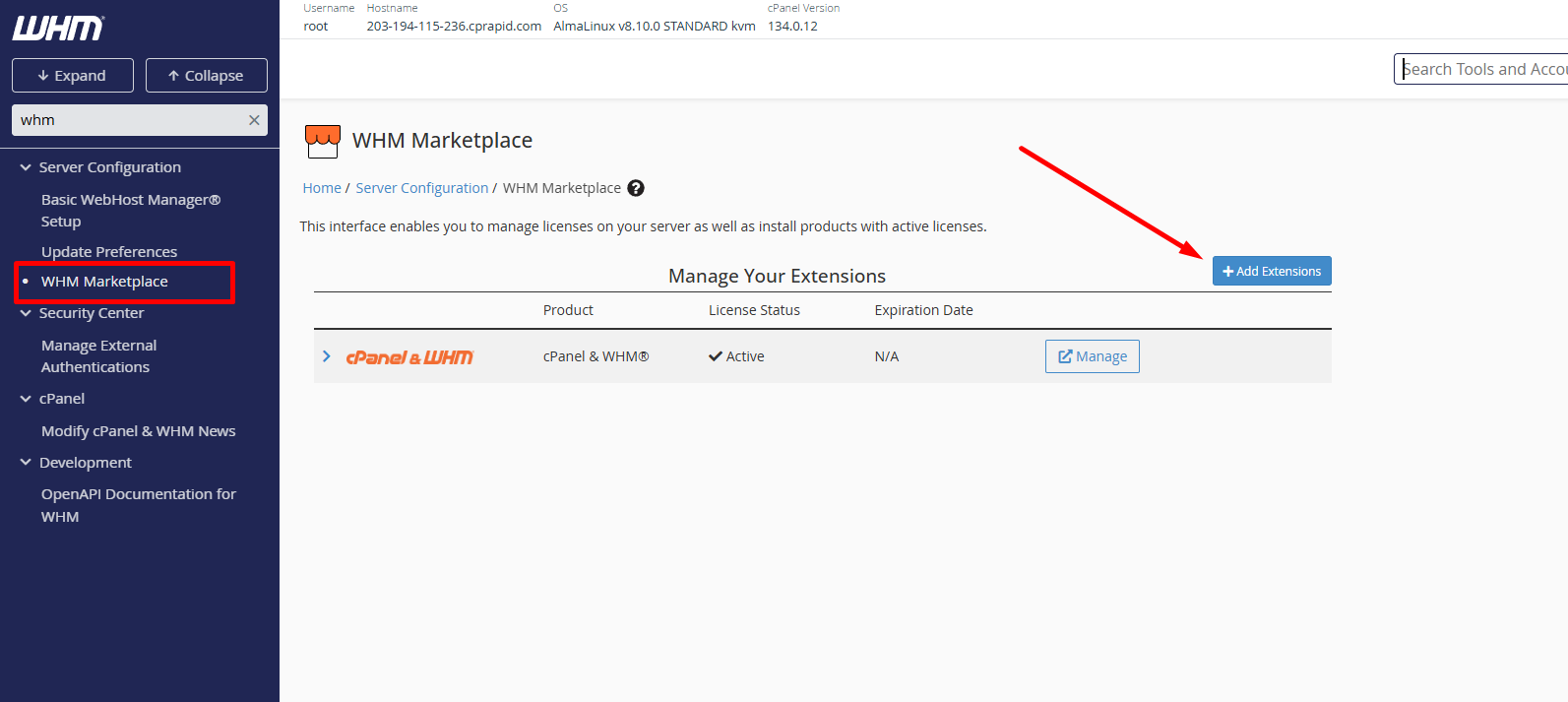
- Pada kolom pencarian di sisi kiri, ketikan “WHM Marketplace”. Setelah itu klik tombol Add Extensions.
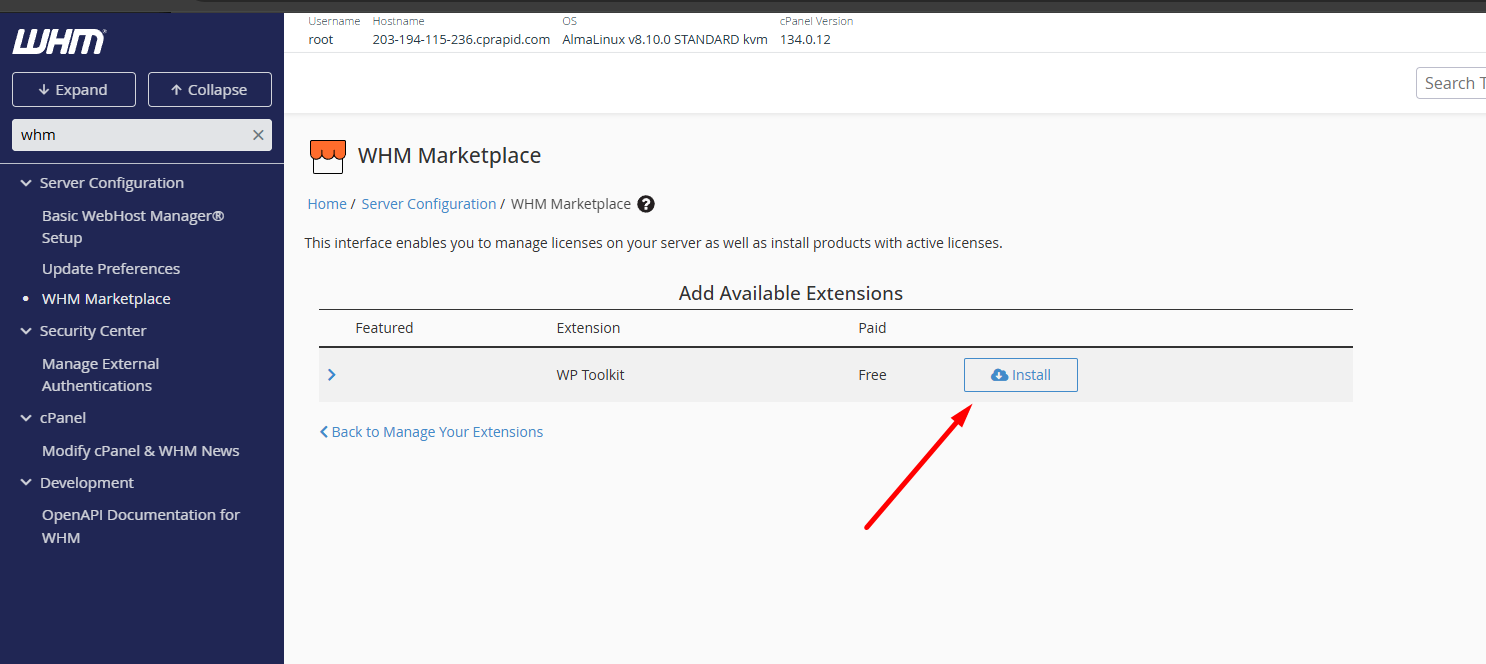
- Klik tombol install pada extension WP Toolkit
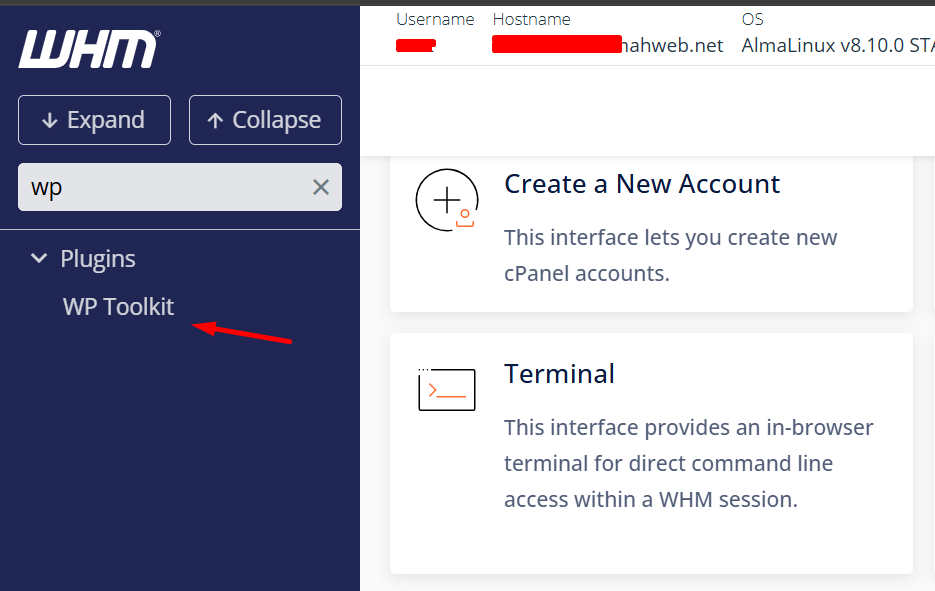
- Setelah selesai, menu WP Toolkit akan muncul di bilah navigasi samping WHM dan juga di akun cPanel pengguna.
Cara Install WP Toolkit via SSH (Command Line)
Jika Anda adalah seorang administrator server yang lebih menyukai kecepatan via command line interface (CLI), Anda bisa menggunakan perintah SSH. Metode ini sering dianggap lebih stabil untuk memantau proses instalasi secara real-time.
Silakan login ke server Anda via Terminal atau Putty, lalu jalankan perintah berikut sebagai root:
bash <(curl https://wp-toolkit.plesk.com/cPanel/installer.sh || wget -O - https://wp-toolkit.plesk.com/cPanel/installer.sh)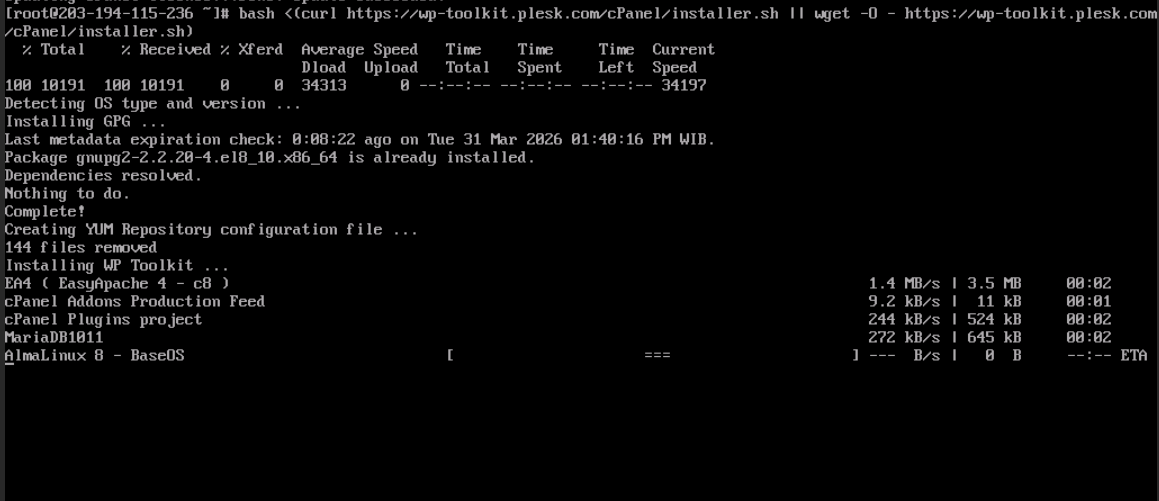
Sistem akan melakukan pengecekan dependensi dan menginstal paket secara otomatis. Jika muncul pesan sukses, berarti WP Toolkit sudah siap digunakan.
Menampilkan fitur WP Toolkit di cPanel
Agar fitur WP Toolkit muncul di akun cPanel, Anda perlu mengaktifkan izin aksesnya terlebih dahulu melalui Feature Manager. Panduan berikut akan memandu Anda melalui setiap langkahnya.
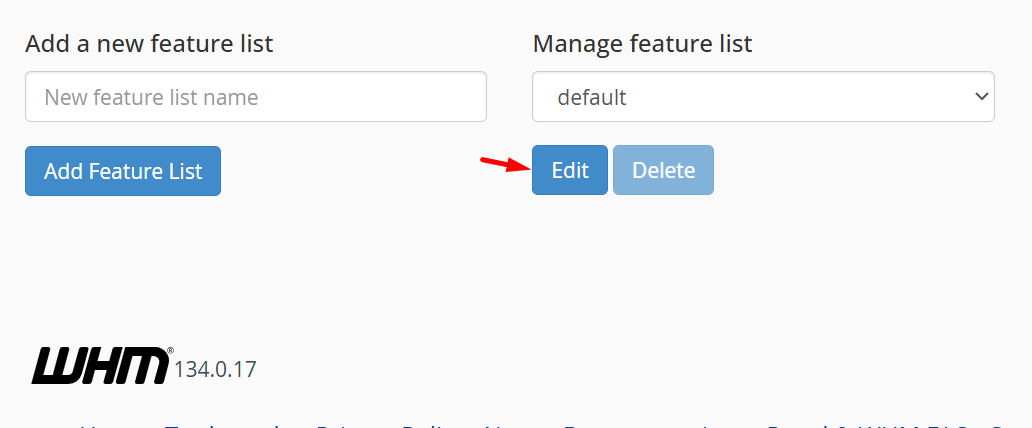
- Cari Feature Manager di menu WHM.
- Klik tombol Edit pada bagian “Manage feature list”.
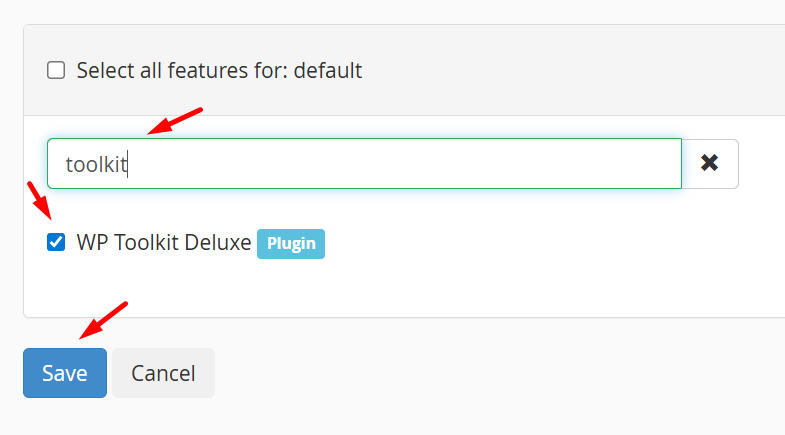
- ketikkan ‘toolkit’ pada kolom pencarian, lalu centang opsi “WP Toolkit Deluxe Plugin”. Klik tombol save untuk menyimpan.
Fitur WP Toolkit yang wajib dicoba
Setelah berhasil melakukan install WP Toolkit di WHM, selanjutnya Anda bisa menggunakan beberapa fitur unggulan ini untuk memudahkan Anda mengelola WordPress.
- Security Scan: Masuk ke menu WP Toolkit dan jalankan pemindaian. Fitur ini akan memberikan skor keamanan dan saran perbaikan untuk setiap situs Anda.
- Copy Data: Fitur ini memungkinkan Anda memindahkan data (file dan database) antar situs WordPress dengan sangat mudah.
- Single Sign-On (SSO): Anda bisa masuk ke dashboard admin WordPress mana pun langsung dari cPanel tanpa harus memasukkan username dan password lagi.
Tips Optimasi dan Kesalahan yang Harus Dihindari
Berdasarkan pengalaman technical support Rumahweb dalam mengelola VPS, berikut adalah beberapa tips agar penggunaan WP Toolkit tetap optimal:
- Pantau Penggunaan RAM: Melakukan bulk update (pembaruan massal) pada banyak situs sekaligus dapat memicu lonjakan penggunaan RAM di VPS. Lakukan secara bertahap jika VPS Anda memiliki spesifikasi rendah.
- Backup: Meskipun fitur Smart Update sangat aman, pastikan Anda memiliki backup rutin di level server sebelum melakukan perubahan besar.
- Hindari Konflik Plugin Keamanan: Jika Anda sudah menggunakan WP Toolkit untuk hardening, periksa kembali apakah ada plugin keamanan pihak ketiga di WordPress yang memiliki fungsi serupa untuk menghindari konflik konfigurasi.
FAQ
Berikut adalah beberapa pertanyaan popular tentang cara install WP Toolkit di WHM cPanel.
Apakah WP Toolkit tersedia secara gratis?
Ya, WP Toolkit saat ini tersedia secara gratis untuk seluruh pengguna cPanel.
Apakah saya bisa meng-uninstal WP Toolkit jika tidak menyukainya?
Tentu saja. Anda bisa menghapusnya melalui menu Manage Plugins di WHM atau menggunakan perintah pencopotan melalui SSH.
Apakah instalasi WP Toolkit akan merusak situs WordPress yang sudah ada?
Tidak. WP Toolkit akan melakukan scanning dan mendeteksi situs WordPress yang sudah ada secara otomatis tanpa mengubah struktur data aslinya.
Mengapa menu WP Toolkit tidak muncul setelah instalasi?
Coba lakukan refresh pada WHM atau pastikan Feature Manager di cPanel Anda sudah memberikan izin akses fitur WP Toolkit untuk user terkait.
Penutup
Mengelola banyak website berbasis WordPress di server sendiri memang bisa terasa rumit, tapi dengan WP Toolkit yang terinstall di WHM, pekerjaan itu jadi jauh lebih ringan. Tidak perlu lagi khawatir soal plugin yang terlupa diperbarui atau repot saat ingin menduplikasi situs, karena semuanya sudah ditangani secara otomatis.
Untuk pengalaman yang lebih mulus tanpa harus pusing dengan konfigurasi teknis, VPS KVM dari Rumahweb menjadi pilihan yang ideal. Didukung infrastruktur yang stabil dan tim teknis yang siap membantu 24/7, pengelolaan WordPress Anda bisa berjalan lebih cepat dan tenang.


