

 Lutfi Hanif
Pernah mengalami error saat upload file di website, padahal ukurannya tidak terlalu besar? Atau proses install plugin tiba-tiba gagal tanpa alasan yang jelas? Dalam banyak kasus, masalah seperti ini bukan karena aplikasinya, tapi karena limit PHP yang terlalu kecil. Di sinilah pentingnya memahami cara setting limit PHP di cPanel.
Dengan pengaturan yang tepat, Anda bisa menghindari berbagai error teknis sekaligus memastikan website berjalan lebih stabil. Dalam panduan ini, kita akan membahas cara mengatur limit PHP melalui Select PHP Version di cPanel, lengkap dengan penjelasan fungsi setiap parameter dan tips menentukan nilai yang sesuai kebutuhan.
Apa Itu PHP Limit?
Dalam pengelolaan website, memahami cara setting limit PHP di cPanel menjadi hal penting, terutama saat Anda mulai menemui error seperti gagal upload file atau proses yang tiba-tiba berhenti.
PHP limit adalah batasan resource yang digunakan oleh website, seperti max_file_uploads, memory_limit atau max_input_time. Batasan ini berfungsi untuk menjaga performa server tetap stabil, sekaligus memastikan setiap website tidak menggunakan resource secara berlebihan.
Jika nilainya terlalu kecil, website bisa mengalami error. Sebaliknya, jika terlalu besar, bisa berdampak pada performa hosting secara keseluruhan.
Parameter PHP Limit yang Perlu Diketahui
Sebelum melakukan perubahan, ada beberapa parameter penting yang perlu Anda pahami:

- memory_limit: Menentukan jumlah maksimum memori yang bisa digunakan oleh script PHP. Contoh seperti WordPress dengan banyak plugin biasanya membutuhkan nilai lebih besar.
- upload_max_filesize: Batas maksimal ukuran file yang bisa diupload melalui website. Contohnya seperti ketika upload tema atau file media yang ukurannya besar.
- post_max_size: Batas maksimal data yang dikirim melalui form (termasuk upload file).
- max_execution_time: Batas waktu maksimal script berjalan sebelum dihentikan otomatis. Contohnya seperti ketika ingin melakukan Import database atau proses backup.
- max_input_time: Waktu maksimal untuk memproses input data dari user.
Kapan Perlu Mengubah Limit PHP?
Tidak semua website perlu mengubah limit PHP. Namun, Anda bisa mempertimbangkannya jika mengalami:
- Gagal upload file (error ukuran file)
- Website error saat install plugin atau tema
- Proses import database gagal
- Website terasa lambat saat menjalankan proses tertentu
Setting Limit PHP dari Select PHP Version
Berikut langkah-langkah untuk mengubah limit PHP di cPanel melalui menu Select PHP Version.
- Login ke cPanel hosting Anda.
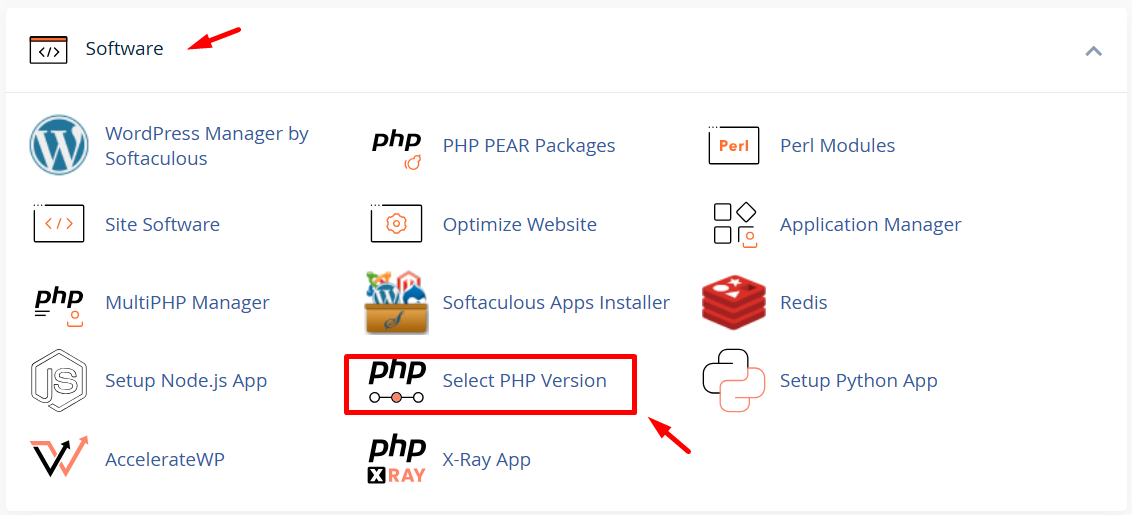
- Setelah itu masuk ke menu “select php version” seperti gambar berikut.
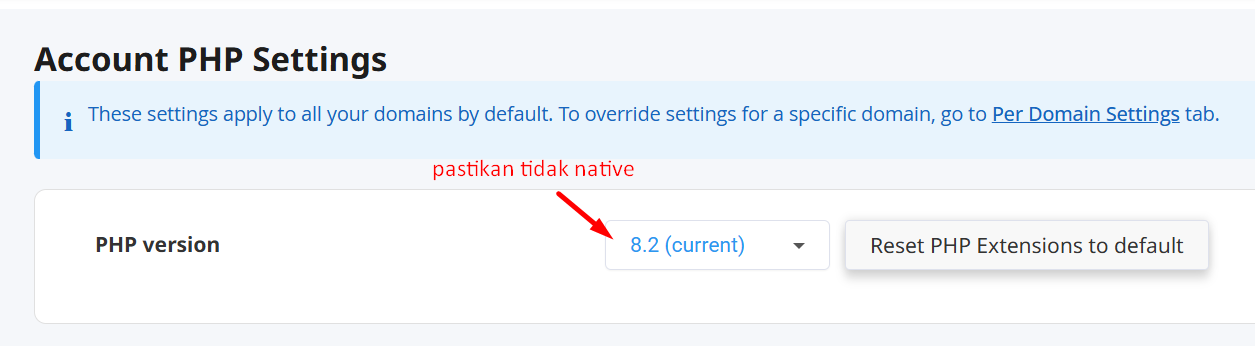
- Pastikan bahwa Anda tidak menggunakan PHP Native pada current version PHP yang diaktifkan. Anda bisa melihatnya di bagian berikut:
- Klik menu Options, lalu Anda bisa menyesuaikan limit PHP sesuai kebutuhan website atau aplikasi yang dibuat.

Untuk menyesuaikannya, Anda hanya perlu mengubah nilai limit function yang dibutuhkan. Secara otomatis, sistem cPanel akan melakukan penyimpanan perubahan yang Anda lakukan.
Cara Cek Perubahan Limit PHP
Untuk melihat detail perubahan limit PHP yang dilakukan, Anda bisa membuat file info.php seperti panduan berikut : Cara membuat phpinfo
Tips Menentukan Nilai PHP Limit
Berikut rekomendasi umum:
- Website standar: memory_limit 128M – 256M
- WordPress + plugin banyak: 256M – 512M
- WooCommerce / website berat: minimal 512M
Sesuaikan dengan kebutuhan dan kapasitas hosting yang digunakan.
FAQ
Berikut adalah beberapa pertanyaan popular tentang limit PHP di cPanel.
Apakah semua website perlu mengubah PHP limit?
Tidak. Perubahan hanya diperlukan jika website mengalami kendala terkait resource.
Berapa memory_limit yang ideal untuk WordPress?
Umumnya 256M sudah cukup, namun bisa disesuaikan tergantung jumlah plugin atau theme yang digunakan.
Kenapa perubahan PHP limit tidak berpengaruh?
Bisa jadi karena cache, konfigurasi lain, atau batasan dari server hosting.
Apakah setting terlalu tinggi berbahaya?
Ya, bisa mempengaruhi performa server jika digunakan berlebihan.
Kesimpulan
Setting limit PHP di cPanel adalah langkah penting untuk memastikan website berjalan dengan lancar tanpa error. Dengan memahami fungsi setiap parameter dan menyesuaikannya dengan kebutuhan, Anda bisa mengoptimalkan performa website secara lebih efektif.
Jika dilakukan dengan tepat, perubahan ini tidak hanya mengatasi error, tetapi juga meningkatkan stabilitas dan pengalaman pengguna.
Demikian panduan setting php limit pada cPanel dari Rumahweb, semoga bermanfaat.


