 Rijal Kurniawan
Ingin login SSH di Android tanpa harus memasukkan password setiap kali terhubung ke hosting? Anda bisa menggunakan SSH Key, metode autentikasi yang menggunakan sepasang kunci, yaitu Public Key dan Private Key.
Dalam panduan ini, Anda akan belajar membuat SSH Key menggunakan Termux, menambahkan Public Key ke cPanel, dan menguji koneksi SSH langsung dari Android tanpa memerlukan komputer.
Ringkasan
- SSH Key memungkinkan Anda login ke server melalui SSH tanpa perlu memasukkan password akun setiap kali terhubung.
- SSH Key terdiri dari Public Key yang dipasang di server dan Private Key yang disimpan dengan aman di perangkat Anda.
- Anda bisa membuat SSH Key langsung dari Android menggunakan aplikasi terminal seperti Termux.
- Untuk menggunakan SSH Key di hosting cPanel, Anda perlu menambahkan Public Key dan mengotorisasinya sebelum melakukan koneksi SSH.
Apa Itu SSH Key dan Bagaimana Cara Kerjanya?
SSH Key adalah metode autentikasi untuk menghubungkan perangkat ke server melalui protokol Secure Shell (SSH). Metode ini menggunakan sepasang kunci kriptografi, yaitu Public Key dan Private Key, untuk memverifikasi identitas pengguna saat login.
Berbeda dengan autentikasi menggunakan password, SSH Key memungkinkan Anda login ke server tanpa harus mengetikkan password akun setiap kali terhubung. Selama kunci sudah dikonfigurasi dengan benar, proses autentikasi dapat dilakukan secara otomatis.
SSH Key terdiri dari dua bagian utama:
- Public Key: Kunci publik yang dipasang pada server tujuan. Kunci ini dapat dibagikan kepada server yang ingin Anda akses.
- Private Key: Kunci pribadi yang disimpan di perangkat Anda dan digunakan untuk membuktikan identitas saat melakukan koneksi. Jangan membagikan kunci ini kepada orang lain.
Cara kerjanya, saat Anda mencoba login SSH, server akan memeriksa apakah Private Key yang Anda miliki cocok dengan Public Key yang telah terdaftar dan diotorisasi di server. Jika proses verifikasi berhasil, koneksi SSH dapat dilanjutkan tanpa perlu memasukkan password akun.

Dalam panduan ini, Anda akan menggunakan SSH Key untuk login ke hosting dari perangkat Android. Dengan begitu, Anda dapat mengelola server melalui koneksi SSH tanpa harus selalu memasukkan password secara manual.
Catatan: Login tanpa password bukan berarti tanpa autentikasi. Anda tetap harus memiliki Private Key yang sesuai, dan kunci tersebut perlu dijaga kerahasiaannya agar tidak disalahgunakan.
Hal Yang Perlu Dipersiapkan
Sebelum mulai membuat SSH Key dan menghubungkan Android ke hosting, ada beberapa hal yang perlu dipersiapkan agar proses konfigurasi berjalan lancar.
- Aplikasi Termux
Termux digunakan untuk menjalankan perintah Linux, membuat SSH Key, dan melakukan koneksi SSH. Anda dapat mengunduh dan instal aplikasi termux pada google play store pada HP. - Layanan Hosting Yang Support SSH
Di Rumahweb, fitur SSH tersedia pada layanan Shared Hosting mulai paket Medium. Sedangkan untuk pengguna layanan Cloud Hosting, semua paket telah tersedia fitur SSH. Apabila paket yang Anda gunakan belum support SSH, maka Anda dapat melakukan upgrade terlebih dahulu.
Setelah seluruh kebutuhan tersebut tersedia, Anda dapat melanjutkan ke tahap pembuatan SSH Key.
Generate SSH Key di Android
Langkah pertama, Anda dapat membuka aplikasi termux yang telah diunduh dan jalankan command berikut:
pkg update && pkg upgradeSelanjutnya, instal Open SSH dengan run command:
pkg install opensshApabila sudah dapat generate SSH key dengan run command :
ssh-keygen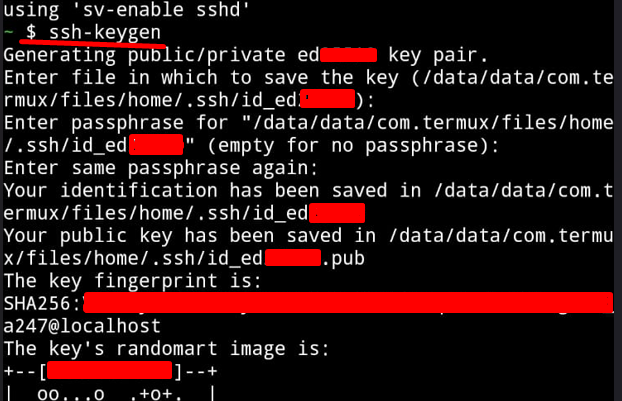
Anda akan mendapatkan file id_xxxxxx dan id_xxxxxx.pub. Untuk melihat public_key dapat dengan mengecek isi file dari id_xxxxxx.pub dengan run command :
cd .sshcat id_xxxxxx.pubSalin isi file dari id_xxxxxx.pub yang nantinya akan ditambahkan di cpanel hosting.
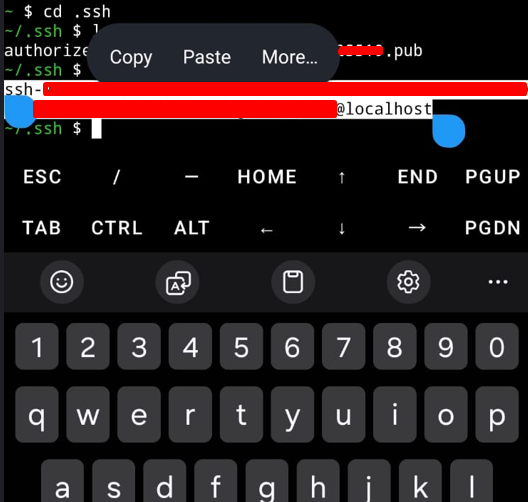
Menambahkan Public Key ke cPanel
Saat ini, cPanel menyediakan dua pilihan theme, yaitu Jupiter (Classic) dan Meridian (terbaru). Keduanya memiliki tampilan antarmuka yang berbeda, termasuk pada menu pengelolaan SSH Key.
Dalam panduan ini, kami akan membahas cara menambahkan Public Key sekaligus mengotorisasinya agar dapat digunakan untuk login SSH di kedua theme cPanel tersebut. Silakan ikuti langkah-langkah sesuai dengan theme yang Anda gunakan.
Theme Jupiter (Classic)
Untuk menambahkan public key ke cpanel dapat mengikuti langkah langkah berikut:
- Login ke cpanel hosting anda.
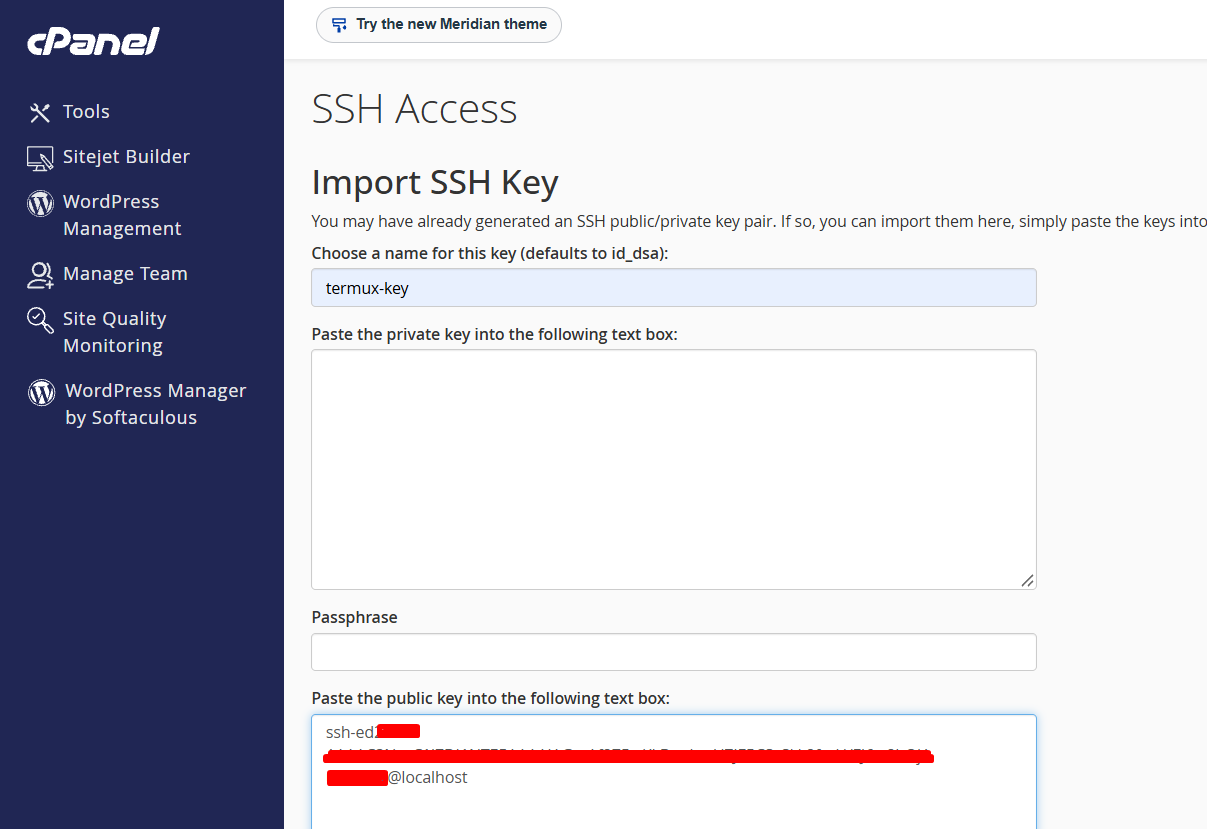
- Masuk ke menu SSH Access > Manage SSH Keys > Import Key.
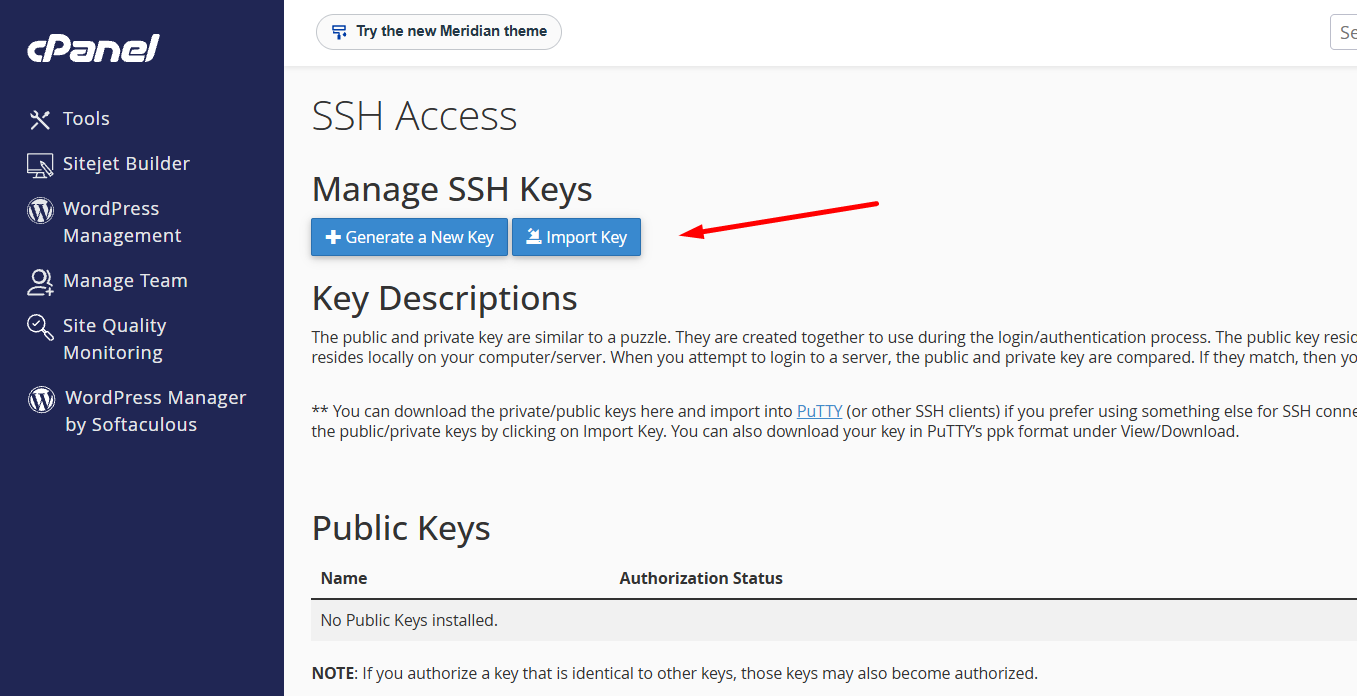
- Input public_key yang telah disalin pada langkah sebelumnya pada form “Paste the public key into the following text box:“
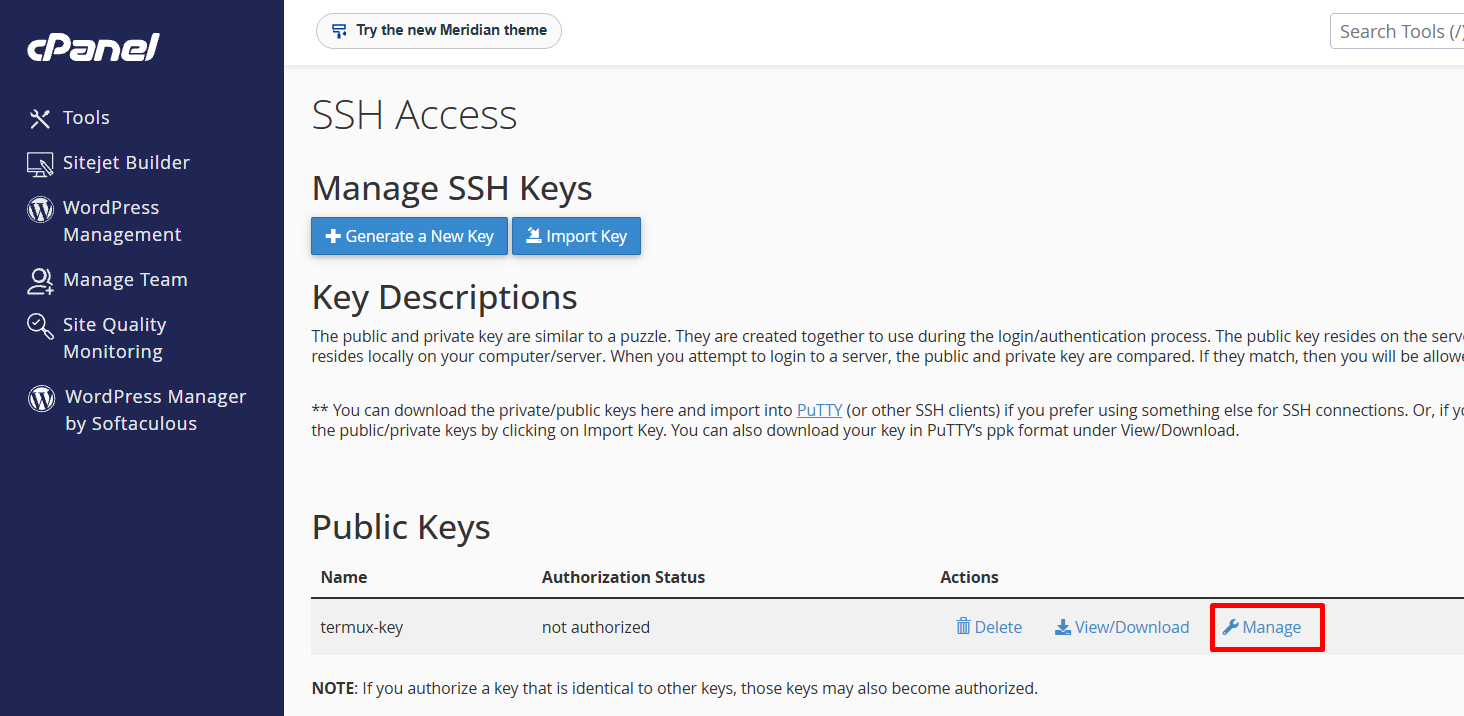
- Apabila setelah import key masih “not authorized” maka anda perlu set authorized dahulu dengan klik tombol manage pada key yang telah dibuat sebelumnya.
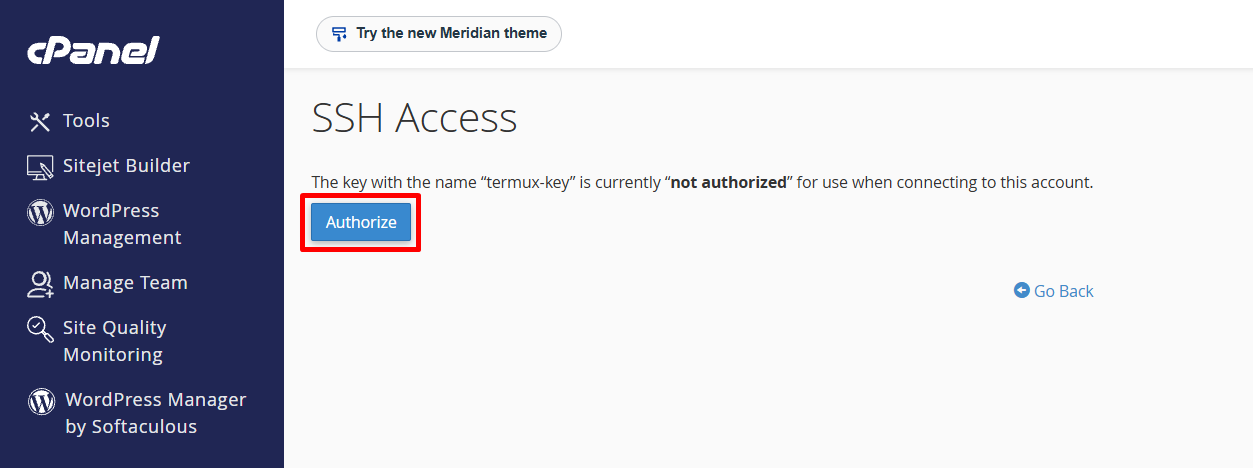
- Tekan tombol “Authorize” untuk memberikan otorisasinya.
Theme Meridian (Terbaru)
Berikut cara menambahkan public key ke cpanel versi theme Meridian.
- Login ke cPanel hosting Anda
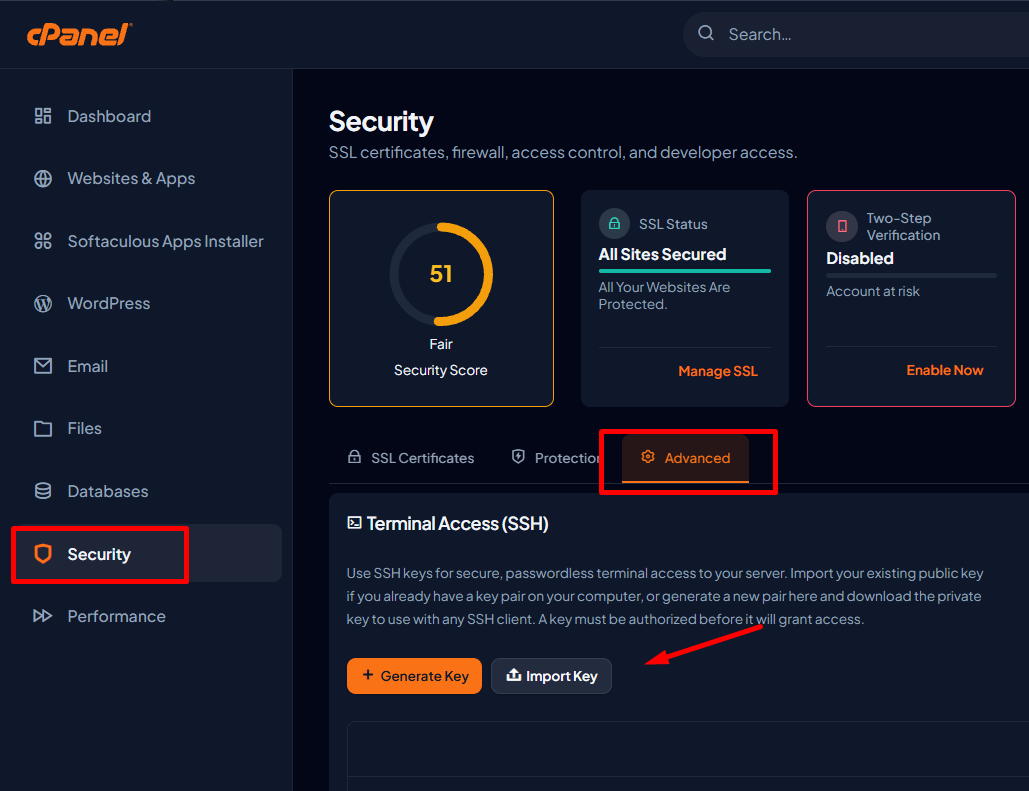
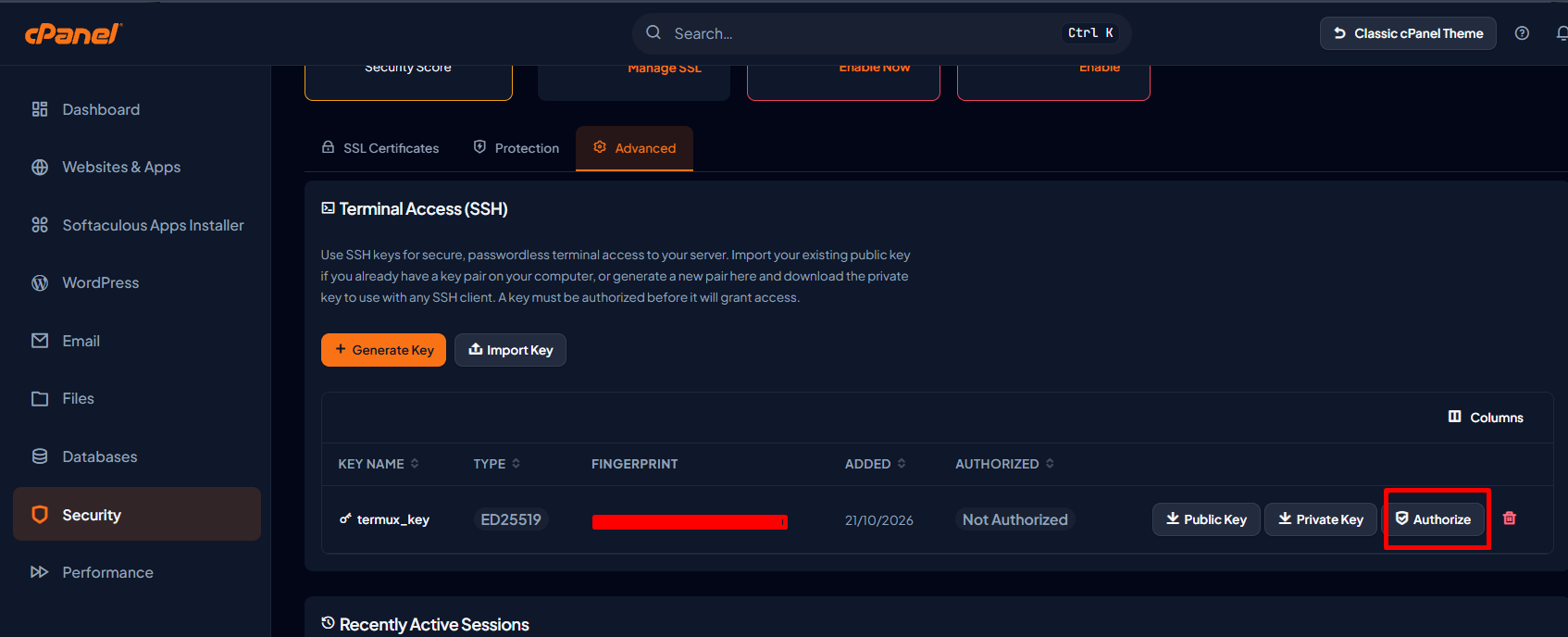
- Masuk ke Menu Security, pilih Advanced, dan klik tombol Import Key seperti gambar berikut.
- Input public_key pada form yang tersedia dan beri nama key-nya sesuai keinginan anda.
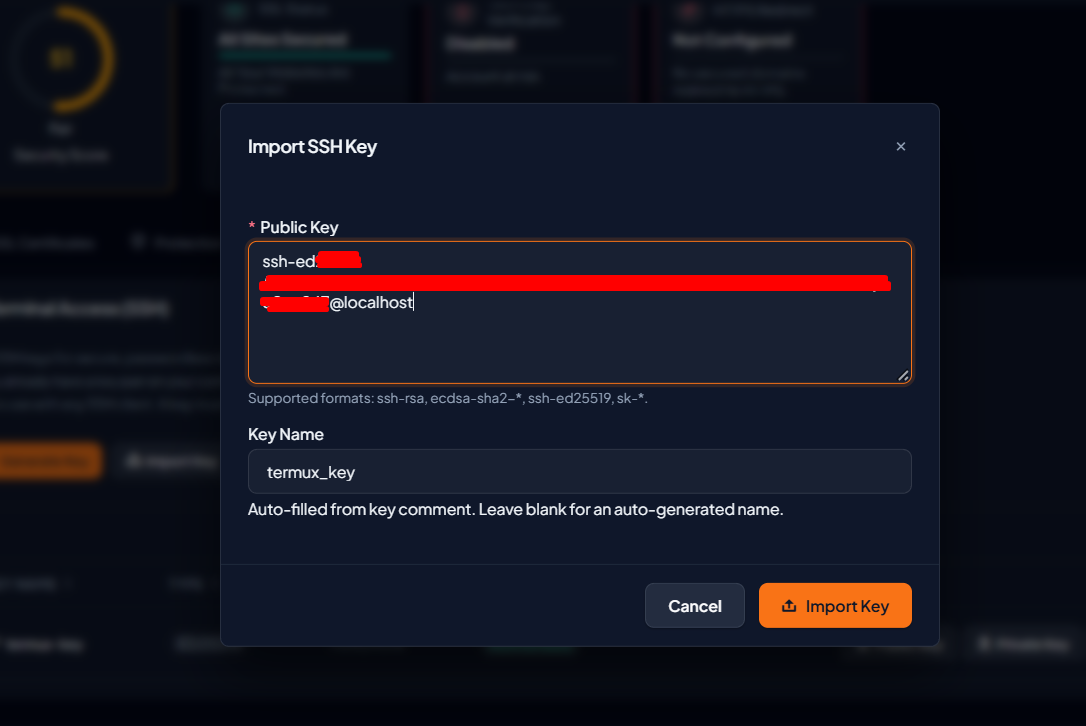
- Selanjutnya dapat dilanjut dengan set authorize pada public_key yang telah diimport.
Pengujian login SSH
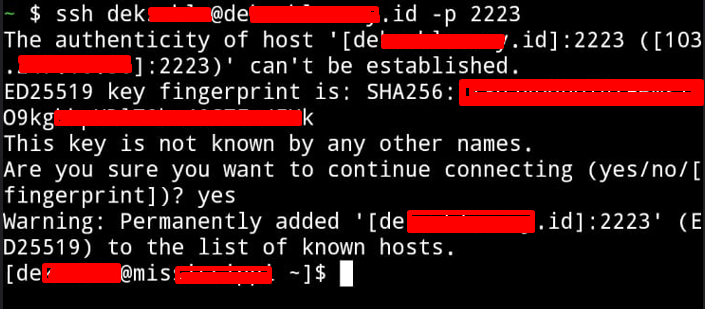
Tahap terakhir adalah mencoba koneksi ke hosting menggunakan SSH Key yang telah dibuat. Jalankan perintah berikut di Termux:
ssh username@domain.com -p 2223Ganti “username” dengan username cPanel dan “domain.com” dengan domain anda. Saat ini telah berhasil login SSH tanpa password dari android.
Cara Mengatasi Gagal Login SSH Menggunakan SSH Key
Jika Anda gagal login SSH dari Android meskipun sudah menggunakan SSH Key, masalahnya bisa berasal dari konfigurasi key, informasi koneksi, atau akses SSH pada hosting. Berikut beberapa hal yang bisa Anda periksa.
1. Public Key Belum Diotorisasi
Menambahkan Public Key ke cPanel belum tentu membuatnya langsung bisa digunakan. Anda perlu memastikan status kunci sudah Authorized atau diotorisasi.
Buka menu SSH Access di cPanel, lalu masuk ke bagian pengelolaan SSH Key. Periksa status Public Key yang digunakan. Jika belum diotorisasi, pilih opsi Manage atau Authorize sesuai tampilan cPanel Anda. Setelah itu, coba login SSH kembali dari Android.
2. Private Key Tidak Sesuai
SSH Key hanya bisa digunakan jika Private Key yang Anda gunakan sesuai dengan Public Key yang terdaftar di server. Pastikan Anda memilih Private Key yang benar di aplikasi SSH client atau menggunakan file kunci yang sesuai di Termux. Jika Anda membuat beberapa SSH Key, periksa kembali nama file yang digunakan.
Jangan mengubah isi Private Key secara manual karena dapat menyebabkan autentikasi gagal.
3. Hostname, Port, atau Username Salah
Koneksi SSH membutuhkan informasi server yang benar. Pastikan Anda menggunakan:
- Hostname: nama server atau hostname hosting yang benar.
- Port: 2223
- Username: username akun hosting cPanel Anda.
Periksa kembali setiap informasi tersebut sebelum mencoba login. Jika Anda tidak mengetahui hostname atau port SSH yang digunakan, silakan periksa informasi layanan hosting atau hubungi tim support penyedia hosting Anda.
4. Akses SSH Belum Diaktifkan
Tidak semua layanan hosting mengaktifkan akses SSH secara otomatis. Jika koneksi tetap gagal, pastikan layanan hosting Anda mendukung SSH dan aksesnya sudah diaktifkan.
Pada cPanel, Anda dapat memeriksa menu SSH Access untuk melihat pengaturan yang tersedia. Jika menu tersebut tidak ada atau akses belum tersedia, hubungi penyedia hosting untuk memastikan apakah SSH dapat digunakan pada layanan Anda.
Jika semua konfigurasi sudah benar tetapi login masih gagal, perhatikan pesan error yang muncul di Termux atau aplikasi SSH client. Pesan tersebut dapat membantu mengidentifikasi penyebab masalah.
Tips Mengamankan SSH Key di Android
SSH Key dapat mempermudah login ke server tanpa harus memasukkan password setiap kali terhubung. Namun, Private Key tetap perlu dijaga agar tidak digunakan oleh pihak yang tidak berwenang. Berikut beberapa tips untuk mengamankannya:
- Jaga kerahasiaan Private Key. Jangan membagikan atau mengirimkan file Private Key kepada orang lain. Public Key boleh dipasang di server, tetapi Private Key harus tetap berada dalam kendali Anda.
- Gunakan passphrase pada Private Key. Jika memungkinkan, tambahkan passphrase saat membuat SSH Key. Dengan begitu, orang lain tidak dapat langsung menggunakan kunci tersebut jika berhasil memperoleh filenya.
- Lindungi perangkat Android. Gunakan kunci layar atau autentikasi biometrik agar akses ke perangkat tidak mudah dilakukan orang lain.
- Hindari menyimpan Private Key di tempat umum. Jangan meletakkan file kunci di folder yang mudah diakses aplikasi lain atau mengunggahnya ke penyimpanan publik.
- Hapus akses yang tidak lagi digunakan. Jika perangkat hilang atau Private Key diduga bocor, hapus atau cabut otorisasi Public Key terkait dari server, kemudian buat pasangan kunci baru.
- Gunakan kunci berbeda untuk perangkat berbeda. Cara ini memudahkan Anda mencabut akses dari satu perangkat tanpa harus mengganti kunci yang digunakan perangkat lainnya.
Dengan menerapkan langkah-langkah tersebut, Anda dapat memanfaatkan SSH Key dengan lebih aman saat mengelola hosting langsung dari Android.
FAQ
Berikut adalah beberapa pertanyaan popular tentang login SSH di Android tanpa password.
Apakah Login SSH Menggunakan SSH Key Lebih Aman?
SSH Key dapat memberikan keamanan yang lebih baik dibandingkan autentikasi password saja, terutama jika menggunakan pasangan kunci yang kuat dan Private Key dijaga dengan baik. Anda juga dapat menambahkan passphrase untuk memberikan perlindungan tambahan pada Private Key.
Apakah SSH Key Bisa Digunakan di Beberapa Perangkat?
Bisa. Namun, untuk untuk alasan keamanan, sebaiknya buat SSH Key yang berbeda untuk setiap perangkat. Dengan cara ini, Anda dapat mencabut akses dari perangkat tertentu tanpa mengganggu koneksi dari perangkat lainnya.
Apakah Login SSH Tanpa Password Berarti Tanpa Autentikasi?
Tidak. Login SSH tanpa password tetap menggunakan proses autentikasi melalui pasangan SSH Key. Istilah tanpa password berarti Anda tidak perlu memasukkan password akun server setiap kali login. Jika Private Key dilindungi dengan passphrase, Anda mungkin tetap perlu memasukkan passphrase tersebut saat menggunakan kunci.
Bagaimana Jika Android Hilang atau Private Key Terhapus?
Jika perangkat Android hilang, segera cabut otorisasi Public Key yang terkait melalui cPanel atau metode pengelolaan server yang tersedia. Jika Private Key terhapus, Anda dapat membuat pasangan SSH Key baru, lalu menambahkan dan mengotorisasi Public Key yang baru di cPanel.
Penutup
Demikian panduan cara membuat SSH Key di Android menggunakan Termux untuk mengakses hosting melalui SSH tanpa perlu memasukkan password akun setiap kali login. Dengan mengikuti langkah-langkah di atas, Anda dapat membuat SSH Key, mendaftarkan Public Key melalui cPanel, dan menggunakannya untuk terhubung ke hosting dengan lebih praktis.
Apabila Anda mengalami kendala saat mengikuti panduan ini atau proses koneksi SSH belum berhasil, silakan menghubungi tim Technical Support kami untuk mendapatkan bantuan lebih lanjut.