 Edi Purnomo
Pada seri belajar Git Part 2, kita telah berhasil menginstal Git di komputer atau laptop. Kini, saatnya mulai menggunakan Git dengan mempelajari beberapa perintah dasar yang akan sering digunakan saat mengelola project.
Perintah seperti git init, git add, git commit, dan git status menjadi dasar penting sebelum Anda menggunakan Git untuk kebutuhan yang lebih lanjut. Memahami perintah-perintah ini sejak awal akan membuat proses pengelolaan project dengan Git menjadi lebih mudah.
Tenang, seluruh praktik pada panduan ini dilakukan secara lokal di komputer atau laptop. Anda tidak membutuhkan koneksi internet, akun GitHub atau GitLab, maupun proses autentikasi. Pembahasan mengenai remote repository seperti GitHub akan kita bahas pada artikel berikutnya.
Inisialisasi Repository Baru (git init)
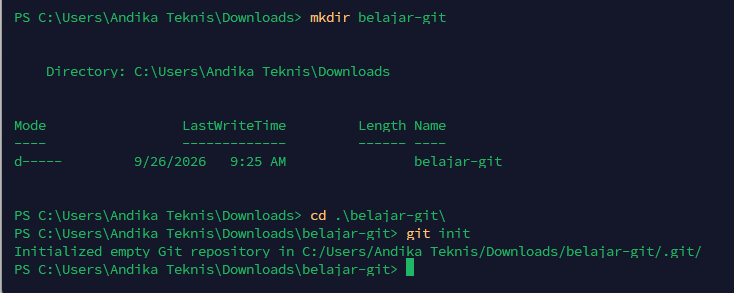
Perintah git init adalah perintah dasar pada Git yang digunakan untuk membuat (inisialisasi) repository Git baru. Secara singkat, perintah ini berfungsi untuk mengubah folder biasa di komputer kita menjadi folder project yang dilacak oleh Git.
- Buka aplikasi Git Bash atau Powershell di Windows.
- Buat folder baru untuk tempat latihan dan masuk ke folder tersebut :
mkdir belajar-git
cd belajar-git - Ubah folder biasa tersebut menjadi repository Git menggunakan perintah:
git init - Git akan membuat folder tersembunyi bernama .git di dalam direktori.
Sebelum mulai menjalankan perintah Git lain, pastikan kita mendaftarkan identitas (nama dan email) terlebih dahulu. Git memerlukan data ini untuk mencatat siapa penulis dari setiap perubahan atau commit yang dibuat.
Silakan jalankan dua perintah berikut melalui terminal :
git config --global user.name "Nama Anda"
git config --global user.email "emailanda@contoh.com"
Catatan: Konfigurasi ini hanya perlu dilakukan satu kali saat pertama kali menggunakan Git di laptop.
Mengecek Status Repository (git status)
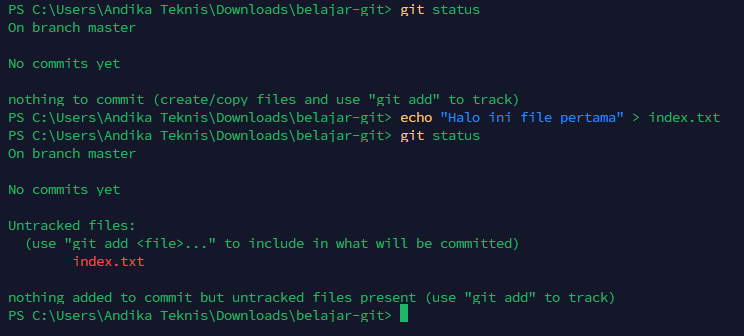
Git status digunakan untuk memeriksa status git tersebut. Status yang bisa dicek seperti informasi cabang (branch), status dan kondisi file, merge conflict dll.

- Jalankan perintah berikut untuk melihat kondisi repository saat ini :
git status - Buat satu file baru (misalnya index.txt) dengan menjalankan perintah :
echo "Halo ini file pertama" > index.txt - Cek kembali status repository :
git status - Teks nama file index.txt akan berwarna merah (berstatus Untracked files), artinya Git mendeteksi ada file baru yang belum dilacak.
Menambahkan File ke Staging Area (git add)
Perintah git add adalah perintah yang digunakan untuk memindahkan file atau perubahan kode dari Working Directory ke Staging Area.
Git tidak langsung menyimpan setiap perubahan yang kita buat secara otomatis. Adanya Staging Area memberikan fleksibilitas untuk Memilih perubahan secara selektif, yaitu jika kita mengubah 5 file tetapi hanya ingin menyimpan 2 file terlebih dahulu, kita bisa menggunakan git add hanya untuk 2 file tersebut, dan memberi kesempatan untuk mengecek kembali file mana saja yang sudah siap dimasukkan ke dalam repository.
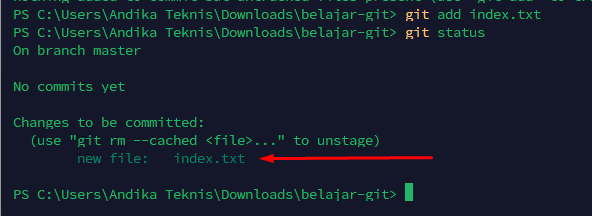
- Masukkan file ke Staging Area agar siap disimpan ke riwayat Git :
git add index.txt
(Tips: Gunakan git add . jika ingin memasukkan seluruh file yang diubah sekaligus). - Cek kembali status repository :
git status - Nama file index.txt kini berubah menjadi warna hijau (berstatus Changes to be committed).
Menyimpan Perubahan Secara Permanen (git commit)
git commit adalah perintah pada Git yang digunakan untuk menyimpan perubahan secara permanen dari Staging Area yang sebelumnya telah ditambahkan melalui git add ke dalam basis data riwayat (repository) Git lokal.
- Simpan perubahan dari Staging Area ke dalam database riwayat Git beserta catatannya :
git commit -m "Membuat file index.txt pertama" - Cek status repository sekali lagi :
git status - Output akan menampilkan pesan nothing to commit, working tree clean, menandakan semua perubahan lokal sudah tersimpan rapi.

Melihat Perbedaan Perubahan Kode (git diff)
Kita bisa menggunakan git diff untuk membandingkan perubahan kode secara presisi antara 2 commit yang berbeda. Secara teknis, Git mengidentifikasi setiap commit menggunakan ID unik berupa deretan karakter acak yang disebut Hash Commit (misalnya: a1b2c3d).
- Tambahkan baris teks baru ke dalam file index.txt :
echo "Baris kedua ditambahkan" >> index.txt - Jalankan perintah git diff untuk melihat perbedaan antara file lokal dan commit terakhir :
git diff - Teks bertanda + berwarna hijau menunjukkan baris baru yang ditambahkan ke dalam file.

Membatalkan Perubahan Lokal (git restore)
git restore digunakan untuk membatalkan perubahan pada file kembali menjadi keadaan file pada commit terakhir.
- Jika Anda sudah mengubah file tetapi ingin mengembalikan isinya ke kondisi commit terakhir (membatalkan editan) :
git restore index.txt - Perubahan yang belum di-commit akan langsung dibatalkan. Cek kembali dengan git status untuk memastikan working tree sudah bersih.

Melihat Riwayat Commit (git log)
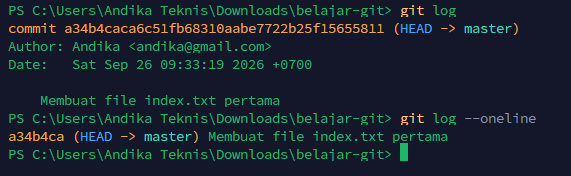
git log digunakan untuk melihat commit history dari project yang sedang kita kerjakan.
- Jalankan
git add index.txtlalugit commit -m "Menambah baris kedua"terlebih dahulu. - Untuk melihat seluruh riwayat simpanan (commit) yang telah dilakukan :
git log - Jika ingin melihat riwayat yang lebih ringkas (satu baris per commit), gunakan :
git log --oneline
Menghapus File dari Tracking Git (git rm)
git rm digunakan untuk menghapus file dari Working Directory sekaligus mendaftarkan aksi penghapusan tersebut ke Staging Area.
- Untuk menghapus file sekaligus mencatatkan aksi penghapusan tersebut ke Staging Area Git :
git rm index.txt - Lakukan commit untuk menyimpan perubahan penghapusan file tersebut secara permanen :
git commit -m "Menghapus file index.txt"

Dasar Percabangan / Branching (git branch & git checkout)
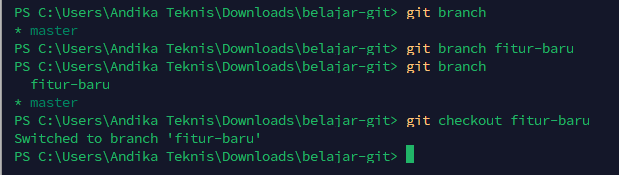
Branching (Percabangan) di Git adalah fitur yang memungkinkan kita untuk membuat “cabang” atau jalur terpisah, memungkinkan kita mengerjakan fitur baru, eksperimen, atau perbaikan bug tanpa mengganggu kode utama (main/master) yang sudah stabil.
- Cek daftar cabang (branch) yang ada di repository Anda :
git branch - Buat cabang baru untuk pengerjaan fitur terpisah :
git branch fitur-baru - Pindah ke cabang yang baru dibuat :
git checkout fitur-baru
Ringkasan Perintah Dasar Git (Cheat Sheet)
Untuk memudahkan Anda belajar perintah dasar git, berikut kami rangkumkan detailnya:
| Perintah Git | Fungsi Utama | Status / Area |
|---|---|---|
| git init | Membuat repository Git baru di folder lokal | Local Directory |
| git status | Mengecek status file (untracked, staged, modified) | Local / Staging |
| git add <file> | Memindahkan file ke Staging Area | Staging Area |
| git commit -m “pesan” | Menyimpan permanen perubahan ke riwayat Git | Local Repository |
| git diff | Membandingkan perubahan kode yang belum di-stage | Working Tree |
| git restore <file> | Membatalkan perubahan lokal pada file | Working Tree |
| git log –oneline | Melihat riwayat commit secara ringkas | Local Repository |
| git rm <file> | Menghapus file dan mencatatnya ke staging | Staging Area |
| git branch | Melihat atau membuat cabang (branch) baru | Local Repository |
| git checkout <branch> | Berpindah ke cabang (branch) lain | Local Repository |
BACA JUGA: Apa Itu GitLab Runner? Fungsi, Jenis, dan Cara Kerjanya
Penutup
Pada Belajar Git Part ini, kita telah mempelajari berbagai perintah dasar Git, mulai dari git init, git add, dan git commit hingga penggunaan branching untuk mengelola perubahan kode secara lokal. Dengan memahami perintah-perintah tersebut, Anda sudah memiliki fondasi penting untuk mengelola project menggunakan Git dengan lebih rapi.
Selanjutnya pada series belajar Git part 4, kita akan masuk ke tahap lanjutan Manajemen Kode dan Percabangan Lokal untuk mempelajari penggunaan Git secara lebih lanjut. Tetap ikuti seri Belajar Git di Rumahweb Journal dan terus praktikkan setiap materi agar kemampuan menggunakan Git Anda semakin meningkat.