
 Pramudya Lutfiansyah
Flask merupakan framework Python yang ringan dan fleksibel untuk membangun berbagai aplikasi web. Jika Anda ingin install Flask di Ubuntu, VPS KVM dapat menjadi lingkungan yang sesuai karena memberikan akses dan kontrol server yang lebih leluasa untuk mengatur kebutuhan aplikasi.
Dalam praktiknya, menjalankan aplikasi Flask di server bukan hanya tentang proses instalasi. Anda juga perlu menyiapkan environment Python, menjalankan aplikasi, serta mengatur web server agar aplikasi dapat berjalan secara optimal.
Pada artikel ini, Rumahweb akan membahas cara install Flask di Ubuntu pada VPS KVM, mulai dari persiapan dan instalasi Flask, membuat aplikasi sederhana, hingga menjalankannya menggunakan Gunicorn dan service systemd agar aplikasi dapat berjalan secara otomatis.
Apa itu Flask?
Flask adalah framework web berbasis Python yang digunakan untuk membuat aplikasi web. Flask dikenal sebagai microframework karena menyediakan komponen inti yang dibutuhkan untuk menjalankan aplikasi web tanpa membawa terlalu banyak fitur bawaan.
Dengan Flask, developer dapat membuat aplikasi sederhana menggunakan beberapa baris kode, kemudian mengembangkannya dengan berbagai extension sesuai kebutuhan. Flask juga dapat digunakan untuk membuat REST API, aplikasi internal, layanan backend, hingga aplikasi web yang membutuhkan integrasi dengan database.
Salah satu keunggulan Flask adalah fleksibilitasnya. Kita dapat menentukan sendiri komponen tambahan yang digunakan, seperti database driver, autentikasi, validasi, dan pengelolaan formulir.

Untuk kebutuhan pengembangan, Flask menyediakan development server yang praktis. Namun, server tersebut sebaiknya tidak digunakan untuk lingkungan produksi sehingga diperlukan application server seperti Gunicorn.
Persiapan Sistem
Sebelum memulai proses instalasi, pastikan VPS dan akses yang dibutuhkan sudah tersedia. Berikut beberapa persiapan yang perlu dilakukan sebelum mengikuti panduan ini.
- VPS Ubuntu yang aktif dan berjalan. Panduan ini menggunakan Ubuntu 22.04 LTS dan Ubuntu 24.04 LTS, tetapi langkah-langkahnya juga dapat diterapkan pada versi Ubuntu lainnya.
- Akses SSH ke VPS. Anda dapat menggunakan terminal bawaan pada Linux/macOS atau aplikasi seperti PuTTY pada Windows.
- Akun pengguna dengan hak akses sudo. Hak akses ini diperlukan untuk menjalankan beberapa perintah administrasi pada server.
Cara Install Flask di Ubuntu
Setelah seluruh persiapan selesai, Anda dapat melanjutkan proses instalasi Flask dengan mengikuti langkah-langkah berikut. Pada demo ini, kami menggunakan VPS KVM paket S dari Rumahweb dengan sistem operasi Ubuntu 24.04.
Berikut step by step cara Install Flask di Ubuntu 24.04.
Step 1: Menghubungkan ke VPS melalui SSH
Langkah pertama adalah menghubungkan komputer Anda ke VPS menggunakan SSH (Secure Shell), yaitu protokol yang memungkinkan server dikelola dari jarak jauh melalui command line. Untuk panduan login yang lebih lengkap menggunakan Terminal maupun PuTTY, Anda dapat mengikuti artikel: Cara Login VPS
Step 2: Update dan Upgrade Sistem
Sebelum menginstal Flask, perbarui daftar paket pada Ubuntu terlebih dahulu. Langkah ini membantu memastikan Ubuntu menggunakan informasi paket terbaru dan mendapatkan pembaruan keamanan yang tersedia.
Jalankan perintah berikut:
sudo apt update && sudo apt upgrade -yPerintah apt update digunakan untuk memperbarui daftar paket dari repositori Ubuntu, sedangkan apt upgrade digunakan untuk memperbarui paket yang sudah terpasang pada sistem.
Setelah proses selesai, Anda dapat melanjutkan dengan memastikan Python 3 dan komponen pendukungnya tersedia pada VPS.
Step 3: Install Python 3, pip, dan python3-venv
Flask merupakan framework berbasis Python, sehingga Python 3, pip, dan modul virtual environment perlu tersedia pada VPS. Ubuntu 22.04 maupun 24.04 umumnya sudah menyediakan Python 3 secara bawaan, tetapi Anda mungkin perlu memasang beberapa modul pendukung secara terpisah.
Pertama, cek versi Python yang terpasang dengan perintah berikut:
python3 --version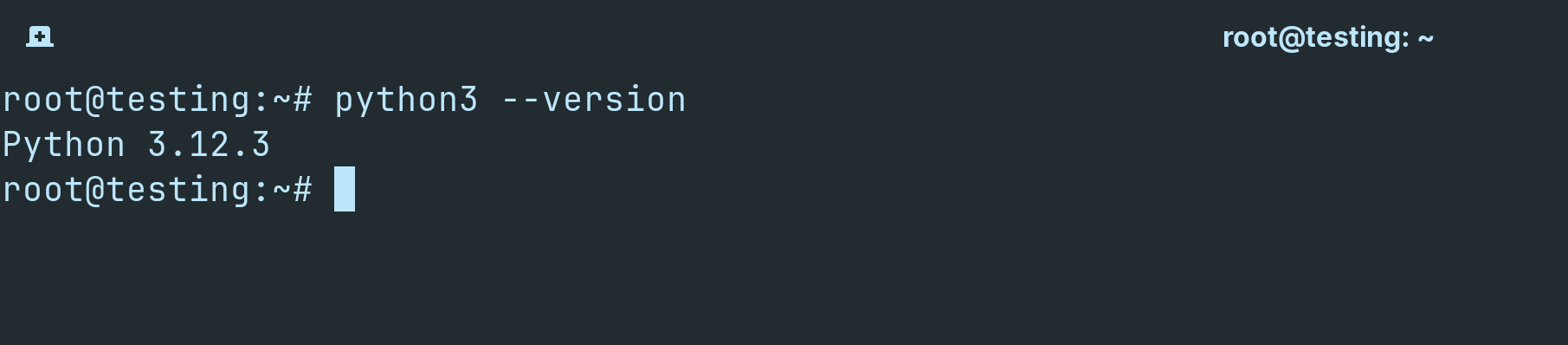
Jika menghasilkan keluaran seperti Python 3.12.3, berarti Python 3 sudah tersedia di VPS. Selanjutnya, instal Python 3, pip, dan modul venv menggunakan perintah berikut:
sudo apt install python3 python3-pip python3-venv -ySelanjutnya verifikasi versi pip yang terpasang dengan menjalankan perintah berikut:
pip3 --versionPerintah tersebut akan menampilkan versi pip beserta versi Python yang digunakan.

Jika Python dan pip sudah tersedia, Anda dapat melanjutkan dengan membuat virtual environment untuk proyek Flask.
Step 4: Membuat Virtual Environment
Virtual environment merupakan lingkungan Python yang terisolasi untuk memisahkan dependensi setiap proyek. Dengan menggunakannya, Anda dapat menghindari konflik versi paket antar-aplikasi sekaligus menjaga lingkungan Python sistem tetap bersih.
Pertama, buat direktori khusus untuk proyek Flask, kemudian masuk ke direktori tersebut:
mkdir flask_project
cd flask_project
Selanjutnya, buat virtual environment dengan nama venv menggunakan perintah berikut:
python3 -m venv venvPerintah tersebut akan membuat folder venv yang berisi interpreter Python dan pip khusus untuk proyek Anda. Setelah selesai, aktifkan virtual environment dengan menjalankan:
source venv/bin/activateJika berhasil, prompt terminal akan berubah dan menampilkan nama environment di bagian awal, seperti berikut:
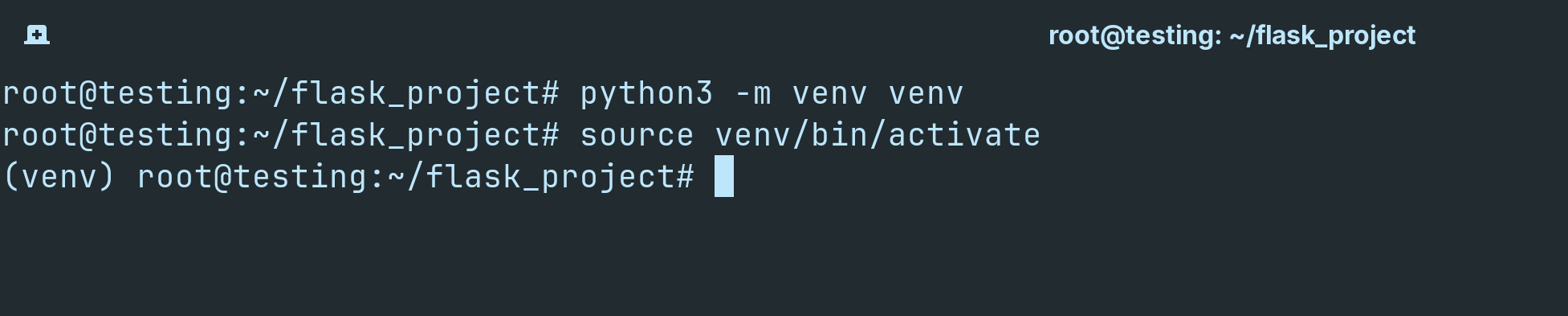
Tampilan tersebut menandakan bahwa virtual environment sudah aktif dan perintah python serta pip yang dijalankan selanjutnya akan menggunakan lingkungan proyek tersebut.
Tips: Untuk keluar dari virtual environment, jalankan perintah deactivate. Jika ingin mengaktifkannya kembali, masuk ke direktori proyek dan jalankan source venv/bin/activate.
Step 5: Install Flask dengan pip
Setelah virtual environment aktif, instal Flask menggunakan pip dengan perintah berikut:
pip install flaskPerintah tersebut akan mengunduh dan memasang Flask beserta berbagai dependensi yang dibutuhkan.
Setelah instalasi selesai, lakukan verifikasi untuk memastikan Flask sudah terpasang dengan benar:
flask --versionJika instalasi berhasil, output yang ditampilkan kurang lebih seperti berikut:
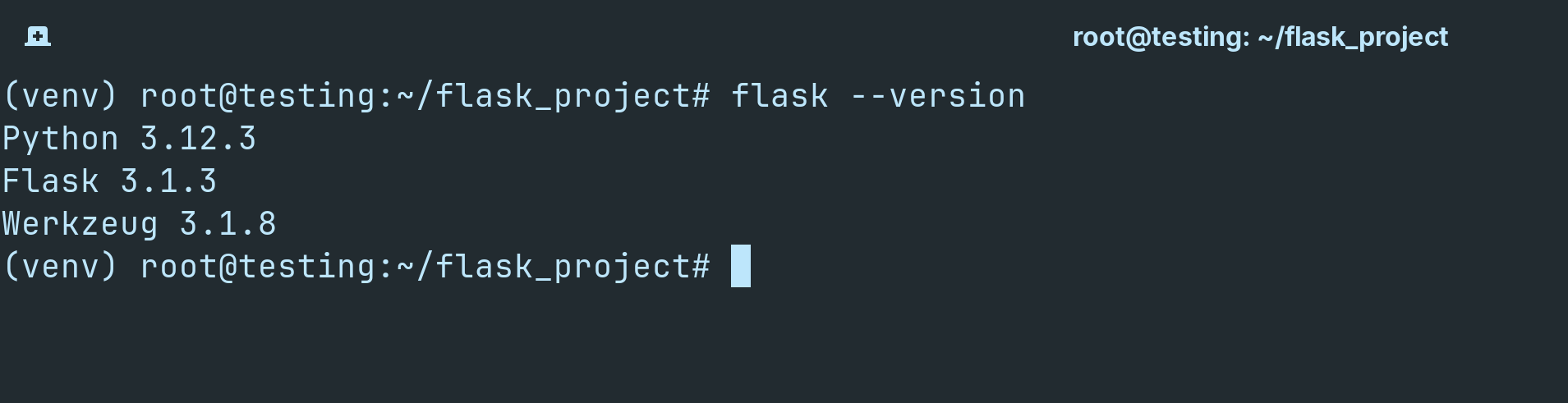
Versi yang ditampilkan dapat berbeda tergantung versi Python dan Flask yang tersedia saat instalasi. Selama versi Flask berhasil ditampilkan tanpa pesan error, berarti Flask telah berhasil terpasang pada virtual environment proyek Anda.
Step 6: Membuat Aplikasi Flask Sederhana
Setelah Flask berhasil diinstal, buat aplikasi sederhana untuk memastikan Flask dapat berjalan dengan baik di VPS. Buat file bernama app.py menggunakan editor teks nano:
nano app.pyKemudian, masukkan kode berikut:
from flask import Flask
app = Flask(__name__)
@app.route('/')
def index():
    return 'Hallo, Selamat Datang di Panduan Install Flask di VPS Ubuntu!'

if __name__ == '__main__':
    app.run(host='0.0.0.0', port=5000)
Setelah selesai memasukkan kode, simpan file dengan menekan Ctrl + O, kemudian tekan Enter. Untuk keluar dari nano, tekan Ctrl + X.
Step 7: Menjalankan Aplikasi Flask di Development Server
Setelah aplikasi selesai dibuat, jalankan Flask untuk memastikan aplikasi dapat berjalan dengan baik. Jalankan file aplikasi secara langsung menggunakan perintah :
python app.pyJika aplikasi berhasil dijalankan, terminal akan menampilkan output kurang lebih seperti berikut:

Catatan: Development server bawaan Flask hanya ditujukan untuk pengembangan dan pengujian. Untuk lingkungan produksi, Anda dapat menggunakan Gunicorn sebagai application server agar aplikasi dapat dikelola dengan lebih baik.
Step 8: Membuka Port Firewall dengan UFW
Agar aplikasi Flask dapat diakses langsung dari luar VPS melalui port 5000, Anda perlu memastikan port tersebut diizinkan oleh firewall UFW. Jalankan perintah berikut:
sudo ufw allow 5000/tcp
sudo ufw reload
Perintah sudo ufw allow 5000/tcp menambahkan aturan untuk mengizinkan koneksi TCP melalui port 5000, sedangkan sudo ufw reload memuat ulang konfigurasi UFW agar perubahan diterapkan.
Setelah aturan firewall diterapkan, buka browser dan akses alamat http://IP_VPS_ANDA:5000 Jika berhasil, halaman akan menampilkan:

Step 9: Install Gunicorn untuk Produksi
Development server bawaan Flask ditujukan untuk pengembangan dan pengujian, sehingga tidak disarankan digunakan untuk lingkungan produksi. Sebagai gantinya, Anda bisa menggunakan Gunicorn, yaitu WSGI (Web Server Gateway Interface) server yang dirancang untuk menjalankan aplikasi Python secara lebih stabil di lingkungan produksi.
Pastikan virtual environment masih aktif, kemudian instal Gunicorn menggunakan pip:
pip install gunicornSetelah instalasi selesai, jalankan aplikasi Flask menggunakan Gunicorn dengan perintah berikut:
gunicorn --workers 2 --bind 0.0.0.0:5000 app:appPenjelasan parameter yang digunakan:
- –workers 2 : menentukan jumlah worker yang digunakan Gunicorn untuk memproses permintaan. Jumlah yang sesuai dapat disesuaikan dengan kapasitas CPU dan karakteristik aplikasi.
- –bind 0.0.0.0:5000 : menentukan alamat dan port yang digunakan Gunicorn untuk menerima koneksi.
- app:app : menggunakan format nama_file:nama_objek. app pertama merujuk pada file app.py, sedangkan app kedua merupakan objek aplikasi Flask yang dibuat di dalam file tersebut.
Jika berhasil dijalankan, terminal akan menampilkan informasi seperti berikut:
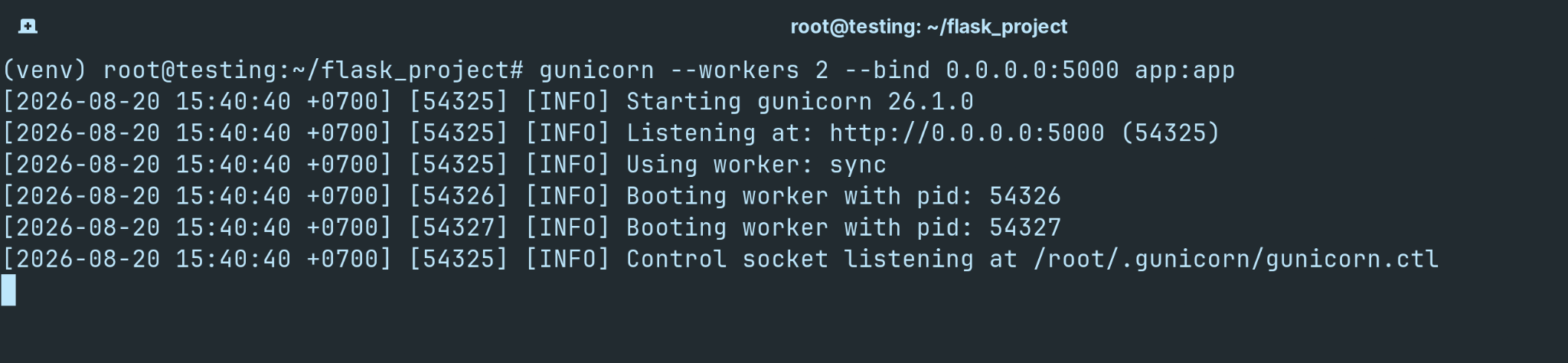
Pada tahap ini, aplikasi Flask sudah berjalan menggunakan Gunicorn. Namun, proses tersebut masih bergantung pada terminal yang sedang aktif. Agar aplikasi dapat berjalan otomatis dan tetap aktif setelah VPS mengalami restart, Anda dapat membuat service systemd.
Step 10: Membuat Service systemd
Agar Gunicorn berjalan otomatis setelah VPS dinyalakan ulang, buat service systemd menggunakan perintah berikut:
sudo nano /etc/systemd/system/flask-app.serviceKemudian, masukkan konfigurasi berikut:
[Unit]
Description=Gunicorn service for Flask application
After=network.target

[Service]
User=root
WorkingDirectory=/root/flask_project
Environment="PATH=/root/flask_project/venv/bin"
ExecStart=/root/flask_project/venv/bin/gunicorn --workers 2 --bind 0.0.0.0:5000 app:app
Restart=always

[Install]
WantedBy=multi-user.target
Ganti seluruh USERNAME dengan user VPS Anda. Contohnya, jika user VPS adalah root, bagian konfigurasi menjadi:
User=root
WorkingDirectory=/root/flask_project
Environment="PATH=/root/flask_project/venv/bin"
ExecStart=/root/flask_project/venv/bin/gunicorn --workers 2 --bind 0.0.0.0:5000 app:app
Simpan file, kemudian muat ulang konfigurasi systemd:
sudo systemctl daemon-reloadAktifkan service agar berjalan otomatis saat VPS menyala:
sudo systemctl enable flask-appJalankan service:
sudo systemctl start flask-appPeriksa statusnya:
sudo systemctl status flask-appService dianggap berhasil jika terdapat keterangan:
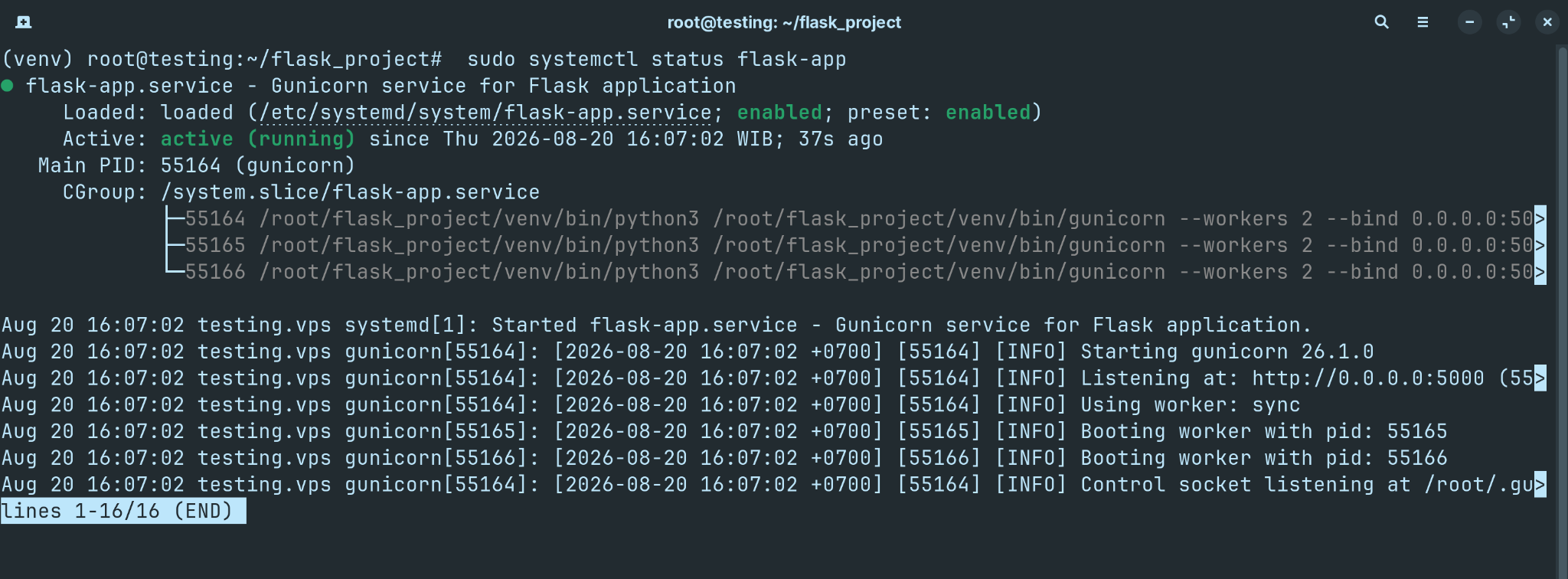
Tekan Q untuk keluar dari tampilan status.
Jika aplikasi mengalami kendala, Anda dapat memeriksa log service menggunakan:
sudo journalctl -u flask-appLog tersebut dapat membantu mengetahui penyebab apabila Gunicorn atau aplikasi Flask gagal dijalankan.
Kesimpulan
Flask merupakan framework Python yang ringan dan fleksibel untuk membangun aplikasi web. Pada panduan ini, kita telah membahas cara install Flask di Ubuntu, mulai dari menyiapkan virtual environment, membuat aplikasi sederhana, hingga menjalankannya menggunakan Gunicorn dan service systemd.
Setelah aplikasi siap dikembangkan lebih lanjut, Anda membutuhkan server yang memiliki akses dan konfigurasi fleksibel agar dapat menyesuaikan kebutuhan aplikasi. VPS Rumahweb dapat menjadi pilihan untuk menjalankan aplikasi berbasis Python seperti Flask dengan resource dan konfigurasi server yang dapat disesuaikan.
Semoga panduan ini membantu Anda mulai membangun dan menjalankan aplikasi Flask di VPS Ubuntu.