 Satya Maulana Fahreza
Discord tidak hanya menjadi tempat untuk berkomunikasi dan membangun komunitas. Dengan bantuan bot, platform ini juga bisa menjadi tempat untuk berinteraksi dengan AI tanpa harus membuka terminal atau berpindah-pindah aplikasi. Bayangkan jika Anda bisa menggunakan Hermes Agent ke Discord dan berkomunikasi dengan AI agent langsung dari channel Discord yang biasa digunakan sehari-hari.
Bagi pengguna yang menjalankan Hermes Agent di VPS, integrasi dengan Discord dapat membuat pengalaman berinteraksi menjadi lebih praktis. Anda dapat mengirimkan perintah atau berkomunikasi dengan Hermes Agent melalui Discord, sementara proses AI agent tetap berjalan di server.
Pada artikel sebelumnya, kami telah membahas cara install Hermes Agent di Ubuntu. Jika Hermes Agent sudah terpasang di VPS Ubuntu, langkah berikutnya adalah menghubungkannya dengan Discord. Pada artikel ini, kami akan membahas cara mengintegrasikan Hermes Agent ke Discord melalui Web Dashboard, mulai dari membuat Discord Application hingga menjalankan Discord Gateway.
Apa Itu Hermes Agent?
Hermes Agent adalah framework AI agent open-source yang dikembangkan oleh Nous Research dan dapat berjalan melalui terminal, desktop, maupun berbagai platform messaging seperti Discord, Telegram, Slack, dan WhatsApp.
Berbeda dari chatbot biasa, Hermes Agent dapat berinteraksi langsung dengan sistem menggunakan berbagai tools, seperti menjalankan perintah shell, mengelola file, melakukan pencarian web, hingga otomatisasi browser.
Selengkapnya mengenai Hermes Agent kami bahas secara lengkap melalui artikel berikut: Apa Itu Hermes Agent?

Apa Itu Web Dashboard?
Web Dashboard adalah panel administrasi berbasis browser yang disediakan oleh Hermes Agent untuk memudahkan pengelolaan agent tanpa harus terus menggunakan CLI atau mengedit file konfigurasi secara manual. Melalui dashboard ini, berbagai pengaturan dapat dikelola dari satu tempat dengan antarmuka yang lebih mudah digunakan.
Web Dashboard menyediakan berbagai fitur, mulai dari pengaturan konfigurasi agent, API key dan credential, pengelolaan sesi, gateway, scheduled task, hingga skills. Dashboard juga dilengkapi fitur analytics untuk memantau penggunaan token dan estimasi biaya, serta log viewer untuk melihat aktivitas agent secara real-time.
Dalam konteks integrasi Discord, Web Dashboard memudahkan proses konfigurasi gateway dan Discord bot tanpa perlu mengubah file konfigurasi secara manual. Anda cukup mengatur credential dan parameter yang diperlukan melalui dashboard, kemudian memantau status koneksi Hermes Agent dengan Discord dari antarmuka yang sama.
Fungsi Hermes Agent di VPS melalui Discord
Menghubungkan Hermes Agent ke Discord memungkinkan Anda berinteraksi dengan AI assistant langsung dari server Discord tanpa perlu membuka terminal VPS secara manual. Beberapa fungsi yang dapat dimanfaatkan antara lain:
- Troubleshooting Server: Menganalisis log, memeriksa status service, dan membantu mencari penyebab error pada server.
- Otomatisasi Tugas: Membantu menjalankan tugas terjadwal, backup, monitoring, dan pekerjaan rutin lainnya.
- Manajemen File: Membaca, mencari, membuat, atau mengedit file yang ada di VPS melalui perintah chat.
- Riset dan Coding: Membantu membuat dan menjelaskan script, melakukan riset teknis, serta mencari solusi untuk masalah pemrograman.
- Voice Interaction: Berinteraksi melalui voice channel Discord sehingga komunikasi dengan Hermes Agent dapat dilakukan menggunakan suara.
Cara Install Hermes Agent di Ubuntu
Proses instalasi Hermes Agent di Ubuntu cukup mudah karena tersedia installer otomatis yang akan membantu menyiapkan berbagai dependencies yang dibutuhkan.
Jika Anda belum melakukan instalasi Hermes Agent, Anda dapat mengikuti panduan lengkap yang sudah kami bahas sebelumnya pada artikel cara install hermes agent AI pada Ubuntu.
Mengintegrasikan Hermes Agent Dengan Discord
Setelah Hermes Agent berhasil diinstal pada VPS, sekarang Anda sudah dapat mulai mengintegrasikan Hermes Agent dengan Discord.
Step 1. Membuat Discord Application
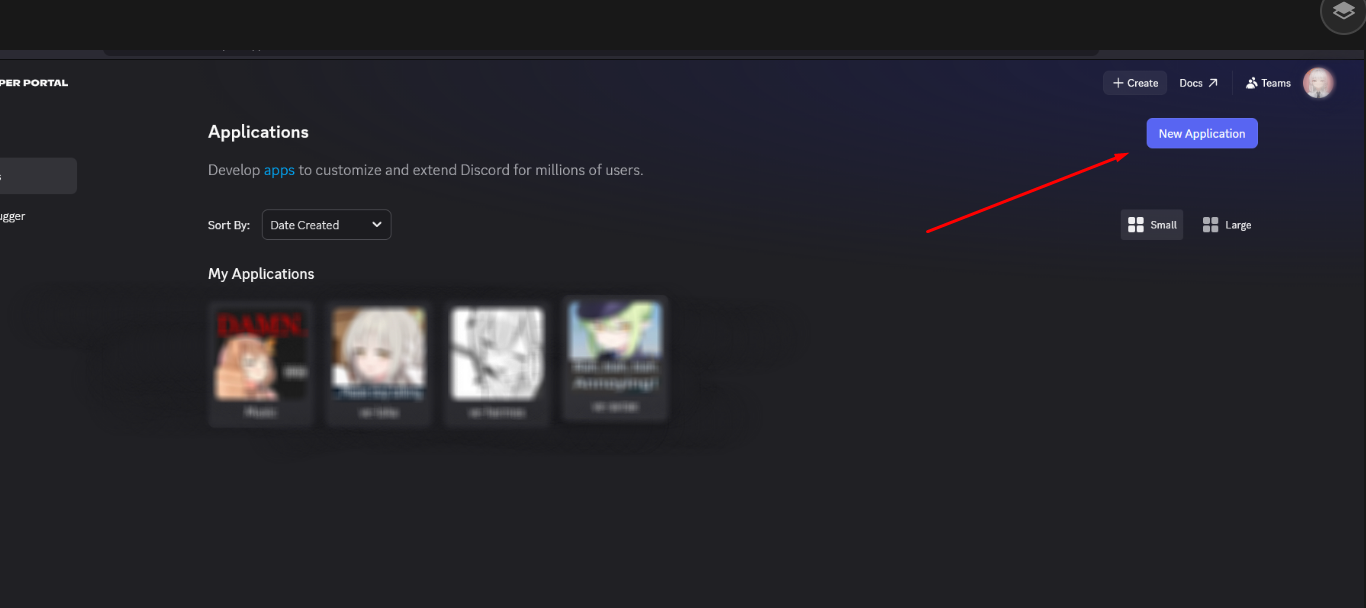
Buka Discord Developer Portal, kemudian login menggunakan akun Discord yang akan digunakan untuk mengelola bot. Setelah berhasil masuk, Anda akan melihat halaman Applications yang berisi daftar aplikasi yang telah dibuat.
Klik New Application di pojok kanan atas untuk membuat aplikasi baru. Masukkan nama aplikasi yang ingin digunakan, misalnya Hermes Agent, kemudian centang persetujuan Developer Terms of Service dan klik Create.
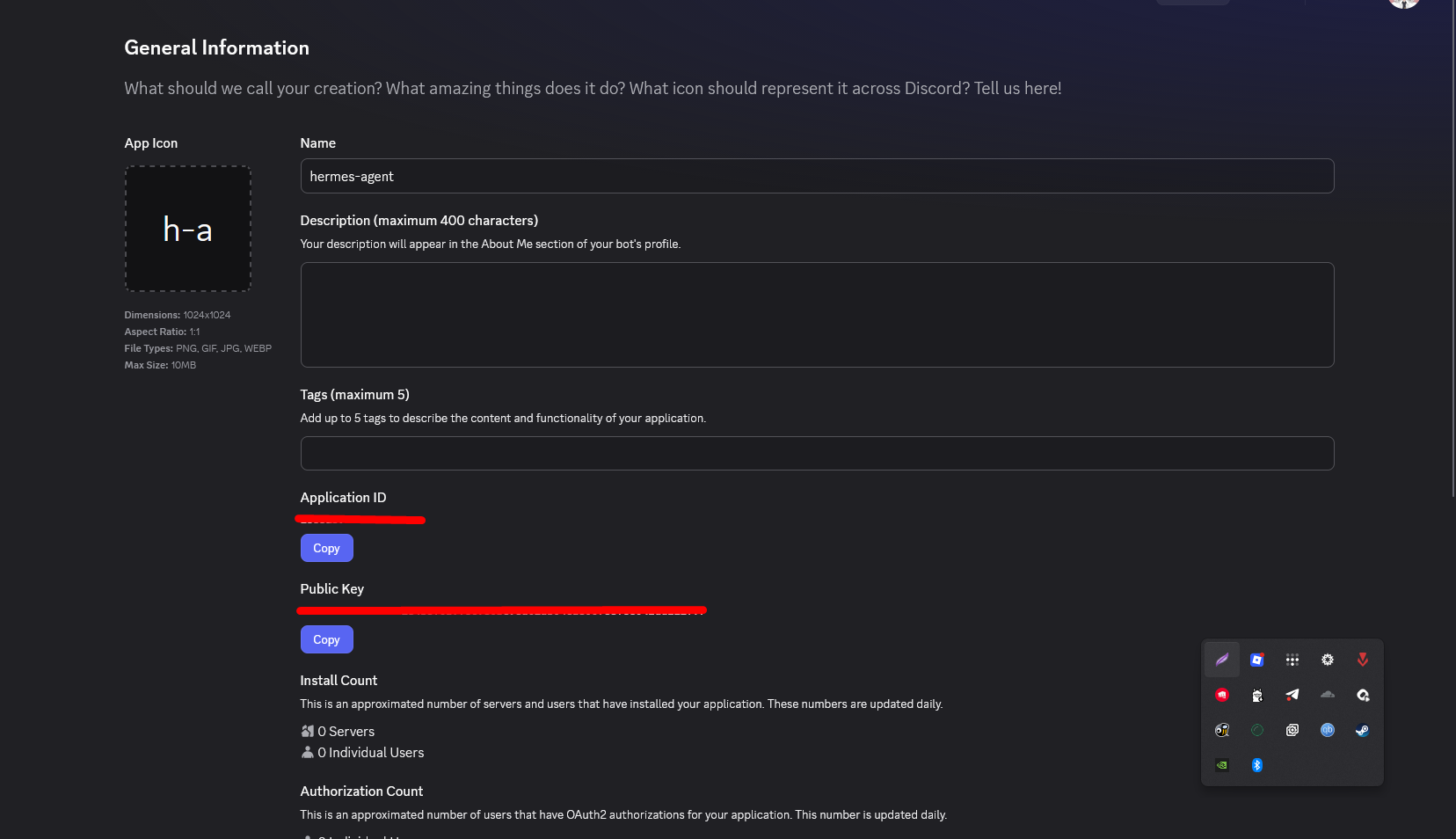
Setelah aplikasi berhasil dibuat, Anda akan diarahkan ke halaman General Information. Pada halaman ini, cari bagian Application ID dan salin nilainya. ID tersebut akan digunakan pada tahap konfigurasi integrasi Discord di Hermes Agent.
Step 2. Membuat Bot dan Mendapatkan Token
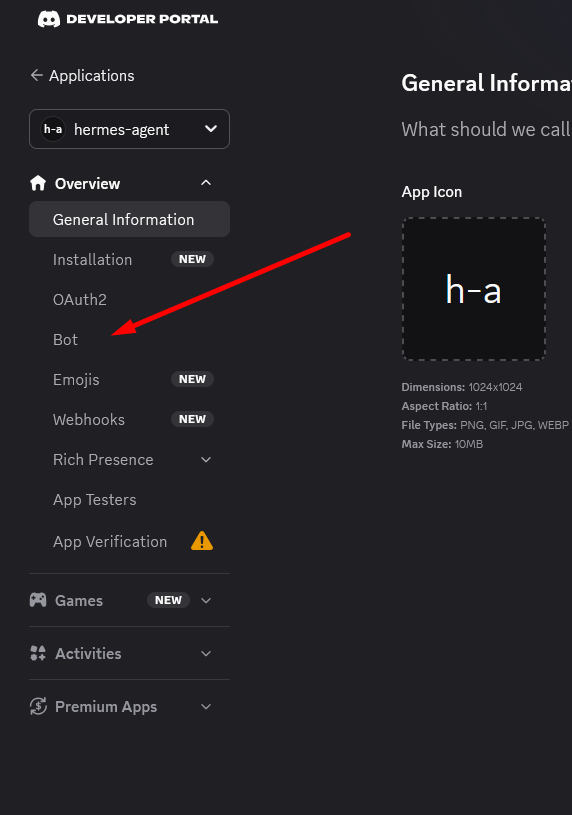
Setelah Discord Application berhasil dibuat, buka menu Bot pada sidebar di sebelah kiri. Discord akan otomatis membuat bot user yang terhubung dengan aplikasi tersebut. Anda dapat mengubah username dan avatar bot sesuai kebutuhan.
Pada bagian Authorization Flow, pastikan opsi Public Bot dalam keadaan aktif. Sementara itu, opsi Require OAuth2 Code Grant dapat dibiarkan dalam keadaan nonaktif.
Selanjutnya, scroll ke bagian Privileged Gateway Intents. Aktifkan Server Members Intent dan Message Content Intent karena keduanya diperlukan agar Hermes Agent dapat berfungsi dengan baik. Presence Intent bersifat opsional dan dapat diaktifkan jika diperlukan.
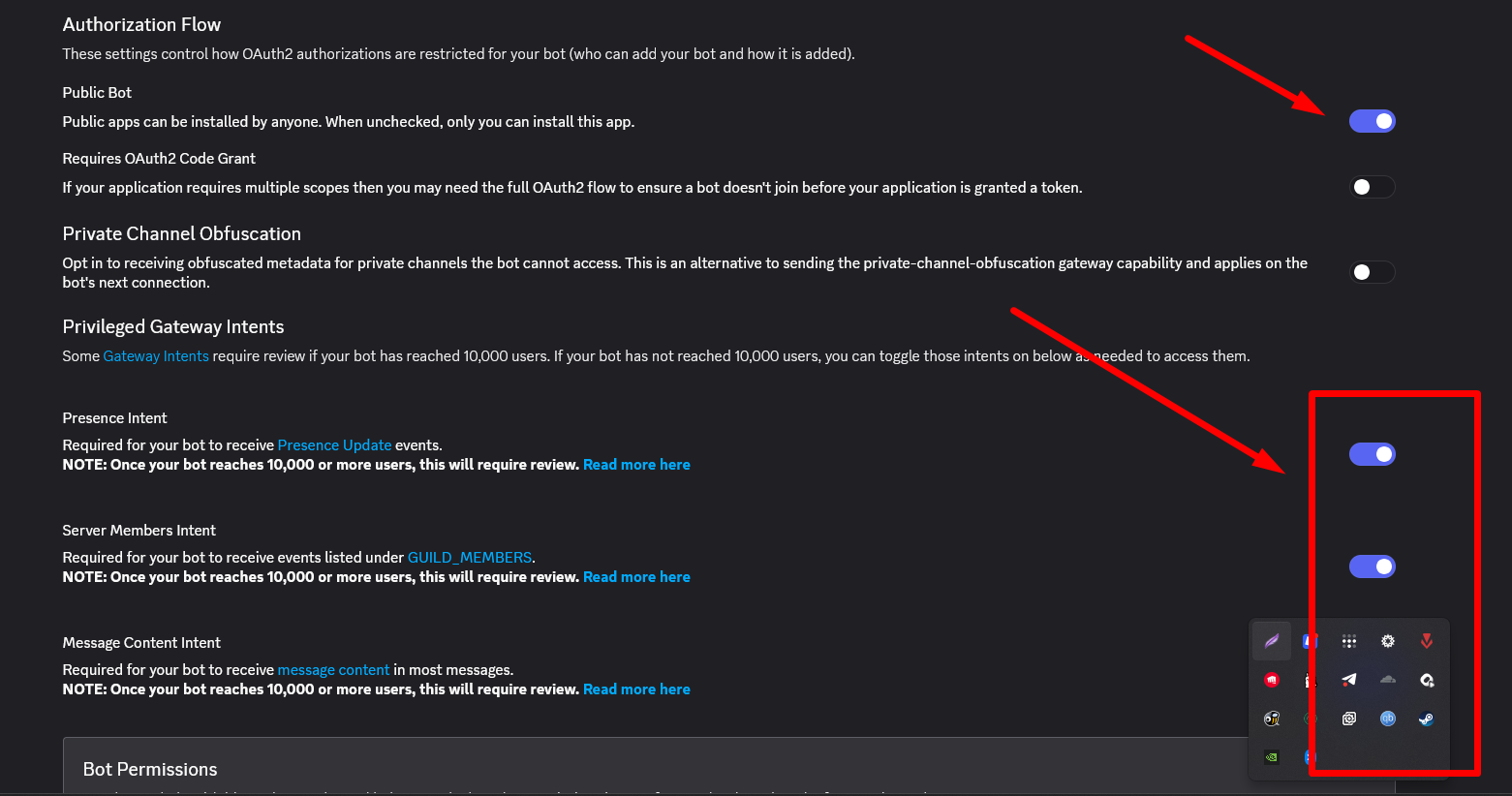
Pengaturan Message Content Intent sangat penting karena memungkinkan bot membaca isi pesan yang dikirim di server Discord. Jika opsi ini tidak diaktifkan, bot dapat terhubung ke server tetapi tidak dapat membaca dan merespons isi pesan.
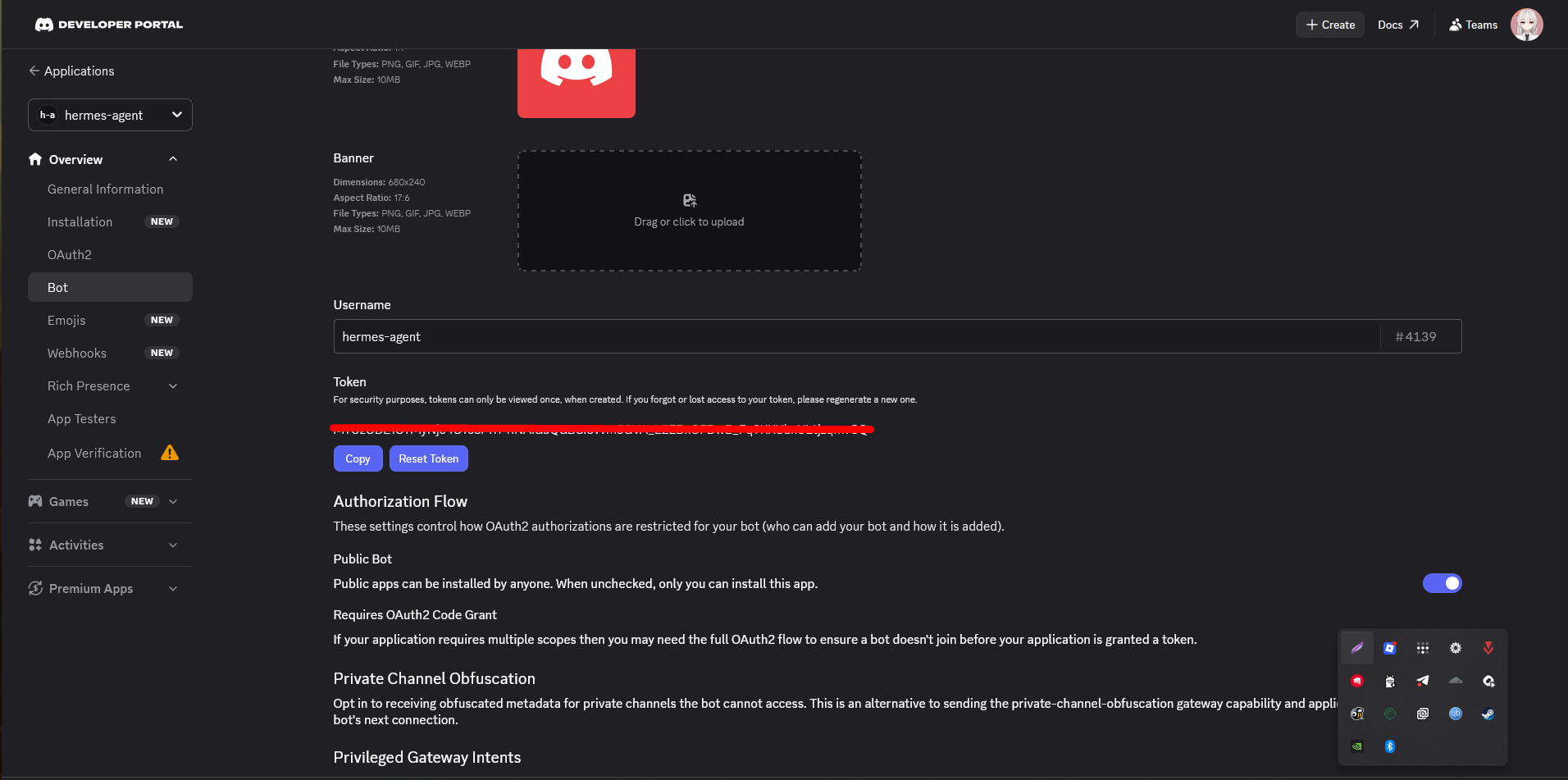
Setelah selesai, klik Save Changes untuk menyimpan pengaturan. Kemudian, kembali ke bagian Token dan klik Reset Token. Jika Discord meminta verifikasi, masukkan kode 2FA yang diperlukan.
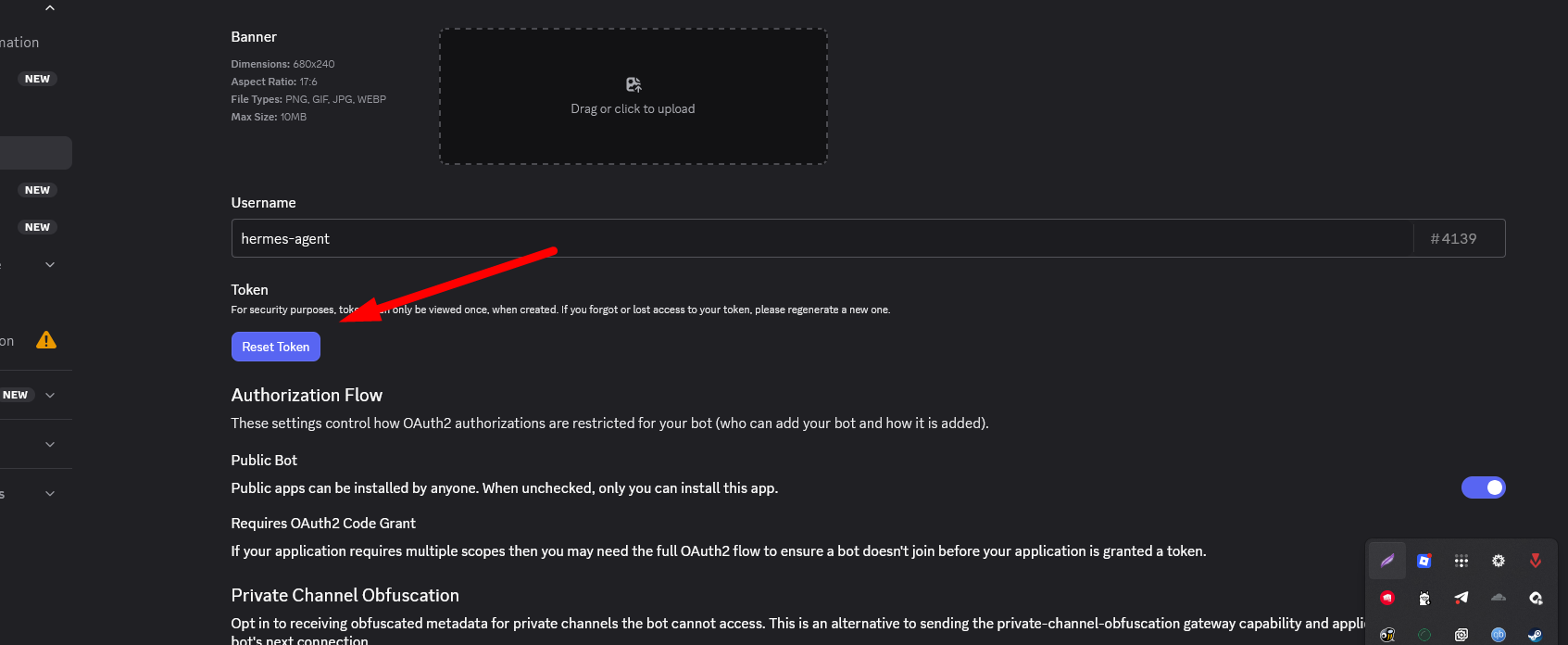
Setelah token ditampilkan, segera salin dan simpan di tempat yang aman. Token bot bersifat rahasia dan tidak boleh dibagikan kepada orang lain. Jika token hilang atau tidak sengaja terbuka, Anda dapat melakukan reset token untuk mendapatkan token baru.
Step 3. Membuat Invite URL dan Menambahkan Bot ke Server
Setelah bot selesai dikonfigurasi, langkah berikutnya adalah menambahkan bot ke server Discord. Untuk melakukannya, gunakan URL berikut dan ganti YOUR_APP_ID dengan Application ID yang diperoleh pada Step 1.
https://discord.com/oauth2/authorize?client_id=YOUR_APP_ID&scope=bot+applications.commands&permissions=274878286912Angka 274878286912 pada URL tersebut merupakan permission yang dibutuhkan bot, seperti View Channels, Send Messages, Embed Links, Attach Files, Read Message History, Send Messages in Threads, dan Add Reactions.
Buka URL tersebut melalui browser. Pada halaman yang muncul, pilih server Discord yang ingin digunakan pada bagian Add to Server, kemudian klik Continue dan Authorize. Jika diminta, selesaikan CAPTCHA untuk menyelesaikan proses.
Setelah berhasil ditambahkan, bot akan muncul dalam daftar anggota server Discord. Pada tahap ini status bot biasanya masih offline karena gateway Hermes Agent belum dijalankan. Status tersebut akan berubah setelah koneksi Hermes Agent ke Discord selesai dikonfigurasi.

Step 4. Mendapatkan Discord User ID
Hermes Agent menggunakan Discord User ID untuk menentukan pengguna yang diizinkan berinteraksi dengan bot. Karena itu, Anda perlu mendapatkan User ID akun Discord yang nantinya akan digunakan untuk mengakses Hermes Agent.
Buka aplikasi Discord atau versi web, kemudian masuk ke User Settings. Pilih menu Advanced dan aktifkan Developer Mode.
Setelah Developer Mode aktif, kembali ke server Discord dan cari username Anda. Klik kanan pada username tersebut, kemudian pilih Copy User ID. Simpan User ID yang telah disalin karena akan digunakan pada tahap konfigurasi Hermes Agent.
Discord User ID berupa rangkaian angka panjang, misalnya 284102345871466496.
Step 5. Konfigurasi Discord melalui Web Dashboard
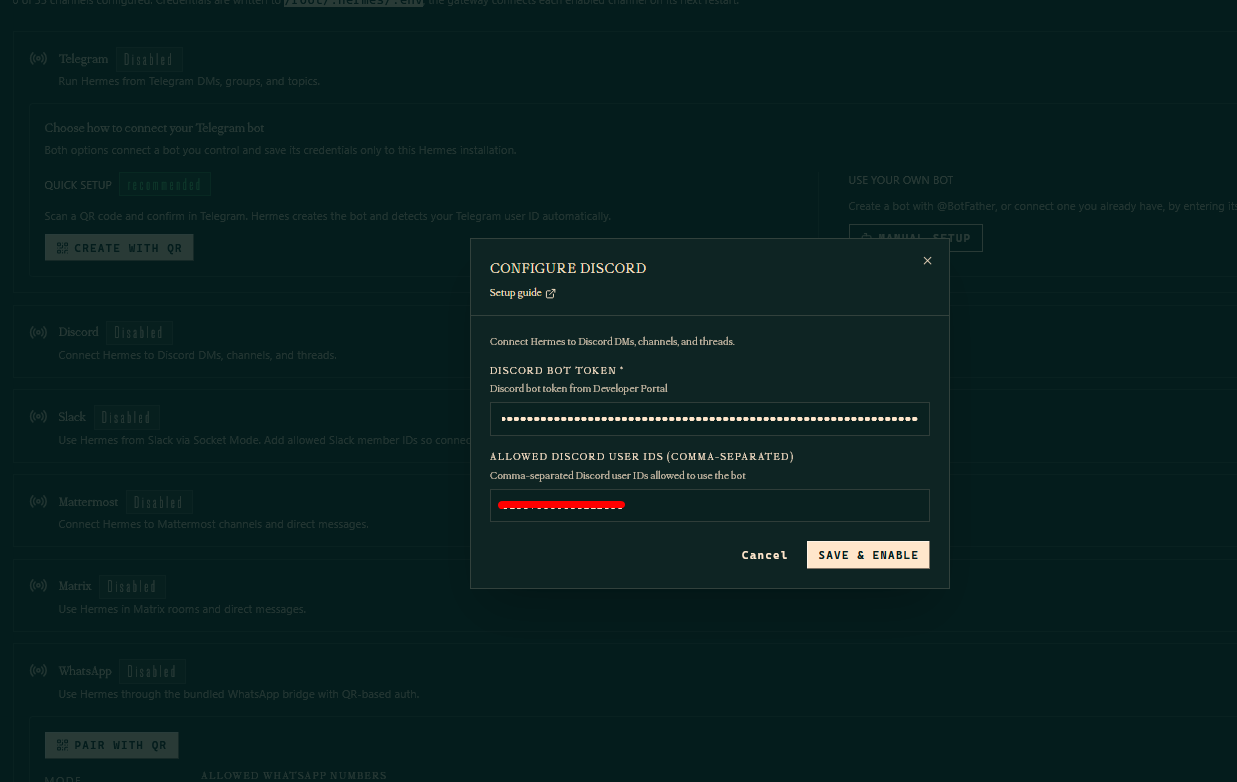
Setelah bot Discord dan User ID berhasil disiapkan, kembali ke Web Dashboard Hermes Agent melalui browser. Jika dashboard berjalan secara lokal, Anda dapat mengaksesnya melalui http://127.0.0.1:9119.
Pada sidebar kiri, buka menu Channels. Cari field DISCORD_BOT_TOKEN, kemudian masukkan token bot Discord yang telah diperoleh pada Step 2. Selanjutnya, cari field DISCORD_ALLOWED_USERS dan masukkan Discord User ID yang telah diperoleh pada Step 4. Setelah semua data diisi, klik Save untuk menyimpan konfigurasi.
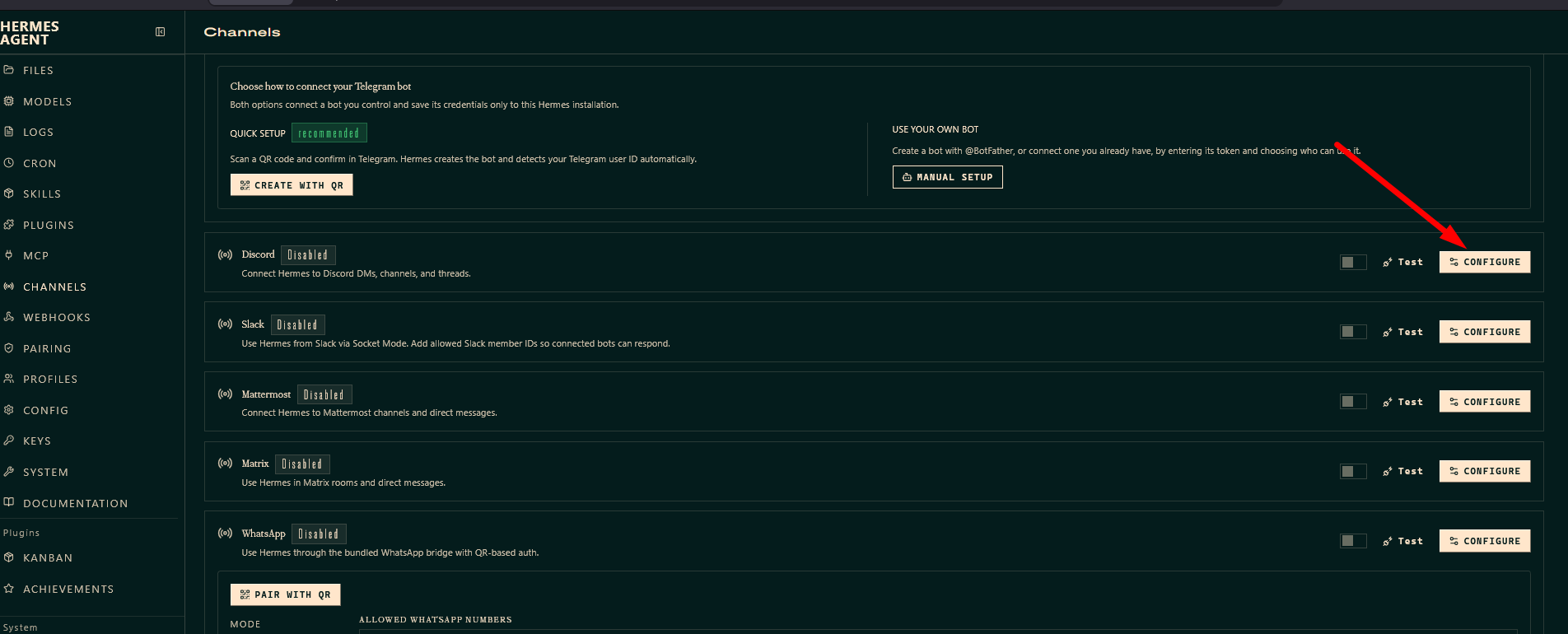
Pengaturan DISCORD_ALLOWED_USERS penting untuk membatasi pengguna yang dapat berinteraksi dengan Hermes Agent. Dengan mengisi User ID pada bagian ini, hanya akun Discord yang telah ditentukan yang dapat menggunakan bot.
Selanjutnya, buka menu Config pada sidebar dan cari pengaturan yang berkaitan dengan Discord atau gateway. Pastikan konfigurasi seperti auto_thread, home_channel, dan pengaturan gateway lainnya sudah disesuaikan dengan kebutuhan. Setelah selesai, klik Save untuk menyimpan seluruh perubahan.
Step 6. Menjalankan Gateway Discord
Setelah seluruh konfigurasi Discord disimpan, langkah berikutnya adalah menjalankan gateway Hermes Agent agar bot dapat terhubung ke Discord. Buka terminal VPS dan jalankan perintah berikut:
hermes gateway
Selain melalui terminal, status gateway juga dapat dipantau melalui Web Dashboard. Buka menu Status pada sidebar untuk melihat kondisi gateway secara langsung, termasuk status running atau stopped, PID, dan platform yang berhasil terhubung. Informasi pada halaman ini akan diperbarui secara otomatis setiap 5 detik.

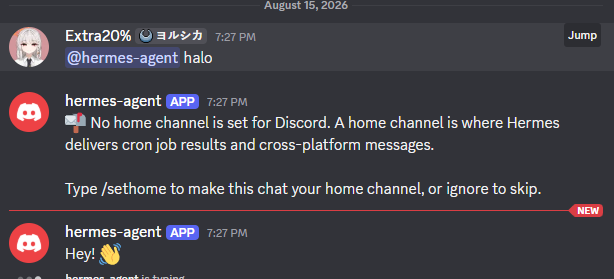
Jika gateway berhasil berjalan, bot akan berubah menjadi online di Discord dalam beberapa detik. Anda dapat mengirim pesan melalui DM atau channel Discord untuk menguji koneksinya. Secara default, bot hanya akan merespons pesan di server channel jika di-mention, sedangkan pesan melalui DM dapat langsung direspons tanpa perlu melakukan mention.
Konfigurasi Tambahan via Web Dashboard (Opsional)
Setelah Hermes Agent berhasil terhubung ke Discord, Anda dapat menyesuaikan perilaku bot melalui Web Dashboard. Konfigurasi berikut bersifat opsional dan dapat digunakan untuk mengatur cara bot merespons pesan, menentukan channel untuk notifikasi, mengelola pengguna yang memiliki akses, hingga mengganti model AI yang digunakan.
Seluruh pengaturan ini dapat dilakukan melalui Web Dashboard tanpa perlu mengubah konfigurasi secara manual melalui CLI. Buka http://127.0.0.1:9119 melalui browser, kemudian pilih menu yang sesuai dengan konfigurasi yang ingin diubah.
1. Free-Response Channel (Tanpa @mention)
Secara default, bot hanya merespons pesan di channel ketika di-mention. Jika ingin bot merespons setiap pesan pada channel tertentu tanpa menggunakan @mention, Anda dapat mengaturnya melalui Dashboard.
Buka menu API Keys, kemudian cari field DISCORD_FREE_RESPONSE_CHANNELS pada bagian Messaging Platforms. Masukkan Channel ID yang ingin digunakan. Jika ingin menambahkan beberapa channel, pisahkan setiap ID dengan koma, kemudian klik Save.
2. Home Channel untuk Cron dan Notifikasi
Home Channel digunakan sebagai channel tujuan untuk menerima output dari cron job dan notifikasi Hermes Agent. Pengaturan ini berguna jika Anda ingin seluruh notifikasi otomatis dikirim ke channel Discord tertentu.
Untuk mengaturnya, buka Dashboard ? API Keys, kemudian cari DISCORD_HOME_CHANNEL dan DISCORD_HOME_CHANNEL_NAME. Masukkan Channel ID dan nama channel yang akan digunakan, lalu klik Save. Alternatifnya, Anda juga dapat menggunakan slash command /sethome langsung pada channel Discord yang diinginkan.
3. Auto-Thread
Hermes Agent secara default dapat membuat thread baru setiap kali menerima @mention di text channel. Jika Anda tidak ingin bot membuat thread secara otomatis, pengaturan ini dapat dinonaktifkan melalui Dashboard.
Buka menu Config, kemudian cari bagian discord dan pengaturan auto_thread. Ubah nilainya menjadi false, lalu klik Save untuk menyimpan perubahan.
4. Multiple Allowed Users
Jika Hermes Agent akan digunakan oleh lebih dari satu orang, Anda dapat menambahkan beberapa Discord User ID ke daftar pengguna yang diizinkan.
Buka Dashboard ? API Keys, kemudian cari DISCORD_ALLOWED_USERS. Masukkan seluruh User ID yang ingin diberikan akses dan pisahkan setiap ID dengan koma. Setelah selesai, klik Save.
5. Mengganti Model AI
Model dan provider AI yang digunakan Hermes Agent juga dapat diganti melalui Web Dashboard. Pengaturan ini memungkinkan Anda menyesuaikan model sesuai kebutuhan, misalnya berdasarkan kemampuan, kecepatan respons, atau biaya penggunaan.
Buka menu Config, kemudian cari bagian model dan pengaturan default serta provider. Pilih model dan provider yang ingin digunakan melalui dropdown, kemudian klik Save. Anda juga dapat mengganti model di tengah percakapan melalui slash command /model langsung dari Discord.
Penutup
Mengintegrasikan Hermes Agent ke Discord melalui Web Dashboard membuat proses konfigurasi menjadi lebih praktis, mulai dari pengaturan bot, User ID, hingga Discord Gateway tanpa perlu mengedit file konfigurasi secara manual. Setelah Message Content Intent, Server Members Intent, dan DISCORD_ALLOWED_USERS dikonfigurasi dengan tepat, Hermes Agent dapat digunakan untuk berinteraksi dan menjalankan berbagai tools serta skills langsung melalui Discord.
Agar Hermes Agent dapat berjalan dengan leluasa dan stabil, penggunaan VPS menjadi pilihan yang tepat karena memberikan akses dan kontrol server yang lebih fleksibel. Dengan VPS KVM dari Rumahweb, Anda dapat menjalankan Hermes Agent sekaligus mengelola lingkungan server sesuai kebutuhan aplikasi dan AI agent yang digunakan.