

 Rudiharto
Titan Drive merupakan fitur dari Titan Mail yang memungkinkan Anda menyimpan, mengelola, dan membagikan file dalam satu ekosistem email bisnis. Jika ingin cara berbagi file dan folder di Titan Drive, Anda tidak perlu menggunakan layanan penyimpanan pihak ketiga karena file dapat dibagikan melalui tautan dengan pengaturan keamanan yang dapat disesuaikan.
Fitur ini sangat berguna untuk kebutuhan kolaborasi tim maupun berbagi dokumen dengan klien. Namun, masih banyak pengguna yang belum memahami perbedaan opsi Share dan Transfer, serta cara mengamankan tautan menggunakan password protection dan link expiry.
Pada artikel ini, kami akan membahas cara berbagi file dan folder di Titan Drive, mulai dari menggunakan fitur Share, mengatur keamanan tautan, hingga mengetahui apa yang akan dilihat oleh penerima.
Fitur Share di Titan Drive memungkinkan Anda membuat tautan (link) untuk file atau folder tertentu yang dapat diakses oleh penerima kapan saja melalui tautan yang sama. Keunggulan utama dari fitur ini adalah tautan yang dibagikan selalu menampilkan versi terbaru dari konten yang dibagikan. Artinya:
- File baru yang ditambahkan ke folder yang dibagikan akan otomatis muncul untuk penerima
- File yang dihapus atau diubah namanya akan diperbarui di tampilan penerima
- File yang diperbarui atau diganti akan selalu menampilkan versi terbaru
- Anda tidak perlu membuat tautan baru setelah melakukan perubahan pada konten
Fitur Share sangat cocok digunakan ketika Anda membutuhkan akses berkelanjutan ke konten yang sama, misalnya untuk kolaborasi tim atau berbagi dokumen yang sering diperbarui.
Banyak pengguna yang masih bingung membedakan opsi Share dan Transfer di Titan Drive. Padahal, kedua fitur ini memiliki kegunaan yang berbeda. Berikut perbandingannya:

| Fitur | Share | Transfer |
|---|---|---|
| Jenis Akses | Akses berkelanjutan | Pengiriman satu kali |
| Update Reflektif | Ya | Tidak |
| Versi yang Dilihat Penerima | Versi terbaru | Snapshot (saat dikirim) |
| Perilaku Tautan | Persisten sampai kadaluwarsa | Untuk workflow pengiriman |
| Navigasi Folder | Didukung | Tidak didukung |
| Cocok Untuk | Kolaborasi dan akses berulang | Mengirim salinan final |
Dengan memahami perbedaan ini, Anda dapat memilih opsi yang paling sesuai dengan kebutuhan, apakah untuk kolaborasi jangka panjang atau pengiriman dokumen final satu kali.
Cara Berbagi File atau Folder dari Titan Drive
Ada beberapa cara untuk berbagi file atau folder langsung dari Titan Drive:
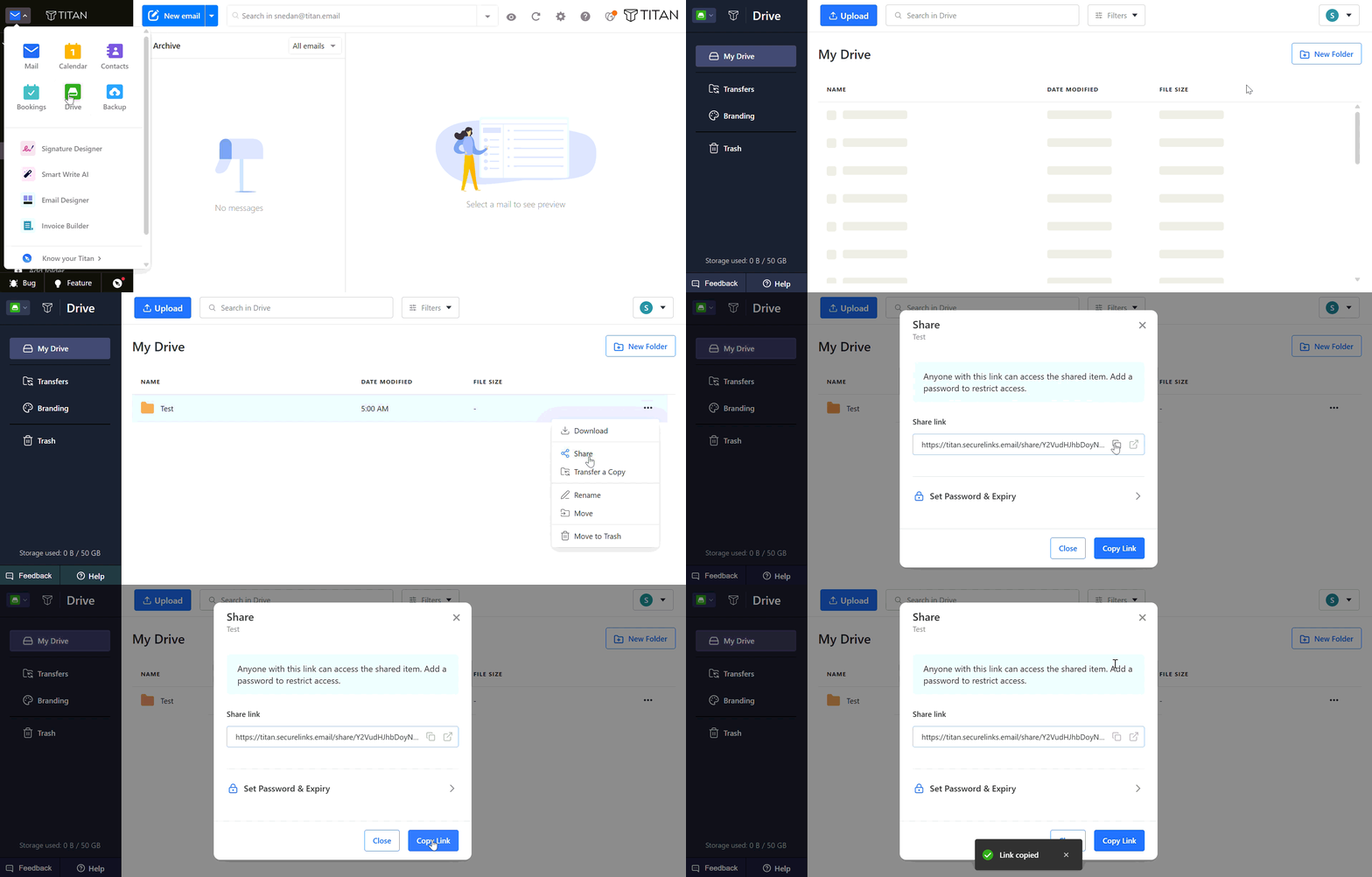
Metode 1: Melalui Menu Tindakan
- Buka Titan Drive dari dashboard Titan Mail Anda.
- Arahkan kursor (hover) ke file atau folder yang ingin dibagikan.
- Klik ikon setting (tiga titik) pada file/folder tersebut.
- Pilih opsi Share dari menu yang muncul.
- Dialog Share Link akan terbuka.
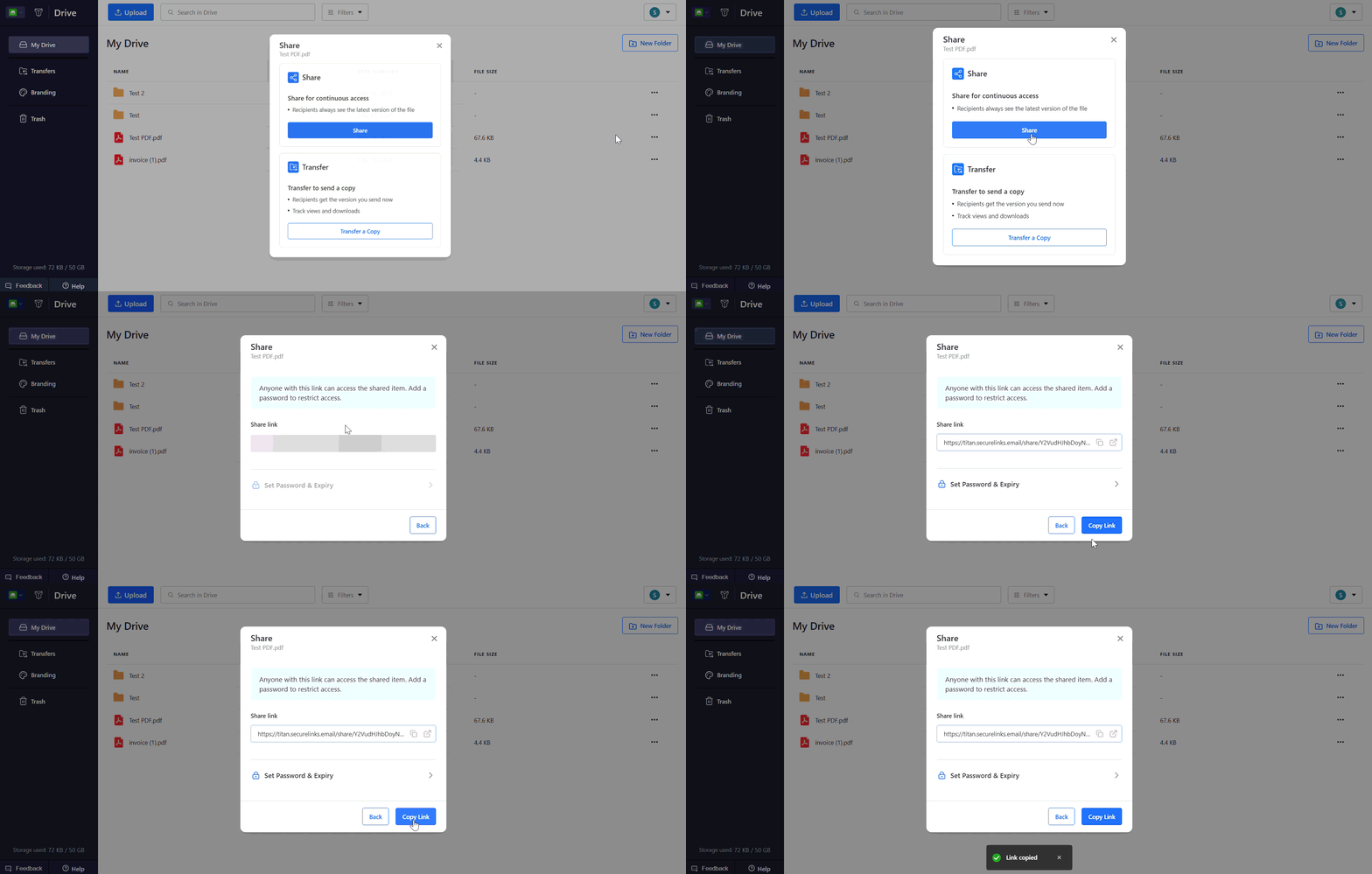
- Buka Titan Drive dan pilih file atau folder yang ingin dibagikan.
- Klik ikon Share yang tersedia di toolbar tindakan file.
- Dialog Share Link akan muncul.
Mengatur Keamanan Tautan Berbagi
Setelah dialog Share Link terbuka, Anda dapat mengelola berbagai pengaturan keamanan untuk tautan yang akan dibagikan, seperti menyalin tautan, menambahkan password, mengatur masa berlaku tautan, atau mengaktifkan kembali tautan yang sudah kedaluwarsa.
1. Password Protection (Perlindungan dengan Kata Sandi)
Anda dapat mengamankan file atau folder yang dibagikan dengan kata sandi:
- Buka dialog Share Link.
- Masukkan kata sandi yang diinginkan.
- Salin tautan dan bagikan kepada penerima.
Penerima harus memasukkan kata sandi yang benar sebelum dapat mengakses konten yang dibagikan. Jika kata sandi salah, akses akan ditolak dan muncul pesan error.
Catatan: Ketersediaan fitur password protection dapat berbeda-beda tergantung pada paket email yang Anda gunakan.
2. Link Expiry (Masa Berlaku Tautan)
Anda dapat mengontrol berapa lama tautan berbagi tetap aktif:
- Buka dialog Share Link.
- Klik Expiry Settings.
- Pilih opsi masa berlaku yang tersedia:
- 7, 14, atau 30 hari
- Tanggal kadaluwarsa kustom (Custom expiry date)
- Tidak Pernah Kadaluwarsa (Never expire)
Secara default, tautan berbagi di Titan Drive diatur ke Tidak Pernah Kadaluwarsa. Setelah tanggal kadaluwarsa tercapai, penerima tidak akan dapat lagi mengakses konten yang dibagikan hingga tautan diaktifkan kembali
3. Mengaktifkan Kembali Tautan yang Kadaluwarsa
Tautan berbagi yang sudah kedaluwarsa dapat diaktifkan kembali:
- Buka Titan Drive dan temukan file/folder yang dibagikan.
- Buka pengaturan Share.
- Klik Reactivate Link untuk memulihkan akses ke konten yang dibagikan.
Secara default, tautan yang diaktifkan kembali akan kedaluwarsa setelah 30 hari diubah. Perlu diperhatikan bahwa tautan berbagi yang tidak aktif lebih dari 6 bulan setelah kedaluwarsa mungkin akan dibuat ulang dengan tautan baru untuk alasan keamanan.
Apa yang Dilihat oleh Penerima?
Penerima dapat mengakses file atau folder yang dibagikan secara langsung melalui tautan yang dikirimkan.
Jika Tautan Dilindungi Password
Penerima akan melihat halaman password entry terlebih dahulu sebelum dapat mengakses konten yang dibagikan. Setelah memasukkan password yang benar, file atau folder akan terbuka.
Halaman File yang Dibagikan
Tergantung pada apa yang dibagikan, penerima dapat:
- Pratinjau (preview) jenis file yang didukung
- Mengunduh file individual
- Mengunduh semua file yang dibagikan
- Bernavigasi melalui folder yang dibagikan
- Melihat versi file terbaru melalui tautan yang sama
Batasan Unduh untuk Penerima
Batasan unduh untuk file yang dibagikan dan Transfer dapat bervariasi tergantung pada paket email Anda. Setiap klik pada Download atau Download All oleh penerima dihitung sebagai satu kali unduhan. Setelah batas maksimum unduhan tercapai, penerima tidak dapat lagi mengunduh file dan akan melihat pesan “Download limit reached”.
Membagikan melalui Branded Page
Titan Drive juga memungkinkan Anda menampilkan konten yang dibagikan melalui pengalaman berbagi yang bermerek (branded). Dengan halaman berbagi bermerek, Anda dapat menyesuaikan tampilan tautan berbagi menggunakan elemen branding organisasi Anda, seperti logo dan warna perusahaan. Hal ini membantu menciptakan pengalaman yang lebih profesional dan terpercaya bagi penerima.
Untuk informasi lebih lanjut tentang pengaturan branded sharing, Anda dapat merujuk pada panduan: Set Up Drive Branding in Titan Drive.
Penutup
Fitur berbagi file dan folder di Titan Drive merupakan solusi praktis dan aman untuk kolaborasi tim serta berbagi dokumen dengan klien atau rekan kerja. Dengan memahami cara kerja fitur Share, perbedaannya dengan Transfer, serta berbagai opsi keamanan seperti password protection dan link expiry, Anda dapat mengoptimalkan penggunaan Titan Drive untuk mendukung produktivitas bisnis sekaligus menjaga keamanan data.
Pastikan untuk selalu memeriksa pengaturan keamanan sebelum membagikan tautan, terutama jika file yang dibagikan bersifat sensitif. Jika diperlukan, gunakan fitur password dan masa berlaku tautan untuk membatasi akses hanya kepada pihak-pihak yang berwenang.


