 Magfira Dilaila Fadia
Semakin banyak pengguna internet yang mulai beralih atau setidaknya mencoba platform media sosial alternatif. Salah satu yang paling banyak dibicarakan belakangan ini adalah Bluesky, sebuah platform yang menawarkan pendekatan berbeda dalam hal kontrol identitas dan data pengguna. Salah satu fitur yang paling menarik adalah kemampuan untuk menggunakan custom domain di Bluesky sebagai handle atau nama pengguna akun Anda.
Jika Anda ingin tampil lebih profesional di Bluesky dengan menggunakan nama domain pribadi seperti @domainanda.com, maka artikel ini adalah panduan yang tepat untuk Anda. Dalam artikel ini, Kami akan membahas tentang bagaimana cara mengimplementasikan custom domain di Bluesky untuk platform media sosial Anda.
Apa itu Bluesky?
Bluesky adalah platform media sosial terdesentralisasi yang pertama kali diperkenalkan pada tahun 2019 dan mulai populer secara besar-besaran pada tahun 2024. Tampilannya memang mirip dengan Twitter (kini dikenal sebagai X), namun yang membedakan Bluesky secara fundamental adalah arsitektur teknologi yang mendasarinya.
Bluesky dibangun di atas AT Protocol (Authenticated Transfer Protocol), sebuah kerangka kerja terbuka dan terdesentralisasi yang dirancang agar pengguna memiliki kendali penuh atas identitas dan konten mereka. Dengan pendekatan ini, Bluesky tidak hanya menjadi satu platform tunggal, tetapi bagian dari ekosistem yang lebih luas, mirip dengan cara kerja email, di mana pengguna dari penyedia berbeda tetap bisa saling berkomunikasi
Hubungannya dengan custom domain adalah dalam ekosistem AT Protocol, identitas pengguna tidak terikat pada satu platform saja. Bluesky memungkinkan Anda menggunakan nama domain yang Anda miliki sebagai handle akun, misalnya @rumahweb.com atau @domainanda.com.
Manfaat menggunakan custom domain di Bluesky
Ada beberapa manfaat yang bisa Anda dapatkan ketika melakukan custom domain di Bluesky, seperti:

- Kredibilitas dan verifikasi: Domain Anda berfungsi sebagai bukti keaslian akun tanpa perlu persetujuan pihak platform.
- Branding yang konsisten: Nama akun Bluesky Anda selaras dengan identitas situs web atau bisnis Anda.
- Menghindari konflik nama pengguna: Domain bersifat unik secara global, sehingga tidak ada yang bisa mengklaim nama yang sama.
Hingga artikel ini diterbitkan, fitur custom domain di Bluesky bisa digunakan secara free. Oleh karena itu, anda bisa langsung melakukan custom domain tanpa harus berlangganan versi berbayar terlebih dahulu.
Setting Custom Domain di Bluesky
Sebelum melakukan custom domain, pastikan bahwa Anda telah memiliki domain yang aktif. Bila Anda belum memiliki domain, Anda bisa membeli domain di Rumahweb. Setelah itu, Anda bisa ikuti panduan berikut untuk cara custom domain di Bluesky.
Step 1. Tambahkan domain di Bluesky
- Silakan login ke akun Bluesky Anda melalui link : https://account.bsky.app/signin. Jika belum punya, silahkan untuk mendaftar akun terlebih dahulu.
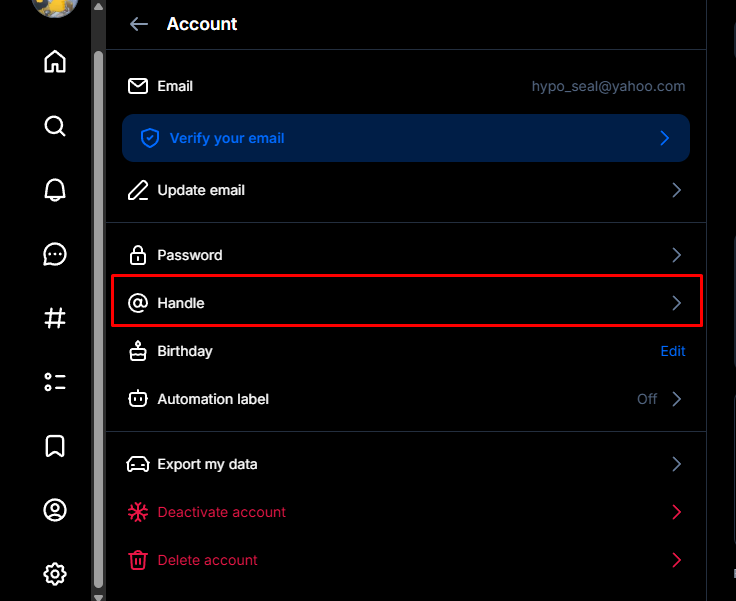
- Setelah login, silakan klik tombol Settings, lalu klik menu Account, kemudian klik menu Handle.
- Selanjutnya klik tombol “I have my own Domain”.
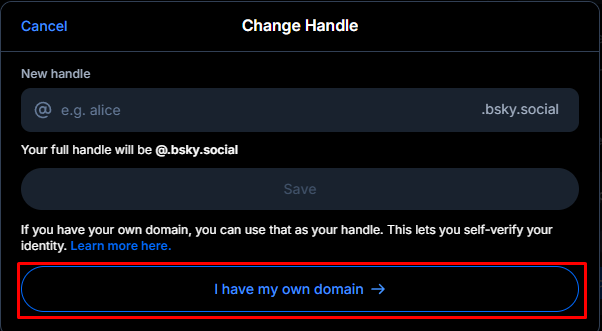
- Lalu, silakan mengubah handle yang diberikan oleh Bluesky menjadi nama domain Anda.

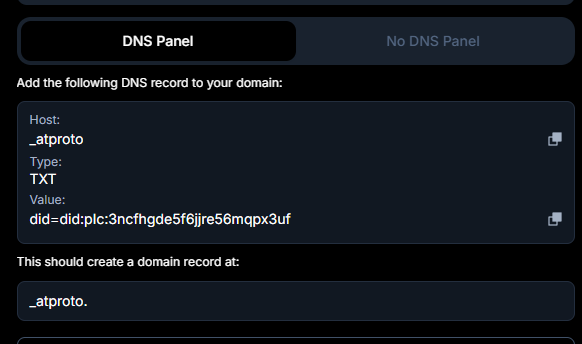
- Setelah memasukkan nama domain Anda, maka akan muncul record DNS yang sudah ditentukan oleh Bluesky seperti contoh berikut:
Step 2. Membuat record DNS pada Domain
Di tahap ini, ada 2 cara untuk setting DNS Bluesky di Rumahweb, yaitu melalui DNS Management pada Clientzone dan melalui Zone Editor pada cPanel. Dalam panduan ini, Rumahweb akan berbagi cara untuk membuat DNS record pada Clientzone dan cPanel sekaligus.
Melalui Clientzone
Gunakan opsi ini jika Anda hanya memiliki layanan domain saja tanpa hosting. Berikut cara setting DNS melalui Clientzone:
- Silakan login ke dalam clientzone Rumahweb, kemudian klik menu Domains -> Settings.
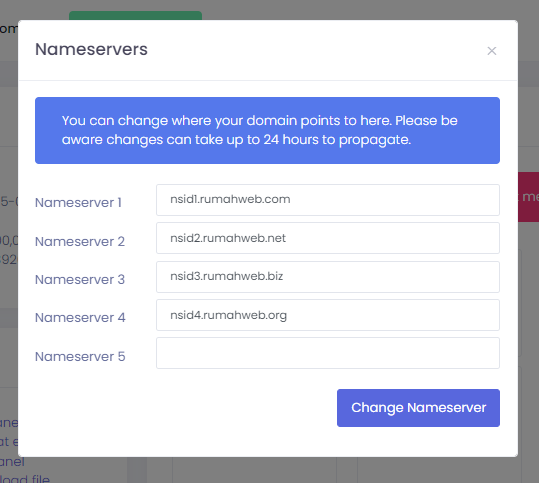
- Setelah itu, klik menu Nameserver Settings. Pastikan nameserver sudah mengarah sesuai format berikut :
- nsid1.rumahweb.com
- nsid2.rumahweb.net
- nsid3.rumahweb.biz
- nsid4.rumahweb.org
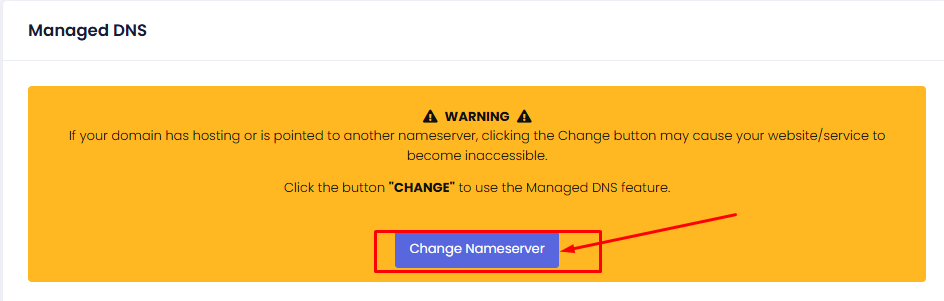
- Setelah klik Change Nameserver, silakan untuk klik tombol DNS Management.
Apabila muncul tombol Register di menu DNS Management, silakan klik terlebih dahulu. Kemudian klik Activate -> Change Nameserver. Setelah itu, silakan klik tombol Add New Record
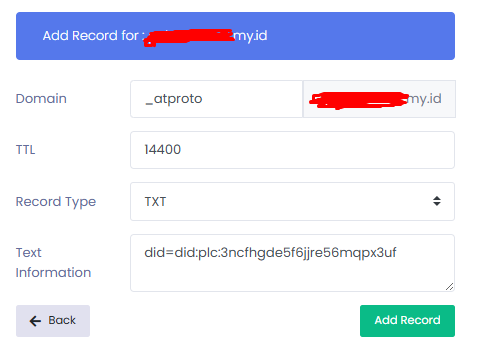
- Tambahkan record TXT yang dicantumkan di Bluesky sesuai format berikut :
- Setelah menambahkan record TXT ke DNS Management, maka hasilnya akan muncul seperti tampilan berikut:

Setelah menambahkan record TXT di DNS Management, silakan ditunggu proses propagasi DNS estimasinya 1-24 jam lalu coba klik Verify DNS Record di Bluesky.
Melalui cPanel
Opsi ini bisa Anda pilih jika Anda memiliki layanan domain dan layanan hosting sekaligus di Rumahweb. Setting DNS wajib dilakukan di menu Zone Editor pada cPanel dengan tahap berikut :
- Login ke cPanel hosting anda dengan panduan berikut.
- Setelah login, silakan klik menu Zone Editor > klik tombol Manage pada domain yang ingin dikonfigurasi.
- Selanjutnya, silakan klik Add Record, kemudian isi record TXT seperti format berikut:

- Setelah menambahkan record TXT, hasilnya akan muncul seperti ini:

Setelah menambahkan record TXT ke Zone Editor di cPanel, silakan untuk menunggu propagasi DNS terlebih dahulu selama 1 – 24 jam, kemudian silakan klik Verify DNS Record di Bluesky.
Step 3. Verifikasi Domain di Bluesky
Jika sudah setting DNS dan sudah klik Verify DNS Record, maka akan muncul notifikasi “Domain Verified” seperti tampilan berikut:

FAQ
Berikut adalah beberapa pertanyaan popular tentang custom domain di Bluesky.
Apakah custom domain di Bluesky gratis?
Ya, fitur custom domain di Bluesky dapat digunakan secara gratis. Namun, Anda tetap perlu memiliki nama domain aktif agar dapat dikonfigurasi sebagai username akun Bluesky.
Apakah semua domain bisa digunakan di Bluesky?
Secara umum, semua domain dapat digunakan selama Anda memiliki akses untuk mengatur DNS domain tersebut, terutama record TXT yang dibutuhkan untuk verifikasi.
Kenapa custom domain di Bluesky gagal diverifikasi?
Biasanya masalah terjadi karena:
- record DNS belum propagasi,
- penulisan TXT record kurang tepat,
- atau domain masih menggunakan cache DNS lama.
Pastikan konfigurasi DNS sudah sesuai dan tunggu proses propagasi sekitar beberapa menit hingga 24 jam.
Apakah custom domain di Bluesky bisa diganti kembali?
Bisa. Anda dapat mengganti username custom domain ke domain lain atau kembali menggunakan username bawaan Bluesky kapan saja melalui pengaturan akun.
Penutup
Menggunakan custom domain di Bluesky dapat membantu akun Anda terlihat lebih profesional, terpercaya, dan mudah dikenali oleh audiens. Selain meningkatkan branding personal maupun bisnis, penggunaan domain sendiri juga membuat identitas akun menjadi lebih unik dibanding username biasa.
Melalui panduan di atas, Anda dapat melakukan setting custom domain di Bluesky dengan mudah hanya melalui pengaturan DNS domain. Pastikan konfigurasi record yang ditambahkan sudah sesuai agar proses verifikasi dapat berjalan dengan lancar.
Apabila mengalami kendala saat melakukan pengaturan DNS domain, Anda dapat menghubungi tim support provider hosting atau domain yang digunakan agar proses konfigurasi dapat dibantu lebih lanjut.