

 Rifki
RifkiTampilan website yang terlalu terang sering kali membuat mata cepat lelah, terutama saat diakses pada malam hari. Karena itu, banyak pengguna mulai mencari cara setting dark mode di WordPress agar pengalaman membaca menjadi lebih nyaman dan modern.
Selain meningkatkan kenyamanan, dark mode juga bisa memberikan kesan visual yang lebih elegan pada website Anda. Tidak heran jika banyak website saat ini mulai menyediakan opsi tampilan gelap sebagai fitur tambahan.
Dalam artikel ini, kita akan membahas cara setting dark mode di WordPress dengan langkah yang mudah, baik menggunakan plugin maupun metode lainnya yang bisa Anda sesuaikan dengan kebutuhan.
Apa Itu Dark Mode di WordPress?
Dark mode adalah tampilan yang mengubah latar belakang dari warna terang menjadi gelap, seperti hitam atau abu-abu tua. Agar tetap nyaman dibaca, warna teks dan elemen lainnya akan otomatis menyesuaikan dengan kontras yang lebih jelas.
Di WordPress, dark mode bisa diterapkan baik pada tampilan website yang dilihat pengunjung maupun pada dashboard admin untuk kenyamanan saat mengelola situs.
Kelebihan Menerapkan Dark Mode di WordPress
Menerapkan dark mode bukan sekadar mengikuti tren desain semata. Baik bagi pemilik situs maupun pengunjung, ada beragam keuntungan yang bisa didapatkan:

1. Menjaga Kesehatan Mata
Paparan cahaya biru (blue light) dari latar terang dapat memicu kelelahan mata, terutama saat membaca artikel panjang. Dark mode hadir dengan intensitas cahaya yang lebih rendah sehingga mata tetap nyaman meski menatap layar dalam waktu lama di malam hari.
2. Menghemat Konsumsi Baterai
Bagi pengunjung yang menggunakan perangkat dengan layar OLED atau AMOLED, skema warna gelap sangat membantu menghemat daya. Hal ini karena piksel hitam pada jenis layar tersebut tidak mengonsumsi energi sama sekali.
3. Meningkatkan Pengalaman Pengguna (UX)
Menyediakan opsi mode malam menunjukkan kepedulian Anda terhadap kenyamanan audiens. Fleksibilitas ini dapat meningkatkan durasi kunjungan dan membuat pembaca betah berlama-lama di situs Anda.
4. Sentuhan Estetika Modern
Dari sudut pandang desain, tampilan gelap sering kali memberikan kesan eksklusif, elegan, dan profesional. Hal ini sangat cocok untuk memperkuat identitas visual agensi kreatif atau portofolio teknologi.
5. Mendukung Aksesibilitas
Dark mode menjadikan situs Anda lebih inklusif, terutama bagi pengguna yang sensitif terhadap cahaya (fotofobia) atau penderita migrain yang membutuhkan tampilan lebih redup.
Setting Dark Mode di WordPress dengan Plugin
Berikut panduan mengaktifkan dark mode di WordPress menggunakan plugin WP Dark Mode. Plugin ini kami pilih karena cukup populer, mudah digunakan, dan memiliki dokumentasi yang lengkap.
Step 1: Instalasi Plugin WP Dark Mode
- Masuk ke Dashboard WordPress dengan mengakses url https://namadomainanda.com/wp-admin
- Pilih menu Plugin –> Add New
- Pada kolom pencarian ketik WP Dark Mode
- Klik Install Now. Tunggu prosesnya hingga selesai dan klik Activate.
Panduan lengkap tentang cara install plugin di WordPress bisa Anda pelajari di artikel berikut.
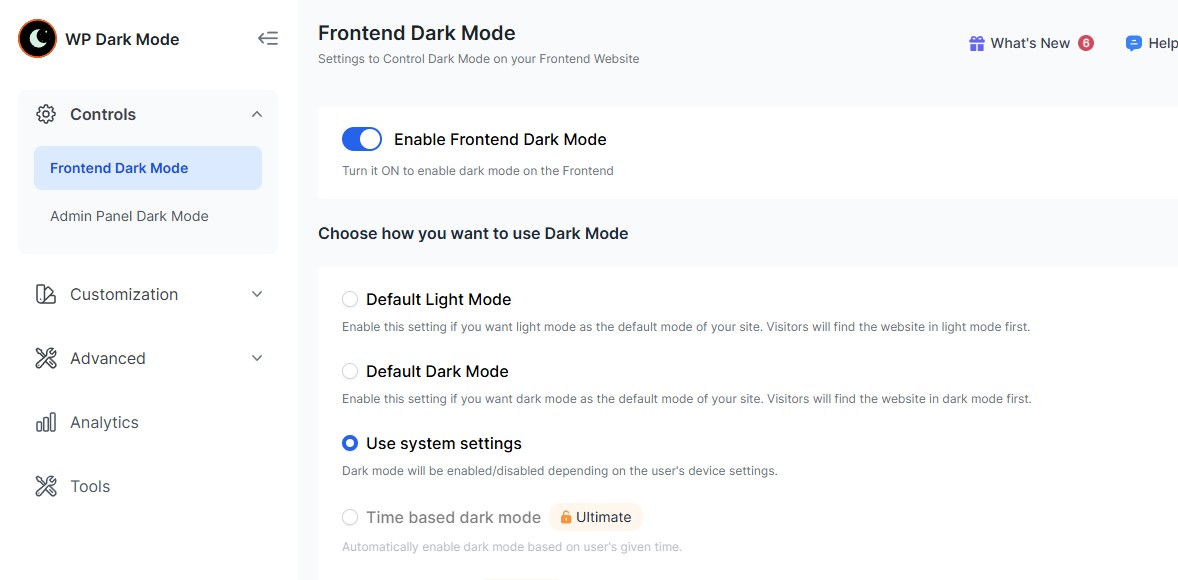
Step 2: Aktifkan Dark Mode Frontend
- Setelah berhasil instalasi plugin pilih menu WP Dark Mode –> Settings
- Aktifkan fiturnya dengan klik pada opsi Enable Frontend Dark Mode.
- Klik Save Change.
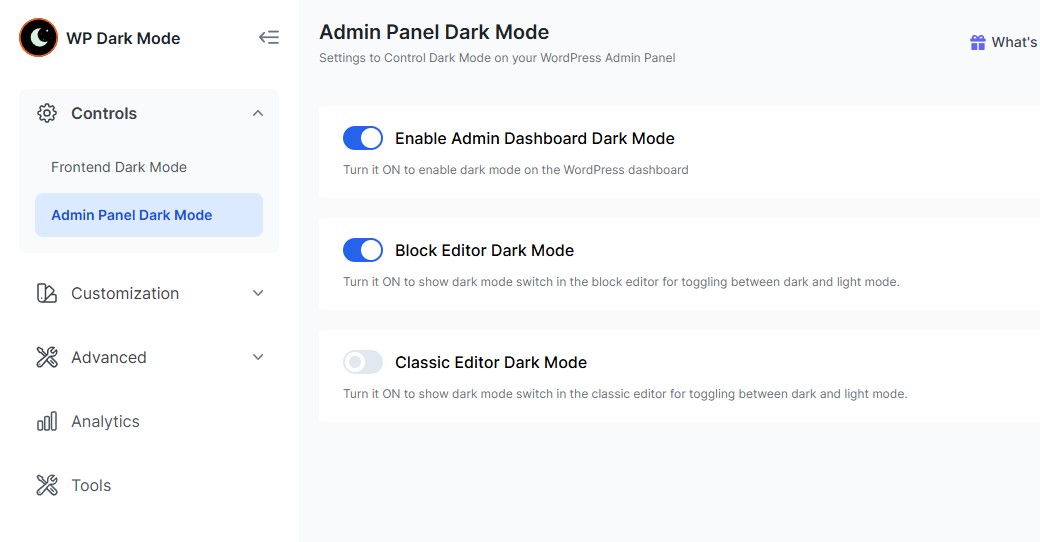
Step 3: Aktifkan Dark Mode Admin Panel
- Masuk ke tab Admin Panel Dark Mode
- Aktifkan fiturnya dengan klik pada opsi Enable Admin Dashboard Dark Mode
- Klik Save Change
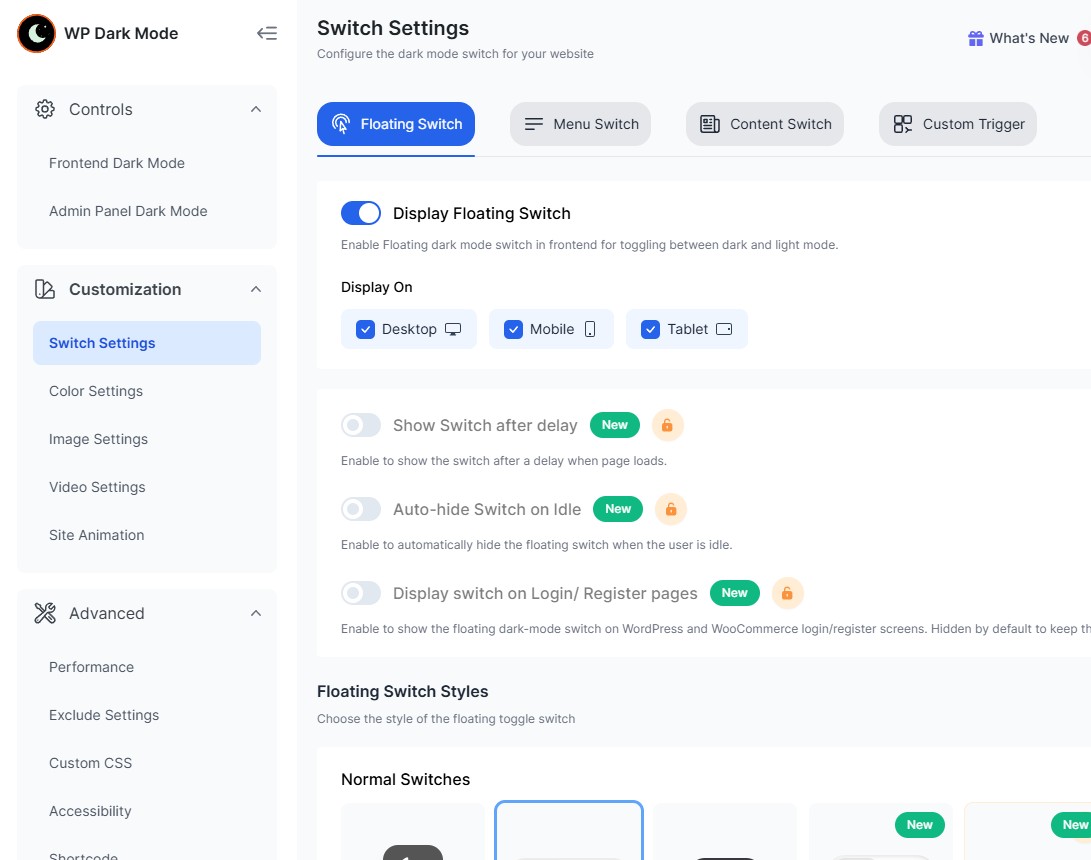
Step 4: Konfigurasi Toggle Dark Mode.
- Bagian ini digunakan untuk menampilkan tombol switch antara dark mode dan light mode.
- Masuk ke bagian Customization, lalu pilih Switch Settings.
- Aktifkan opsi Display Floating Switch.
- Lakukan kustomisasi dengan memilih jenis tampilan, posisi, dan ukuran switch pada bagian bawah tampilan Customization.
- Klik Save Change.
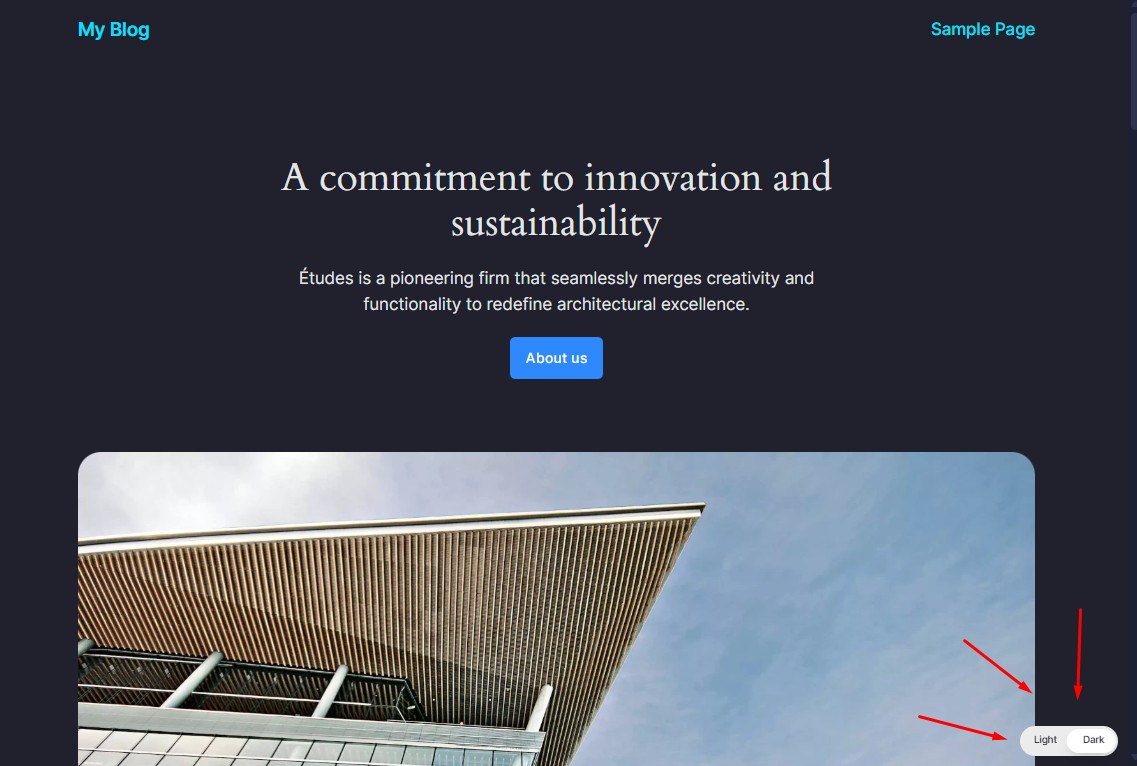
Step 5: Uji Tampilan
Buka situs Anda di browser dan periksa apakah tombol toggle muncul dan berfungsi dengan baik. Coba juga di perangkat mobile untuk memastikan tampilan responsif.
FAQ
Berikut adalah beberapa pertanyaan popular tentang fitur dan cara setting dark mode di WordPress
Apakah dark mode di WordPress bisa aktif tanpa plugin?
Bisa, tetapi caranya biasanya memerlukan penyesuaian kode pada tema WordPress. Untuk pengguna yang ingin cara lebih praktis, menggunakan plugin menjadi pilihan yang lebih mudah.
Apakah dark mode memengaruhi kecepatan website?
Secara umum tidak terlalu berpengaruh. Namun, penggunaan plugin tambahan tetap perlu diperhatikan agar tidak menambah beban script yang berlebihan pada website.
Apakah pengunjung bisa memilih mode terang dan gelap sendiri?
Bisa. Beberapa plugin dark mode di WordPress menyediakan tombol toggle sehingga pengunjung dapat beralih antara mode terang dan gelap sesuai preferensi mereka.
Penutup
Dark mode adalah salah satu fitur paling relevan saat ini karena kemampuannya meningkatkan User Experience (UX) secara signifikan. Memprioritaskan pengaturan mode gelap pada WordPress menunjukkan perhatian Anda terhadap detail fungsionalitas dan kenyamanan pembaca.
Untuk pengalaman mengelola WordPress yang lebih stabil dan optimal, pastikan juga menggunakan layanan hosting yang mendukung performa dan kemudahan pengelolaan. Dengan layanan WordPress Hosting dari Rumahweb, Anda bisa mengelola website dengan lebih praktis, cepat, dan aman.
Dengan kombinasi fitur yang tepat dan performa hosting yang optimal, website Anda tidak hanya nyaman dilihat, tetapi juga siap memberikan pengalaman terbaik bagi pengunjung.


