 Triyadi
Seiring bertambahnya kebutuhan website atau aplikasi, kapasitas penyimpanan pada VPS bisa cepat penuh dan mulai memengaruhi performa layanan. Salah satu solusi yang dapat dilakukan adalah resize disk di VPS Alibaba Cloud, yaitu menambah kapasitas penyimpanan agar tersedia ruang yang lebih besar untuk menyimpan data maupun menjalankan aplikasi.
Namun, menambah ukuran disk melalui Alibaba Cloud Console saja belum cukup. Anda juga perlu melakukan penyesuaian pada partisi dan filesystem di dalam sistem operasi agar kapasitas baru dapat dikenali dan digunakan. Dalam artikel ini, kami akan membahas langkah-langkah resize disk di VPS Alibaba Cloud secara lengkap, mulai dari persiapan hingga proses verifikasi setelah resize berhasil dilakukan.
Ringkasan Cepat
- Tujuan: Menambah kapasitas partisi agar ruang disk baru pada VPS Alibaba Cloud dapat digunakan oleh sistem operasi.
- Platform: VPS Alibaba Cloud
- Persiapan: Backup data, akses SSH, dan pastikan kapasitas disk telah ditingkatkan melalui Alibaba Cloud Console.
- Tools yang digunakan:
growpart,resize2fs, atauxfs_growfssesuai jenis filesystem. - Estimasi waktu: Sekitar 10–20 menit.
Kapan Perlu Resize Disk di VPS Alibaba Cloud?
Resize disk perlu dilakukan setelah Anda melakukan upgrade paket VPS Alibaba Cloud. Meskipun ukuran disk telah berhasil ditingkatkan pada panel cloud, sistem operasi Linux maupun Windows tidak akan langsung menggunakan ruang tambahan tersebut secara otomatis.
Agar kapasitas baru dapat dimanfaatkan sepenuhnya, Anda perlu melakukan proses resize pada partisi dan filesystem. Dengan demikian, ruang penyimpanan tambahan akan dikenali oleh sistem dan siap digunakan untuk menyimpan data maupun menjalankan aplikasi.
Hal yang Perlu Dipersiapkan Sebelum Resize Disk
Sebelum melakukan proses resize disk, ada beberapa hal yang perlu dipersiapkan agar proses berjalan lancar dan meminimalkan risiko kehilangan data.
- Backup data VPS, atau buat snapshot sebagai langkah antisipasi apabila terjadi kesalahan saat proses resize.
- Pastikan kapasitas disk telah ditingkatkan melalui Alibaba Cloud Console sebelum melakukan konfigurasi pada sistem operasi.
- Siapkan akses SSH atau RDP ke VPS menggunakan akun yang memiliki hak akses root.
- Pastikan paket yang dibutuhkan telah tersedia, seperti
cloud-utils-growpart, karena akan digunakan untuk memperbesar partisi. - Periksa jenis filesystem yang digunakan (misalnya
ext4atauXFS), karena perintah untuk memperbesar filesystem berbeda pada masing-masing jenis.
Dalam artikel ini, kami akan membahas cara resize Disk di VPS Linux dan Windows. Oleh karena itu, silakan pilih sesuai dengan OS yang Anda gunakan.

Resize Disk di VPS Linux
Pada contoh panduan ini, kami menggunakan OS Linux dengan kernel di atas 3.6.0. Berikut langkah-langkahnya.
Step 1. Backup VPS
Untuk keamanan kami sarankan melakukan backup terlebih dahulu. Untuk layanan VPS Alibaba, backup dilakukan menggunakan Snapshot. Panduan cara membuat snapshot backup bisa dilihat di Cara Membuat Snapshot Backup VPS Alibaba
Step 2. Cek versi kernel
- Silahkan anda login ke SSH VPS, dengan panduan berikut : Melakukan Koneksi SSH Menggunakan Putty
- Selanjutnya, silahkan anda cek versi kernel yang digunakan. Proses resize disk pada panduan ini khusus untuk server dengan versi kernel lebih baru dari versi 3.6.0. Berikut perintahnya :
uname -r

Step 3. Install Tools yang dibutuhkan
Untuk Centos
yum install cloud-utils-growpart
yum install xfsprogs
Untuk ubuntu 14, 16 dan 18
apt install cloud-guest-utils
apt install xfsprogs
- Cek ukuran dan tipe partisi menggunakan perintah “df -Th”

- Ubah ukuran partisi
Pada gambar diatas, partisi yang diubah adalah /dev/vda1 (device /dev/vda pada partisi 1) dengan tipe partisi ext4.
- Jalankan perintah : growpart /dev/vda 1

- Kemudian jalankan perintah di bawah ini sesuai dengan tipe partisi yang digunakan :
Untuk tipe ext3 dan ext4, gunakan perintah : resize2fs /dev/vda1

- Untuk tipe xfs, gunakan perintah : xfs_growfs /
- Setelah semua prosesnya selesai, pastikan kembali ukuran disk dengan menggunakan perintah “df -Th”

Sampai tahap ini, proses resize disk pada VPS Linux Alibaba Cloud telah selesai.
Resize Disk di VPS Windows
Setelah Anda upgrade paket VPS Windows, Anda harus memperluas partisi dan sistem file-nya untuk menggunakan ruang tambahan tersebut. Perlu diingat, Disk tidak dapat diperkecil/dikurangi. Evaluasi dengan cermat kebutuhan kapasitas Anda sebelum melanjutkan.
Untuk mengatur ukuran disk pada VPS windows, dilakukan dari Remote Desktop Connection ke VPS Windos dengan langkah-langkah berikut:
Silakan login mengikuti panduan berikut: https://www.rumahweb.com/journal/cara-menggunakan-rdp-pada-vps-windows-alibaba-cloud/
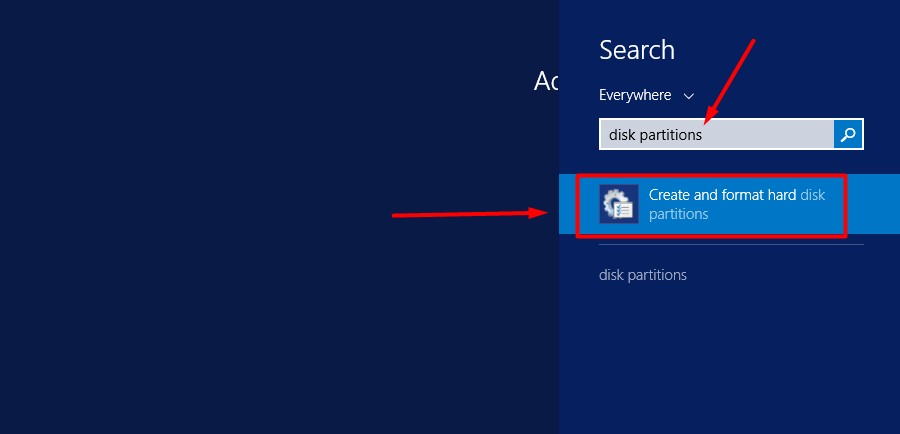
- Setelah berhasil mengakses RDP atau VNC, Klik logo Windows seperti gambar berikut:

- Pada bagian Search, ketik “disk partitions” dan kemudian klik menu “Create and format hard disk partitions”.
Setelah itu muncul tampilan “Disk Management” yang berisi informasi disk beserta drive yang saat ini aktif.
Step 2. Extend Volume Disk
- Klik kanan pada drive yang ingin di extend. Pada contoh dibawah ini adalah drive C, kemudian klik Extend Volume.

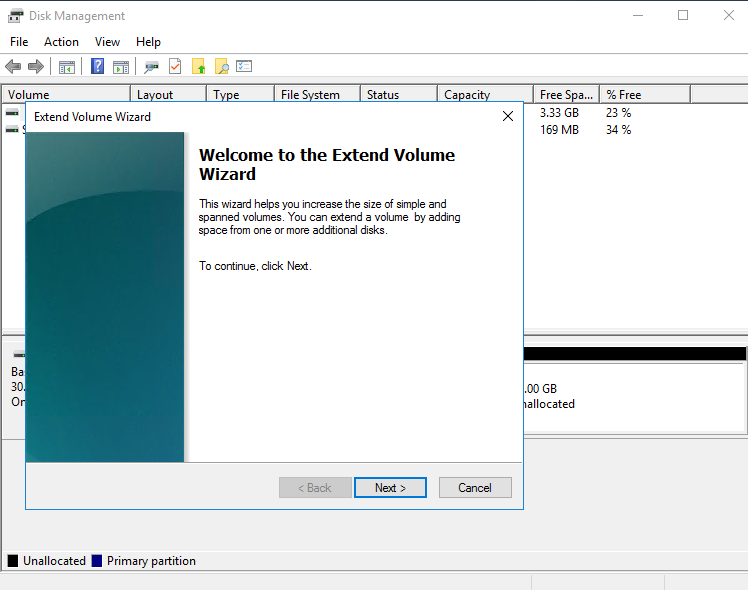
- Klik tombol Next.
- Tentukan ukuran yang ingin di extend, pada contoh kita akan melakukan extend untuk semua disk yang tersedia.
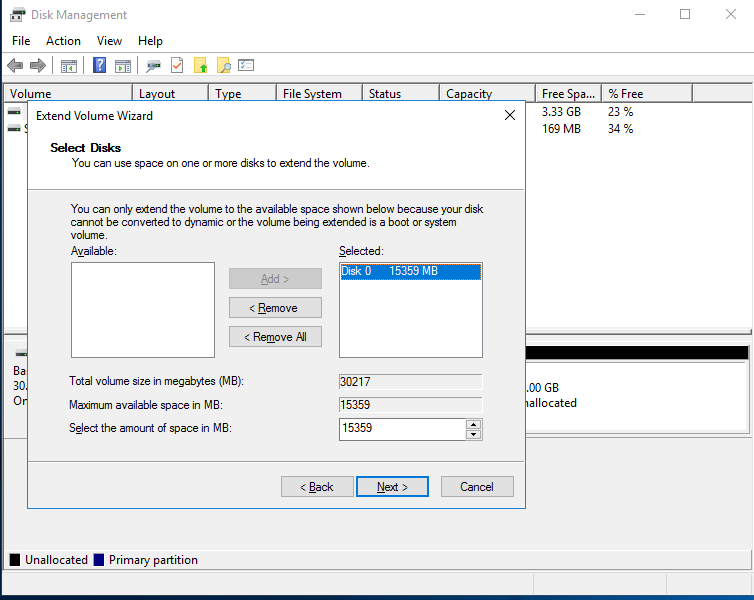
- Kemudian klik Next dan Finish.
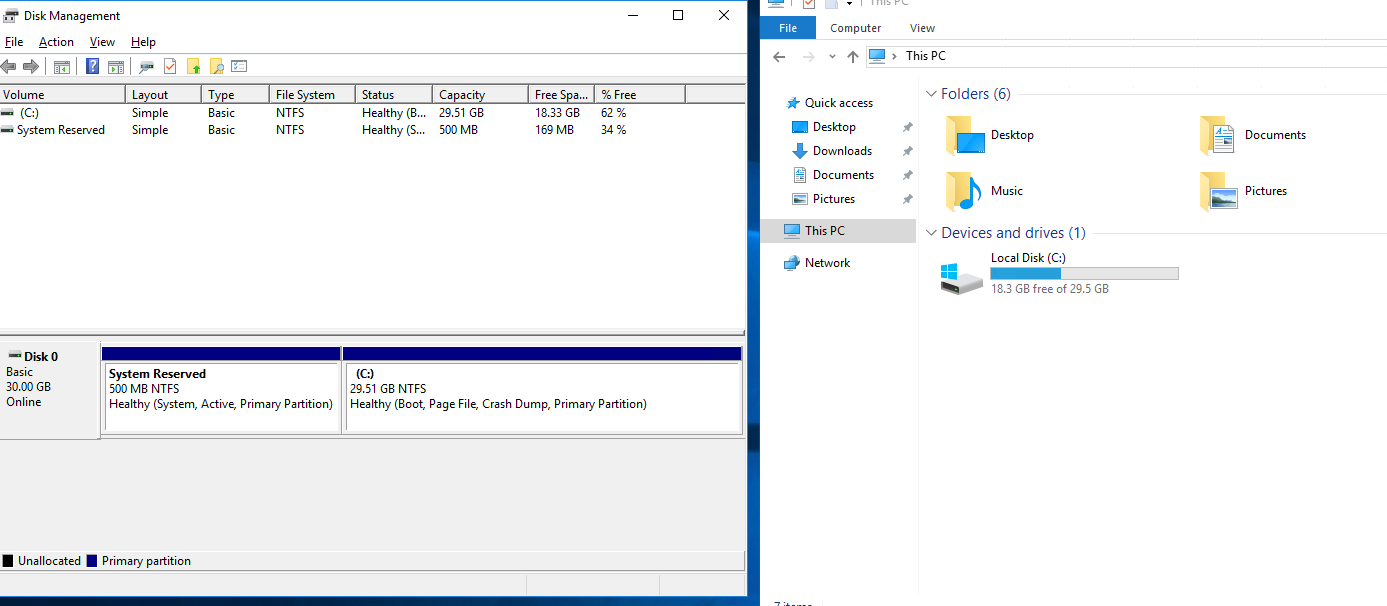
Proses Extend Volume disk sudah selesai, terlihat volume disk C sudah bertambah seperti pada gambar berikut:
Kesalahan Umum Saat Menambah Disk Space di VPS Alibaba Cloud
Menambah disk space di VPS Windows memang tampak sederhana, tetapi ada beberapa kesalahan yang sering dilakukan pengguna dan dapat berakibat fatal. Berikut beberapa di antaranya:
1. Tidak Melakukan Backup Sebelum Proses
Banyak pengguna langsung menambah atau memperluas partisi tanpa membuat backup terlebih dahulu. Padahal, kesalahan kecil saat konfigurasi bisa menyebabkan data korup atau bahkan hilang seluruhnya.
Solusi: Selalu buat snapshot atau backup manual sebelum memulai proses extend volume.
2. Memilih Drive atau Partisi yang Salah
Kesalahan umum lainnya adalah memilih volume yang salah untuk ditambahkan, sehingga sistem menjadi tidak bisa booting atau aplikasi tertentu error.
Solusi: pastikan partisi sistem (biasanya C:) benar-benar menjadi target sebelum klik “Extend Volume.”
Dengan menghindari kesalahan di atas, proses menambah disk space di VPS Windows akan berjalan lebih aman dan efisien tanpa risiko kehilangan data.
Penutup
Resize disk di VPS Alibaba Cloud merupakan langkah penting setelah Anda melakukan upgrade paket VPS. Tanpa melakukan proses resize pada partisi dan filesystem, ruang disk tambahan tidak akan dapat digunakan oleh sistem operasi meskipun kapasitas disk telah berhasil ditingkatkan.
Dengan mengikuti langkah-langkah di atas, Anda dapat memperbesar kapasitas penyimpanan VPS secara aman tanpa perlu melakukan instalasi ulang sistem operasi. Setelah proses selesai, jangan lupa melakukan verifikasi untuk memastikan partisi dan filesystem telah berhasil diperluas sehingga seluruh ruang penyimpanan baru dapat dimanfaatkan secara optimal.
Demikian cara resize disk di VPS Alibaba Cloud untuk OS Linux dan Windows. Apabila anda menemui kendala atau pertanyaan, jangan sungkan untuk menghubungi technical support Rumahweb melalui tiket agar dapat kami bantu analisa. Semoga artikel ini bermanfaat!