


 Bayo AM
Setelah Anda memesan layanan Google Workspace, langkah selanjutnya yang harus dilakukan adalah verifikasi domain dan setting DNS record ke Google Workspace. Pada panduan ini, kami akan memberikan cara verifikasi dan setting DNS domainnya dari Clientzone.
Panduan ini bisa digunakan, bagi Anda yang memesan layanan domain sekaligus Google Workspace atau domain saja dengan layanan Google Workspace dari Google secara langsung.
Bagi Anda yang menggunakan layanan hosting juga, maka setting dilakukan dari cPanel atau plesk yang digunakan dan bukan dari Clientzone. Panduan verifikasi domain dan setting DNS ke Google Workspace melalui cPanel dan Plesk bisa dipelajari melalui artikel berikut:
- Verifikasi Domain ke Google Workspace dari cPanel
- Verifikasi Domain ke Google Workspace dari Plesk Panel
Sebelum melanjutkan cara settingnya, kami akan menjelaskan terlebih dahulu apa itu Google Workspace.
Apa itu Google Workspace?
Google Workspace adalah tools kolaborasi dari Google yang menyediakan layanan email, video conference, drive dan lainnya. Dengan Google Workspace, semua yang Anda butuhkan untuk bekerja bisa dilengkapi.
Di Rumahweb, kami menyediakan 2 paket Google Workspace yang bisa Anda pilih, yaitu Business Starter dan Business Standard. Detail informasi tentang Google Workspace di Rumahweb bisa Anda lihat pada link berikut: Google Workspace

Verifikasi Domain ke Google Workspace
Berikut langkah-langkah yang bisa Anda lakukan, untuk verifikasi domain dan setting DNS berupa MX record ke Google Workspace dari Clientzone Rumahweb:
Step 1. Dapatkan kode verifikasi domain
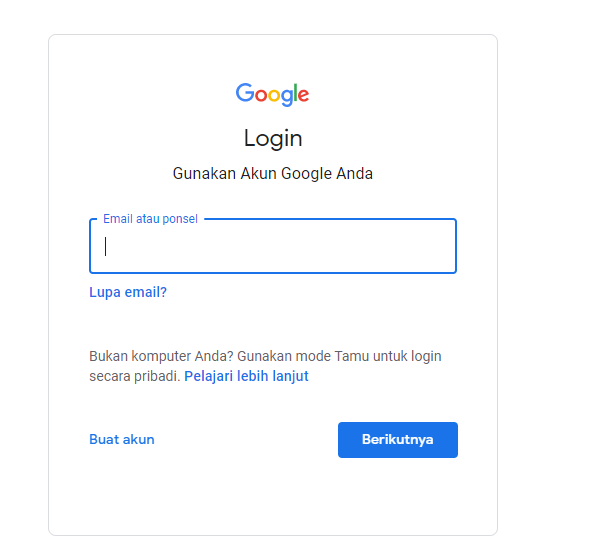
- Login ke admin.google.com menggunakan email dan password administrator. Informasi user dan passwordnya dapat dilihat pada email aktivasi layanan dari Rumahweb.
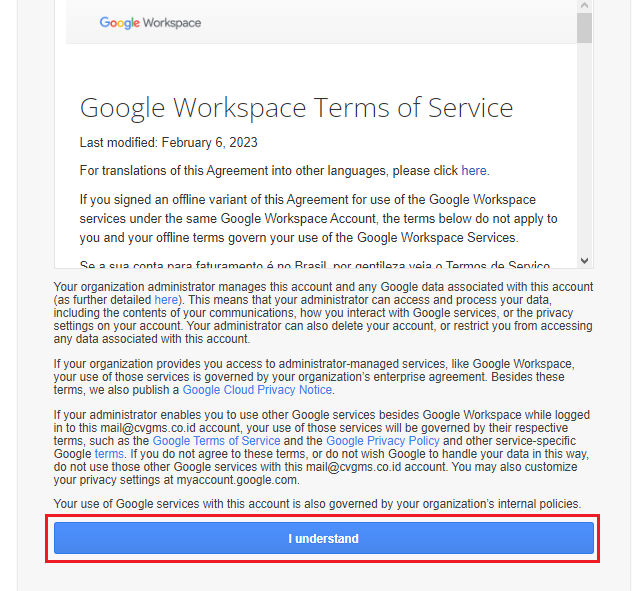
- Setelah berhasil login akan menampilkan halaman Google Workspace Terms of Service, kemudian scroll kebawah lalu klik tombol “I understand“.

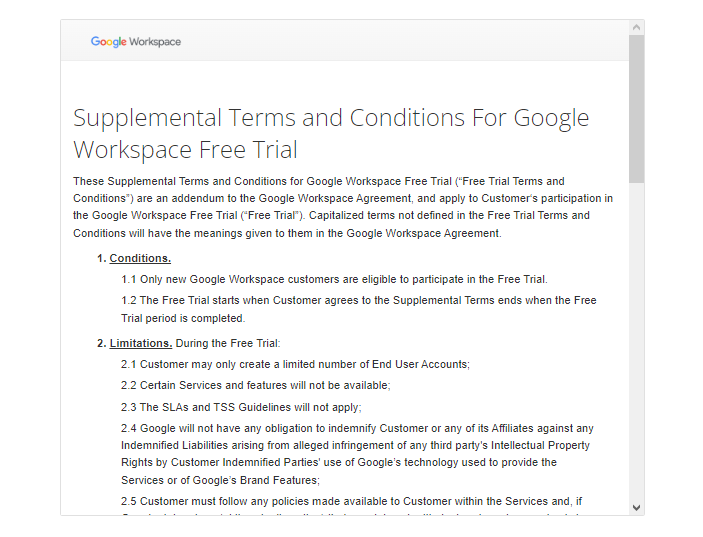
- Kemudian pada bagian Terms of Service, silakan scroll kebawah lalu klik tombol “ACCEPT TERMS OF SERVICE“.


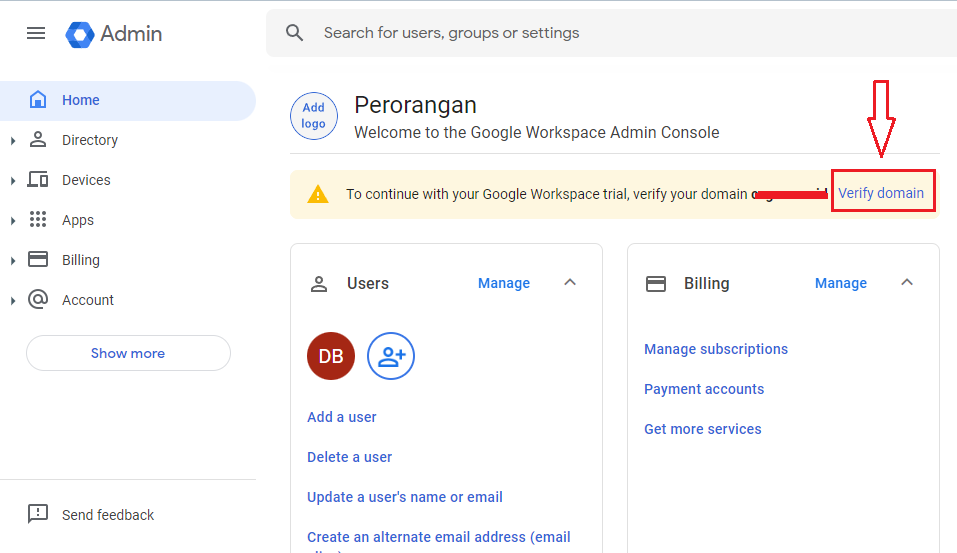
- Nantinya, akan dialihkan ke halaman Dashboard Admin Google Workspace. Lalu, klik tombol “Verify domain“, seperti gambar dibawah ini.
- Pada halaman Domain Setup, silahkan klik tombol Get Started.

- Pada Select your domain host, silahkan centang opsi ‘My domain uses a different host’.

- Selanjutnya, akan diminta untuk melakukan verifikasi domain dengan cara membuat TXT record atau cName record sesuai dengan opsi yang dipilih. Secara default, DNS yang akan ditampilkan adalah TXT record seperti screenshot berikut:

Selanjutnya, silahkan buat DNS record tersebut melalui DNS server yang Anda gunakan. Bagi Anda yang menggunakan DNS Management di Rumahweb, Anda bisa mengikuti langkah berikut ini.
Step 2. Membuat DNS Record di Clientzone
- Buka Tab/browser baru, lalu login ke clientzone Rumahweb
- Masuk ke menu Domain.
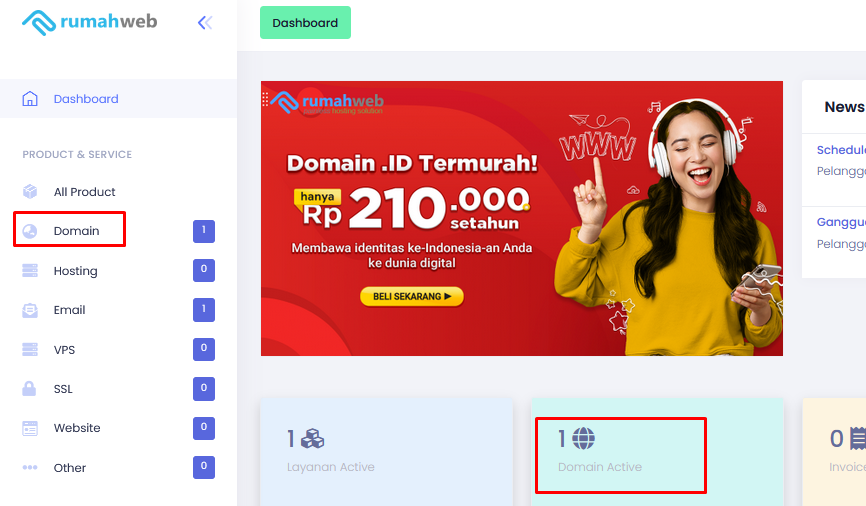
- Klik tombol “Manage” yang berada pada baris yang sama dengan domain yang ingin diseting.

- Kemudian ke menu “DNS Management“.

Bila baru pertama kali mengelola DNS menggunakan “DNS Management“, maka akan ada opsi untuk Start atau Update seperti gambar dibawah, menu ini hanya tersedia bila “DNS Management” dan Nameserver belum disetting sebelumnya, silahkan klik tombol Start dan Update agar Manage DNS bisa digunakan.
- Klik tombol “Start” atau “Update” sampai tidak ada tombolnya lagi.

- Setelah tidak ada tombol Update lagi, klik Add New Record kemudian inputkan semua record DNS Google Workspace dengan lengkap.
Bagi yang mendaftar Google Workspace sebelum April 2023, Anda bisa membuat MX record berikut.
| Nama/Host/Alias | Prioritas | Nilai/Jawaban/Tujuan |
|---|---|---|
| Kosong atau @ | 1 | ASPMX.L.GOOGLE.COM |
| Kosong atau @ | 5 | ALT1.ASPMX.L.GOOGLE.COM. |
| Kosong atau @ | 5 | ALT2.ASPMX.L.GOOGLE.COM. |
| Kosong atau @ | 10 | ALT3.ASPMX.L.GOOGLE.COM. |
| Kosong atau @ | 10 | ALT4.ASPMX.L.GOOGLE.COM. |
Sedangkan bagi yang mendaftar Google Workspace setelah April 2023, Anda bisa membuat 1 MX record saja dengan datail sebagai berikut:
| Nama/Host/Alias | Prioritas | Nilai/Jawaban/Tujuan |
|---|---|---|
| Kosong atau @ | 1 | SMTP.GOOGLE.COM |
- Selanjutnya kami sarankan untuk menambahkan SPF record Google juga. SPF record ini berfungsi untuk membantu mencegah spammer mengirim pesan dengan alamat email palsu, yang mengaku berasal dari domain Anda.
Berikut record SPF Google yang harus Anda tambahkan :
- Type : TXT
- TTL : dibiarkan sesuai default atau 14400
- Record Velue : v=spf1 include:_spf.google.com ~all
CATATAN
Setelah melakukan setting DNS, selanjutnya Anda bisa menunggu masa propagasi DNS sekitar 1-24 jam, lalu akses kembali halaman Google console untuk proses veriikasi.
Jika sudah semua akan terlihat seperti gambar dibawah:

Bagaimana jika saya sudah menggunakan NS CloudFlare?
Jika Anda sudah mengarahkan Nameserver domain ke Cloudflare, maka seluruh pengaturan DNS dilakukan dari panel CloudFlare, tidak lagi dilakukan dari cPanel maupun Clientzone Rumahweb.
Semua perubahan DNS, termasuk penambahan MX, SPF, hingga DKIM record atau konfigurasi lainnya, harus dilakukan melalui dashboard Cloudflare. Hal ini penting agar konfigurasi DNS yang telah dibuat sebelumnya tetap berjalan.
Untuk kelola DNS di CloudFlare, Anda bisa membaca referensi berikut: Setting DNS di CloudFlare.
Step 3. Verifikasi Domain
Setelah menunggu proses propagasi DNS, silahkan kembali ke halaman verifikasi untuk melakukan verifikasi nama domain Anda. Klik tombol “confirm” lalu tunggu hingga proses verifikasi berhasil.

Berikut adalah contoh proses verifikasi domain yang sedang berjalan.

Jika verifikasi berhasil, akan muncul notifikasi sebagai berikut. Klik tombol ‘Activate Gmail’ untuk melanjutkan aktivasi fitur gmail.

Pada bagian ‘Start Using Gmail with your domain’, silahkan klik tombol ‘Continue‘.

Selanjutnya, akan muncul list user default yang sudah dibuat. Klik tombol ‘Process with Activation’ untuk melanjutkan prosesnya.

Pada kolom Select your domain host, pilih Rumahweb atau sesuai dengan DNS server yang Anda gunakan. Lalu, klik tombol ‘Continue‘ untuk melanjutkan prosesnya.

Langkah selanjutnya, anda diminta untuk menambahkan MX record yang diarahkan ke Google. Berikut screenshotnya:

Silahkan buat MX record tersebut di DNS server yang Anda gunakan. Setelah itu, centang opsi verifikasi dengan mengklik tombol ‘Confirm‘.
Sampai disini, untuk proses verifikasi domain ke layanan Google Workspace telah selesai. Selanjutnya, silahkan kembali ke halaman utama admin.google.com untuk membuat email @namadomainAnda sesuai kebutuhan sesuai jumlah lisensi Akun Google yang Anda order di Rumahweb.com.

Sampai tahap ini, proses verifikasi domain dan setting DNS ke Google Workspace telah selesai. Anda sudah bisa menggunakan email atau tools kolaborasi yang lainnya.
Demikian panduan verifikasi dan setting DNS records Google Workspace dari Clientzone. Semoga bermanfaat.


