

 Risang
Apakah saat ini website WordPress Anda tidak bisa diakses dan muncul error “There Has Been a Critical Error on This Website”? Tenang, Anda menamukan artikel yang tepat. Dalam artikel ini, kami akan membahas tentang bagaimana cara mengecek dan mengatasi There Has Been a Critical Error on This Website pada WordPress secara mudah, agar website Anda kembali bisa diakses.
Apa Penyebab Error “There Has Been a Critical Error on This Website”?
Pesan “There has been a critical error on this website” adalah peringatan yang muncul ketika WordPress mengalami kegagalan fatal (fatal error) sehingga sistem tidak dapat memuat halaman dengan normal. Error ini biasanya muncul di halaman website maupun halaman dashboard. Dengan demikian, Anda tidak bisa login ke dashboard WordPress untuk melakukan pengecekan.
Biasanya, error ini terjadi karena WordPress mendeteksi ada file core yang tidak bisa dijalankan. Beberapa penyebab yang paling sering memicu error ini antara lain:
- Plugin Bermasalah
Plugin yang rusak, tidak kompatibel, atau saling berbenturan dapat menyebabkan WordPress gagal memproses fungsi tertentu sehingga memicu critical error. - Tema WordPress yang error
Tema yang mengandung kode bermasalah, file corrupt, atau tidak cocok dengan versi WordPress terbaru juga bisa menjadi pemicu. - Versi PHP tidak sesuai
Jika hosting menggunakan versi PHP yang tidak cocok dengan plugin atau tema yang terpasang, WordPress dapat gagal dijalankan. - File WordPress corrupt atau tidak lengkap
File core WordPress yang rusak, baik karena gagal update, malware, atau salah konfigurasi. Hal ini dapat menyebabkan sistem tidak berjalan dengan benar. - Resource hosting penuh
Jika memory limit kecil, CPU usage tinggi, atau disk penuh, WordPress bisa gagal memproses permintaan dan memunculkan critical error.
Dengan memahami penyebabnya, proses perbaikan akan jauh lebih mudah karena Anda tahu bagian mana yang perlu di cek lebih dulu, apakah plugin, tema, file core, hingga sisi server.
Mengatasi There Has Been a Critical Error on This Website
Masih ada alternatif lain yang dapat dilakukan sendiri secara manual untuk melakukan perbaikan terkait pesan error tersebut. Cara-caranya seperti berikut
1. Cek file error_log
Pada website WordPress, setiap error yang terjadi biasanya akan dicatat dalam sebuah file bernama error_log. File ini dapat ditemukan melalui File Manager di layanan hosting atau server Anda. Jika menggunakan cPanel, file tersebut umumnya berada pada direktori /home/username/public_html atau sesuai dengan instalasi WordPress yang Anda gunakan.

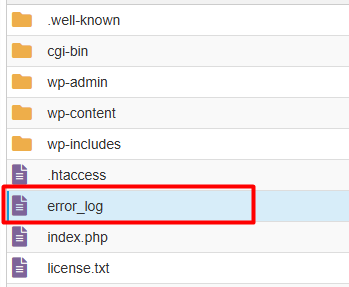
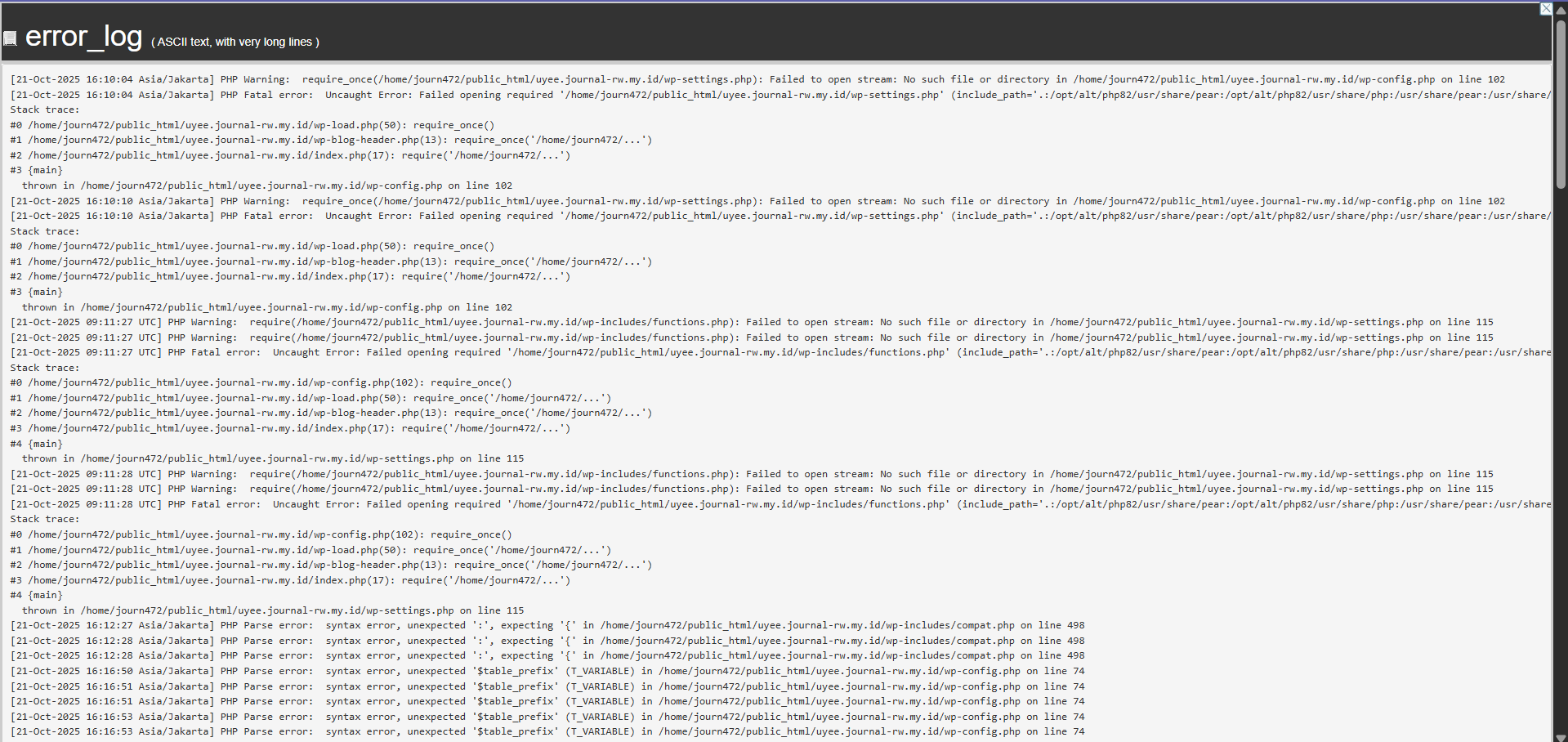
Di dalam file error_log, Anda dapat menemukan berbagai jenis pesan error PHP, seperti warning, notice, parse error, hingga fatal error yang menyebabkan WordPress tidak dapat berjalan dengan normal.
Log error yang terbaru biasanya berada di bagian paling bawah file. Jadi, setelah membuka file tersebut, Anda dapat langsung melakukan scroll ke bagian akhir untuk melihat pesan error terbaru dan mengikuti petunjuk yang tertera untuk membantu proses analisa.
Selengkapnya tentang error log bisa Anda pelajari di artikel berikut.
2. Debug Mode
Jika tidak menemukan informasi pada file error_log, Anda bisa mengaktifkan fitur bernama debug mode di WordPress. Fitur ini berfungsi untuk menampilkan detail informasi error pada website ketika diakses.
- Untuk mengaktifkan debug mode dapat melalui file config.php.
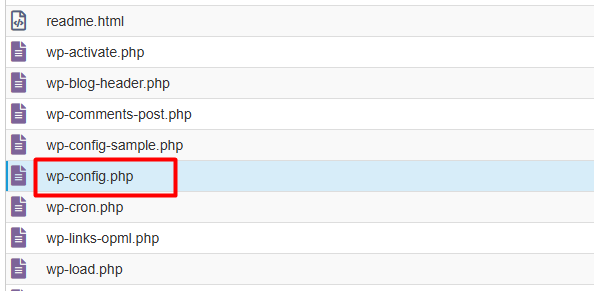
- Kemudian mengubah baris “define( ‘WP_DEBUG’, false );” menjadi “define( ‘WP_DEBUG’, true );”.
- Lalu dapat juga menambahkan script berikut:
define('WP_DEBUG_LOG', true);
define('WP_DEBUG_DISPLAY', true);
define('SCRIPT_DEBUG', true);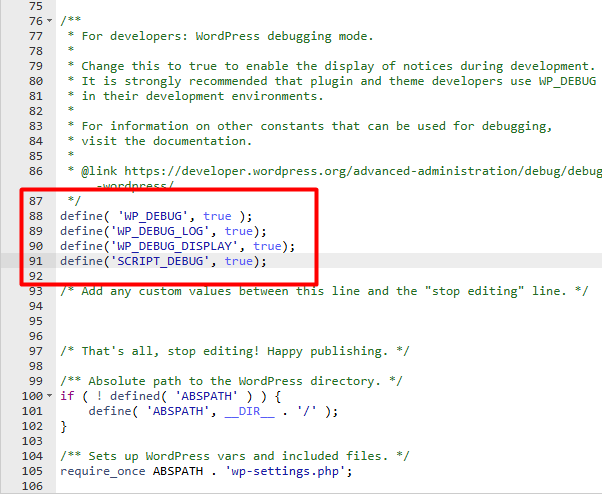
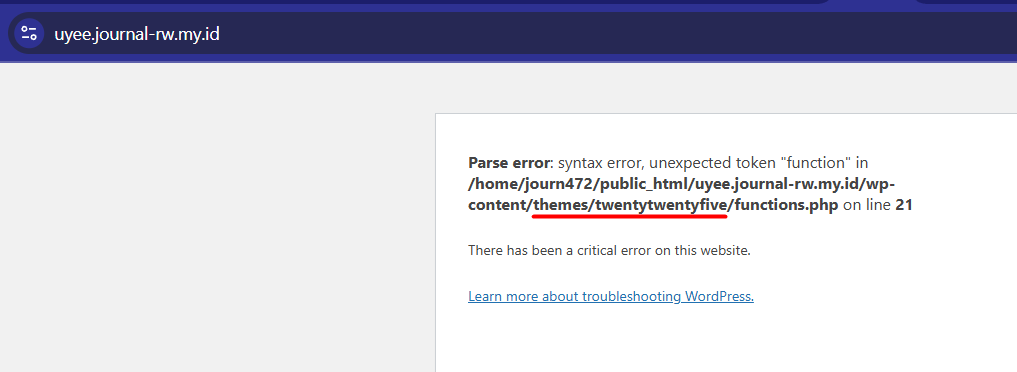
Setelah mengaktifkan debug mode, silakan dicoba akses lagi websitenya agar menampilkan detail error. Detail referensi dapat Anda baca pada artikel Mengaktifkan Debug di WordPress
Contoh berikut error berada karena file plugin twentytwentyfive yang bermasalah
3. Disable Plugin
Apabila masalah tetap muncul meskipun debug mode sudah diaktifkan, langkah selanjutnya adalah memeriksa kemungkinan terjadinya konflik pada plugin yang aktif. Jika Anda masih dapat mengakses dashboard admin WordPress, coba nonaktifkan plugin satu per satu melalui menu Plugins, lalu periksa apakah error hilang setelah plugin tertentu dinonaktifkan.
Namun, jika dashboard admin WordPress tidak dapat diakses, Anda tetap bisa menonaktifkan plugin melalui menu Softaculous, yaitu dengan cara:
- Masuk ke cPanel hosting.
- Lalu masuk ke menu WordPress Manager by Softaculous.
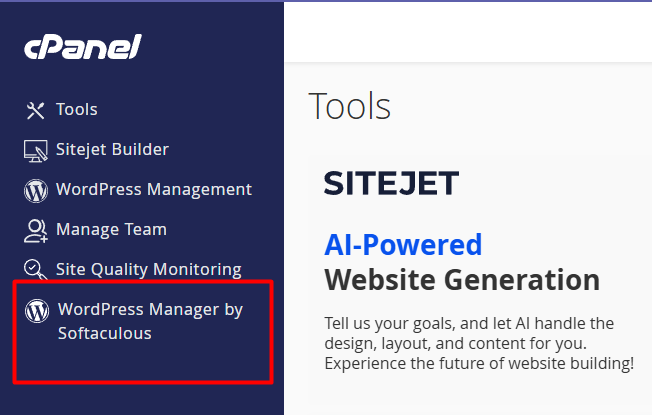
- Kemudian cari domain yang akan diperiksa dan klik tanda panah bawah.
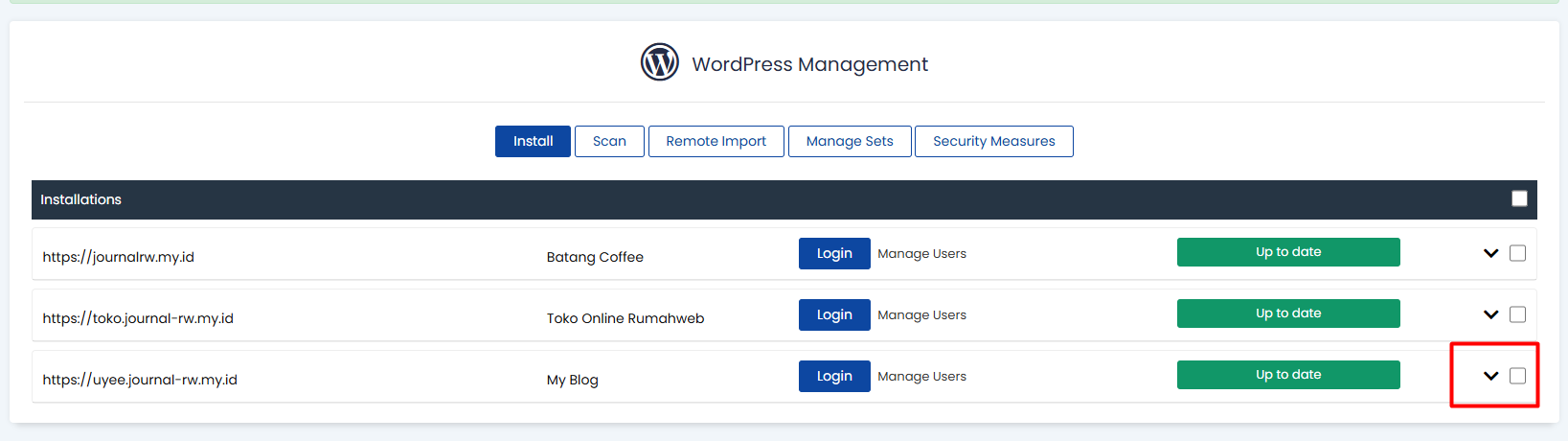
- Klik bagian Manage Plugins.
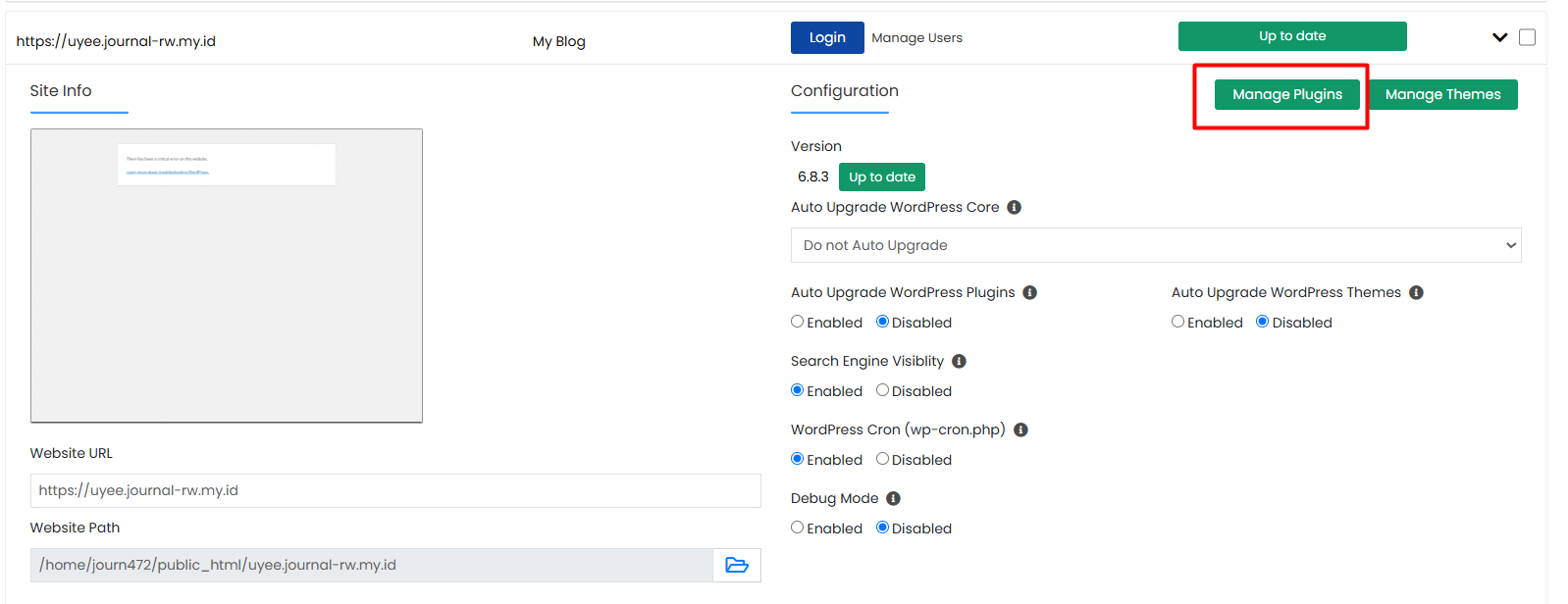
- Klik pada togel untuk menonaktifkan.
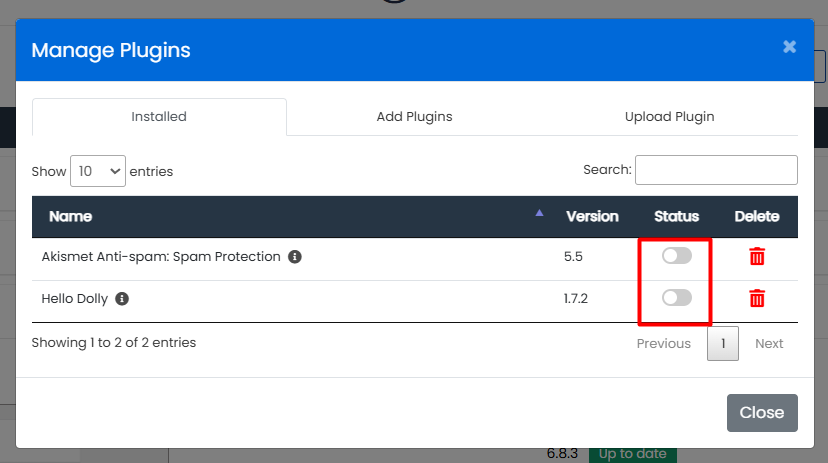
Setelah itu dicoba akses kembali websitenya untuk memastikan hasilnya.
Apabila masih tetap gagal menonaktifkan plugin terkait. Anda masih dapat mencoba 3 cara untuk disable plugins secara manual melalui cPanel hosting dengan klik pada artikel Cara disable plugin WordPress
4. Mengganti Tema
Ada kalanya, error tersebut juga berhubungan dengan tema aktif yang digunakan. Apabila halaman dashboard WordPress dapat diakses, Anda dapat mengganti tema melalui menu “Appearances” atau “Themes”. Namun, jika dashboard WordPress tidak bisa diakses, Anda masih dapat mengganti tema melalui cPanel hosting baik menu WP Toolkit maupun Softaculous.
Untuk mengganti tema melalui Softaculous, berikut langkah-langkahnya:
- Masuk ke cPanel hosting
- Lalu masuk ke menu WordPress Manager by Softaculous
- Kemudian cari domain yang akan diperiksa dan klik tanda panah bawah
- Klik bagian Manage Themes
- Klik pada togel untuk mengganti tema yang akan dipakai
- Setelah itu dicoba akses kembali websitenya untuk memastikan hasilnya
Detail referensi mengganti tema melalui cPanel dapat diperiksa di artikel Cara Mengganti Tema WordPress
5. Restore Data Backup
Opsi ini hanya dapat dilakukan jika Anda memiliki data backup website maupun backup hosting. Karena itu, melakukan backup secara rutin sangatlah penting. Jangan hanya mengandalkan backup dari penyedia hosting, karena setiap provider memiliki kebijakan AUP (Acceptable Use Policy) masing-masing yang dapat menyebabkan data backup tidak selalu tersedia atau tidak dilakukan secara otomatis.
Backup data merupakan kebutuhan penting yang harus dilakukan oleh pemilik website. Anda dapat memanfaatkan fitur full backup pada layanan hosting Anda, backup WordPress dari softaculous, backup WordPress secara manual, bahkan backup WordPress otomatis.
Jika Anda memiliki data backup WordPress. Silakan dapat mencoba untuk melakukan restore data ke tanggal backup dengan kondisi website masih bisa diakses normal. Untuk proses restore WordPress terdapat berbagai cara yang bisa digunakan
- Restore manual WordPress melalui hosting
- Restore manual melalui file .wpress
- Cara Restore manual melalui softaculous
6. Replace File Core WordPress
Langkah terakhir yang bisa Anda gunakan apabila cara sebelumnya masih tetap gagal adalah dengan melakukan replace file core WordPress menggunakan file baru. Proses ini perlu dilakukan dengan hati-hati.
Pastikan untuk melakukan backup data dahulu sebelum melakukan proses ini. Setelah siap, Anda perlu mendownload terlebih dahulu file .zip WordPress yang dapat ditemukan melalui situs resmi dengan klik Download WordPress
Setelah file .zip didapatkan dan backup data telah dilakukan. Selanjutnya Anda dapat mengikuti alur prosesnya pada artikel Upgrade WordPress Secara Manual di cPanel
Penutup
Tidak perlu panik ketika Anda menjumpai pesan “There has been a critical error on your website” saat mengakses WordPress. Error ini dapat diperbaiki dengan mengikuti beberapa langkah yang telah kami jelaskan di atas, mulai dari memeriksa file error_log, mengaktifkan debug mode, menonaktifkan plugin aktif, mengganti tema, melakukan restore data, hingga mengganti file core WordPress dengan yang baru.
Jangan lupa, penting untuk selalu melakukan backup data secara rutin. Anda dapat menjadwalkannya harian, setiap tiga hari, atau seminggu sekali. Dengan memiliki backup yang lengkap, proses pemulihan website akan jauh lebih cepat dan risiko kehilangan data dapat diminimalkan.
Demikian artikel kami tentang cara untuk mengatasi There Has Been a Critical Error on This Website pada WordPress, semoga bermanfaat.


