


 Lutfi Hanif
Mengalami tampilan ‘Internal Server Error’ di website bisa menjadi sangat menjengkelkan. Pengunjung bisa kabur, reputasi website turun, hingga peluang konversi hilang begitu saja. Error ini terjadi ketika web server mengalami kendala tak terduga yang membuatnya tidak bisa memproses permintaan dari browser.
Dalam artikel ini, kami akan membantu Anda memahami apa itu error 500 Internal Server Error, mengapa terjadi, serta langkah-langkah praktis untuk memperbaikinya dari yang sederhana hingga tingkat lanjut. Simak informasi berikut ini.
Apa Itu 500 Internal Server Error?
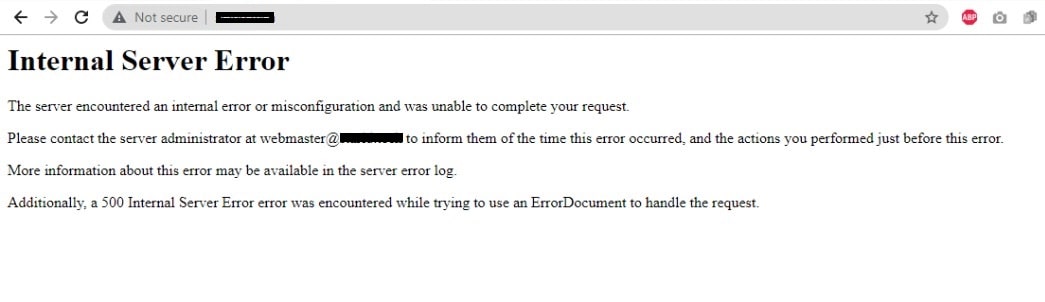
HTTP status code 500 Internal Server Error adalah pesan yang muncul ketika server mengalami masalah tak terduga, sehingga tidak dapat memproses request dari browser pengunjung.
Sayangnya, pesan error ini sangat umum dan tidak menjelaskan penyebab spesifiknya, sehingga proses diagnosis membutuhkan pendekatan yang sistematis.
Penyebab Internal Server Error
Error 500 bisa dipicu oleh berbagai masalah. Berikut penyebab yang paling umum terjadi:
- File .htaccess bermasalah – Sintaks salah atau aturan rewrite yang tidak valid.
- Permission file/folder tidak tepat – Misalnya file atau folder dengan permission 777 yang terlalu permisif.
- Masalah PHP – Versi PHP tidak kompatibel atau memory limit yang sudah habis.
- Plugin/tema bermasalah – Konflik atau bug yang memicu fatal error di WordPress.
- Pemblokiran keamanan – ModSecurity atau WAF (Web Application Firewall) memblokir request karena dianggap mencurigakan
Karena penyebabnya sangat beragam, Anda memerlukan pendekatan troubleshooting yang terstruktur untuk mengidentifikasi dan memperbaiki masalahnya.

Pengecekan Secara Cepat (Untuk Pemula)
Sebelum melakukan pemeriksaan secara teknis lebih dalam, Anda bisa mencoba langkah cepat berikut ini.
- Bersihkan cache browser dan ulangi akses halaman (kadang cache lama memicu kesan error). Alternatifnya, Anda bisa menggunakan browser yang berbeda atau mode Incognito sebagai pembanding.
- Lihat apakah halaman lain di domain yang sama masih bisa diakses? Jika semua ter-error, maka Anda bisa melakukan pengecekan dari sisi server.
- Gunakan device atau jaringan berbeda untuk memastikan bukan masalah koneksi lokal.
Langkah ini memberi gambaran awal sebelum lanjut ke pengecekan teknis yang lebih mendetail.
Troubleshooting Internal Server Error
Berikut beberapa hal yang bisa Anda lakukan untuk memperbaiki kendala 500 Internal Server Error.
Step 1. Cek Log dan Debug
Langkah pertama yang paling penting adalah membaca error log untuk mengidentifikasi penyebab masalah. Dengan mengetahui penyebab pastinya, Anda bisa melakukan troubleshooting yang tepat sasaran.
Bagi pengguna Hosting atau VPS Rumahweb dengan cPanel, Anda bisa menemukan error_log dengan langkah berikut:
- Login ke cPanel lalu klik menu File Manager.
- Masuk ke folder public_html (atau folder spesifik yang mengalami error).
- Cari dan buka file error_log yang Anda temukan di folder tersebut.
- Baca pesan error untuk mengetahui penyebab masalahnya.
Sedangkan bagi pengguna layanan VPS non panel, Anda bisa membaca error_log sesuai web server yang digunakan.
- Apache:
/var/log/apache2/error.log - Nginx:
/var/log/nginx/error.log
Jika error log tidak memberikan informasi yang cukup atau tidak ada pesan error spesifik, aktifkan mode debugging. Bagi Anda yang menggunakan CMS WordPress, tambahkan kode berikut ke file wp-config.php:
define('WP_DEBUG', true);
define('WP_DEBUG_LOG', true);
Log memberikan petunjuk spesifik seperti file yang bermasalah, query PHP fatal, atau mod-rewrite yang gagal. Selengkapnya tentang error_log bisa Anda pelajari disini: Error_log adalah
Step 2. Cek file .htaccess
Kesalahan konfigurasi file .htaccess adalah salah satu penyebab umum internal server error. Untuk memastikan apakah file ini yang menjadi biang keladinya, lakukan langkah berikut:
- Masih di cPanel, silahkan buka menu File Manager dan masuk ke directory /public_html atau disesuaikan dengan website yang mengalami error.
- Rename file .htaccess menjadi nama lain, misalnya .htaccess_backup atau htaccess.txt.
- Refresh atau buka kembali website Anda di browser. Jika website kembali normal, berarti masalahnya ada di file .htaccess.
Namun, jika setelah file .htaccess di rename dan website tetap tidak bisa diakses, Anda bisa melakukan pengecekan di step berikutnya.
Step 3. Cek permission file atau directory
Permission yang tidak tepat pada file atau folder juga dapat memicu internal server error. Pastikan permission Anda sudah sesuai standar:
- File: 644
- Folder: 755
Penting: Jangan Gunakan Permission 777
Di server hosting Rumahweb, Anda tidak perlu mengubah permission menjadi 777 untuk melakukan operasi seperti upload, edit, atau manipulasi file. Hal ini karena hosting kami telah menggunakan teknologi suExec yang memungkinkan Anda mengelola file di akun hosting tanpa harus menggunakan permission 777.
Permission 777 sangat tidak disarankan karena memberikan akses penuh ke semua orang, sehingga membuka celah keamanan yang besar bagi website Anda.
Panduan cara mengubah permission di cPanel bisa anda pelajari di artikel berikut: Mengubah permission file dan folder
Step 4. Nonaktifkan Plugin/Tema (Khusus CMS)
Jika Anda menggunakan WordPress atau CMS lainnya, plugin atau tema yang bermasalah sering menjadi penyebab error 500. Plugin yang konflik, tema yang buggy, atau kode yang tidak kompatibel dengan versi PHP yang digunakan dapat memicu fatal error di server.
Bagi Anda yang menggunakan cPanel, Anda bisa mengubah theme, mendisable plugin, hingga mengelola websitenya melalui menu WordPress Manager by Softaculous Apps Installer.
Step 5. Sesuaikan versi PHP
Versi PHP yang terlalu lama atau terlalu baru bisa menyebabkan masalah kompatibilitas. Oleh karena itu, anda perlu melakukan pengecekan kembali versi PHP yang digunakan di sisi server.
Panduan menyesuaikan versi PHP di cPanel bisa Anda pelajari disini.
Step 6. Hubungi Support Penyedia Hosting Anda
Jika semua langkah sudah dilakukan tetapi error masih muncul, hubungi tim support penyedia hosting Anda dengan menginformasikan nama domain, langkah yang sudah Anda lakukan dan URL atau halaman yang mengalami kendala, agar dapat dibantu lakukan analisa secara lebih mendalam.
Pencegahan & Praktik Terbaik
Untuk menghindari Internal Server Error 500 di masa depan, Anda bisa melakukan beberapa hal berikut ini:
- Backup rutin sebelum update tema/plugin.
- Gunakan staging environment untuk testing sebelum live update.
- Update PHP, tema, dan plugin secara berkala.
- Aktifkan caching yang tepat untuk mengurangi beban server.
- Monitor log dan resource server (CPU, memory) dari control panel hosting yang Anda gunakan.
Penutup
Error “500 Internal Server Error” memang sering muncul karena berbagai faktor teknis di sisi aplikasi maupun server. Dengan pendekatan yang terstruktur, mulai dari pemeriksaan cepat hingga diagnostik lanjutan, masalah bisa diatasi dengan lebih mudah.
Ingat, untuk selalu mempersiapkan backup, melakukan update, dan lakukan pengecekan kesehatan situs secara berkala, untuk memastikan aplikasi website Anda dapat berjalan dengan baik.
Demikian artikel kami tentang Internal Server Error, semoga bermanfaat.


