

 Risang
Menggunakan versi PrestaShop yang selalu up to date sangat penting untuk menjaga keamanan, performa, dan stabilitas toko online Anda. Namun, tidak sedikit pengguna yang ragu melakukan update karena khawatir website error atau data hilang. Padahal, dengan metode yang tepat, cara update PrestaShop bisa dilakukan dengan aman dan lebih praktis.
Salah satu cara yang paling direkomendasikan adalah menggunakan modul Autoupgrade, karena prosesnya lebih terstruktur dan minim risiko.
Dalam artikel ini, kami akan membahas cara update PrestaShop menggunakan modul Autoupgrade secara lengkap dan mudah dipahami, sehingga Anda dapat melakukan pembaruan tanpa mengganggu operasional toko online.
Pentingnya Update Versi Prestashop
Semua platform online memang sangat dianjurkan untuk dilakukan update versi termasuk juga Prestashop. Pembaruan versi yang diberikan tentunya akan membawa banyak perubahan, seperti perbaikan bug dari versi sebelumnya, penambahan fitur-fitur baru, perubahan tampilan menjadi lebih segar, hingga peningkatan keamanan.
Dengan tidak mengabaikan untuk melakukan update rutin, secara tidak langsung website akan senantiasa mendapatkan peningkatan keamanan dan tentunya tetap relevan dengan standar website di dunia industri digital saat ini.
Modul Autoupgrade merupakan fitur yang memang disediakan untuk kebutuhan update versi Prestashop yang dapat digunakan oleh pengguna. Bagaimana cara penggunaannya? Mari kita masuk ke point pembahasan selanjutnya.

Persiapan Awal
1. Mengatur Limit PHP
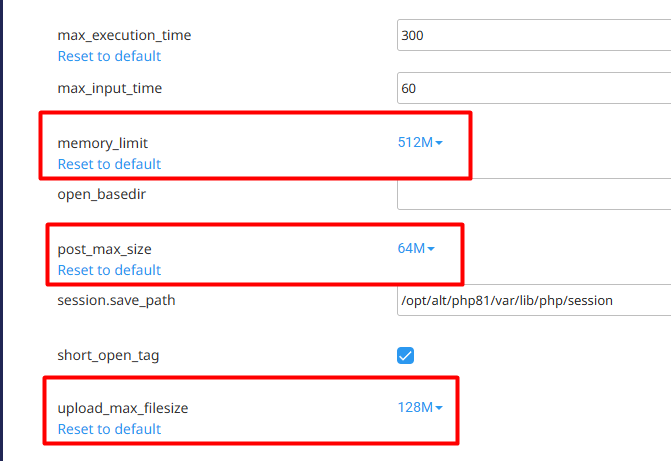
Sebelum mengikuti cara update Prestashop menggunakan modul Autoupgrade, kita perlu melakukan sedikit perubahan pada konfigurasi PHP di hosting. Penyesuaian ini meliputi perubahan pada parameter memory_limit, post_max_size, dan juga upload_max_filesile.
Berapakan nilai minimal yang akan digunakan? Berikut informasinya:
- momory_limit : 512 M
- post_max_size : 32 M
- upload_max_filesile : 16M
Berikut kami lampirkan juga langkah untuk melakukan perubahan versi PHP di cPanel hosting.
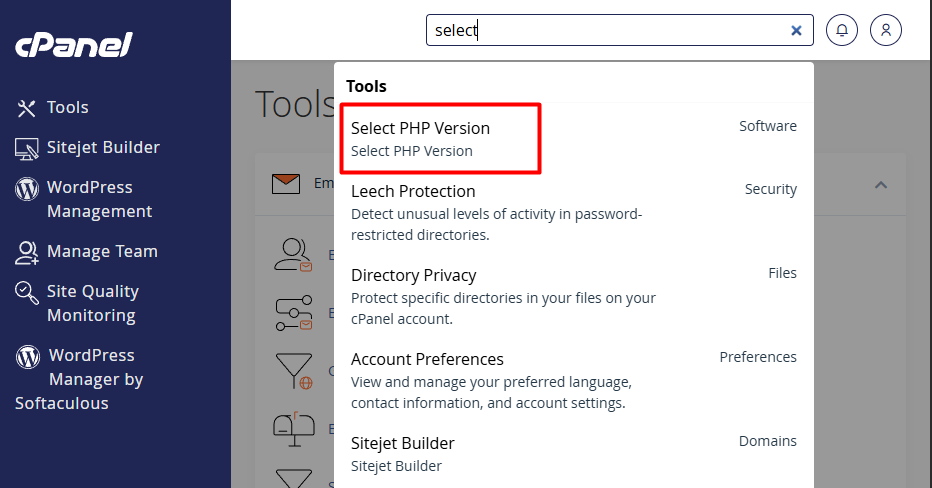
- Pastikan sudah login ke cPanel hosting Anda. Setelah itu, cari kata “select PHP version” melalui kolom pencarian.
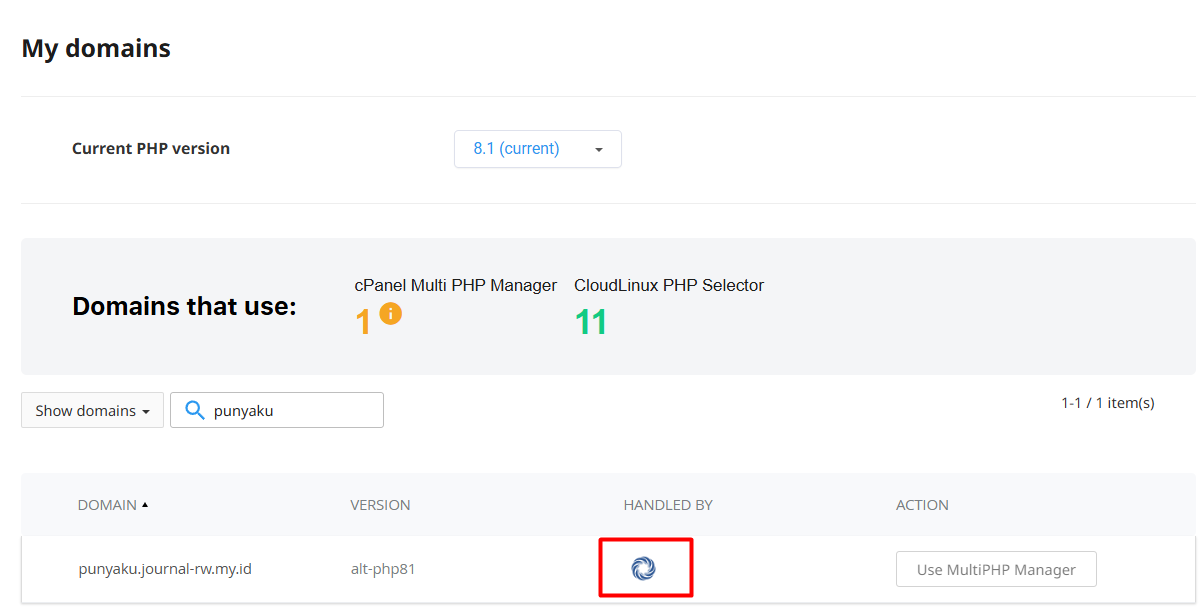
- Setelah ke menu tersebut, pastikan dahulu domain yang ada prestashop menggunakan PHP dari menu “Select PHP version”, pastikan ada tanda seperti berikut.
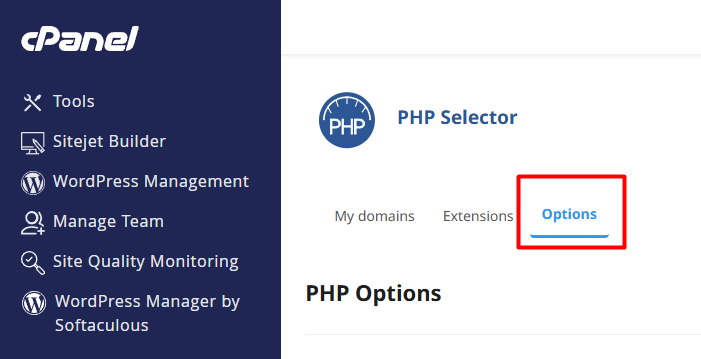
- Seanjutnya masuk ke menu “Options” untuk melakukan konfigurasi limit PHP.
- Ubah parameter berikut ini, pada artikel ini kami menggunakan nilai tertinggi.
2. Melakukan Backup Instalasi Prestashop
Sebelum melakukan update, pastikan Anda melakukan backup terlebih dahulu. Langkah ini penting untuk mengantisipasi kegagalan proses update yang dapat menyebabkan website error atau data hilang. Dengan adanya backup, Anda dapat mengembalikan website ke kondisi semula jika terjadi masalah.
Backup dapat dilakukan melalui Softaculous maupun melalui cPanel hosting.
3. Mengaktifkan mode maintenance
Ketika maintenance mode diaktifkan, maka untuk sementara waktu pengunjung tidak dapat mengakses halaman utama toko online Prestashop. Fitur ini cocok diaktifkan ketika sedang ada proses maintenance.
Untuk mengaktifkannya, anda bisa ikuti langkah berikut:
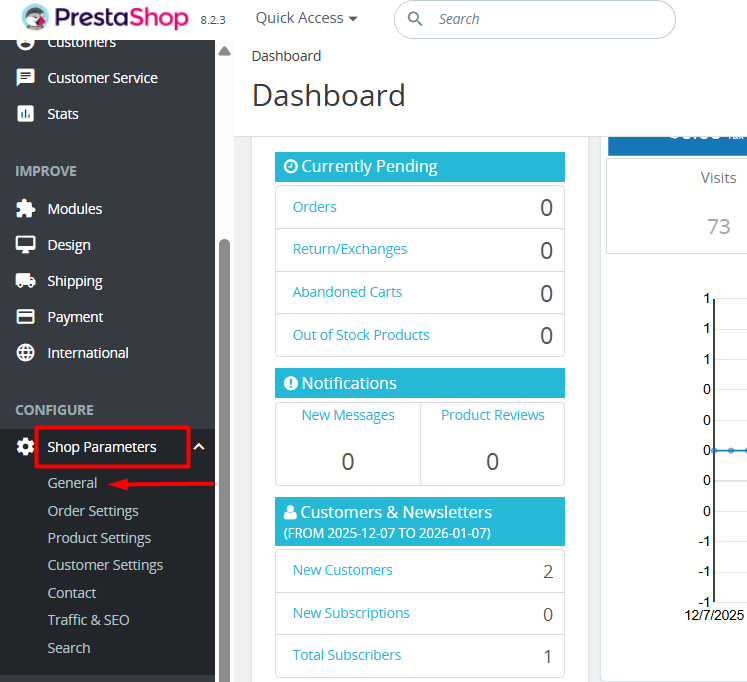
- Login ke dashboard admin Prestashop Anda. Lalu masuk ke menu “Shop Parameters” > Pilih General.
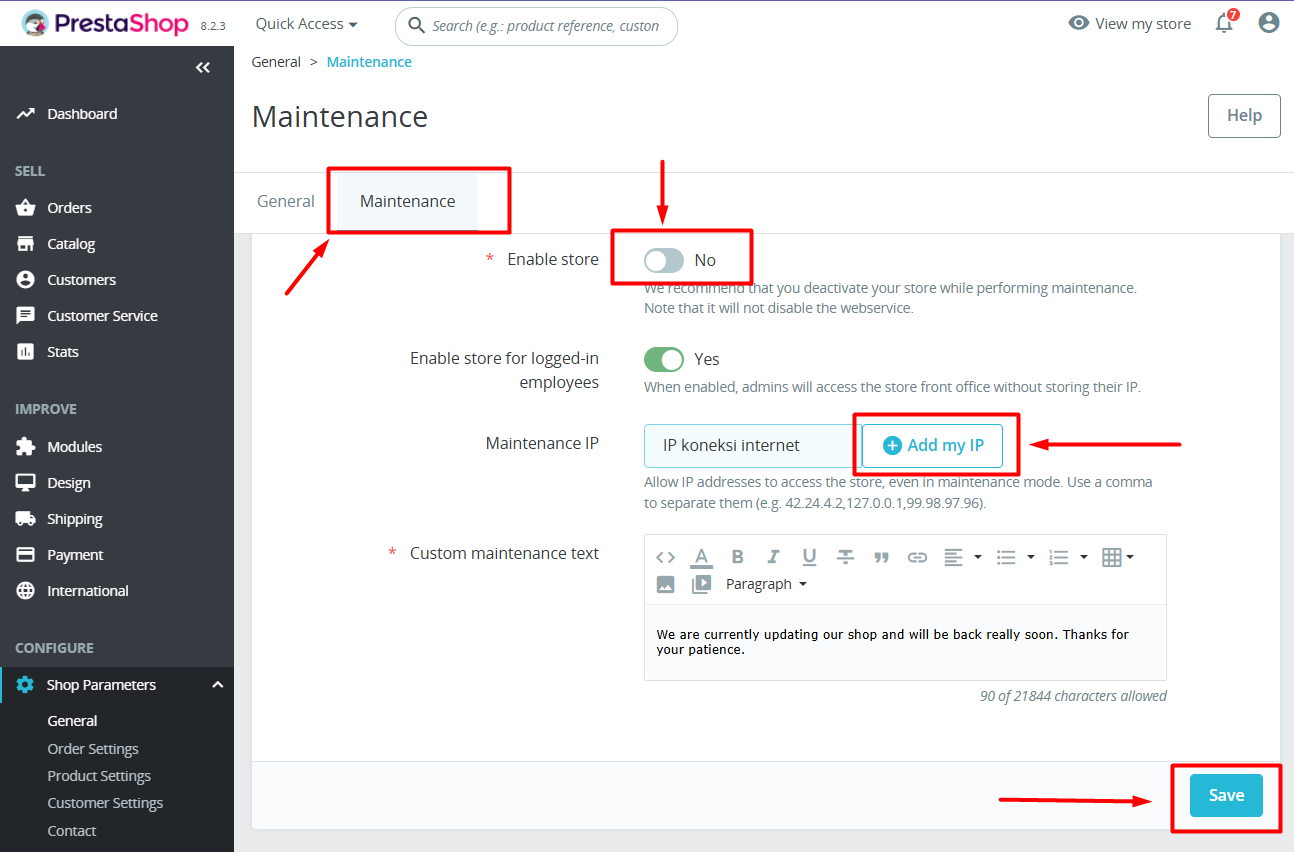
- Masuk ke menu Maintenance, lalu set Off bagian “enable store”, masukkan IP koneksi internet Anda di kolom “Maintenance IP”. Setelah itu klik Save.
Update Versi Prestashop
Setelah persiapan awal selesai dilakukan, sudah saatnya kita melakukan proses update versi menggunakan Autoupgrade.
Step 1. Unduh dan Install Modul
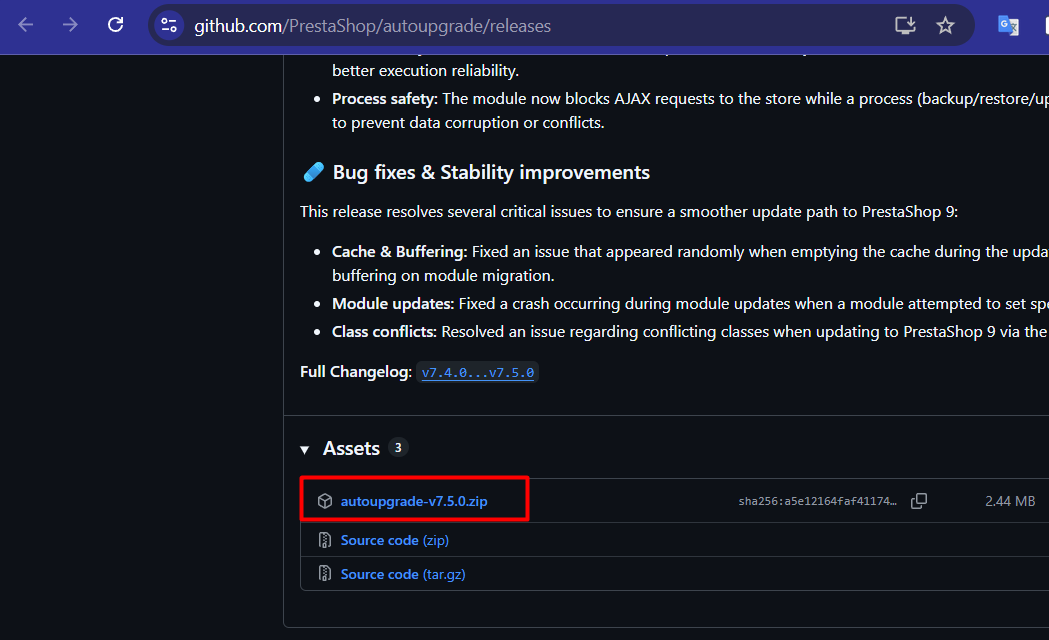
- Untuk mendapatkan modulnya, silakan melakukan donwload dari GitHub resmi milik Prestashop di halaman modul Autoupgrade. Pilih file “autoupgrade.zip” dengan versi terbarunya.
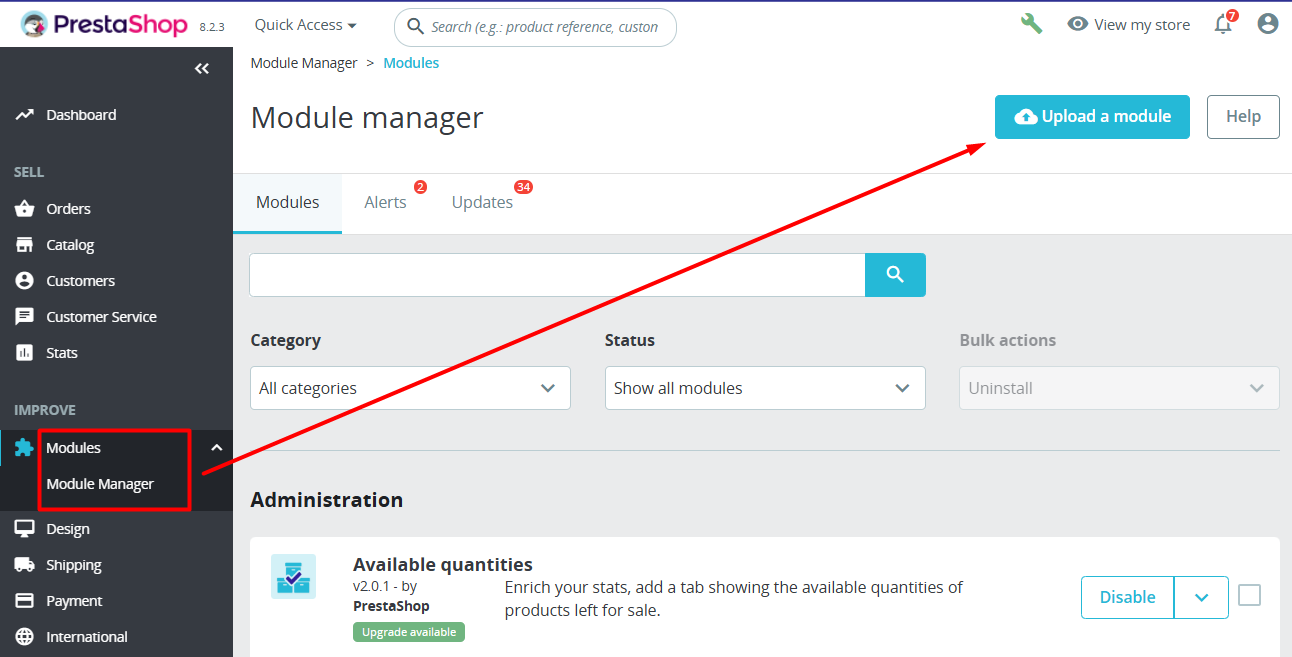
- Setelah selesai terunduh, masuk kembali ke dashboard admin Prestashop dan masuk ke menu Modules > Module Manager > Upload a Module.
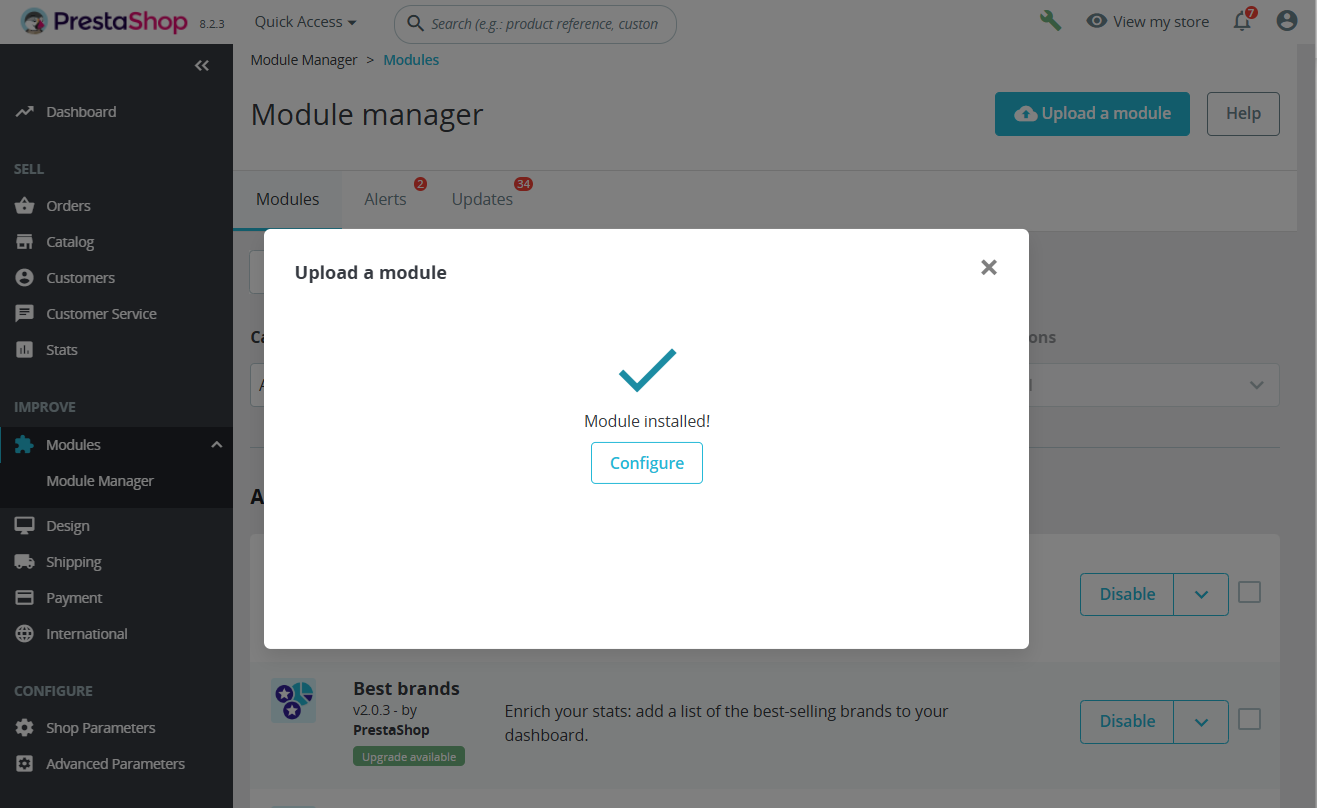
- Upload file “autoupgrade.zip” yang sudah Anda download sebelumnya. Tunggu prosesnya hingga muncul keterangan Module Installed!
Step 2. Memulai Update dengan Autoupgrade
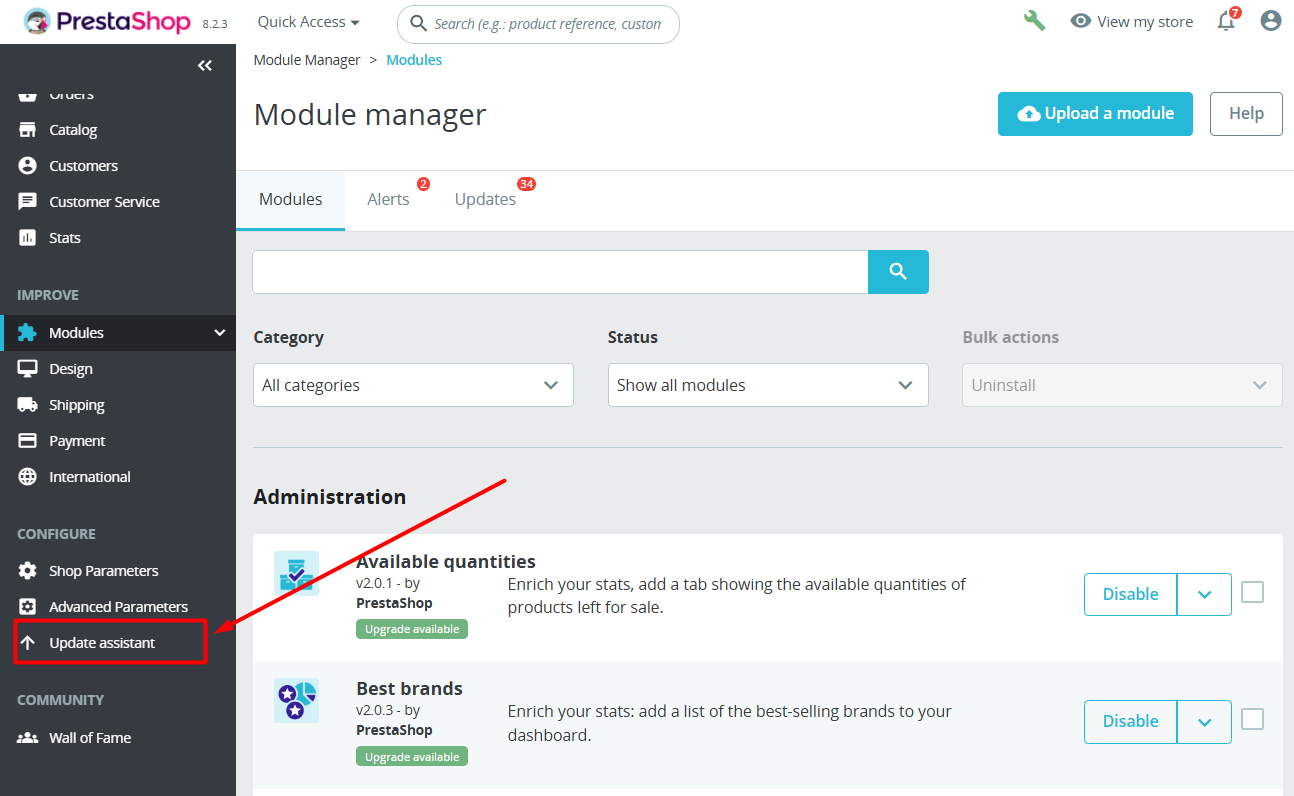
- Setelah modul terpasang, masuk ke menu Configure kemudian pilih Update assistant. Kalau tidak muncul opsinya, silakan refresh dulu dashboard adminnya.
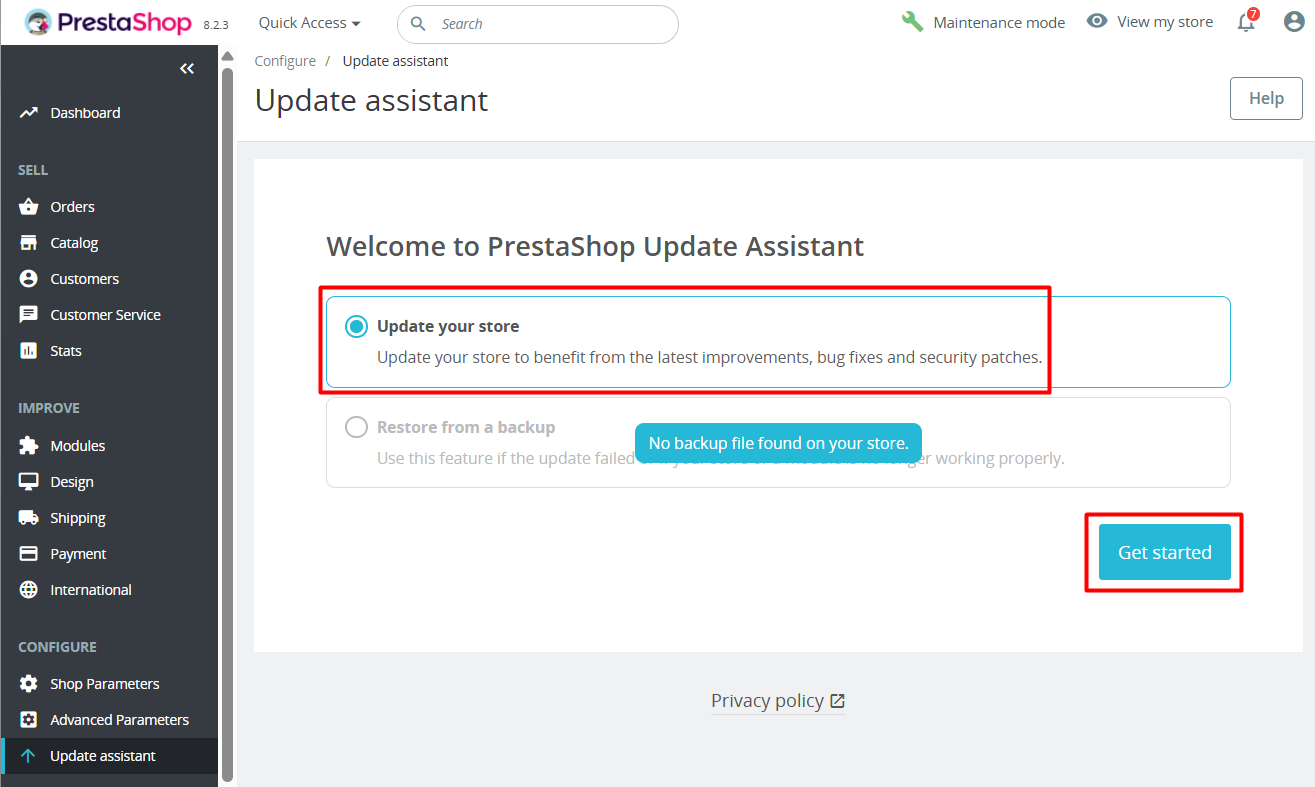
- Kemudian akan tampil opsi berikut, centang bagian update your store kemudian klik tombol Get started untuk melanjutkan.
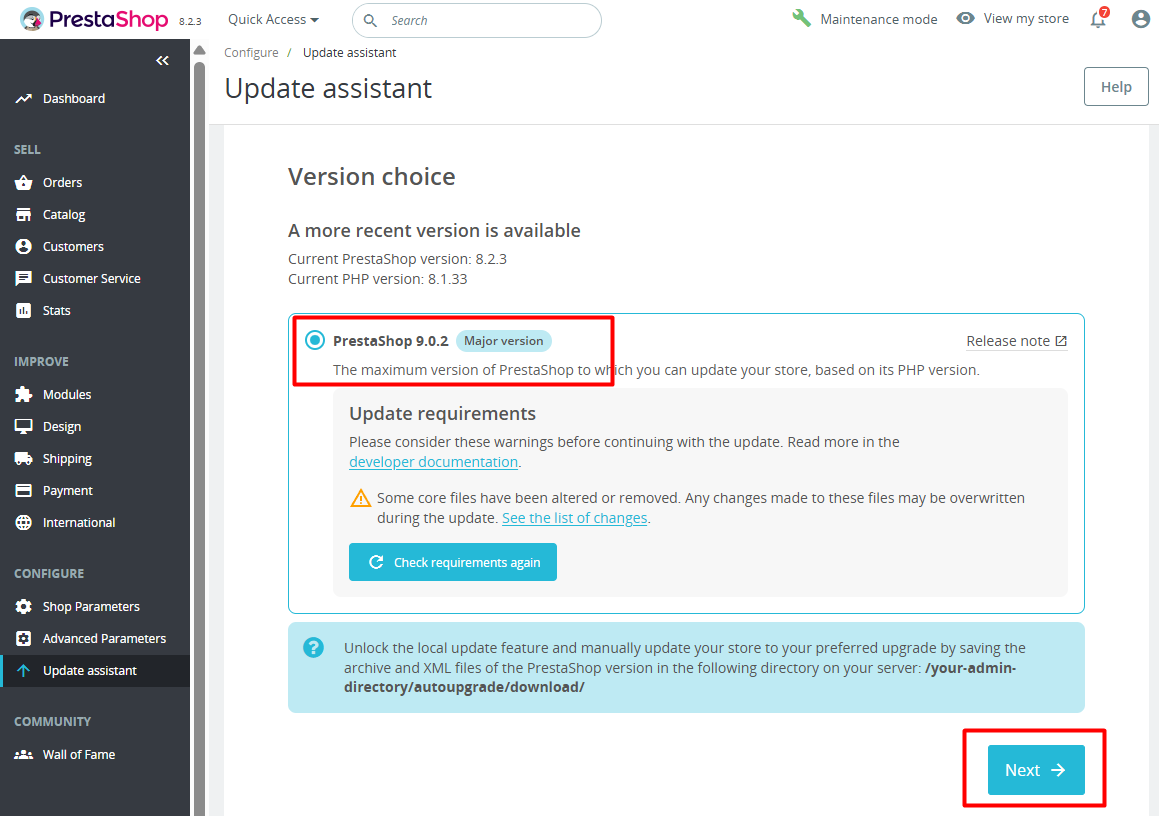
- Silakan memilih versi Prestashop yang akan digunakan. Nantinya module akan melakukan pengecekan, jika tidak ada error maka tampilannya seperti berikut. Jika ada error, maka silakan dibaca petunjuk log yang muncul. Setelah itu klik tombol Next.
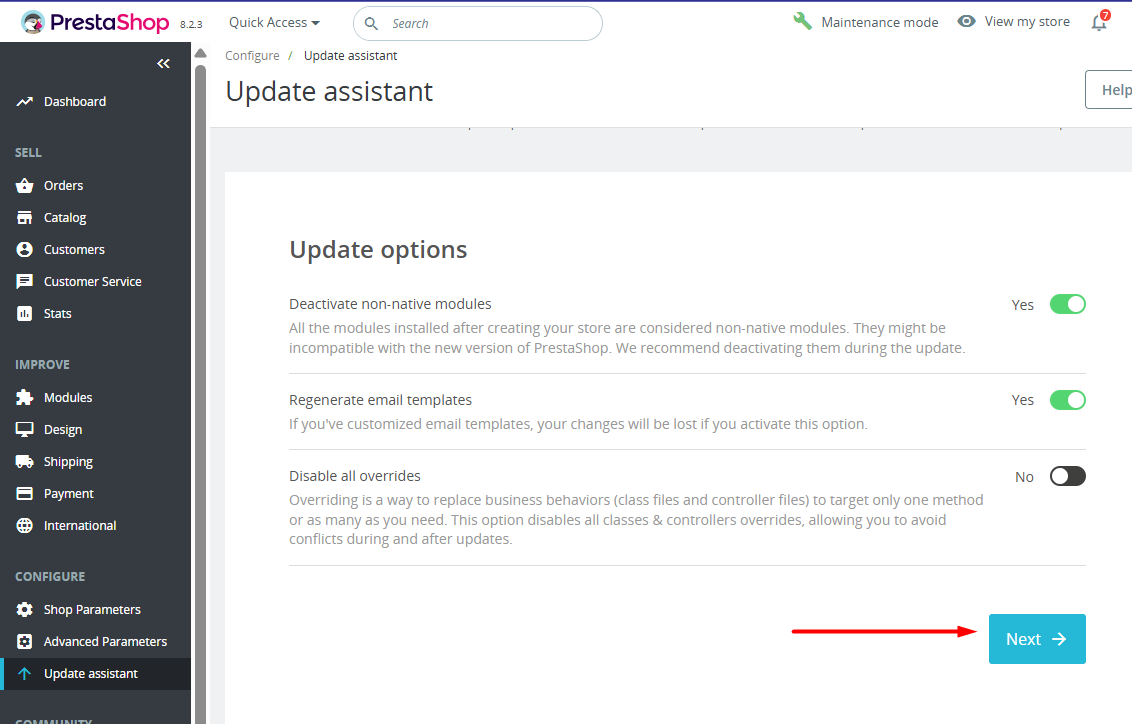
- Bagian update options, Anda dapat mengaktifkan beberapa opsi atau tetap pakai default. Pada bagian ini kami menggunakan opsi default. Lalu klik next.
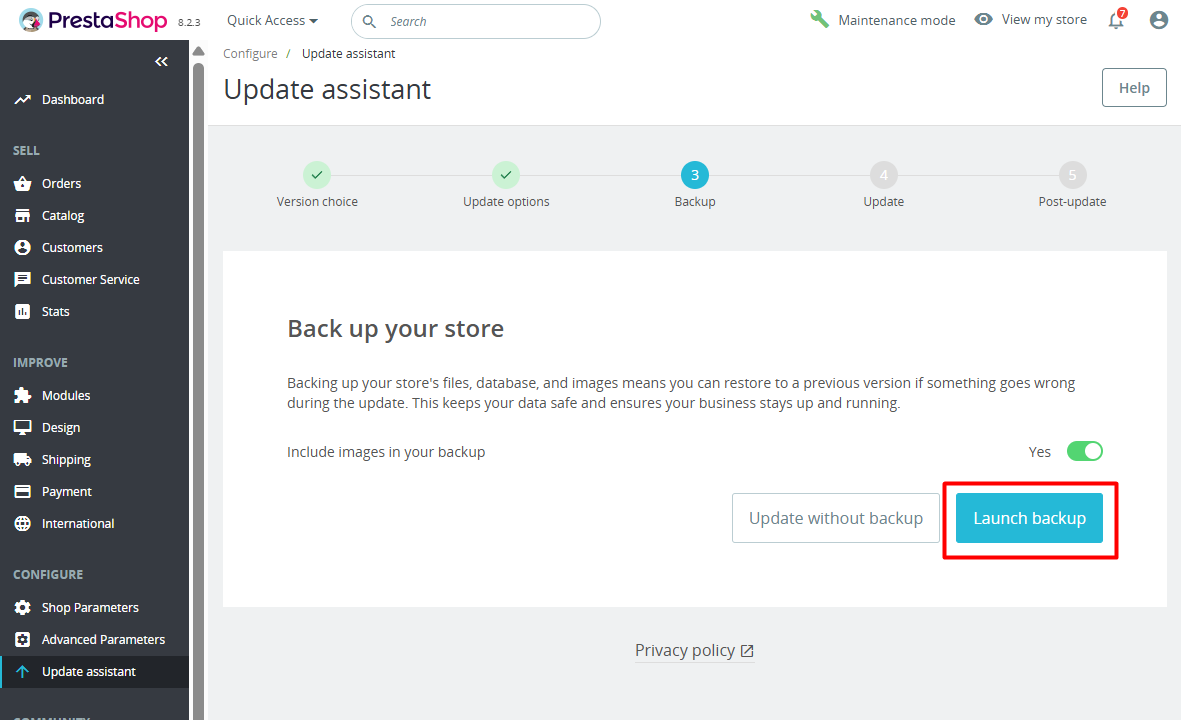
- Pastikan pada tahap ini untuk melakukan backup data dengan klik “Launch Backup”.
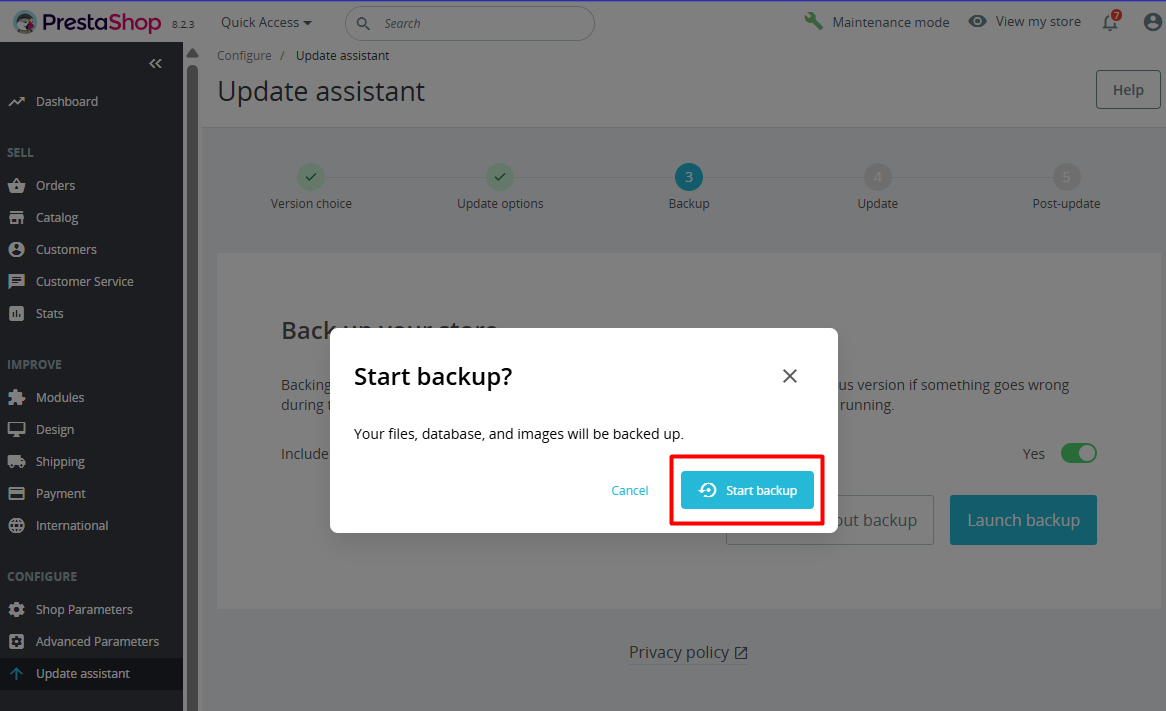
- Akan muncul pop up seperti berikut, silakan klik Start backup untuk memulai backup. Jadi ketika gagal dapat dilakukan rollback. Backup ini penting, jadi Anda harus peduli dengan backup data di website Anda sendiri!
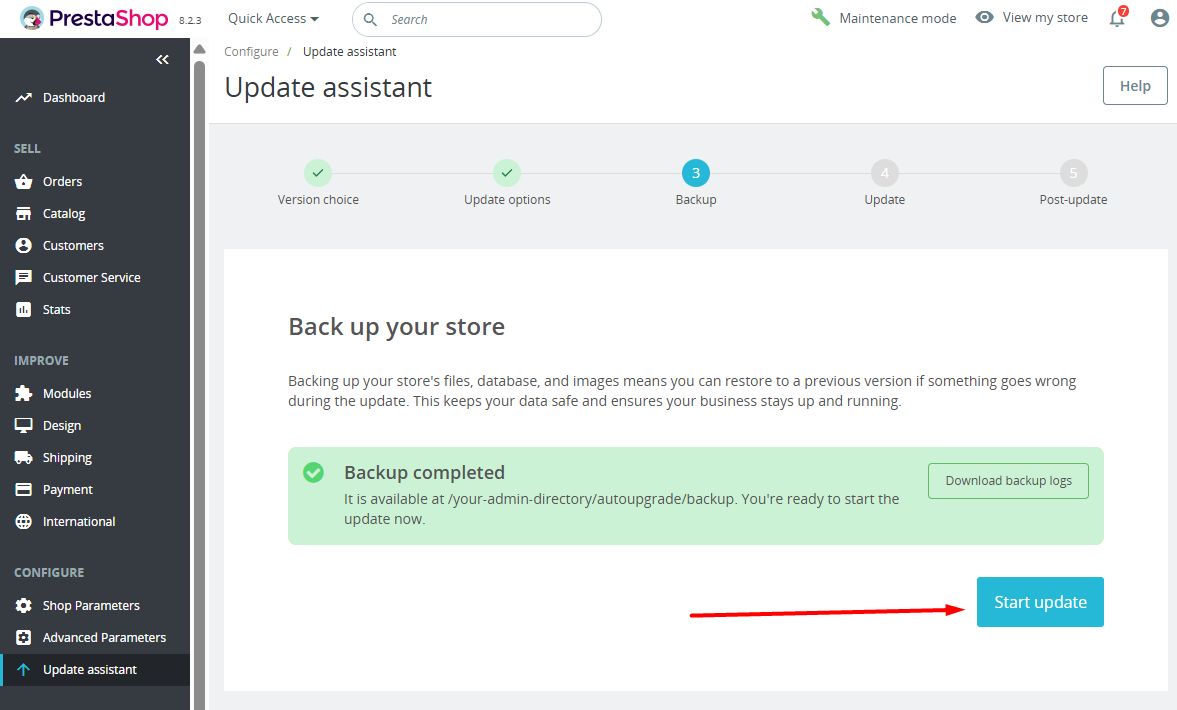
- Setelah backup selesai, klik tombol Start Update untuk memulai proses update versi
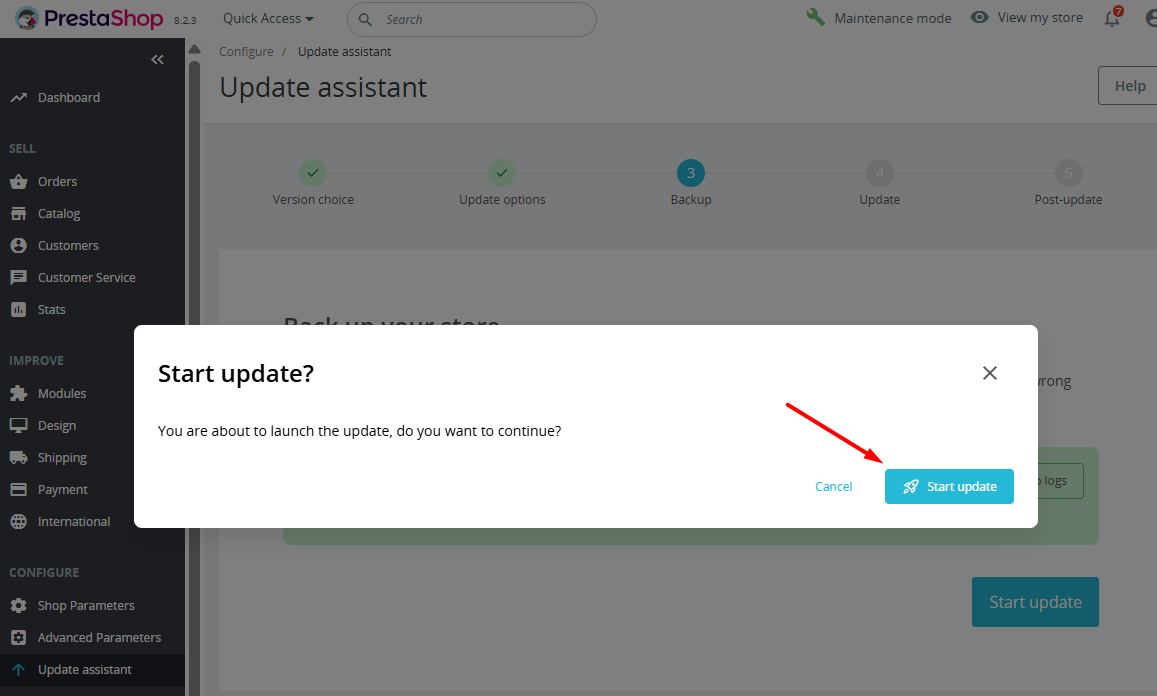
- Akan muncul pop up seperti berikut, silakan klik Start update untuk melanjutkan prosesnya.
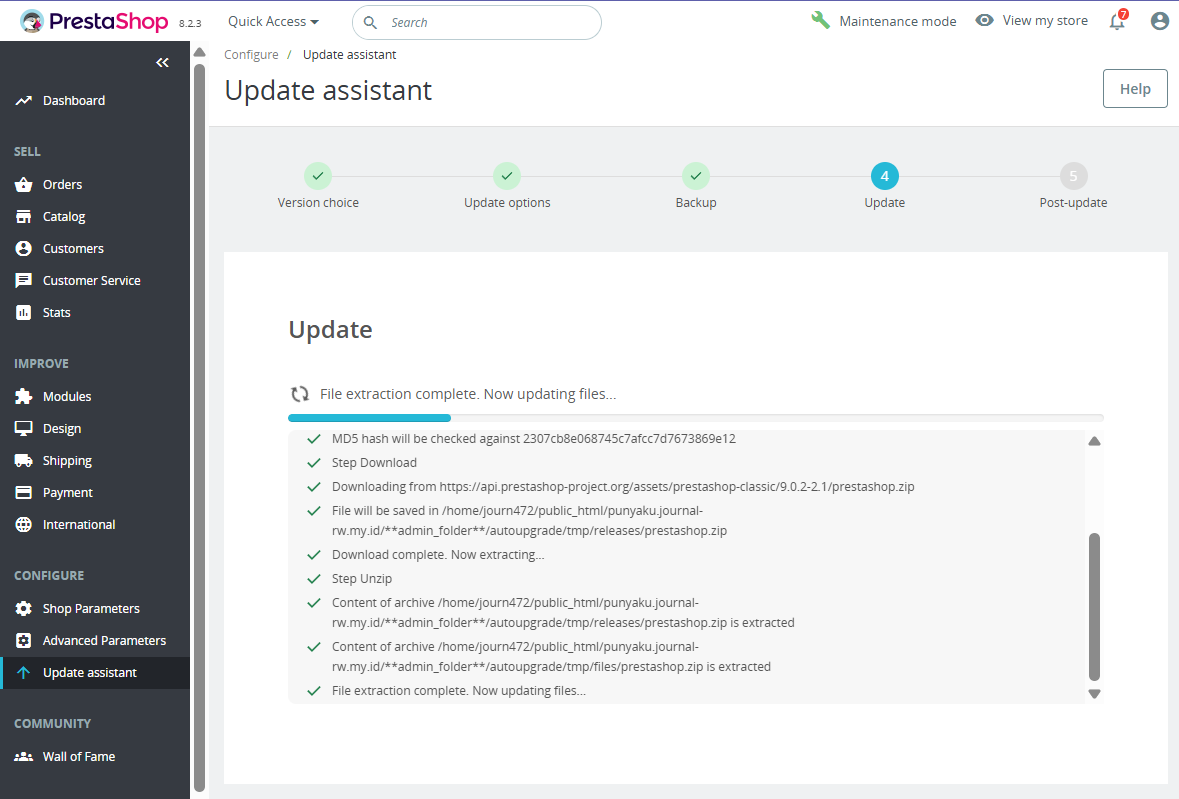
- Tunggu hingga proses update selesai. Hindari untuk menutup browser dan pastikan koneksi internet yang dipakai stabil untuk menghindari kegagalan dalam proses update.
- Jika berhasil update, maka akan muncul keterangan seperti berikut ini.
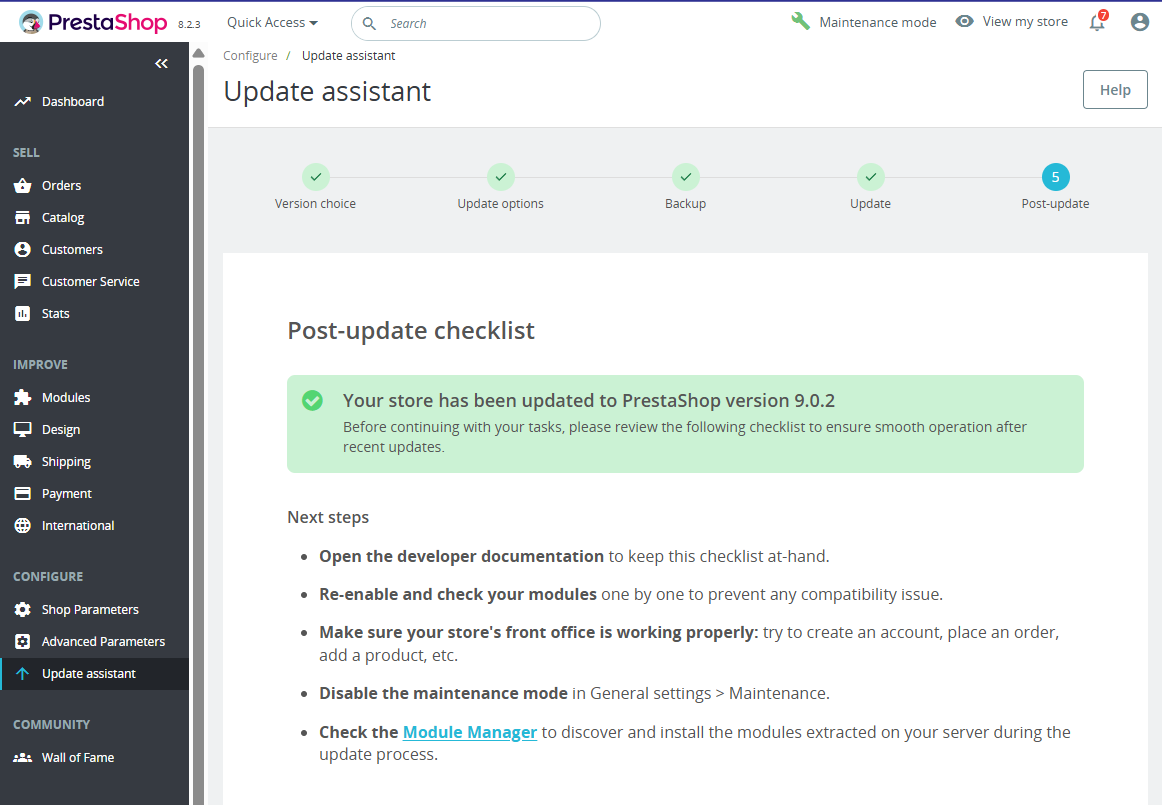
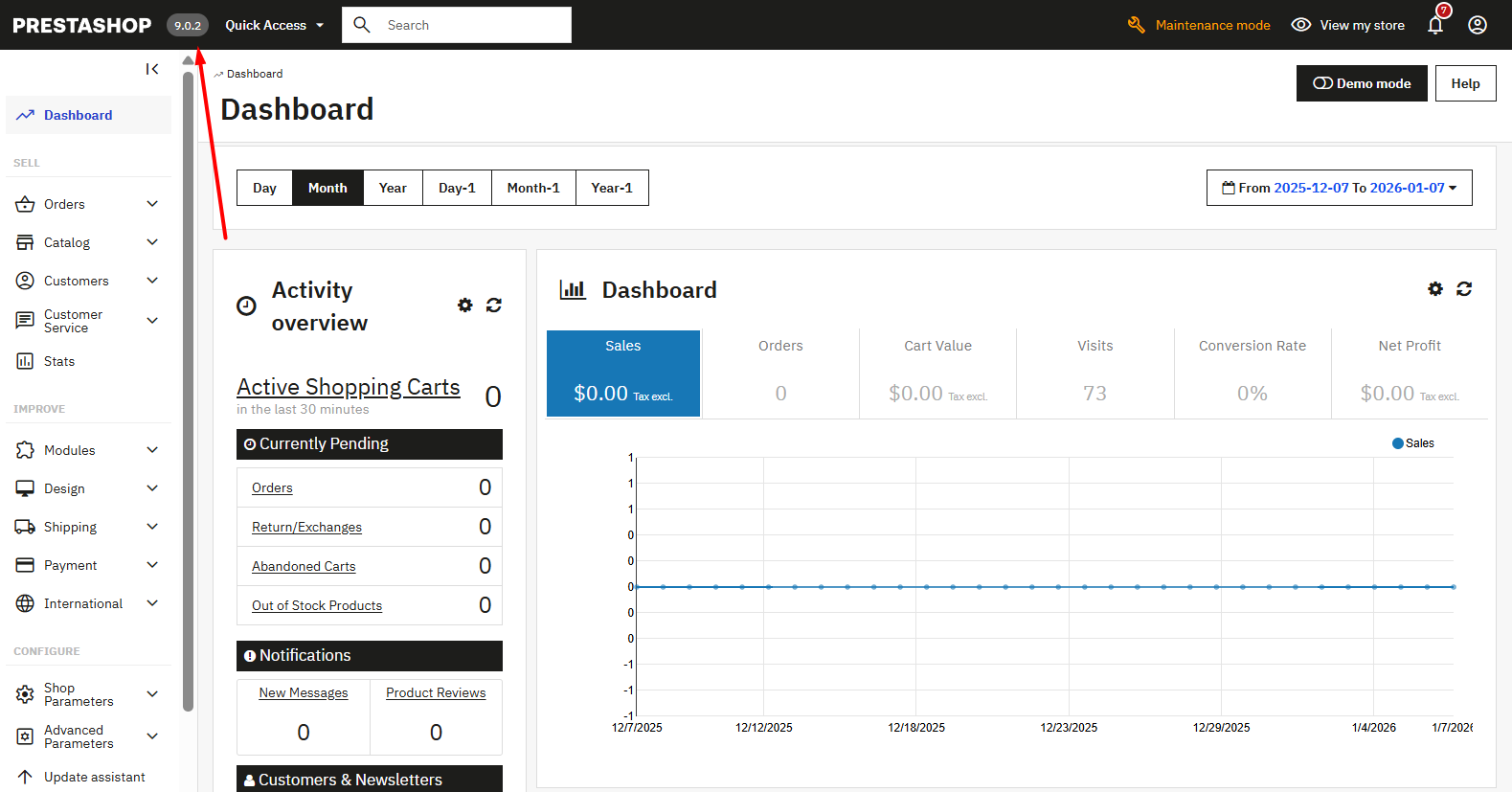
- Periksa juga versi Prestashop pada bagian atas.
Step 3. Melakukan Pengujian Pasca Update
Pada langkah terakhir, silakan untuk mulai melakukan testing dan pengecekan terkait perubahan-perubahan yang terjadi di website Prestashop Anda. Hal ini untuk memastikan bahwa semua fitur yang ada bisa digunakan dengan baik setelah update.
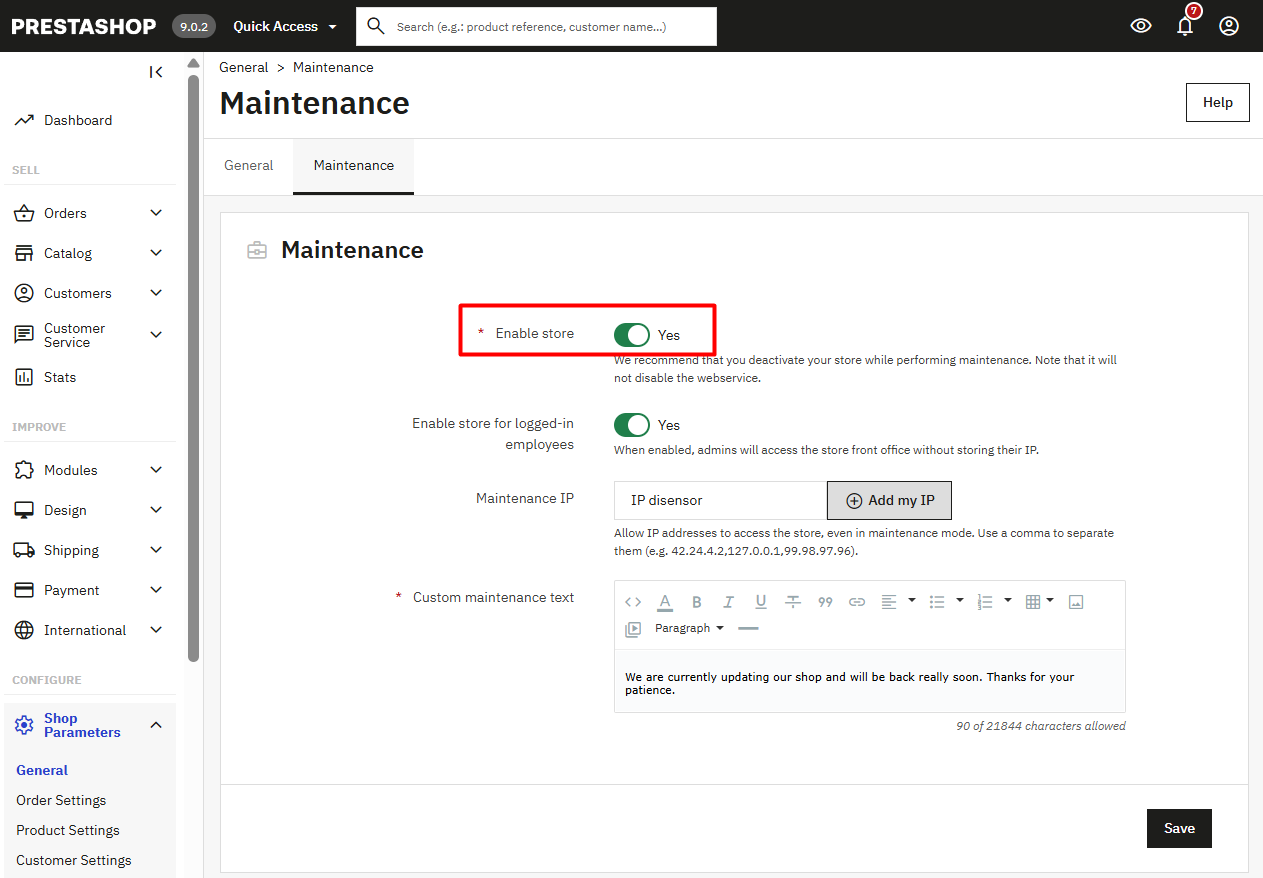
Jika sudah puas dan normal, jangan lupa untuk mengaktifkan kembali halaman toko di bagian “Enable store” pada menu maintenance agar halaman toko bisa diakses kembali oleh pengunjung.
sampai tahap ini, proses update Prestashop menggunakan Modul Autoupgrade telah selesai dilakukan.
Penutup
Dengan mengikuti langkah-langkah di atas, cara update PrestaShop menggunakan modul Autoupgrade dapat dilakukan dengan lebih aman dan terkontrol. Proses update yang tepat tidak hanya membantu Anda mendapatkan fitur terbaru, tetapi juga meningkatkan keamanan serta performa toko online.
Jangan lupa untuk selalu melakukan backup sebelum update dan memastikan modul serta tema kompatibel dengan versi terbaru PrestaShop. Dengan begitu, operasional toko online Anda tetap berjalan lancar tanpa kendala berarti.
Demikian artikel kami tentang cara update Prestashop menggunakan Modul Autoupgrade. Semoga toko online Anda mendunia!


