

 Lutfi Hanif
WordPress dikenal sebagai salah satu CMS terbaik saat ini berkat fitur yang lengkap dan fleksibel. Salah satu fitur unggulannya adalah WordPress Multisite, yang memungkinkan Anda membuat dan mengelola beberapa website hanya dari satu instalasi WordPress.
Dalam panduan ini, kami akan membahas secara detail tentang apa itu WordPress Multisite, fungsinya, hingga cara setting untuk mengaktifkannya dengan mudah dan terstuktur. Simak informasi berikut ini.
Apa Itu WordPress Multisite?
WordPress Multisite adalah fitur bawaan WordPress yang memungkinkan Anda membuat dan mengelola banyak website dalam satu instalasi. Dengan Multisite, satu dashboard atau wp-admin dapat digunakan untuk mengatur seluruh website yang tergabung di dalam jaringan (network).
Setiap website dalam WordPress Multisite dapat memiliki domain, konten, dan pengguna yang berbeda, namun tetap dikelola dari satu sistem pusat. Fitur ini sangat berguna untuk kebutuhan pengelolaan website dalam jumlah banyak secara lebih efisien dan terstruktur.
Fungsi WordPress Multisite
WordPress Multisite berfungsi untuk memudahkan administrator untuk mengelola banyak website dari satu dashboard admin. Beberapa fungsi utamanya antara lain:
- Mengelola banyak website dalam satu instalasi WordPress
- Instalasi dan update plugin serta tema secara terpusat
- Mengatur hak akses pengguna untuk setiap website
- Menghemat resource server karena sistem berbagi satu core WordPress
- Memudahkan maintenance dan monitoring website secara keseluruhan
Fungsi ini menjadikan WordPress Multisite cocok digunakan untuk agensi web, perusahaan, institusi pendidikan, atau bisnis yang memiliki banyak website dengan struktur serupa.

Perbedaan Multisite WordPress Dengan WordPress Biasa
Berikut adalah beberapa perbedaan utama antara WordPress Multisite dan WordPress biasa:
1. Fitur Super Admin
Pada WordPress biasa, peran dengan hak akses tertinggi disebut Administrator. Sementara itu, pada WordPress Multisite terdapat peran khusus bernama Super Admin.
Super Admin memiliki akses penuh untuk mengelola seluruh jaringan website, termasuk:
- Mengatur konfigurasi Multisite
- Menambah atau menghapus website
- Mengelola plugin dan tema secara global
- Mengatur hak akses pengguna di seluruh network
Administrator pada masing-masing website hanya memiliki akses terbatas sesuai website yang dikelolanya.
2. Fitur Network Admin
WordPress Multisite memiliki halaman khusus bernama Network Admin, yang hanya dapat diakses oleh Super Admin. Melalui halaman ini, Super Admin dapat mengelola seluruh website dalam satu jaringan dari satu dashboard pusat.
Beberapa fungsi utama Network Admin antara lain:
- Instalasi dan pengelolaan plugin serta tema
- enambah dan mengatur website dalam jaringan
- Mengelola pengguna dan peran (role) di setiap website
- Mengatur konfigurasi global WordPress Multisite
Pada WordPress biasa, halaman Network Admin ini tidak tersedia.
3. Pengelolaan Plugin dan Tema
Pada WordPress biasa, plugin dan tema diinstal langsung melalui dashboard masing-masing website. Sedangkan pada WordPress Multisite:
- Instalasi plugin dan tema hanya dapat dilakukan sekali oleh Super Admin melalui Network Admin
- Plugin dan tema yang sudah diinstal akan tersedia untuk seluruh website dalam jaringan
- Administrator website hanya bisa mengaktifkan atau menonaktifkan plugin/tema yang sudah disediakan oleh Super Admin
Cara ini membuat pengelolaan plugin dan tema menjadi lebih terpusat dan efisien.
Kelebihan dan Kekurangan WordPress Multisite
Sebelum Anda memutuskan untuk menggunakan multisite WordPress, ada baiknya ada mengetui kekurangan dan kelebihan dari multisite itu sendiri. Berikut informasi kelebihan dan kekurangan WordPress multisite.
Kelebihan
- Kemudahan pengelolaan website yang ada di dalam Multisite WordPress hanya dari satu dashboard saja.
- Satu kali instal plugin/thema bisa digunakan untuk banyak website dalam jaringan yang sama.
- Update script, thema dan plugin dapat dilakukan satu kali saja karena semua dapat diatur melalui dashboard utama (Network Admin) yang dimiliki oleh Super Admin.
- Dengan WordPress Multisite, Anda bisa mengatur role akses ke website dalam jaringan untuk memudahkan dalam mengurus website-website yang ada di dalam Multisite WordPress.
Kekurangan
- Tidak semua plugin atau tema mendukung Multisite
- Menggunakan resource server serta file website dan database yang sama, sehingga apabila server sedang down atau website terkena hack maka semua website yang ada di dalam Multisite WordPress akan terdampak.
- Apabila terdapat traffic yang tinggi pada satu situs, biasanya performa dan kecepatan situs lain juga terpengaruh.
BACA JUGA: Contoh Struktur Artikel yang Baik di WordPress
Cara Install WordPress Multisite
Bagi Anda yang baru ingin memulai instalasi WordPress, WordPress Multisite dapat diinstal langsung melalui Softaculous. Sementara itu, jika WordPress sudah terpasang sebelumnya, Anda masih bisa mengaktifkan fitur Multisite dengan melakukan konfigurasi tambahan agar dapat digunakan pada website Anda.
Opsi 1. Install WordPress Multisite dari softaculous
Saat melakukan instalasi WordPress melalui Softaculous, sebenarnya fitur WordPress Multisite sudah tersedia. Namun, secara default fitur ini belum diaktifkan. Agar Multisite dapat digunakan, Anda perlu mencentang opsi “Enable Multisite” pada saat proses instalasi WordPress.
Opsi yang perlu Anda checklist saat instalasi dapat dilihat pada gambar berikut:

Panduan install WordPress bisa Anda pelajari pada artikel berikut ini: Cara Instalasi WordPress.
Opsi 2. Setting WordPress Multisite secara manual
Panduan ini dapat Anda ikuti jika ingin menambahkan fitur WordPress Multisite pada website WordPress yang sudah berjalan atau telah terinstal sebelumnya. Berikut langkah-langkah yang perlu Anda lakukan.
- Langkah pertama, silakan akses ke file wp-config.php dan tambahkan script berikut :
define( 'WP_ALLOW_MULTISITE', true );Taruh script tersebut dibawah define(‘WP_DEBUG’, false), sehingga scriptnya akan menjadi seperti berikut :

- Selanjutnya, akses ke dashboard WordPress Anda.

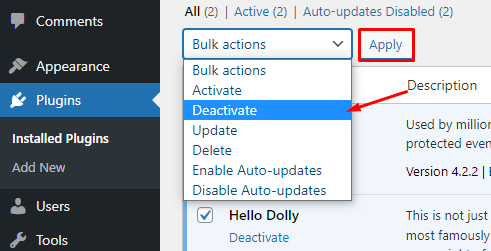
- Nonaktifkan semua plugin dengan cara cheklist pada semua plugin, pilih deactivate lalu klik apply
- Akses ke menu Tools > Network Setup.
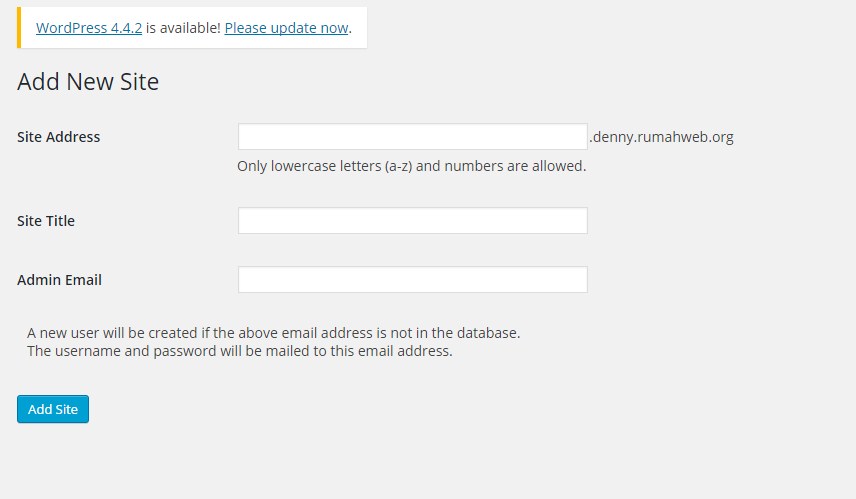
Tersedia opsi dalam menambahkan situs di dalam jaringan Multisite Anda, bisa berupa subdirectory atau subdomain, Pilih salah satu dari kedua opsi tersebut. Setelah selesai setting, scroll ke bawah dan klik Install.

- Ubah file wp-config dan .htaccess
Setelah memilih opsi diatas, Anda harus melakukan setting pada file wp-config.php dan .htaccess.
Akses kembali ke file wp-config.php, dibawah script ” define( ‘WP_ALLOW_MULTISITE’, true ); ” tambahkan script dibawah ini :
define( 'MULTISITE', true );
define( 'SUBDOMAIN_INSTALL', true );
define( 'DOMAIN_CURRENT_SITE', 'domainku.my.id' );
define( 'PATH_CURRENT_SITE', '/' );
define( 'SITE_ID_CURRENT_SITE', 1 );
define( 'BLOG_ID_CURRENT_SITE', 1 );
Catatan:
Script diatas digunakan jika memilih opsi subdomain untuk pembuatan situs di multisite WordPress. Jika memilih sub directory, Anda cukup merubah script “define( ‘SUBDOMAIN_INSTALL’, true ); ” menjadi “define( ‘SUBDOMAIN_INSTALL’, false ); “
Lalu ubah script pada file .htaccess pada domain anda, sesuai dengan type multisite WordPress yang anda pilih.
Jika memilih subdomain
RewriteEngine On
RewriteRule .* - [E=HTTP_AUTHORIZATION:%{HTTP:Authorization}]
RewriteBase /
RewriteRule ^index\.php$ - [L]

# add a trailing slash to /wp-admin
RewriteRule ^wp-admin$ wp-admin/ [R=301,L]

RewriteCond %{REQUEST_FILENAME} -f [OR]
RewriteCond %{REQUEST_FILENAME} -d
RewriteRule ^ - [L]
RewriteRule ^(wp-(content|admin|includes).*) $1 [L]
RewriteRule ^(.*\.php)$ $1 [L]
RewriteRule . index.php [L]
Jika memilih sub directory
RewriteEngine On
RewriteBase /
RewriteRule ^index\.php$ - [L]
# add a trailing slash to /wp-admin
RewriteRule ^([_0-9a-zA-Z-]+/)?wp-admin$ $1wp-admin/ [R=301,L]
RewriteCond %{REQUEST_FILENAME} -f [OR]
RewriteCond %{REQUEST_FILENAME} -d
RewriteRule ^ - [L]
RewriteRule ^([_0-9a-zA-Z-]+/)?(wp-(content|admin|includes).*) $2 [L]
RewriteRule ^([_0-9a-zA-Z-]+/)?(.*\.php)$ $2 [L]
RewriteRule . index.php [L]- Selanjutnya, login kembali ke dashbaord wordpress. Tampilan pada kiri pojok atas akan terdapat menu My Sites > Network Admin, tandanya wordpress multisite sudah terinstall.

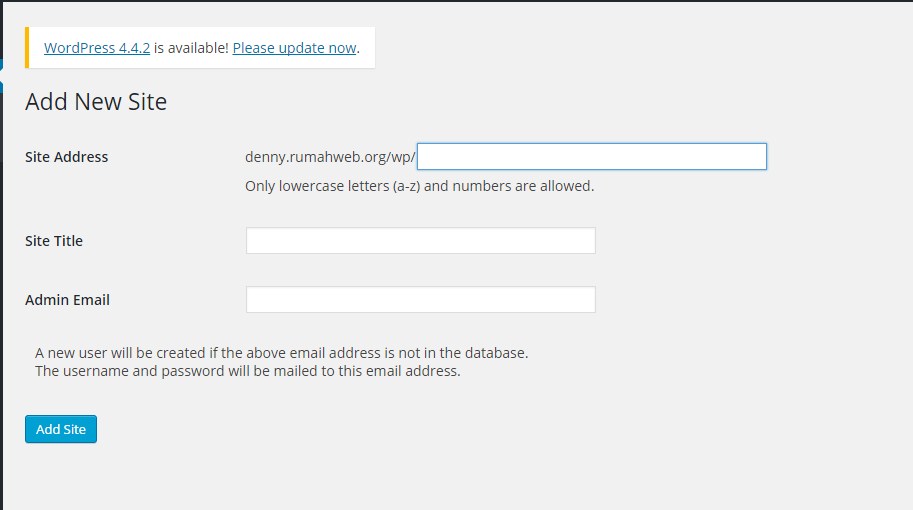
- Anda sudah bisa menambahkan situs dengan cara My Sites > Network Admin > Sites > Add New. Informasi login ke dashbaord wordpress masing-masing situs akan dikirim ke alamat email yang Anda setting.
Agar username dan password dapat terkirim ke alamat email, pastikan Anda sudah melakukan setting plugin smtp wordpress
Membuat Wilcard Subdomain
Jika Anda memilih subdomain untuk opsi pembuatan multisite, maka Anda perlu membuat record wildcard subdomain agar ketika Anda subdomain yang Anda buat mengarah ke IP server yang sama.
Buatlah sebuah A record dengan opsi wildcard dengan tanda *.namadomainanda, lalu arahkan ke IP hosting atau server Anda. Berikut contoh pembuatannya.

Sampai tahap ini cara membuat Multisite di WordPress telah selesai. Namun bagi Anda yang ingin mengembalikan lagi settingan WordPress dari Multisite menjadi SingleSite, maka Anda bisa mempelajari panduan berikut: Disable Multisite WordPress.
Penutup
WordPress Multisite adalah fitur yang memungkinkan Anda mengelola banyak website dalam satu instalasi. Dengan satu dashboard utama, Anda dapat mengatur plugin, tema, pengguna, hingga pengaturan jaringan website secara terpusat. Fitur ini sangat cocok untuk kebutuhan perusahaan, institusi pendidikan, agensi, maupun pemilik bisnis yang mengelola banyak website sekaligus.
Agar WordPress Multisite dapat berjalan optimal, diperlukan lingkungan hosting yang stabil, cepat, dan mendukung pengelolaan resource yang efisien. Untuk itu, WordPress Hosting dari Rumahweb hadir sebagai solusi dengan performa server yang optimal, dukungan LiteSpeed Web Server, serta kemudahan pengelolaan melalui cPanel.
Demikian artikel tentang apa itu WordPress Multisite dari Rumahweb, semoga bermanfaat.


