


 Denny Oktafianto
Akses ke dashboard WordPress adalah kunci dalam mengelola situs Anda. Namun, dalam beberapa situasi, Anda mungkin perlu melakukan reset password WordPress, entah untuk mengganti login admin, mengelola keamanan akun, atau memperbarui akses pengguna. Jika Anda mengelola hosting dengan cPanel, cara reset password WordPress dapat dilakukan dengan mudah melalui Softaculous.
Cara ini dianggap lebih mudah daripada reset password melalui phpMyAdmin atau sebagai alternatif reset password selain dari WP Toolkit di cPanel.
Dalam artikel ini, kami akan membahas secara mendalam tentang cara reset password WordPress melalui phpMyAdmin cPanel. Namun sebelumnya, akan kami bahas terlebih dahulu tentang apa itu Softaculous untuk memudahkan Anda dalam memahami artikel yang kami buat.
Apa Itu Softaculous?
Softaculous adalah aplikasi auto installer yang digunakan untuk memudahkan pengguna dalam menginstal serta mengelola berbagai CMS (Content Management System) dalam satu interface. Softaculous dilengkapi dengan ratusan CMS yang dapat Anda install secara instan.
Tidak hanya install, Softaculous juga dilengkapi dengan fitur seperti clone, staging, hingga backup dan restore. Dengan Softaculous, Anda dapat mengelola banyak website dalam satu halaman.
Baca selengkapnya : Softaculous: Pengertian, Fungsi, dan Cara Install di cPanel

Reset Password WordPress Melalui Softaculous
Sebelum melakukan reset password WordPress melalui Softaculous, langkah pertama yang perlu Anda lakukan adalah mengecek nama databasenya untuk memastikan detail instalasi telah sesuai. Berikut langkah-langkahnya:
Step 1. Cek nama database
- Login ke cPanel
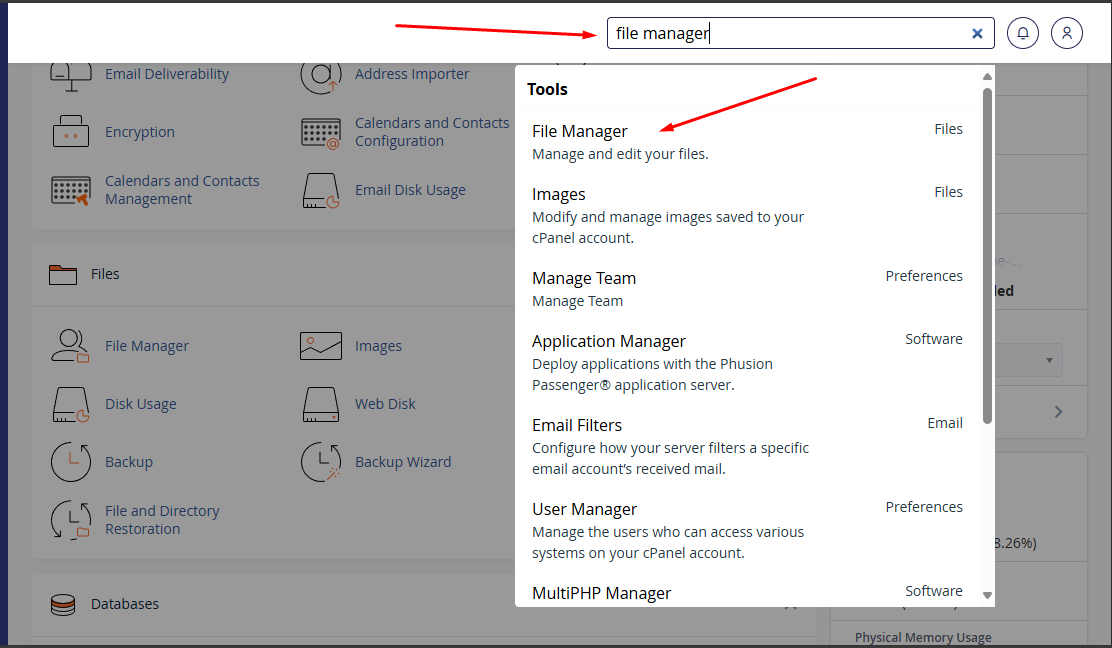
- Cari menu “File Manager”
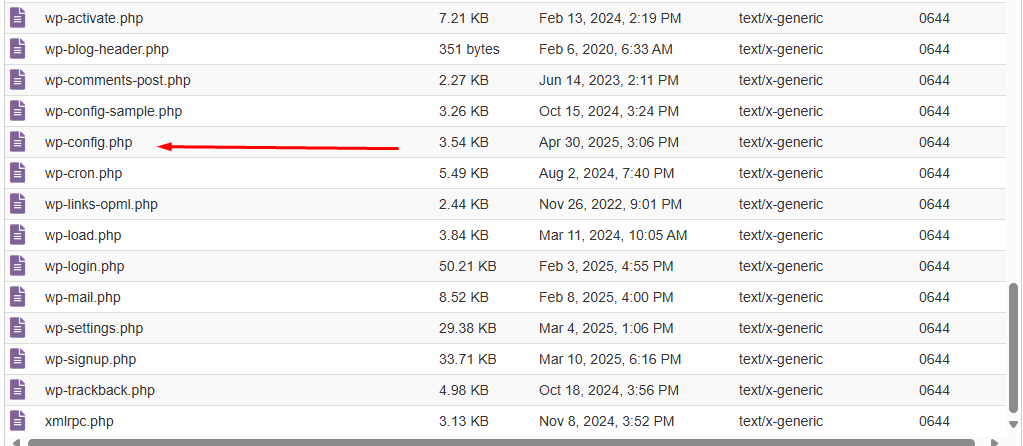
- Masuk ke folder “public_html” atau document root domain Anda, cari nama file wp-config.php
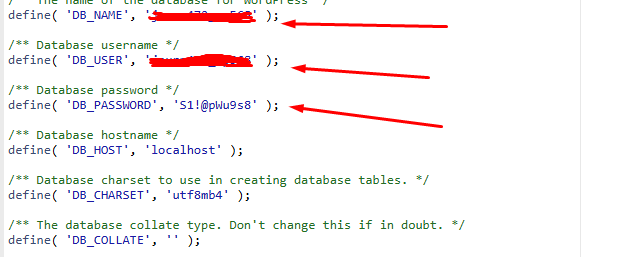
- Cari setting database pada bagian “DB_NAME”, “DB_USER”, dan “DB_PASSWORD”
Step 2. Reset Password
Setelah mengetahui nama database yang digunakan, maka selanjutnya kita bisa melakukan reset password melalui Softaculous. Berikut langkah-langkahnya:
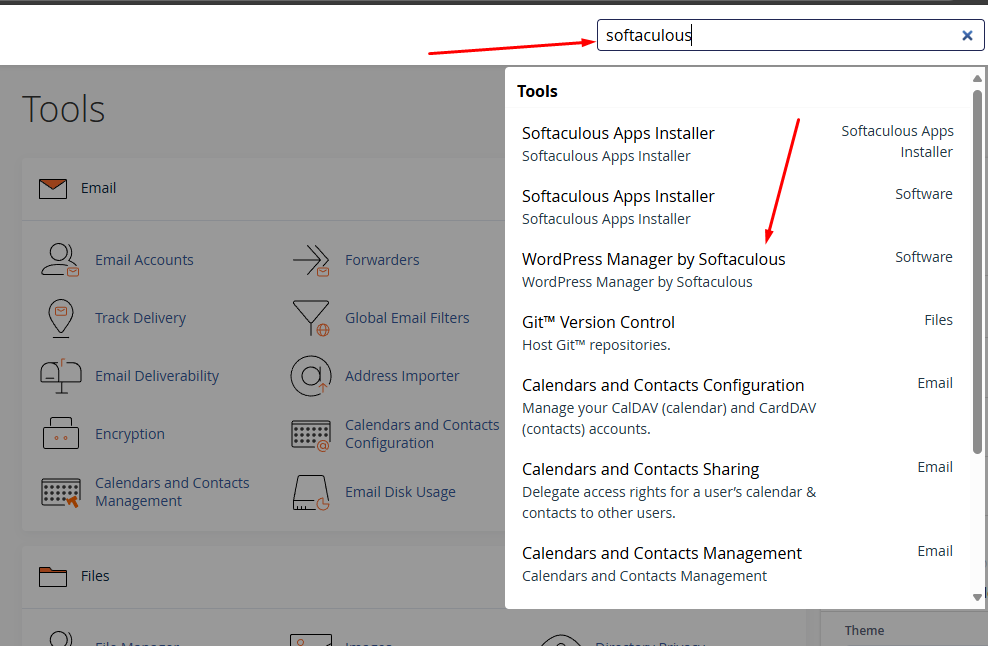
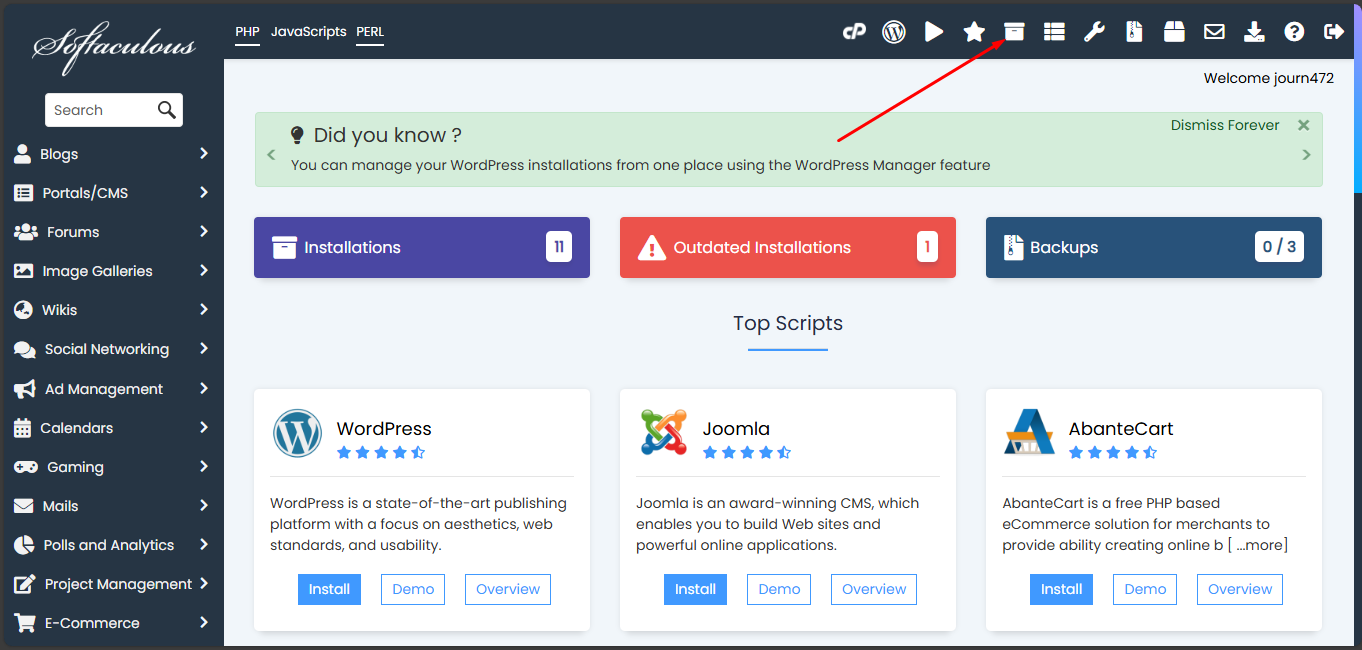
- Di halaman cPanel, silahkan cari menu WordPress Manager by Softaculous seperti gambar berikut:
- Klik menu “All installations”
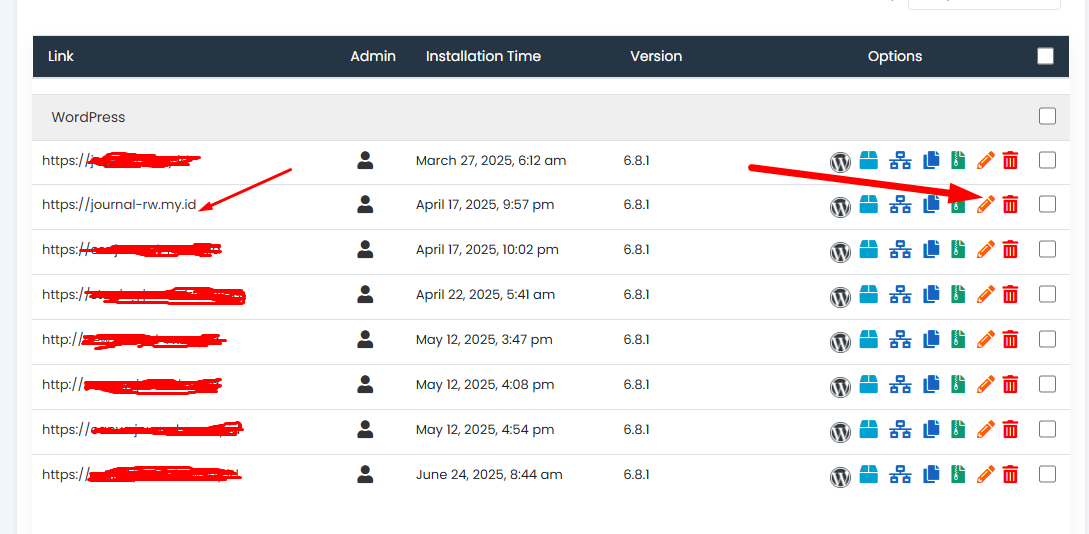
- Klik tombol Edit Details (icon pensil) di bagian kanan pada instalasi WordPress yang ingin Anda kelola.
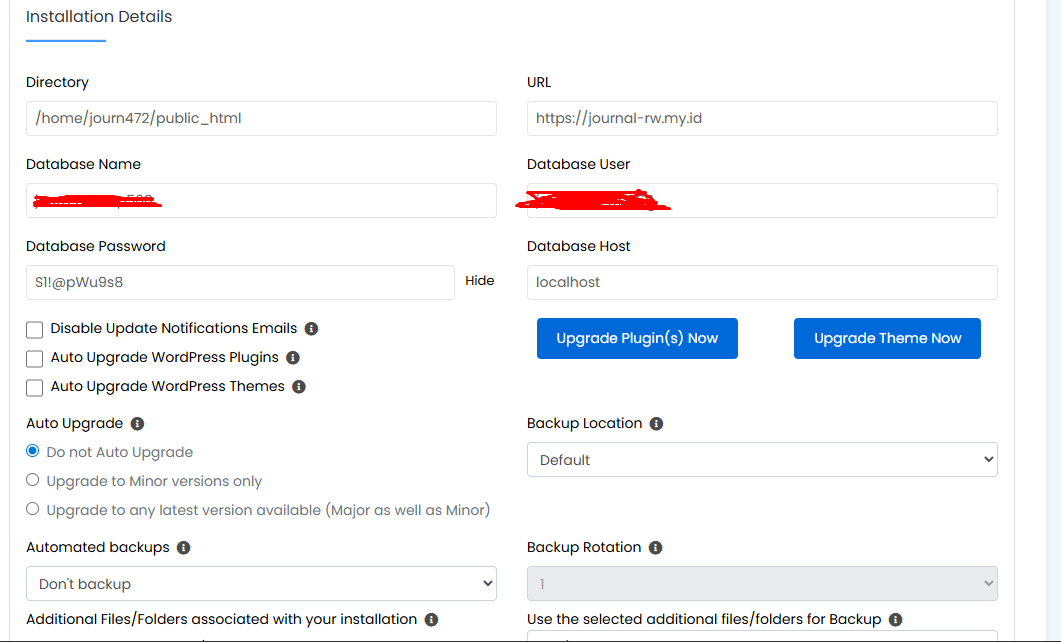
- Pastikan informasi nama database, user database, dan password database sudah sesuai.
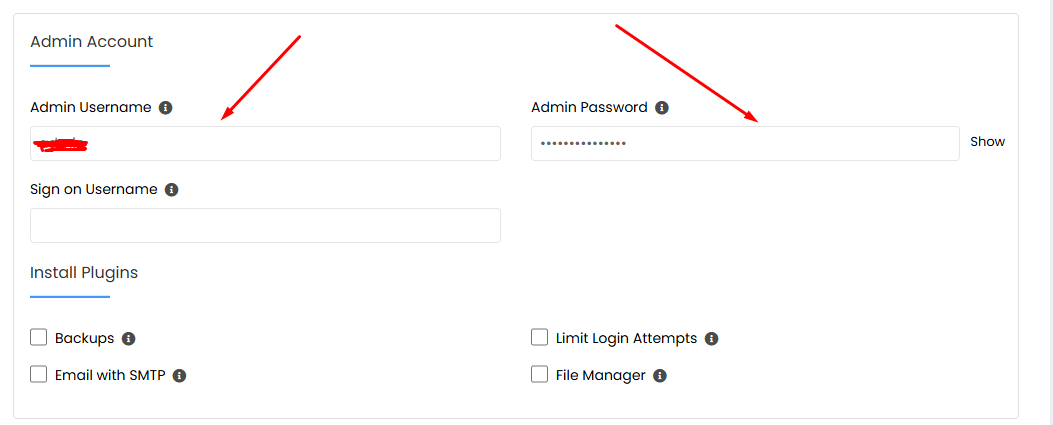
- Pada submenu Admin Account, silakan isi username yang ingin di-reset dan password barunya. Gunakan password yang kuat dengan menggunakan kombinasi huruf kapital, huruf kecil, angka, dan spesial karakter.
Jangan gunakan password seperti “admin123” atau “admin2025” karena sangat mudah diretas.
- Setelah selesai, klik “Save installation detail”.
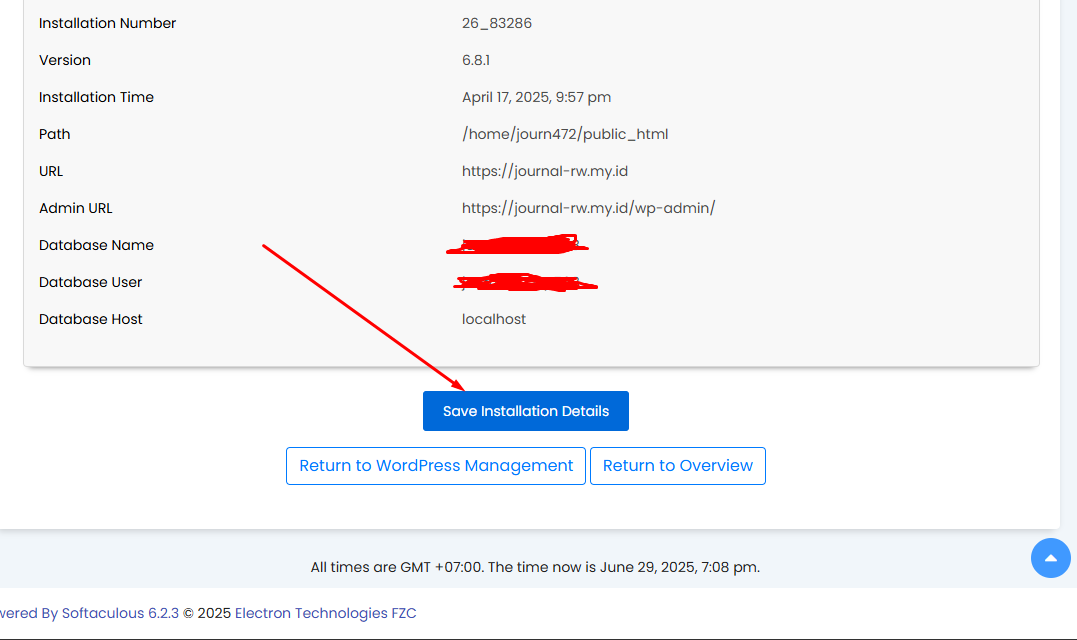
Langkah terakhir, silakan mencoba login kembali ke halaman dashboard WordPress Anda dengan password yang baru.
Penutup
Cara reset password WordPress di Softaculous ini dapat menjadi cara yang lebih mudah daripada reset password dari phpmyadmin bagi orang awam. Selain itu, cara ini juga dapat digunakan sebagai alternatif apabila Anda lebih familiar dengan Softaculous daripada WP Toolkit untuk mengelola WordPress dari cPanel.
Demikian artikel kami tentang cara reset password WordPress melalui WordPress Manager by Softaculous di cPanel, Semoga bermanfaat.


