

 Lutfi Hanif
Di tutorial cara membuat toko online part 3 kemarin, kita sudah belajar bagaimana cara membuat produk, mengelola stok, hingga melakukan update pada produk di toko online berbasis WooCommerce. Itu adalah pondasi penting agar toko kita memiliki barang yang bisa ditampilkan ke calon pembeli.
Nah, di tutorial cara membuat toko online part 4 ini, kita akan melangkah ke tahap berikutnya yaitu mempercantik tampilan toko online. Karena selain isi produk yang lengkap, tampilan website juga menjadi faktor utama untuk meyakinkan pembeli bahwa toko kita profesional dan terpercaya.
Mengapa Desain Website Penting untuk Toko Online?
Coba bayangkan, ketika Anda masuk ke sebuah toko fisik yang rapi, bersih, dan nyaman, pasti betah berlama-lama, bukan? Hal yang sama juga berlaku pada toko online. Desain website yang menarik akan:
- Membuat calon pembeli merasa nyaman saat menjelajah produk.
- Memberikan kesan profesional sehingga lebih dipercaya.
- Membantu pembeli menemukan produk dengan mudah berkat navigasi yang jelas.
Dengan kata lain, desain yang baik bukan sekadar “cantik”, tapi juga memengaruhi pengalaman belanja online (user experience).
Memilih Tema WordPress untuk Toko Online
WordPress memiliki ribuan tema, baik gratis maupun berbayar. Namun, tidak semua tema cocok untuk toko online. Agar tidak salah pilih, berikut beberapa kriteria penting:
- Responsif: tampilan tetap rapi di layar HP, tablet, maupun laptop.
- Kompatibel dengan WooCommerce: pastikan tema mendukung plugin toko online ini.
- Ringan dan cepat: kecepatan loading sangat penting untuk SEO dan kenyamanan pengguna.
- Mudah di-custom: pilih tema yang fleksibel untuk disesuaikan dengan brand toko Anda.
Beberapa rekomendasi tema WooCommerce yang sering digunakan antara lain:

- Storefront (gratis, dibuat langsung oleh tim WooCommerce).
- Astra (ringan, fleksibel, populer di kalangan pemilik toko online).
- OceanWP (banyak fitur kustomisasi, cocok untuk e-commerce).
- Divi (theme premium, dilengkapi dengan berbagai template toko online).
Untuk tema toko online yang bisa digunakan secara gratis bisa Anda lihat melalui url berikut: Tema toko online gratis.
Cara Install Tema Toko Online
Setelah menemukan tema yang cocok dengan kebutuhan, selanjutnya Anda bisa melakukan install tema tersebut di toko online Anda. Berikut langkah-langkahnya.
- Pastikan Anda telah login ke Dashboard WordPress.
- Klik menu Appearance -> Themes -> Add New.
- Selanjutnya pada kolom pencarian tema, silahkan dituliskan nama tema yang ingin Anda gunakan. Setelah itu
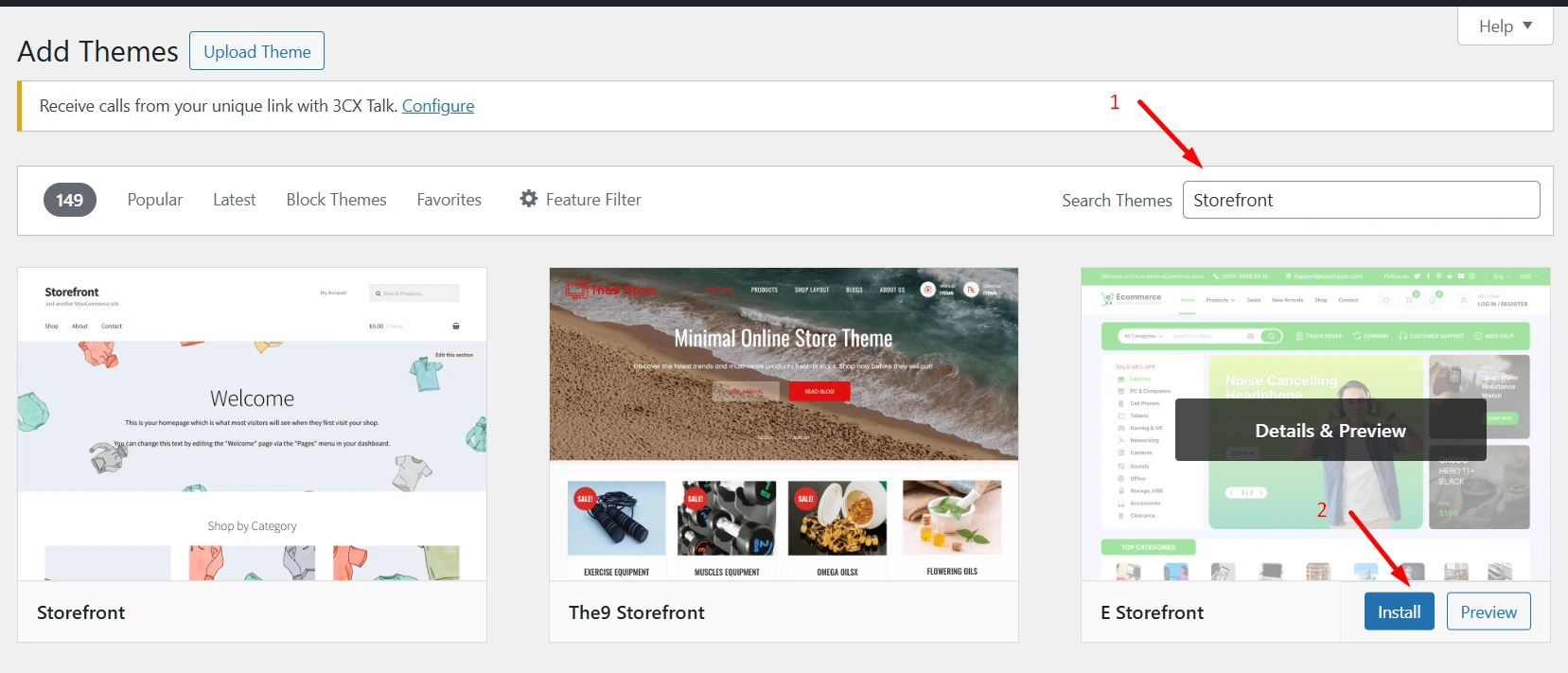
Bagi Anda yang menggunakan tema toko online berbayar, Anda bisa klik tombol upload theme, lalu upload theme yang ingin digunakan.
Selengkapnya tentang panduan cara install theme di WordPress bisa dipelajari pada artikel berikut: Cara install theme WordPress
Custom Tema Sesuai Brand Toko
Setelah memilih tema, langkah berikutnya adalah melakukan kustomisasi agar sesuai dengan identitas toko Anda.
Hal yang perlu digarisbawahi adalah setiap tema punya pengaturan yang berbeda-beda. Jadi, kuncinya adalah membaca dokumentasi resmi tema yang Anda pilih. Biasanya, di sana sudah dijelaskan cara mengganti logo, mengubah warna, hingga mengatur layout halaman.
Tips tambahan:
- Gunakan logo dan warna utama yang konsisten dengan brand.
- Pastikan font atau jenis huruf mudah dibaca.
- Atur homepage agar langsung menampilkan produk unggulan.
Membuat Menu Toko Online
Untuk membuat menu di toko online Anda, silahkan bisa ikuti panduan berikut:
- Silahkan klik menu Appereance > menus.
- Di halaman menus, ada 5 hal yang perlu Anda perhatikan, yaitu Nama Menu, Item, Daftar Menu, Setting, dan tombol simpan.
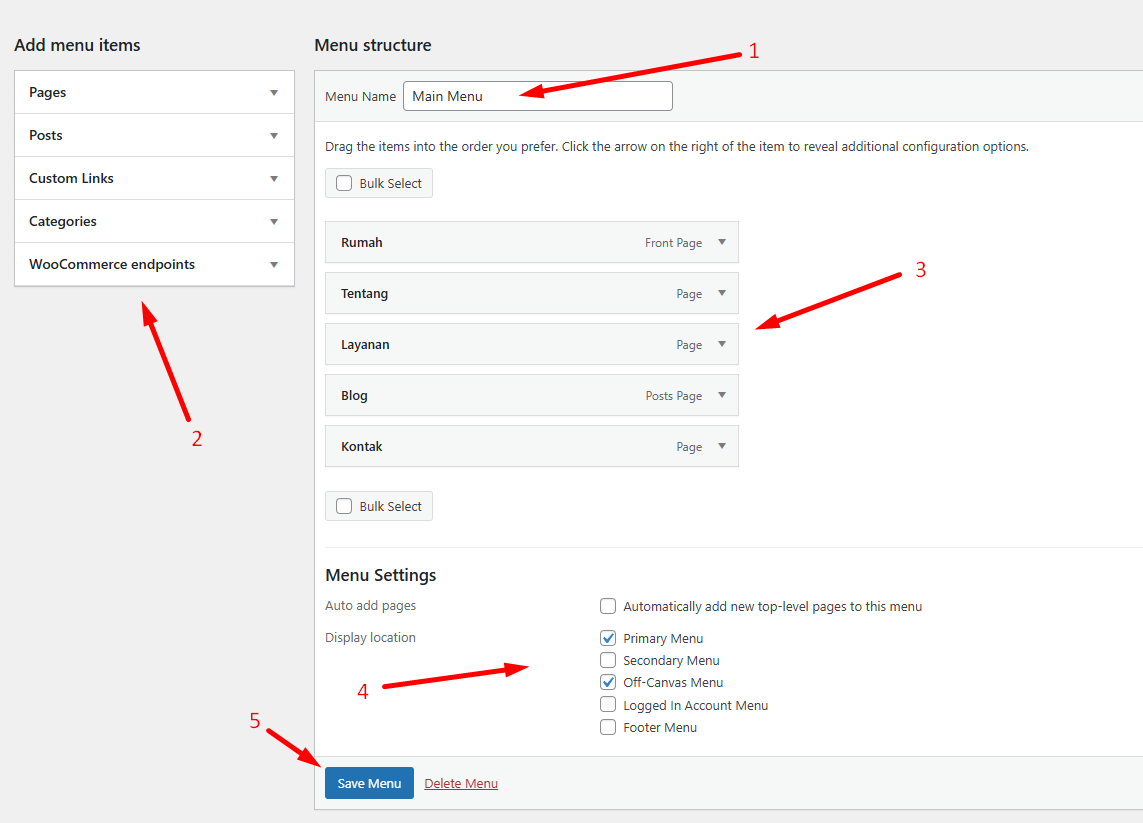
Berikut penjelasan masing-masing menu.
- Nama menu. Di poin ini, Anda bisa membuat menu baru sesuai dengan kebutuhan. Misalnya ‘main menu’ untuk menu utama, atau ‘footer menu’ untuk menampilkan menu di footer.
- Menu Items: Digunakan untuk menambahkan menu dari post, page atau custom. Menu yang ditampilkan tidak harus berupa page, anda juga bisa menambahkan category sebagai menu atau menu custom sesuai kebutuhan.
- Daftar Menu: Di kolom inilah Anda bisa menyusun menu sesuai yang ingin Anda tampilkan di website.
- Menu Settings: Di bagian ini, Anda bisa memilih agar menu ditampilkan dimana saja. Apakah hanya ditampilkan di menu utama, atau secondary menu, atau footer. Pilihlah sesuai kebutuhan toko online.
- Tombol simpan: Berhubung untuk menyimpan pengaturan menu.
Setelah menu selesai dibuat, Anda bisa mencoba mengakses website Anda kembali. Menu yang Anda setting harusnya telah muncul di halaman toko dan pelanggan dapat langsung melihatnya.

Sampai tahap ini Anda telah berhasil membuat website e-commerce untuk bisnis Anda.
Tips Membuat Tampilan Toko Online Lebih Profesional
Agar toko online terlihat lebih menarik dan terpercaya, Anda bisa menerapkan beberapa tips berikut:
- Gunakan foto produk berkualitas tinggi: gambar yang jelas dan rapi akan meningkatkan kepercayaan pembeli.
- Tambahkan banner promosi di homepage: bisa untuk diskon, produk baru, atau event tertentu.
- Buat navigasi sederhana: jangan terlalu banyak menu, cukup yang penting saja: Beranda, Produk, Kategori, Blog, Kontak.
- Gunakan call-to-action (CTA) yang jelas: misalnya tombol “Beli Sekarang” atau “Tambah ke Keranjang”.
- Uji tampilan di berbagai perangkat: pastikan toko Anda tetap nyaman digunakan baik di HP maupun laptop.
Penutup
Di tutorial cara membuat toko online part 4 ini kita sudah belajar bagaimana pentingnya desain website untuk toko online, cara memilih tema yang tepat, serta melakukan kustomisasi dasar agar sesuai dengan brand. Kita juga sudah membahas tips-tips praktis supaya tampilan toko lebih profesional dan menarik.
Selanjutnya, pada tutorial cara membuat toko online Part 5, kita akan masuk ke tahap berikutnya yaitu melakukan setting SMTP hingga melakukan setting ongkos kirim pada website.


