

 Yanuar Ardhi Pratama
Apakah Anda ingin mencoba atau mempelajari cara install OJS di localhost sebelum menerapkannya ke server online? Banyak pengelola jurnal dan pengembang memilih melakukan instalasi OJS secara lokal agar lebih aman untuk uji coba tanpa risiko merusak sistem produksi.
Dengan menggunakan aplikasi XAMPP, Anda bisa menjalankan OJS langsung di komputer sendiri tanpa perlu koneksi hosting. Cara ini sangat cocok untuk pemula yang ingin memahami alur instalasi, struktur file, hingga konfigurasi database OJS.
Pada artikel ini, kami akan membahas langkah-langkah install OJS di localhost menggunakan XAMPP secara praktis dan mudah diikuti, sehingga Anda dapat menyiapkan lingkungan pengembangan OJS dengan lebih percaya diri sebelum digunakan secara online.
Apa Itu OJS?
OJS adalah singkatan dari Open Journal Systems, yaitu aplikasi open source yang digunakan untuk mengelola dan menerbitkan jurnal ilmiah secara online. OJS dikembangkan oleh Public Knowledge Project (PKP) dan banyak digunakan perguruan tinggi, lembaga penelitian, serta penerbit jurnal di seluruh dunia.
Dengan OJS, seluruh proses pengelolaan jurnal, mulai dari pengiriman artikel, proses review, editing, hingga publikasi, dapat dilakukan dalam satu sistem berbasis web.
Selengkapnya tentang apa itu OJS bisa Anda pelajari pada artikel berikut.

Fungsi OJS
OJS memiliki berbagai fungsi utama yang mendukung pengelolaan jurnal ilmiah secara profesional dan mudah, di antaranya:
- Mengelola proses submission artikel dari penulis
- Mendukung peer review (reviewer dan editor) secara terstruktur
- Mengatur workflow editorial dari awal hingga publikasi
- Menyediakan halaman jurnal online yang rapi dan terorganisir
- Mendukung indeksasi jurnal dan metadata untuk mesin pencari
Dengan fitur-fitur tersebut, OJS membantu pengelola jurnal meningkatkan efisiensi, transparansi, dan kualitas publikasi ilmiah.
Persiapan: Tools dan Requirements yang Dibutuhkan
Sebelum memulai instalasi, pastikan Anda telah menyiapkan tools dan memenuhi sistem requirements berikut:
System Requirements Minimum
Hardware:
- Processor: Intel Core i3 atau equivalent
- RAM: Minimal 4 GB (rekomendasi 8 GB)
- Storage: Minimal 2 GB free space untuk instalasi XAMPP+ OJS
- OS: Windows 10/11 (64-bit)
Software:
- XAMPP (download dari apachefriends.org)
- Web Browser modern (Chrome, Firefox, atau Edge)
- Text Editor untuk edit konfigurasi (VS Code, Sublime, atau Notepad++)
Versi Software yang Compatible
Berdasarkan dokumentasi resmi OJS 3.5, berikut requirements yang harus dipenuhi:
| Component | Minimum Version | Recommended |
|---|---|---|
| PHP | 8.1.0 | 8.2 atau 8.3 |
| MySQL | 5.7.0 | 8.0 |
| MariaDB | 10.2.0 | 10.5+ |
| Apache | 2.4 | 2.4+ |
Catatan Penting: OJS 3.5 merupakan versi OJS terbaru. Jika Anda menggunakan OJS versi lain, mungkin sistem requirements diatas kurang sesuai.
Install OJS di Localhost
Berikut cara install OJS di Localhost melalui aplikasi XAMPP yang dapat Anda ikuti.
Step 1. Download XAMPP
- Proses instalasi dimulai dengan mengunjungi situs resmi Apache Friends untuk mengunduh aplikasi XAMPP melalui alamat https://www.apachefriends.org.
- Pilih versi XAMPP terbaru yang telah dilengkapi web server Apache, database MySQL atau MariaDB, PHP, serta phpMyAdmin dalam satu paket.
- Setelah file installer selesai diunduh, jalankan installer tersebut dan ikuti tahapan instalasi yang ditampilkan di layar.
- Setelah proses instalasi selesai, XAMPP biasanya terpasang pada direktori
C:\xampp. - Di dalam direktori tersebut terdapat folder
htdocsyang digunakan sebagai lokasi penyimpanan file website dan berfungsi sebagai document root untuk seluruh project yang dijalankan di localhost.
Step 2. Menjalankan dan Menyiapkan XAMPP
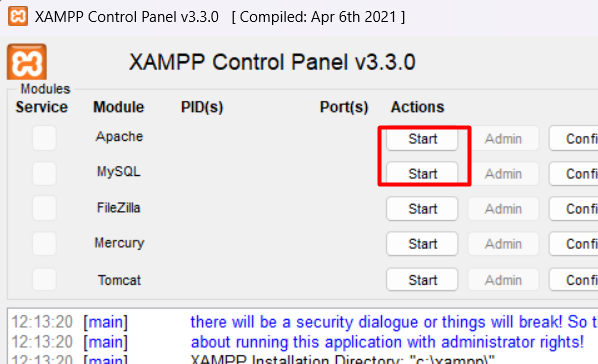
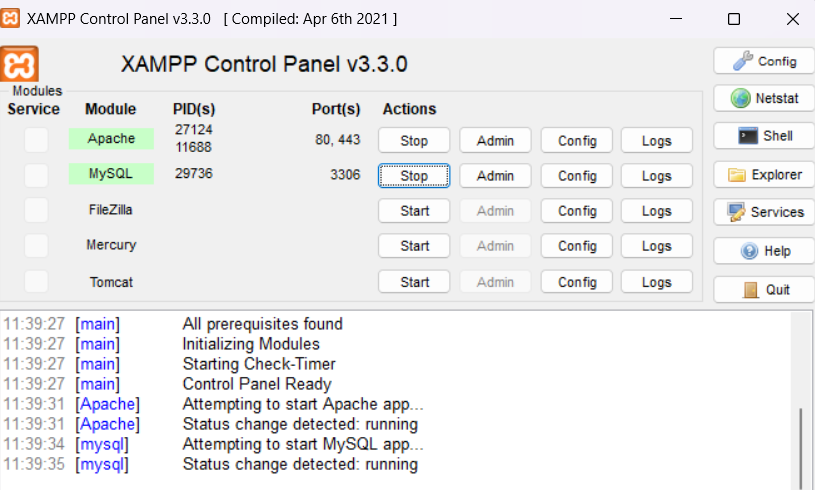
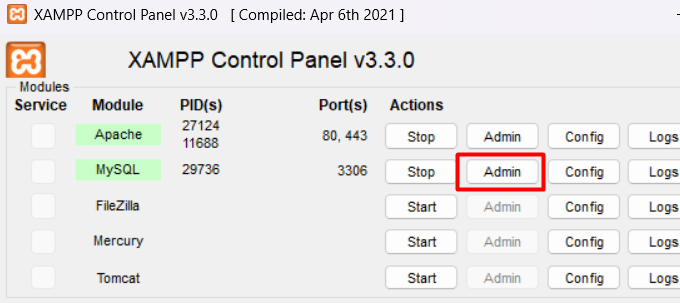
Setelah proses instalasi selesai, buka aplikasi XAMPP Control Panel. Pada tahap ini, web server dan database belum berjalan secara otomatis, sehingga perlu diaktifkan secara manual. Klik tombol Start pada modul Apache dan MySQL hingga status keduanya menunjukkan aktif.
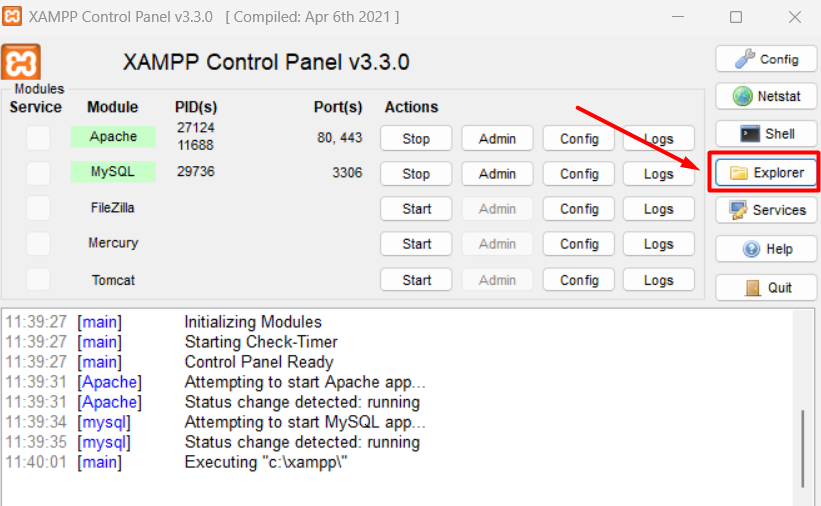
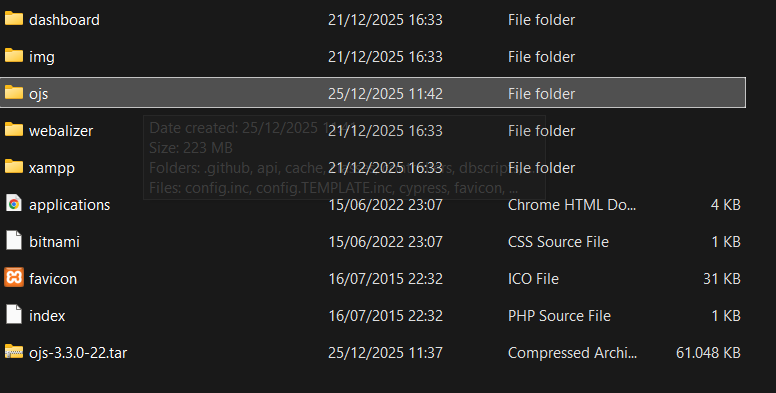
Setelah layanan berjalan, buka direktori instalasi XAMPP dan masuk ke folder htdocs yang berfungsi sebagai direktori utama web server. Di dalam folder tersebut, buat sebuah folder baru dengan nama ojs. Folder ini akan digunakan sebagai lokasi utama untuk menyimpan dan menjalankan file instalasi Open Journal Systems (OJS) di localhost.
Step 3. Menempatkan File OJS ke Direktori XAMPP
File instalasi OJS yang telah diunduh sebelumnya perlu diekstrak terlebih dahulu. Setelah proses ekstraksi selesai, akan muncul sebuah folder dengan nama versi OJS, misalnya ojs-3.x.x-xx.
Buka folder hasil ekstraksi tersebut, kemudian salin seluruh isi file dan folder di dalamnya ke direktori xampp/htdocs/ojs. Direktori ini akan menjadi lokasi utama aplikasi OJS yang nantinya diakses melalui browser menggunakan alamat localhost.
Step 4. Membuat Database melalui phpMyAdmin
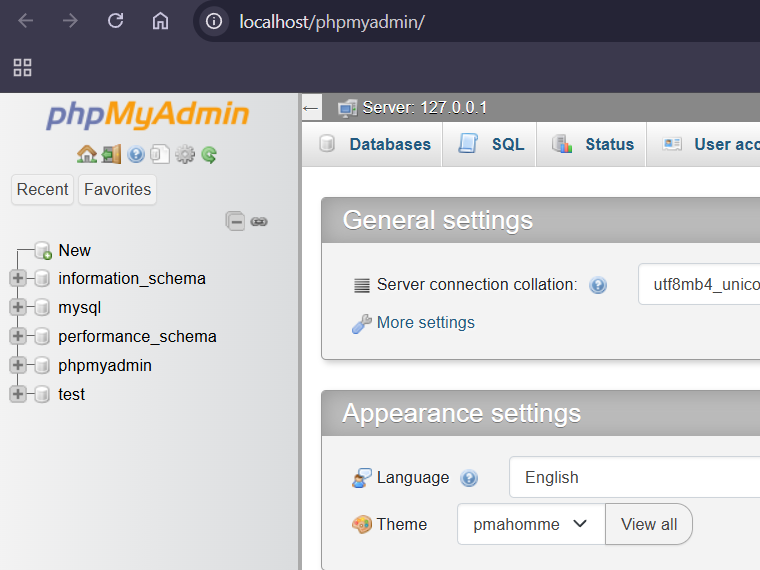
Karena layanan Apache dan MySQL pada XAMPP sudah aktif, proses pembuatan database dapat langsung dilakukan melalui phpMyAdmin. Buka browser dan akses alamat http://localhost/phpmyadmin untuk masuk ke halaman phpMyAdmin atau klik tombol admin di XAMPP panel.
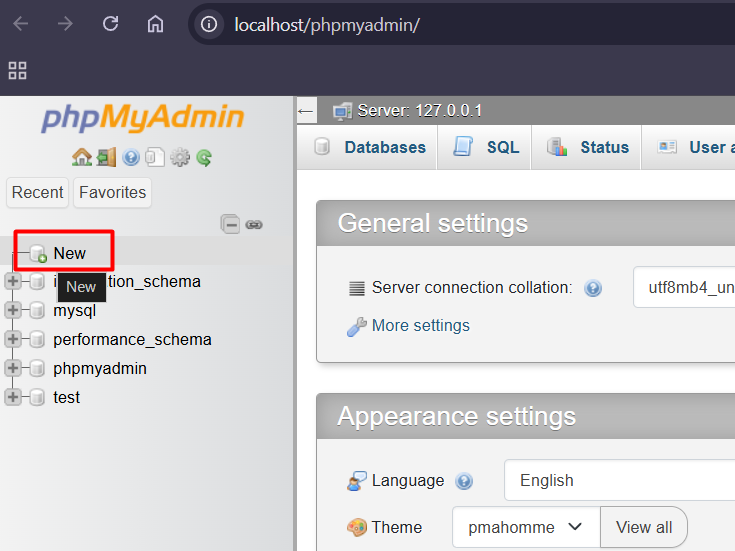
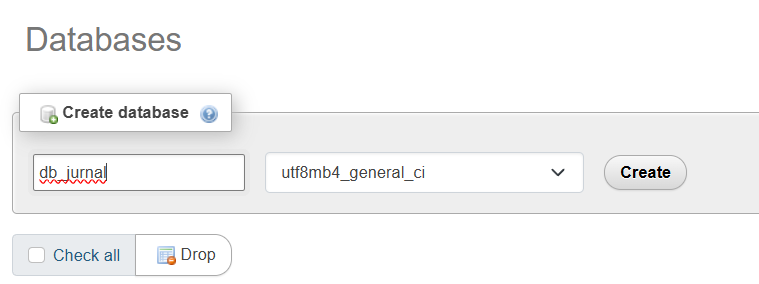
Pada tampilan awal phpMyAdmin, klik menu New di panel sebelah kiri. Selanjutnya, isikan nama database yang akan digunakan, misalnya db_jurnal, lalu klik tombol Create. Setelah database berhasil dibuat, database tersebut siap digunakan sebagai tempat penyimpanan data untuk instalasi Open Journal Systems (OJS).
Step 5. Install OJS di XAMPP
Setelah folder aplikasi dan database berhasil disiapkan, buka browser lalu akses alamat http://localhost/ojs. Pastikan nama folder instalasi OJS di dalam direktori htdocs menggunakan nama ojs. Apabila menggunakan nama folder yang berbeda, sesuaikan URL dengan nama folder tersebut.
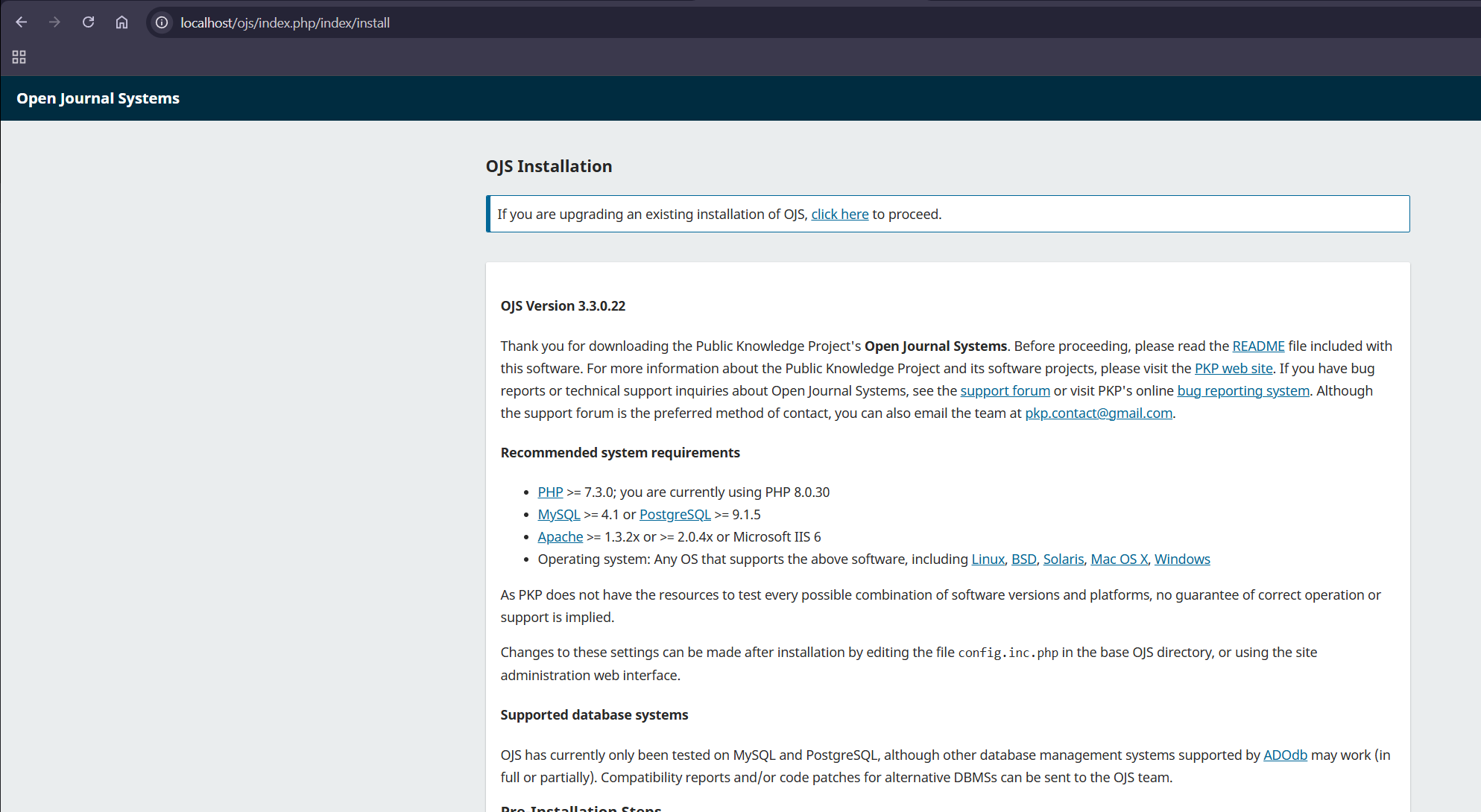
Jika seluruh file OJS telah ditempatkan dengan benar, halaman instalasi OJS akan tampil secara otomatis. Pada tahap ini, pengguna diminta untuk melengkapi beberapa pengaturan utama sebelum sistem dapat digunakan.
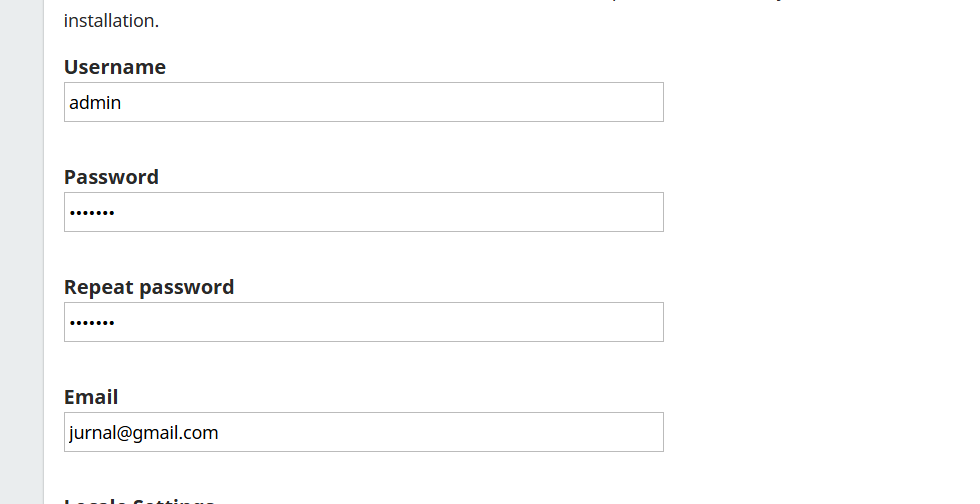
Membuat Akun Administrator
- Masukkan username administrator untuk akses dashboard OJS
- Tentukan password administrator
- Isikan alamat email administrator yang aktif
- Akun ini akan digunakan sebagai pengelola utama sistem OJS
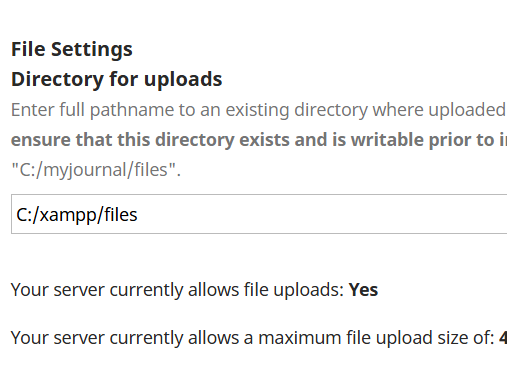
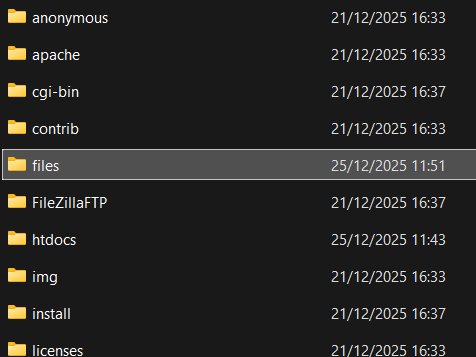
Menentukan Folder Penyimpanan File
- OJS membutuhkan folder khusus untuk menyimpan file artikel, gambar, dan lampiran lainnya
- Untuk alasan keamanan, folder penyimpanan disarankan berada di luar direktori
htdocs - Contoh lokasi folder penyimpanan:
D:\xampp\files( diluar htdocs ) - Buat folder tersebut secara manual di komputer
- Masukkan path folder ke kolom Directory for uploads pada halaman instalasi OJS
Mengatur Konfigurasi Database
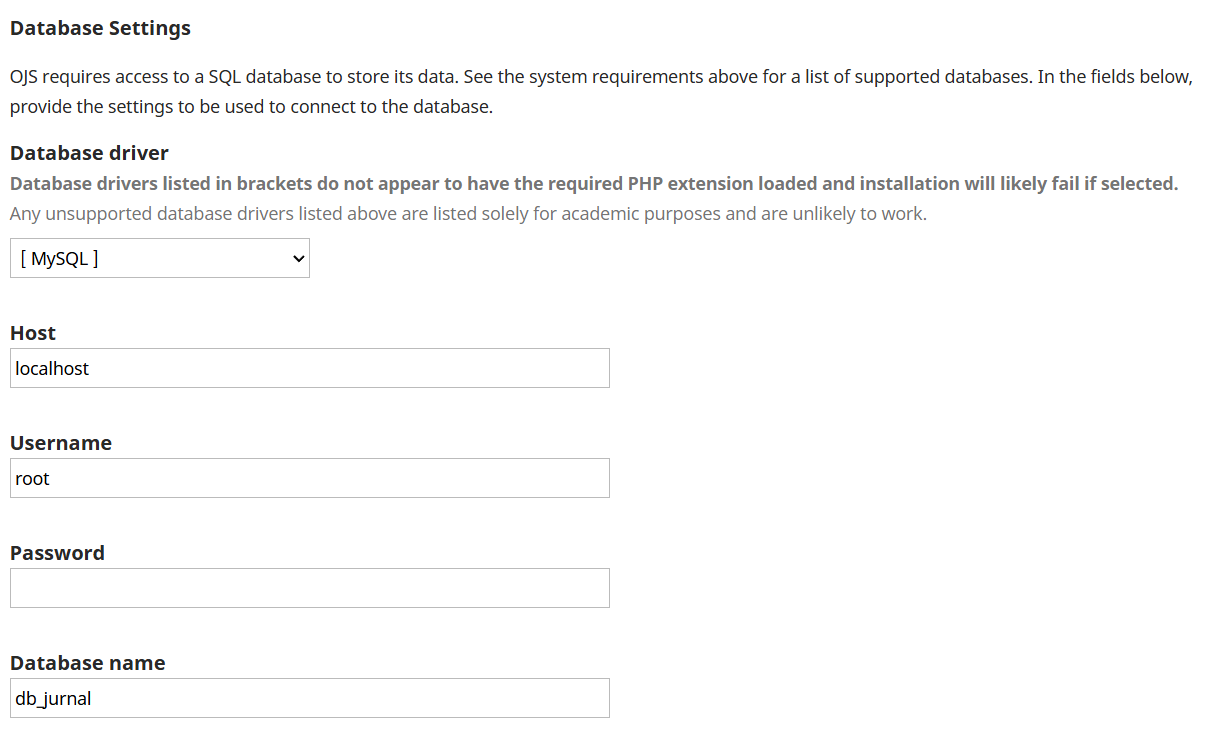
- Pilih database MySQL/MariaDB
- Masukkan nama database sesuai dengan database yang telah dibuat sebelumnya
- Isikan username database (umumnya
rootpada XAMPP) - Kosongkan kolom password jika database tidak menggunakan password
- Pastikan seluruh data database diisi dengan benar
Menyelesaikan Proses Instalasi
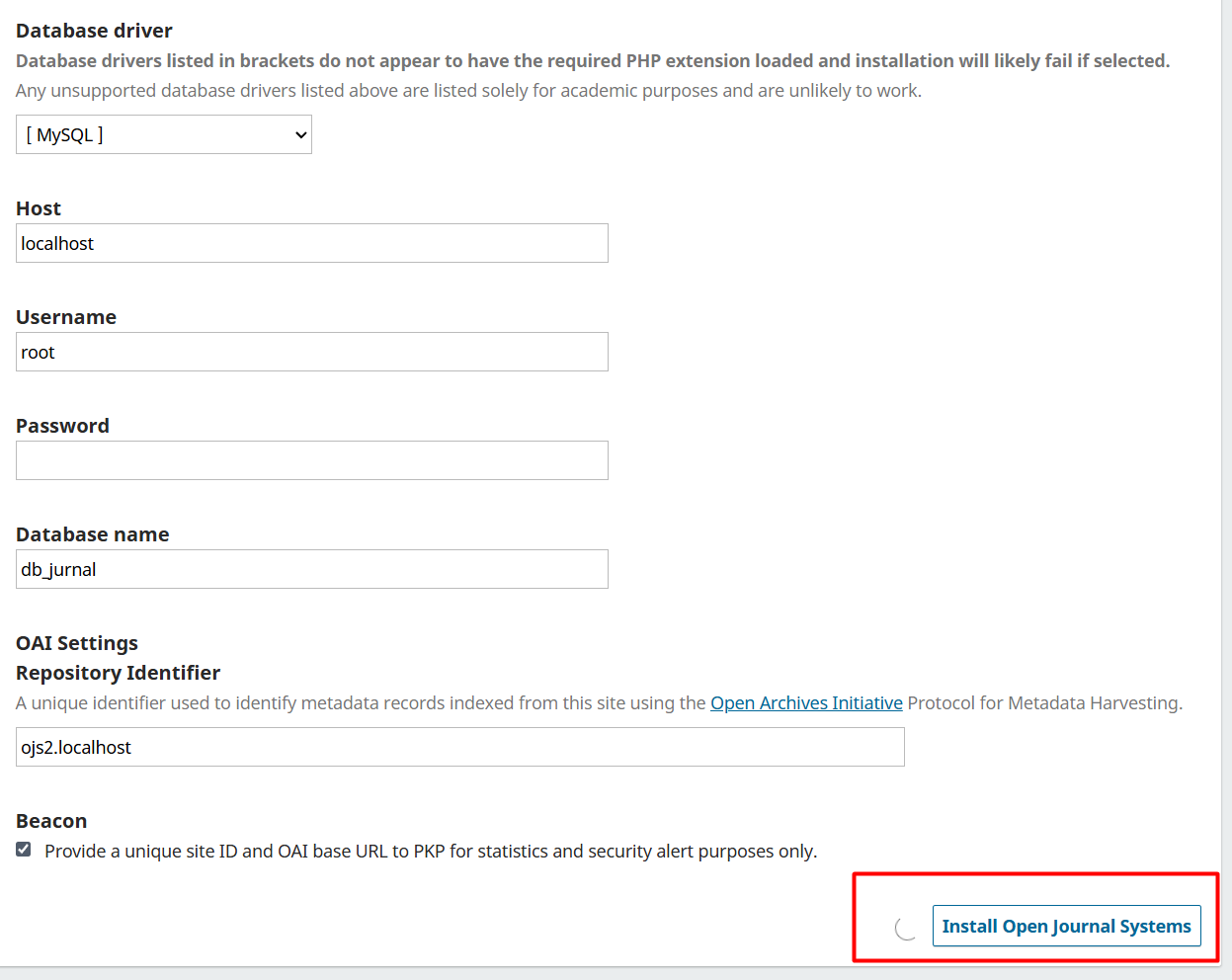
- Klik tombol Install untuk memulai proses instalasi
- Tunggu beberapa saat hingga proses selesai
- Jika konfigurasi sudah benar, instalasi akan berjalan tanpa kendala
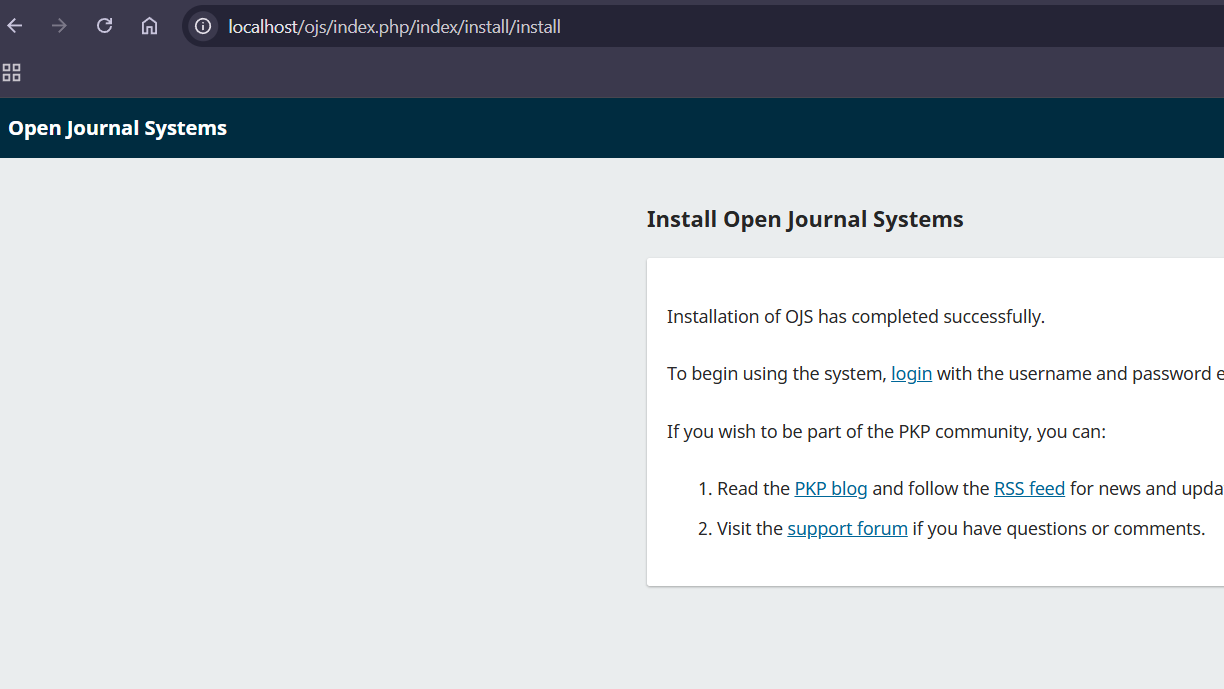
Sampai tahap ini, proses install OJS di Localhost telah selesai. Selanjutnya, Anda bisa login ke halaman administrator untuk mengelola aplikasi OJS yang Anda buat.
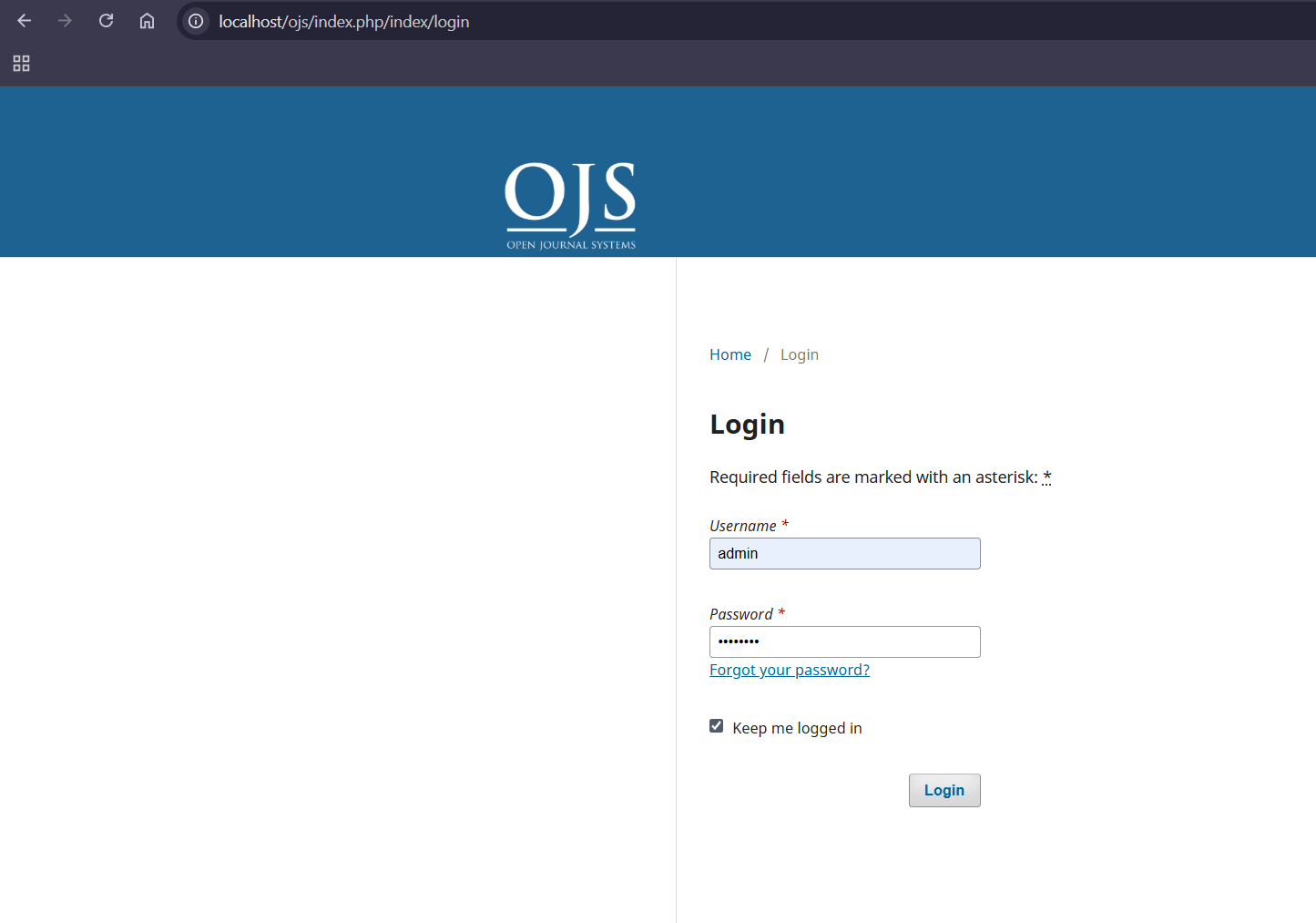
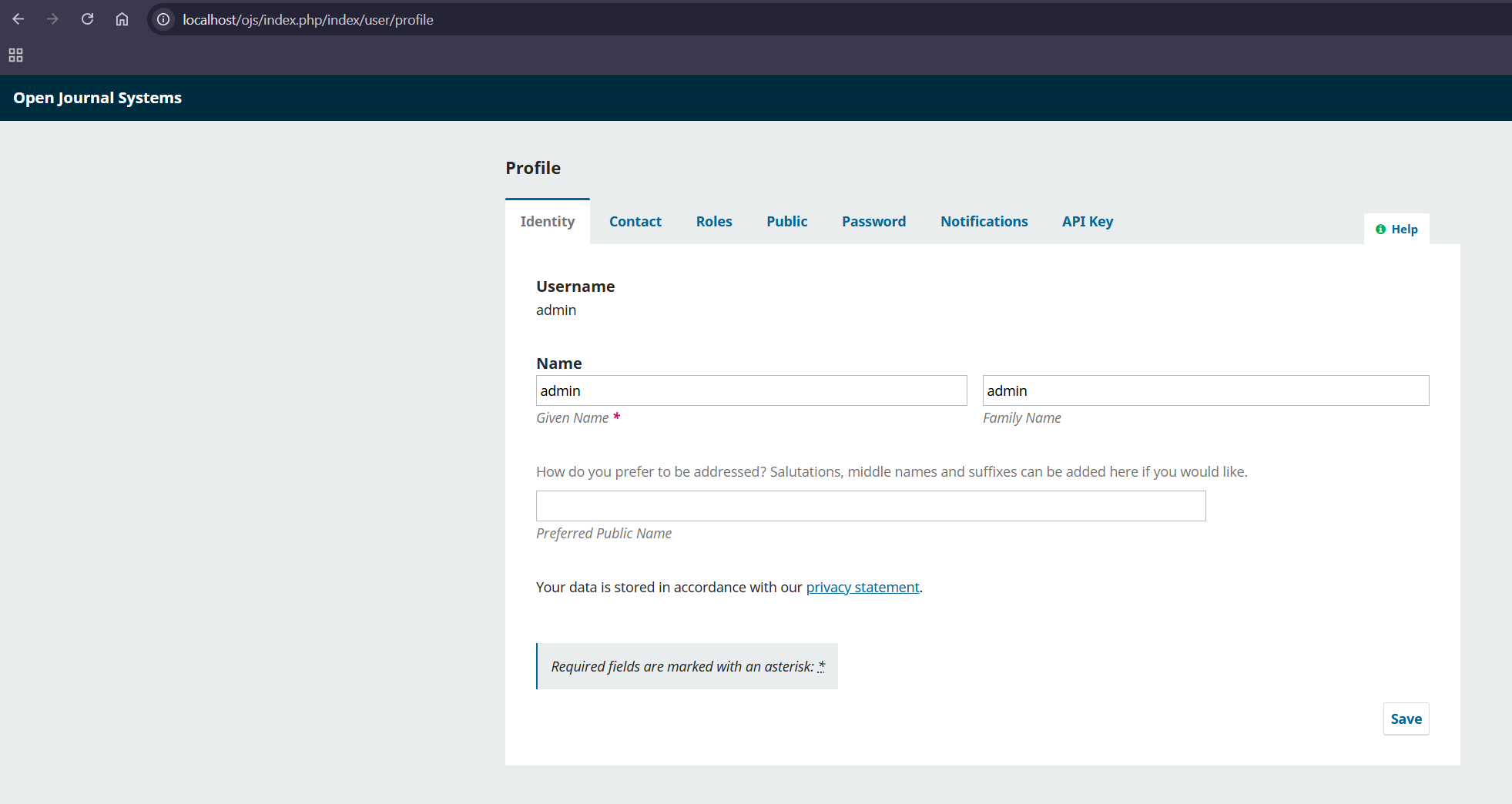
Login ke Dashboard Administrator
- Setelah instalasi berhasil, halaman utama OJS akan ditampilkan
- Klik tombol Login
- Masukkan username dan password administrator
- Jika login berhasil, Anda akan diarahkan ke halaman dashboard admin OJS
Selanjutnya, Anda bisa belajar membuat Journal di OJS dengan panduan sebagai berikut: Cara Membuat Journal di OJS
Penutup
Dengan selesainya proses instalasi OJS di localhost menggunakan XAMPP, Anda kini memiliki lingkungan pengembangan yang siap digunakan untuk mempelajari, menguji, dan menyesuaikan sistem jurnal sebelum diterapkan pada server online.
Lingkungan ini memungkinkan Anda mencoba berbagai pengaturan, tema, maupun plugin secara aman tanpa mengganggu website jurnal yang sudah aktif. Setelah memahami alur kerja dan konfigurasi OJS di localhost, proses deployment ke hosting dapat dilakukan dengan lebih percaya diri dan minim risiko.
Demikian artikel kami tentang ara install OJS di localhost menggunakan XAMPP, semoga bermanfaat.


