 Satya Maulana Fahreza
Mengelola bisnis secara efisien membutuhkan sistem yang terintegrasi, mulai dari keuangan, penjualan, inventori, hingga CRM. Salah satu solusi ERP yang banyak digunakan adalah Odoo. Bagi Anda yang ingin install Odoo di server sendiri, penggunaan VPS KVM dengan AlmaLinux menjadi pilihan yang stabil dan fleksibel.
Pada artikel ini, kami akan membahas langkah-langkah install Odoo di AlmaLinux pada layanan VPS KVM secara bertahap, sehingga mudah diikuti baik oleh pemula maupun administrator server.
Apa Itu Odoo dan Fungsinya?
Odoo adalah platform ERP (Enterprise Resource Planning) open source yang digunakan untuk membantu pengelolaan berbagai aspek bisnis dalam satu sistem terintegrasi. Odoo menyediakan beragam modul, seperti akuntansi, penjualan, pembelian, inventori, HR, CRM, hingga manajemen proyek, yang dapat disesuaikan dengan kebutuhan perusahaan.
Dengan Odoo, proses bisnis dapat berjalan lebih efisien karena seluruh data terpusat dalam satu aplikasi. Inilah alasan mengapa banyak bisnis memilih install Odoo di VPS, agar memiliki kontrol penuh terhadap performa, keamanan, dan pengelolaan sistem sesuai kebutuhan operasional.
System Requirements Odoo
Sebelum melakukan install Odoo di VPS AlmaLinux, pastikan server telah memenuhi kebutuhan sistem agar Odoo dapat berjalan dengan optimal. Berikut adalah gambaran umum system requirements Odoo:
- VPS dengan OS AlmaLinux 8 atau 9
- Spesifikasi minimal:
- CPU Minimal 2 Core (disarankan lebih untuk penggunaan produksi)
- RAM 2 GB (disarankan 4 GB)
- Storage 20 GB
- Domain (opsional, bisa pakai IP)
- Akses root
- Database: PostgreSQL
- Python: Sesuai dengan versi Odoo yang akan diinstal
Dengan memastikan spesifikasi VPS sesuai kebutuhan, proses install Odoo dapat berjalan lebih lancar dan sistem siap digunakan untuk mendukung operasional bisnis Anda.

Install Odoo di Almalinux
Setelah memastikan server Anda memenuhi kebutuhan sistem di atas, selanjutnya Anda dapat mengikuti langkah-langkah install Odoo di AlmaLinux berikut ini. Pada demo ini, kami menggunakan VPS KVM Rumahweb paket L.
Step 1. Update dan Install package
- Langkah pertama, silakan login ke server VPS Anda menggunakan SSH. Anda bisa menggunakan aplikasi seperti Putty atau Terminal di komputer.
ssh root@IP_VPS_ANDA- Lakukan update sistem terlebih dahulu dengan perintah:
dnf update -y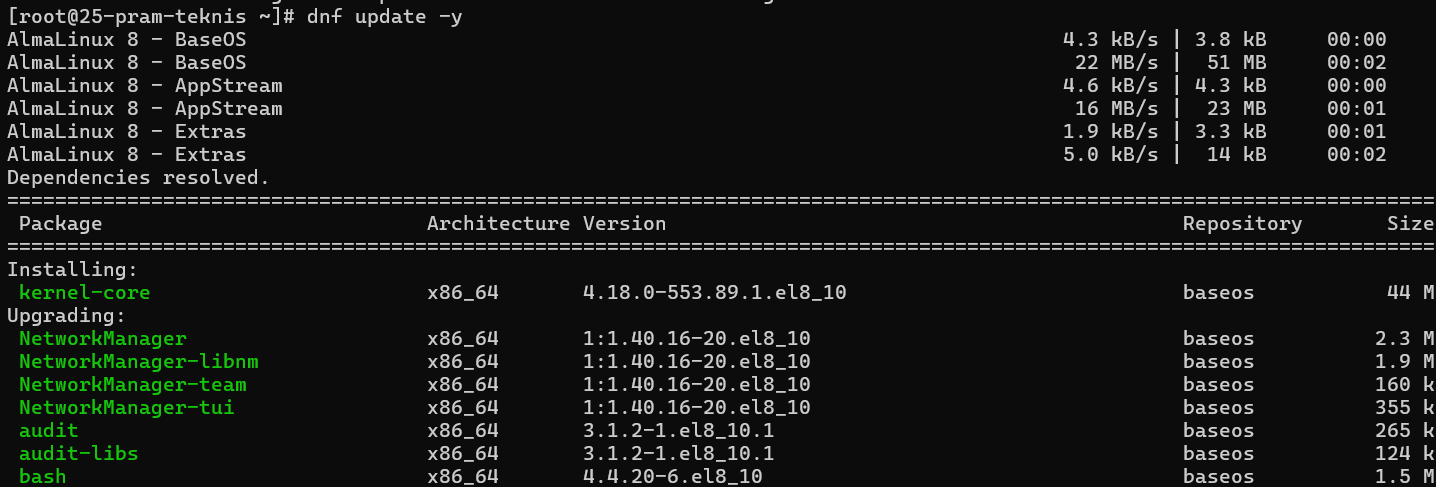
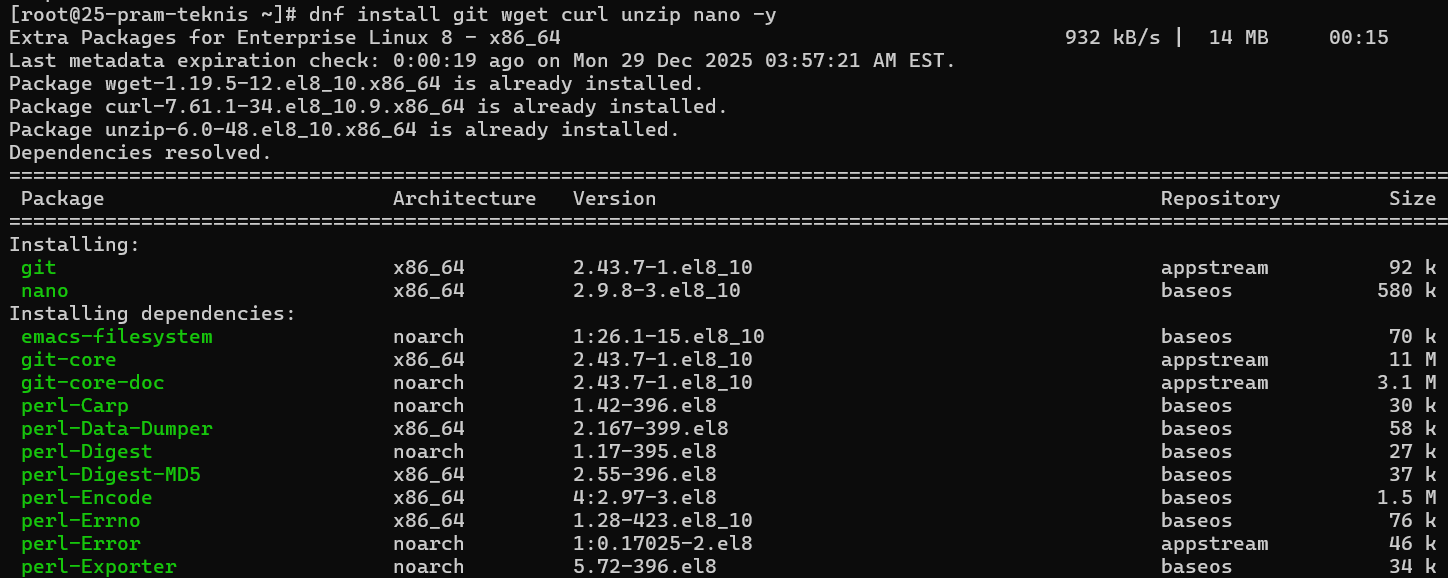
- Install Repository EPEL dan Tools Dasar. Terdapat beberapa package tambahan yang diperlukan sebelum install Odoo.
# dnf install epel-release -y
# dnf install git wget curl unzip nano -y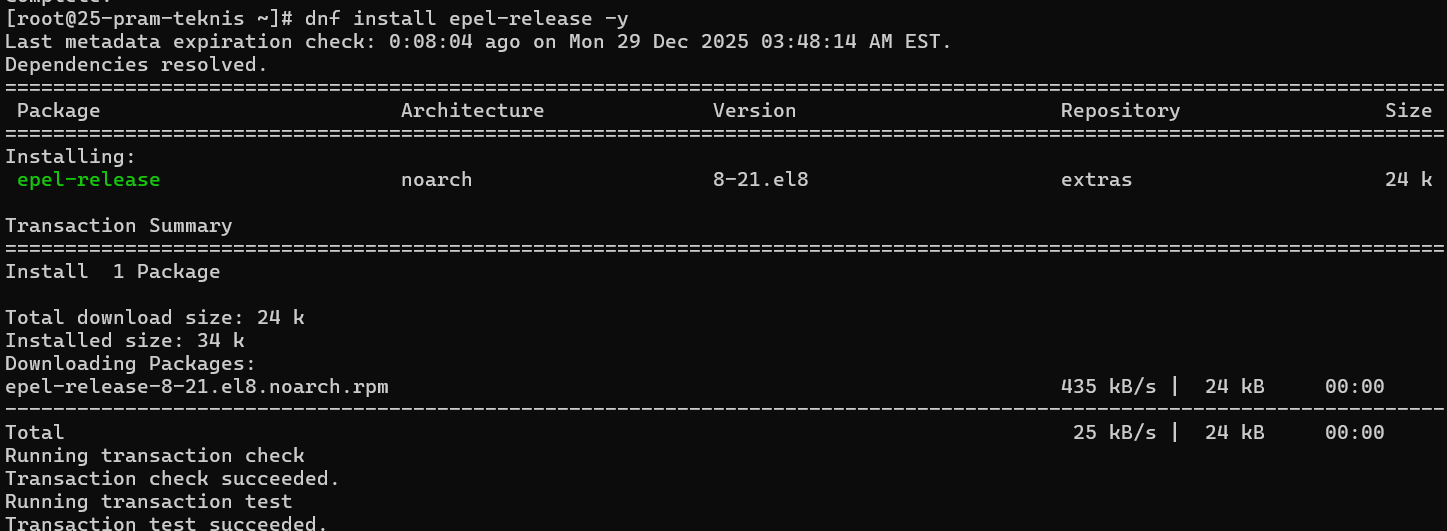
Step 2. Install PostgreSQL
- Aplikasi Odoo memerlukan PostgreSQL sebagai databasenya. Untuk itu kita perlu install PostgreSQL terlebih dahulu.
# dnf install postgresql-server postgresql-contrib -y
# dnf install -y postgresql-devel gcc python3-devel- Aktifkan dan jalankan PostgreSQL:
postgresql-setup --initdbsystemctl enable postgresqlsystemctl start postgresql- Buat User PostgreSQL. Langkahnya, masuk ke postgres database terlebih dahulu dengan perintah:
su - postgres- Buat user database bernama odoo:
createuser -s odooexitStep 3. Install Python dan Dependency Odoo
- Install Python dan library yang dibutuhkan Odoo. Berdasarkan hasil riset kami, untuk Odoo versi 14 yang akan kami gunakan memerlukan dependency python versi 3.8.
dnf install -y python38 python38-devel python38-pip

dnf groupinstall -y "Development Tools"

dnf install -y \
  libxml2-devel \
  libxslt-devel \
  openldap-devel \
  cyrus-sasl-devel \
  libffi-devel \
  openssl-devel \
  redhat-rpm-config
- Buat User Sistem Odoo.
Kami menyarankan agar Odoo dijalankan menggunakan user khusus:
useradd -m -U -r -d /opt/odoo odoo- Download Source Code Odoo. Masuk dulu sebagai user odoo.
su - odoo- Lanjut Clone Odoo dari repository yang ada. Pada contoh artikel ini kami menggunakan versi 14.
git clone https://www.github.com/odoo/odoo --depth 1 --branch 14.0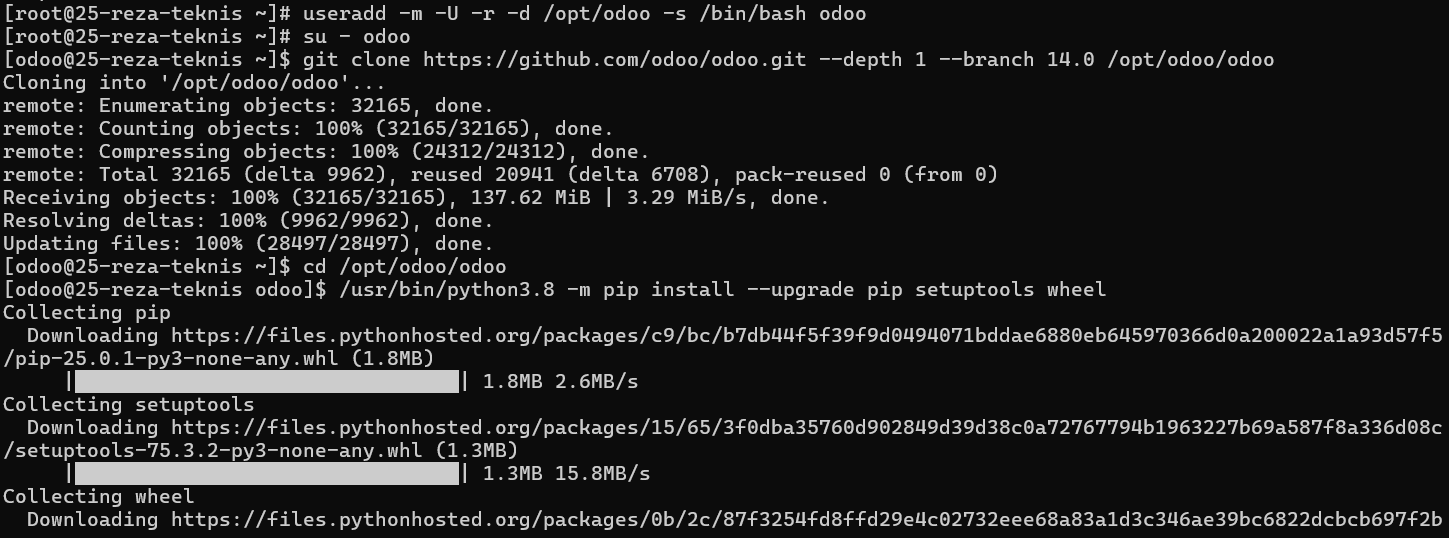
- Install Python Library Odoo. Masih sebagai user odoo, jalankan beberapa perintah berikut:
exit/usr/bin/python3.8 -m pip install --upgrade pip setuptools wheel/usr/bin/python3.8 -m pip install -r /opt/odoo/odoo/requirements.txt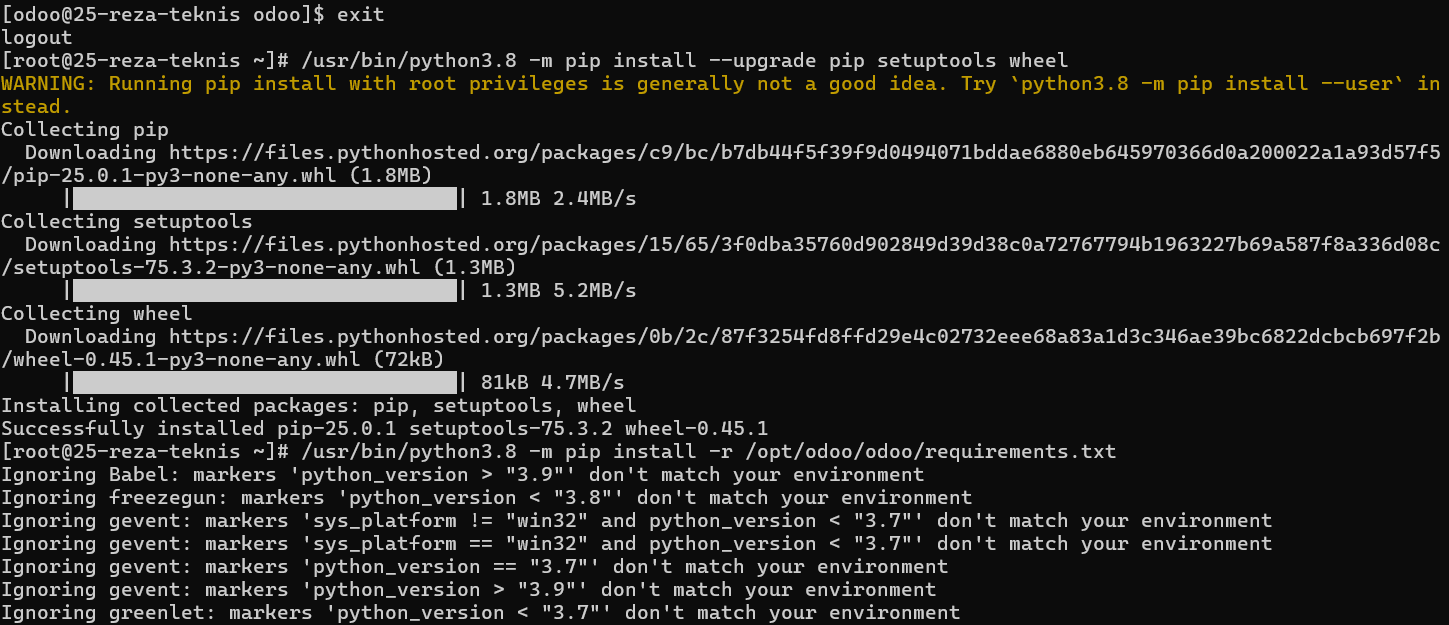
Silakan dapat ditunggu sampai proses selesai.
Step 4. Membuat File Konfigurasi Odoo
- Setelah aktif sebagai user root, jalankan perintah berikut untuk mulai melakukan konfigurasi.
nano /etc/odoo.confIsi dengan:
[options]
admin_passwd = #password yang diinginkan
db_host = False
db_port = False
db_user = odoo
db_password = False
addons_path = /opt/odoo/odoo/addons
logfile = /var/log/odoo/odoo.log
Pada bagian admin_passwd, pastikan diganti menggunakan password kuat yang Anda inginkan. Password ini juga akan digunakan untuk setting Master Password pada langkah selanjutnya.
- Buat folder log untuk Odoo. Jalankan beberapa perintah berikut:
mkdir /var/log/odoochown odoo:odoo /var/log/odoochmod 755 /var/log/odooStep 5. Membuat Service Odoo (systemd)
- Buat file service.
nano /etc/systemd/system/odoo.serviceIsi dengan:
[Unit]
Description=Odoo 14
After=network.target postgresql.service

[Service]
Type=simple
User=odoo
Group=odoo
ExecStart=/usr/bin/python3.8 /opt/odoo/odoo/odoo-bin -c /etc/odoo.conf
Restart=always

[Install]
WantedBy=multi-user.target- Reload systemd dan jalankan Odoo.
systemctl daemon-reloadsystemctl enable odoosystemctl start odooStep 6. Setting Firewall
Selanjutnya, kita perlu setting firewall terlebih dahulu agar Odoo dapat diakses di web browser. Jalankan beberapa perintah berikut:
dnf install firewalld -ysystemctl start firewalldfirewall-cmd --add-port=8069/tcp --permanentfirewall-cmd --reloadStep 7. Akses Odoo di Browser
Buka browser dan akses:
http://IP_VPS_ANDA:8069Jika berhasil, Anda akan melihat halaman setup database Odoo.
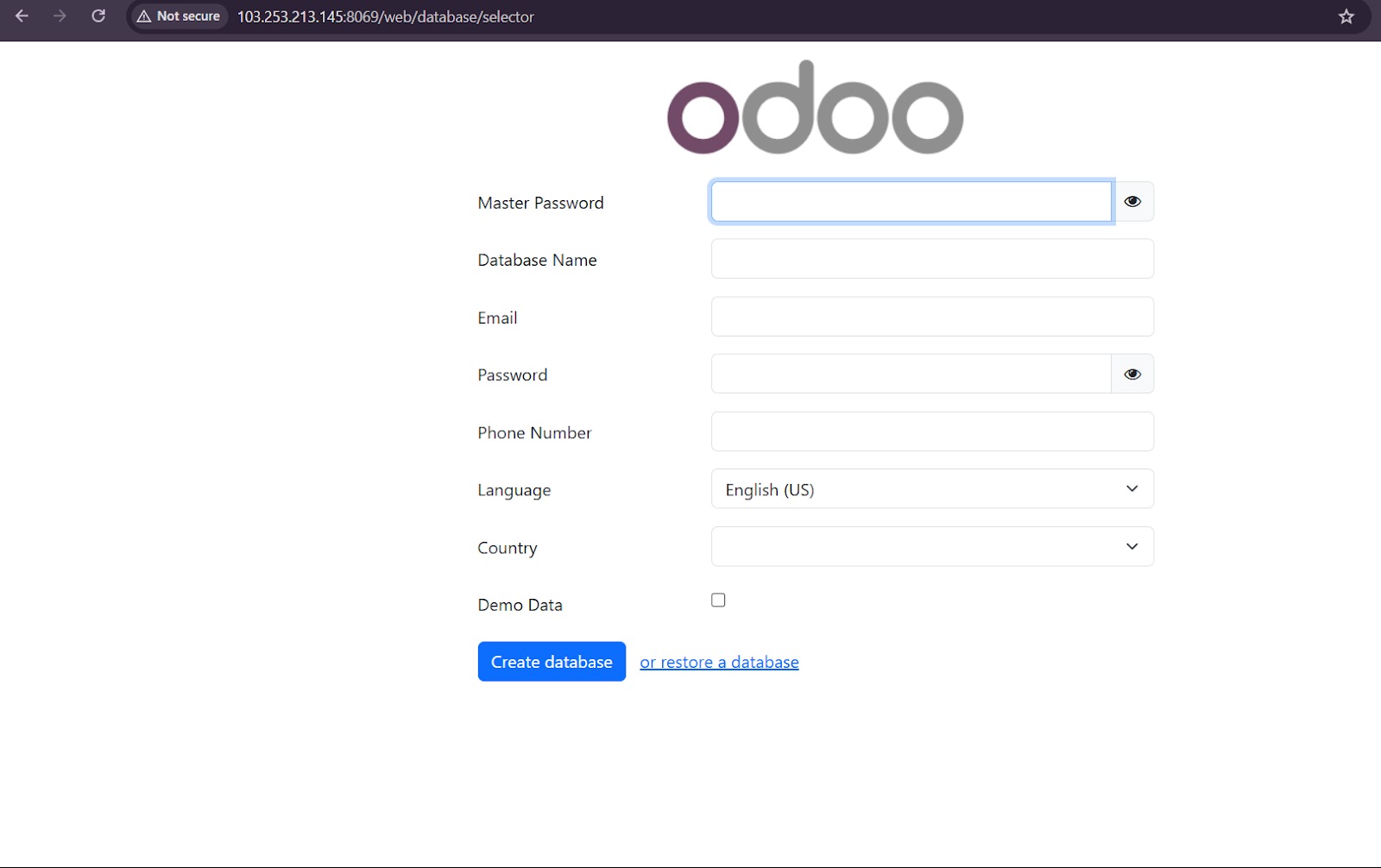
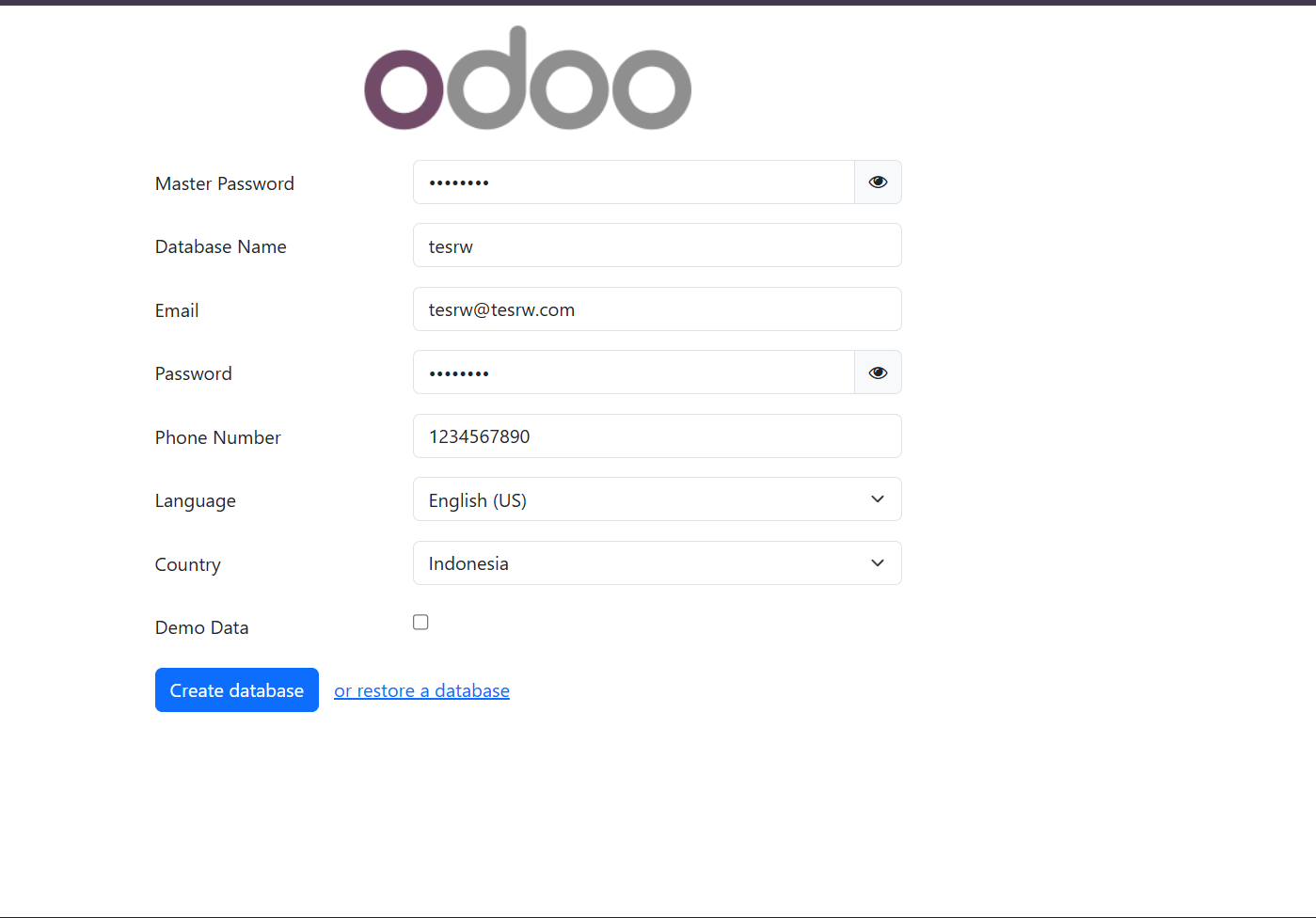
- Master Password: berisi informasi master password database untuk aplikasi Odoo. Menggunakan password yang sama seperti admin_passwd pada Step 4 sebelumnya. Master Password harus sama dengan
admin_passwddi/etc/odoo.conf, namun berbeda dengan password login admin Odoo. - Database name: secara default, nama database adalah odoo. Bisa diubah menggunakan nama database lain sesuai keinginan.
- Email: isikan dengan alamat email yang ingin digunakan. Alamat email ini nantinya akan menjadi username admin untuk login ke halaman Odoo.
- Password: isikan dengan password administrator Odoo yang Anda inginkan. Pastikan juga menggunakan password yang kuat.
- Klik tombol Create database, lalu tunggu hingga proses instalasi selesai. Apabila proses instalasi selesai, Anda akan dialihkan ke halaman login administrator Odoo.
Setelah berhasil Create database, kita akan diarahkan ke halaman Apps yang berisi list aplikasi yang dapat dijalankan menggunakan Odoo.
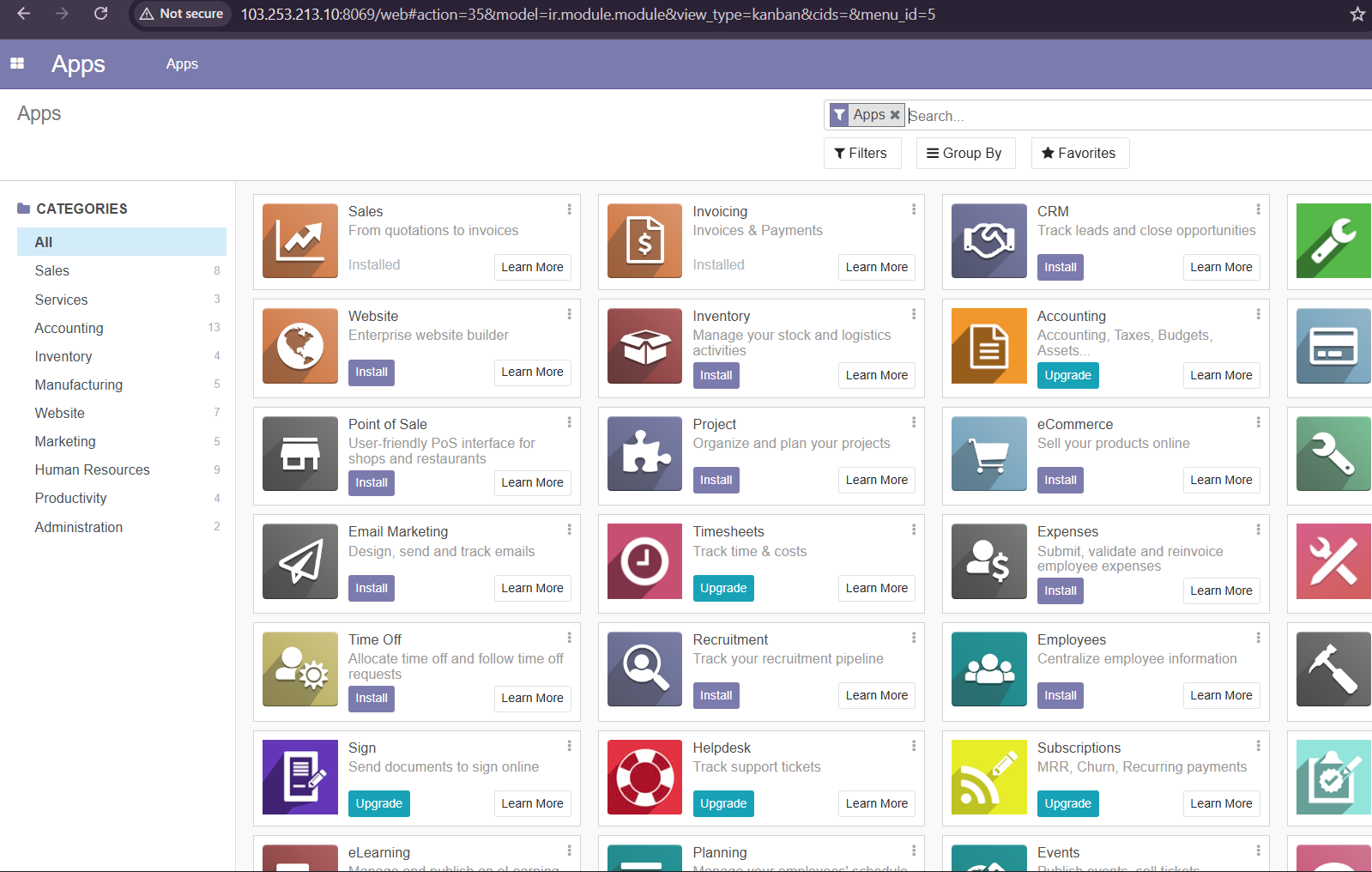
Pada contoh artikel ini, kami mencoba install aplikasi Sales.
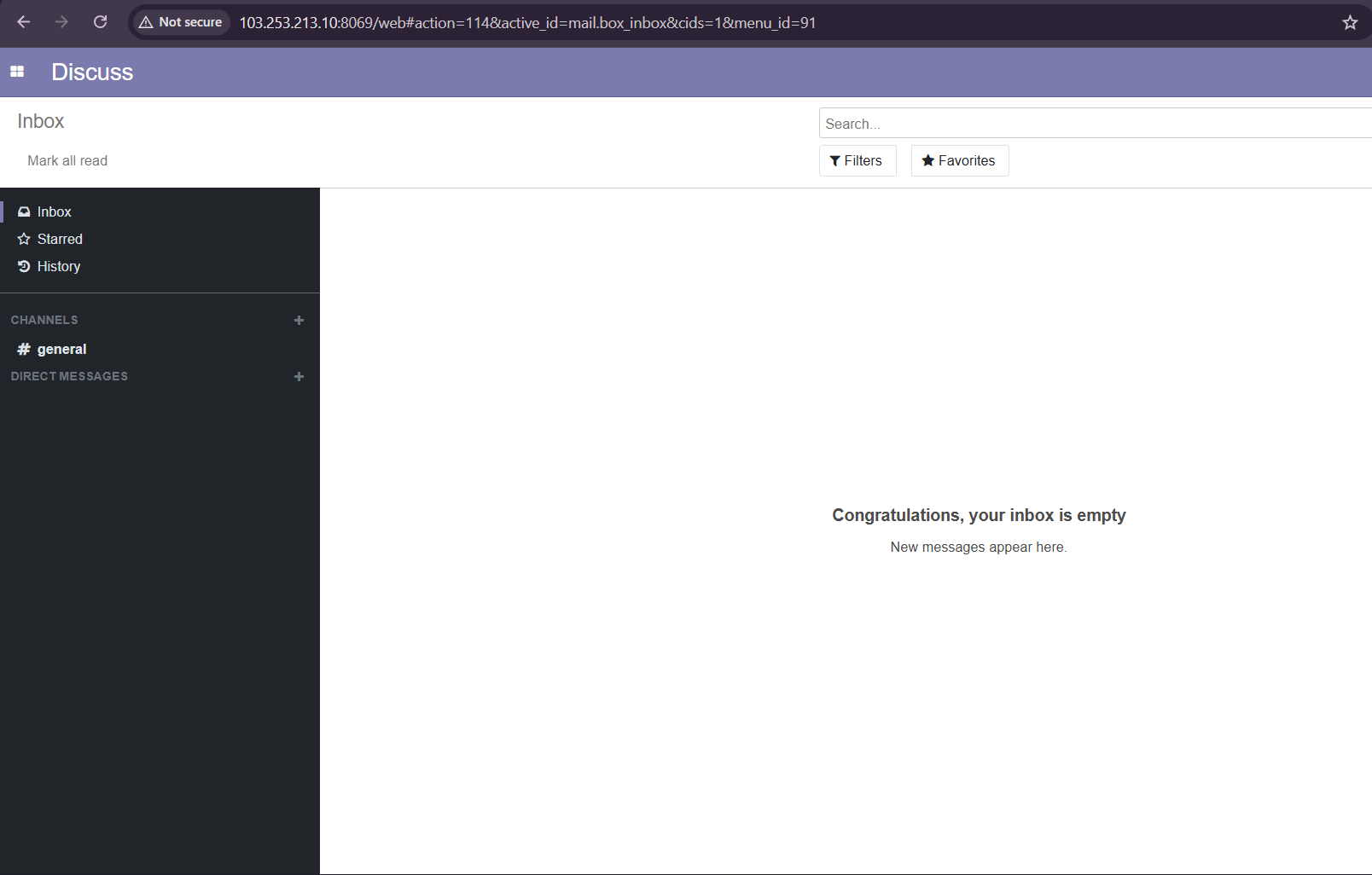
Sampai tahap ini, Anda telah berhasil mengistal Odoo pada VPS Almalinux. Selanjutnya, silakan dapat melakukan konfigurasi atau install aplikasi yang diinginkan pada Odoo sesuai kebutuhan Anda.
Tips Tambahan
Agar aplikasi Odoo yang kita install dapat digunakan dengan lebih mudah dan lebih baik. Anda dapat menerapkan beberapa tips berikut:
- Gunakan Nginx sebagai reverse proxy agar Odoo bisa diakses via domain
- Untuk produksi, aktifkan SSL (Let’s Encrypt)
- Gunakan RAM minimal 4 GB agar Odoo lebih stabil
- Backup database PostgreSQL secara rutin
Penutup
Melalui panduan ini, Anda telah mempelajari cara install Odoo di VPS AlmaLinux secara bertahap. Dengan mengikuti langkah-langkah yang dijelaskan, Odoo dapat dijalankan secara mandiri di VPS untuk mendukung kebutuhan bisnis Anda. Konfigurasi yang tepat akan membantu Odoo berjalan lebih stabil, aman, dan scalable, sehingga proses pengelolaan bisnis dapat dilakukan dengan lebih efisien.
Jika Anda membutuhkan server dengan performa yang andal serta pengelolaan yang fleksibel, VPS KVM dari Rumahweb bisa menjadi solusi yang tepat. Dengan resource dedicated dan dukungan teknis profesional, implementasi Odoo di VPS dapat berjalan optimal dan siap dikembangkan sesuai kebutuhan Anda.
Demikian artikel kami tentang cara install Odoo di Almalinux pada layanan VPS KVM Rumahweb, semoga bermanfaat.