

 Gatot Antok Wibowo
Saat menggunakan layanan email perusahaan seperti Google Workspace, memastikan email dapat terkirim dengan aman dan tidak dianggap SPAM menjadi hal yang sangat penting. Karena itulah, memahami cara setting SPF, DKIM, dan DMARC di Google Workspace perlu dipahami agar sistem email memiliki validasi yang lebih baik dan terlindungi dari penyalahgunaan seperti spoofing atau phishing.
Di artikel ini, kita akan membahas cara setting SPF, DKIM, dan DMARC di Google Workspace secara lengkap, mulai dari pengertian, fungsi masing-masing record, hingga proses konfigurasi pada DNS domain Anda.
Pengertian SPF, DKIM, dan DMARC
Sebelum melakukan konfigurasi, penting untuk memahami terlebih dahulu fungsi dari masing-masing record autentikasi email ini. Record SPF, DKIM, dan DMARC memiliki peran yang berbeda, namun saling bekerja sama untuk membantu meningkatkan keamanan dan validasi pengiriman email domain Anda.
SPF Record
SPF (Sender Policy Framework) adalah record DNS yang digunakan untuk menentukan server mana saja yang diizinkan mengirim email menggunakan nama domain Anda. Dengan SPF, server penerima dapat memverifikasi apakah email benar-benar dikirim dari server yang sah atau tidak.
DKIM Record
DKIM (DomainKeys Identified Mail) adalah metode autentikasi email yang menggunakan tanda tangan digital pada setiap email yang dikirim. Fungsi utamanya adalah memastikan isi email tidak berubah selama proses pengiriman dan benar-benar berasal dari domain yang valid.
DMARC Record
DMARC (Domain-based Message Authentication, Reporting, and Conformance) adalah sistem validasi email yang bekerja di atas SPF dan DKIM. Record ini berfungsi untuk menentukan tindakan yang harus dilakukan jika email gagal melewati proses verifikasi, seperti tetap diterima, masuk spam, atau langsung ditolak.

Bagaimana cara setting DNS di Rumahweb?
Di Rumahweb, pengelolaan DNS dapat dilakukan melalui dua tempat, yaitu Clientzone dan cPanel. Pemilihan lokasi pengaturan DNS ini tergantung pada layanan yang digunakan serta ke mana nameserver domain diarahkan.
Jika Anda hanya menggunakan layanan domain dan memakai nameserver managed dari Rumahweb (nsid1-nsid4), maka pengaturan DNS dapat dilakukan melalui Clientzone. Namun, jika Anda menggunakan hosting cPanel dan nameserver domain sudah diarahkan ke hosting tersebut, maka pengelolaan DNS dilakukan melalui fitur Zone Editor di cPanel.
Sementara itu, jika domain menggunakan nameserver lain seperti Cloudflare atau layanan DNS pihak ketiga, maka proses penambahan record SPF, DKIM, dan DMARC perlu dilakukan melalui dashboard DNS dari layanan tersebut.
Karena itu, sebelum melakukan konfigurasi, pastikan terlebih dahulu di mana DNS domain Anda dikelola, agar setting yang dibuat dapat terbaca dengan benar.
Cara Setting SPF
Berikut adalah nilai SPF record default dari layanan Google Workspace yang perlu Anda tambahkan:
v=spf1 include:_spf.google.com ~allSetelah itu, silahkan bisa Anda tambahkan recordnya di DNS server yang Anda gunakan.
Cara Setting SPF via Clientzone
Opsi ini bisa Anda pilih, jika Nameserver domain Anda diarahkan ke Manage DNS (nsid1-nsid4) dari Rumahweb.
- Login ke Clientzone.
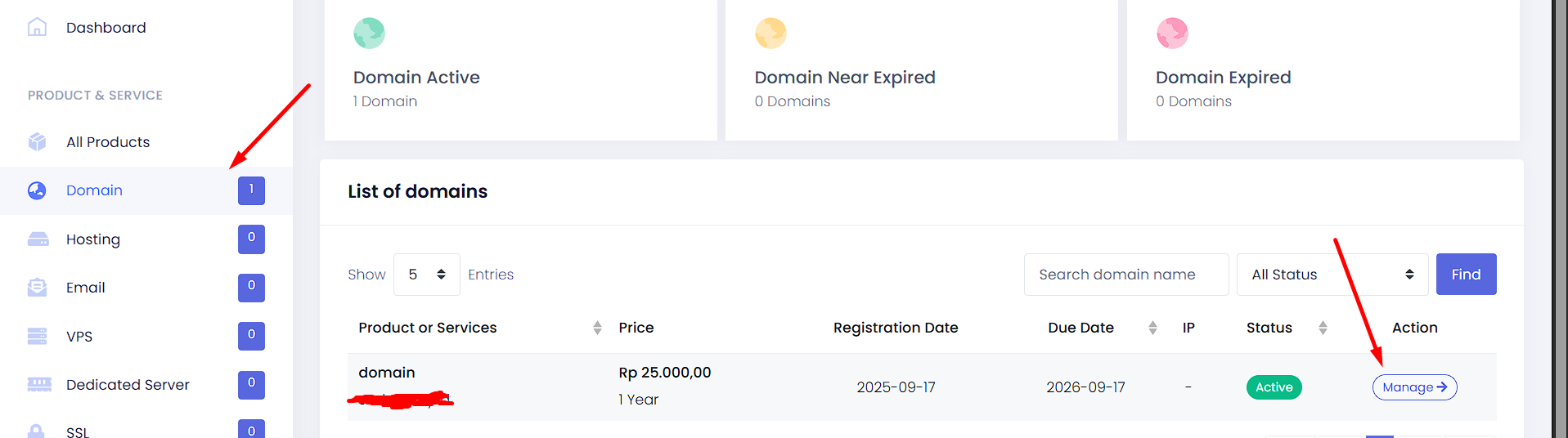
- Pilih menu Domain > Manage Domain.
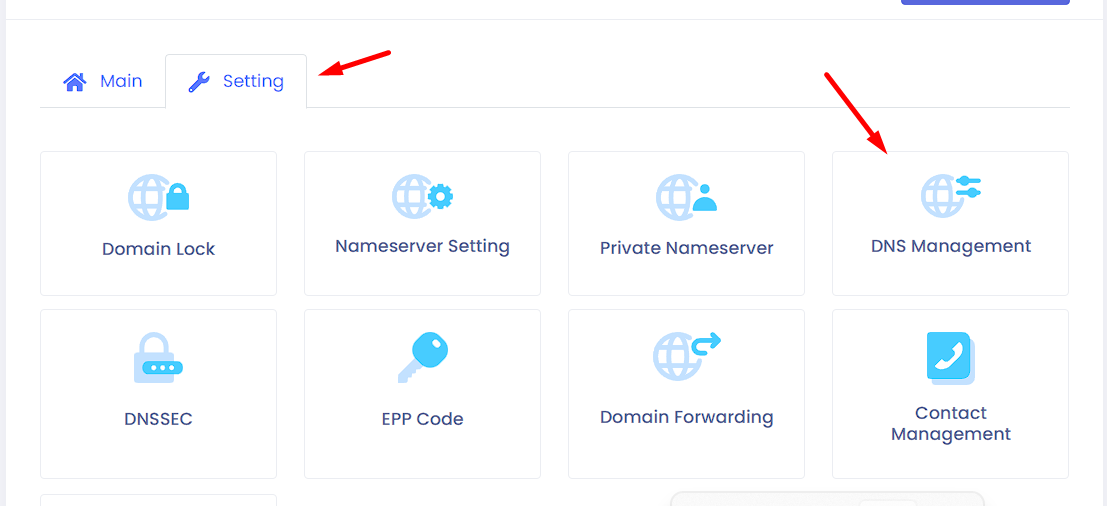
- Klik DNS Management.
- Klik Add Record.

- Isi kolom berikut:
- Type: TXT
- Name: @
- Value: v=spf1 include:_spf.google.com ~all
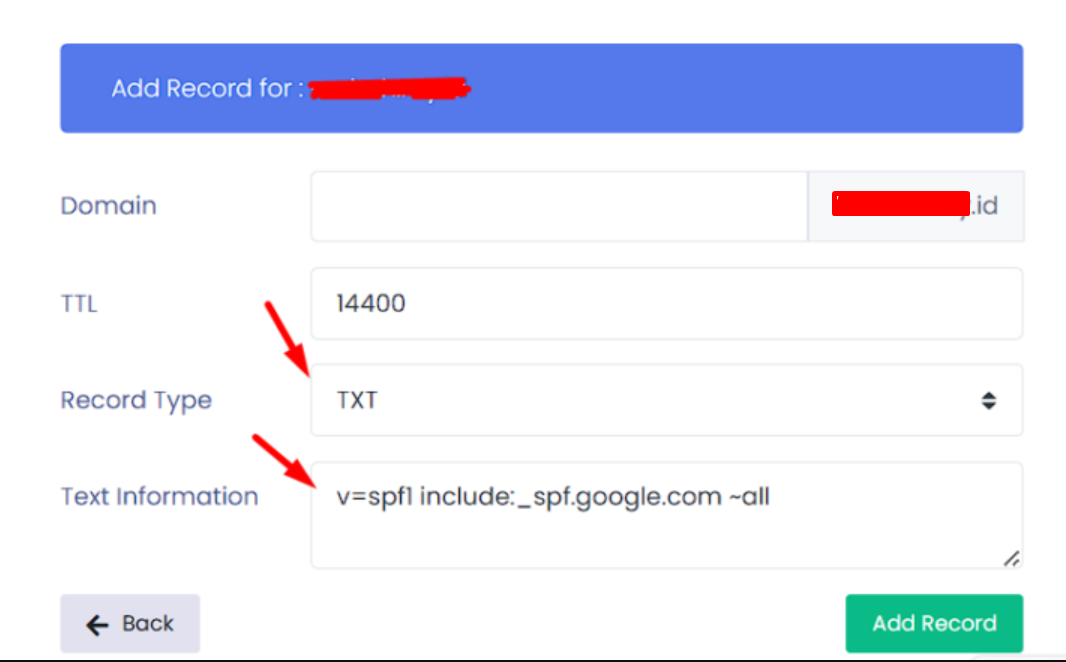
- Klik Add Record.
Cara Setting SPF via cPanel
Opsi ini bisa Anda pilih, jika domain Anda mengarah ke Nameserver default Hosting yang dipesan.
- Login ke cPanel hosting Anda terlebih dahulu.
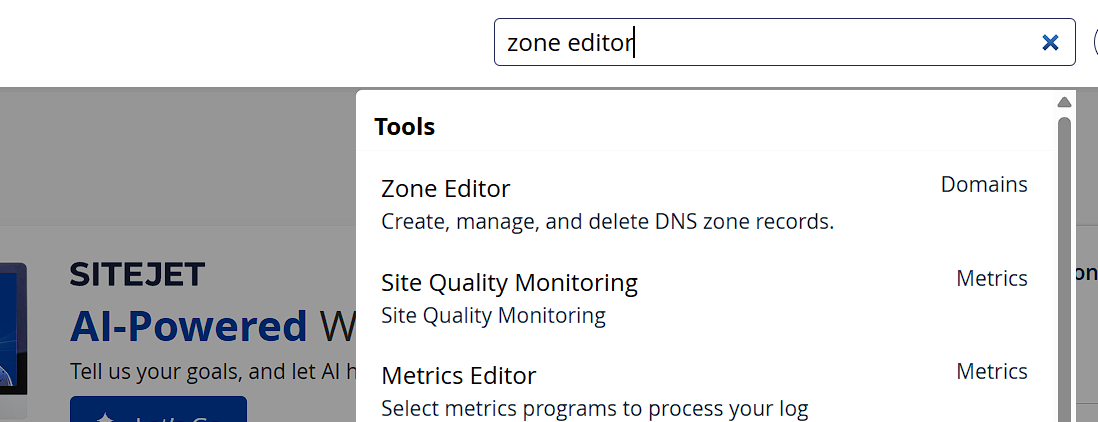
- Masuk ke Zone Editor.
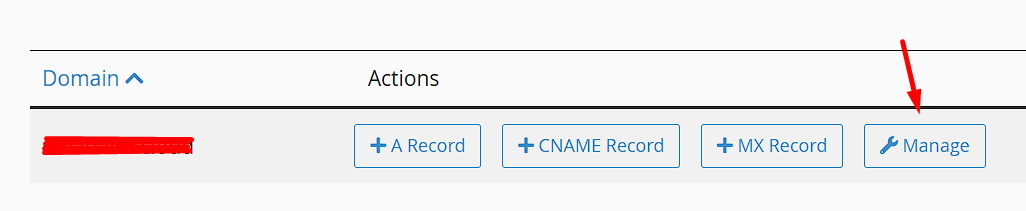
- Klik Manage pada domain Anda.
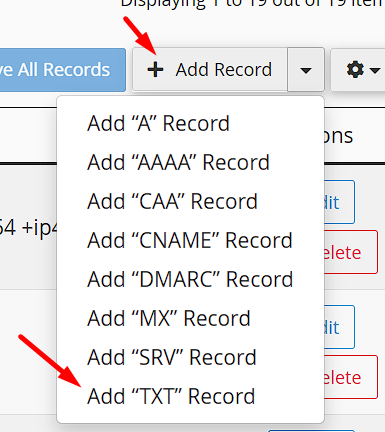
- Klik Add TXT Record.
- Isi kolom berikut:
- Name: domain.com
- Value: v=spf1 include:_spf.google.com ~all

- Klik Save Record.
Cara Setting DKIM
DKIM berfungsi untuk menambahkan tanda tangan digital pada email agar server penerima dapat memverifikasi bahwa pesan benar-benar dikirim dari domain Anda dan tidak mengalami perubahan selama proses pengiriman.
Sebelum DKIM dapat digunakan, Anda perlu membuat atau generate DKIM key terlebih dahulu melalui Google Workspace Admin Console. Berikut langkah-langkahnya.
- Login ke Google Admin Console.
- Masuk ke Apps > Google Workspace > Gmail.
- Klik Authenticate Email.
- Klik Generate New Record.
- Pilih key 2048 dan prefix google.
- Klik Generate.
Berikut adalah contoh record DKIM hasil dari generate di atas.
Type  : TXT
Name  : google._domainkey
Value : (kode DKIM yang diperoleh dari Google Admin Console)
Setelah itu, tambahkan record tersebut ke DNS Clientzone atau cPanel sesuai dengan Nameserver yang Anda gunakan. Setelah record berhasil ditambahkan, aktifkan DKIM dengan mengklik tombol Start Authentication di Google Admin Console.
Untuk memahami konsep dan mekanisme autentikasi email secara lebih mendalam, silakan merujuk pada artikel berikut yang membahas DKIM
Setting DMARC
DMARC (Domain-based Message Authentication, Reporting, and Conformance) digunakan untuk menentukan kebijakan terhadap email yang gagal verifikasi SPF dan DKIM.
Berikut adalah format dasar DMARC yang dapat Anda gunakan.
v=DMARC1; p=none; rua=mailto:email@domain.comPenjelasan lengkap tentang format DMARC bisa Anda pelajari pada artikel berikut: DMARC adalah
Setting DMARC melalui Clientzone
Opsi ini bisa Anda pilih, jika Anda menggunakan Nameserver Manage dari Rumahweb.
- Login ke Clientzone Rumahweb.
- Klik menu Domain > Manage > Setting > Management DNS.
- Klik tombol Add record, lalu tambahkan record DMARC menggunakan format TXT record dengan detail berikut:
- Type: TXT
- Name: _dmarc
- Value: v=DMARC1; p=none; rua=mailto:email@domain.com
- Langkah terakhir, klik tombol Add record.
Setting DMARC melalui cPanel
Opsi ini bisa Anda pilih, jika domain Anda mengarah ke Nameserver default Hosting yang dipesan.
- Login ke cPanel hosting Anda.
- Klik menu Zone Editor > Manage.
- Klik Add record, lalu tambahkan record DMARC menggunakan format TXT record dengan detail berikut:
- Type: TXT
- Name: _dmarc
- Value: v=DMARC1; p=none; rua=mailto:email@domain.com
- Klik Save / Add Record.
FAQ
Berikut adalah beberapa pertanyaan popular tentang pembuatan record SPF, DKIM, dan DMARC ke Google Workspace.
Apa fungsi SPF, DKIM, dan DMARC pada Google Workspace?
SPF, DKIM, dan DMARC berfungsi untuk meningkatkan keamanan email domain dengan memverifikasi server pengirim email, menambahkan validasi tanda tangan digital, serta mengurangi risiko spoofing dan phishing.
Apakah SPF, DKIM, dan DMARC wajib digunakan?
Menurut kami, SPF dan DKIM wajib digunakan. Tanpa konfigurasi autentikasi email yang benar, email lebih berisiko masuk spam atau ditolak oleh server penerima.
Berapa lama propagasi DNS SPF, DKIM, dan DMARC?
Proses propagasi DNS biasanya berlangsung 1-24 jam, tergantung dari koneksi internet yang digunakan, TTL, dan provider DNS yang digunakan.
Apakah setting SPF, DKIM, dan DMARC bisa dilakukan di Cloudflare?
Bisa. Jika domain menggunakan nameserver Cloudflare, maka penambahan record SPF, DKIM, dan DMARC dilakukan melalui dashboard DNS Cloudflare.
Penutup
Melakukan setting SPF, DKIM, dan DMARC di Google Workspace merupakan langkah penting untuk meningkatkan keamanan dan reputasi email domain Anda. Dengan konfigurasi yang tepat, email dapat lebih mudah tervalidasi oleh server penerima sehingga risiko masuk spam, spoofing, maupun phishing dapat dikurangi.
Selain membantu menjaga keamanan komunikasi email, konfigurasi autentikasi email yang benar juga dapat meningkatkan tingkat keberhasilan pengiriman email, terutama untuk kebutuhan bisnis dan profesional. Karena itu, pastikan seluruh record DNS sudah dikonfigurasi dengan benar dan terverifikasi aktif pada domain yang digunakan.


