


 Lutfi Hanif
Anda membuka Google dan menemukan foto produk buatan Anda terpasang di website orang lain. Tidak ada kredit, tidak ada tautan, bahkan sebagian dipakai langsung dari alamat gambar di server Anda sehingga kuota bandwidth ikut terpakai. Salah satu langkah pencegahan yang paling praktis adalah menambahkan watermark pada gambar di website WordPress Anda.
Dalam panduan ini, kami akan berbagi cara menambahkan watermark, mengaktifkan proteksi dasar, mengatur cadangan gambar asli, hingga menerapkannya ke gambar lama.
Ringkasan Singkat
- Gambar yang diunggah ke WordPress bisa diakses siapa saja yang tahu alamatnya, sehingga rawan dicuri atau dipakai langsung dari server Anda.
- Plugin Image Watermark dapat menempelkan tanda air berupa teks atau gambar secara otomatis, lengkap dengan pengaturan posisi, ukuran, dan transparansi.
- Aktifkan juga cadangan gambar asli agar bisa dipulihkan, lalu uji hasilnya di halaman yang sudah tayang.
- Perlu diingat, fitur anti klik kanan hanya hambatan ringan, sehingga watermark dan cadangan tetap menjadi pertahanan utama.
Mengapa Gambar di WordPress Perlu Diberi Watermark?
Gambar yang Anda unggah ke WordPress bisa diakses melalui alamat URL secara langsung. Artinya, pengunjung internet berpotensi melihat dan mengunduh gambar tersebut tanpa harus membuka halaman website Anda.
Jika tidak diberi watermark, orang lain bisa menggunakan gambar tanpa mencantumkan sumber atau pemilik aslinya. Hal ini tentu merugikan, terutama jika Anda seorang fotografer, desainer, pemilik toko online, atau pengelola media.
Menambahkan watermark pada gambar memiliki beberapa manfaat, di antaranya:
- Menunjukkan kepemilikan: Nama atau logo pada gambar membantu orang mengenali siapa pemilik aslinya.
- Mengurangi penyalahgunaan gambar: Watermark menjadi penanda bahwa gambar memiliki pemilik dan tidak boleh digunakan sembarangan.
- Memperkenalkan merek: Ketika gambar dibagikan ke media sosial atau platform lain, identitas merek Anda tetap terlihat.
- Menjaga identitas konten: Watermark membantu membedakan gambar asli dari gambar yang digunakan ulang oleh pihak lain.
Selain watermark, penggunaan gambar tanpa izin juga dapat menimbulkan masalah hak cipta. Karena itu, sebaiknya Anda menambahkan tanda air sebagai salah satu bentuk perlindungan, meskipun cara ini tidak sepenuhnya mencegah gambar disalin.

Persiapan Sebelum Memasang Watermark di WordPress
Sebelum mulai memasang watermark, ada beberapa hal yang perlu Anda siapkan agar prosesnya berjalan lancar.
Berikut persiapannya:
- Tentukan teks atau logo: Gunakan nama merek, nama website, atau logo sebagai identitas pada gambar.
- Siapkan akses WordPress: Pastikan Anda bisa login ke dasbor WordPress dan memiliki akses untuk memasang plugin.
- Buat cadangan gambar: Simpan salinan pustaka media sebelum menerapkan watermark, terutama jika ingin memproses banyak gambar sekaligus.
- Tentukan desain watermark: Pilih ukuran, warna, posisi, dan transparansi yang tidak mengganggu tampilan gambar.
Cadangan gambar sangat penting karena proses watermark dapat mengubah file gambar. Jika hasilnya tidak sesuai, Anda masih memiliki file asli untuk digunakan kembali.
Menambahkan Watermark pada Gambar di WordPress
Salah satu cara praktis menambahkan watermark gambar di WordPress adalah menggunakan plugin Image Watermark. Plugin ini dapat membantu menerapkan Watermark pada gambar baru maupun gambar yang sudah tersimpan di pustaka media.
Berikut adalah cara install plugin image Watermark sekaligus konfigurasi dasarnya.
Step 1. Instal Plugin Image Watermark
- Pertama, login ke dasbor WordPress melalui alamat website Anda dengan menambahkan
/wp-admin/. - Buka menu Plugins, Pilih Add New.
- Ketik Image Watermark pada kolom pencarian, lalu cari plugin yang dikembangkan oleh dFactory.
- Klik tombol Install Now, dan aktifkan pluginnya.
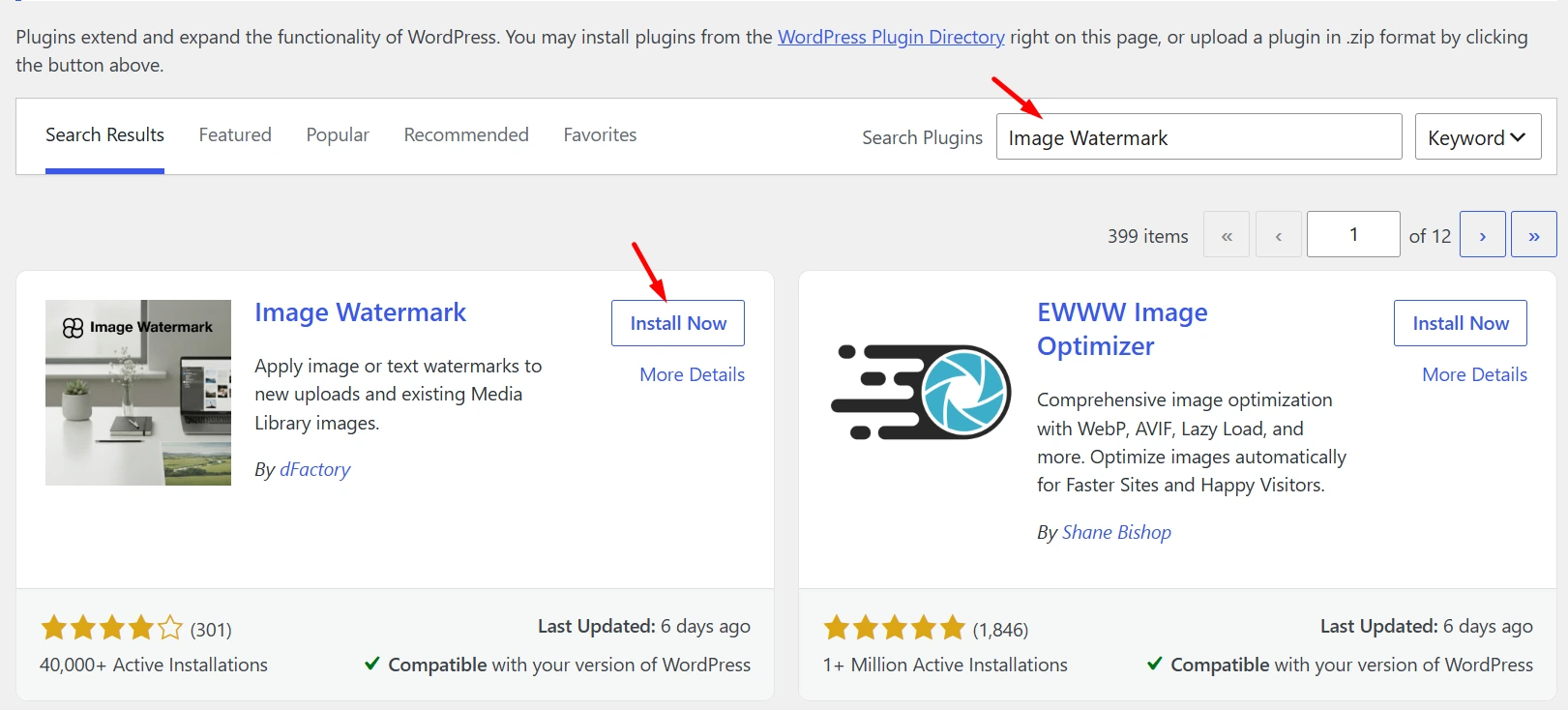
Bila status plugin telah Aktif, artinya anda telah berhasil melakukan instalasi plugin Image Watermark.
Step 2. Buka Pengaturan Watermark
Masuk ke menu Settings, lalu pilih Watermark. Pada bagian ini, Anda akan menemukan berbagai pengaturan untuk menentukan tampilan dan cara kerja watermark.
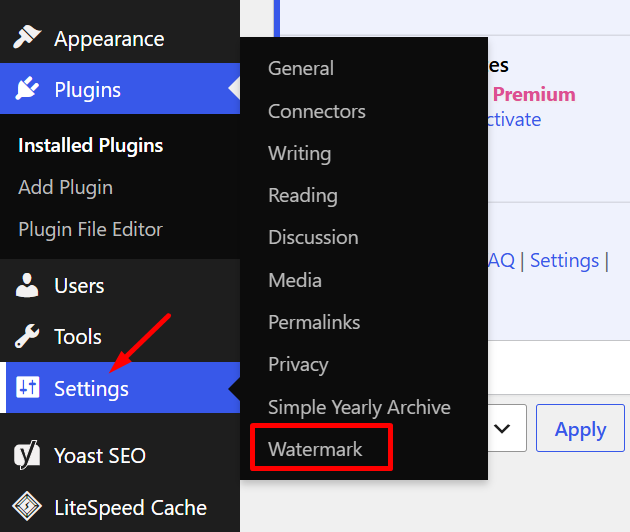
Luangkan waktu untuk mengenali setiap opsi sebelum menerapkannya pada gambar website.
Step 3. Pengaturan Plugin Watermark
Selanjutnya, Anda dapat mengatur plugin watermark sesuai kebutuhan. Pada halaman Watermark, tersedia tiga pengaturan utama, yaitu menerapkan watermark pada gambar, menentukan posisi watermark, serta memilih jenis watermark berupa gambar atau teks.
Berikut penjelasan masing-masing pengaturan:
Applying Watermark
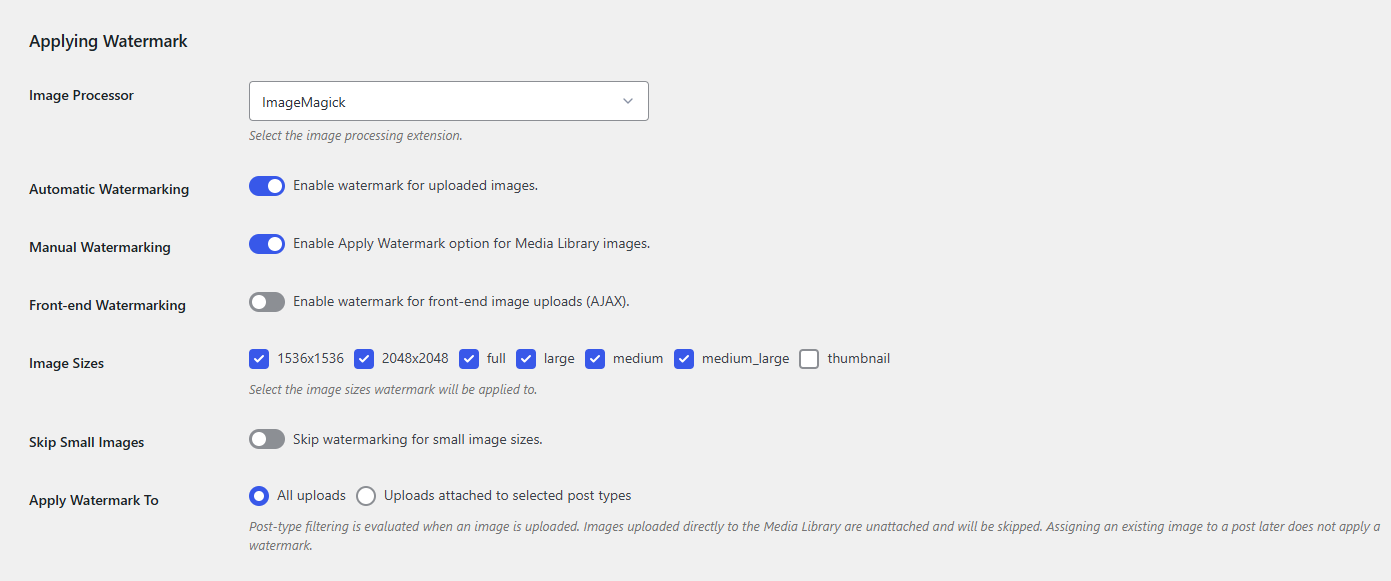
Anda dapat menentukan cara penerapan watermark, baik secara otomatis maupun manual. Jika memilih opsi Otomatis, setiap gambar baru yang Anda unggah ke WordPress akan langsung diberi watermark. Jika ada gambar yang tidak ingin diberi watermark, nonaktifkan opsi ini sebelum mengunggahnya.
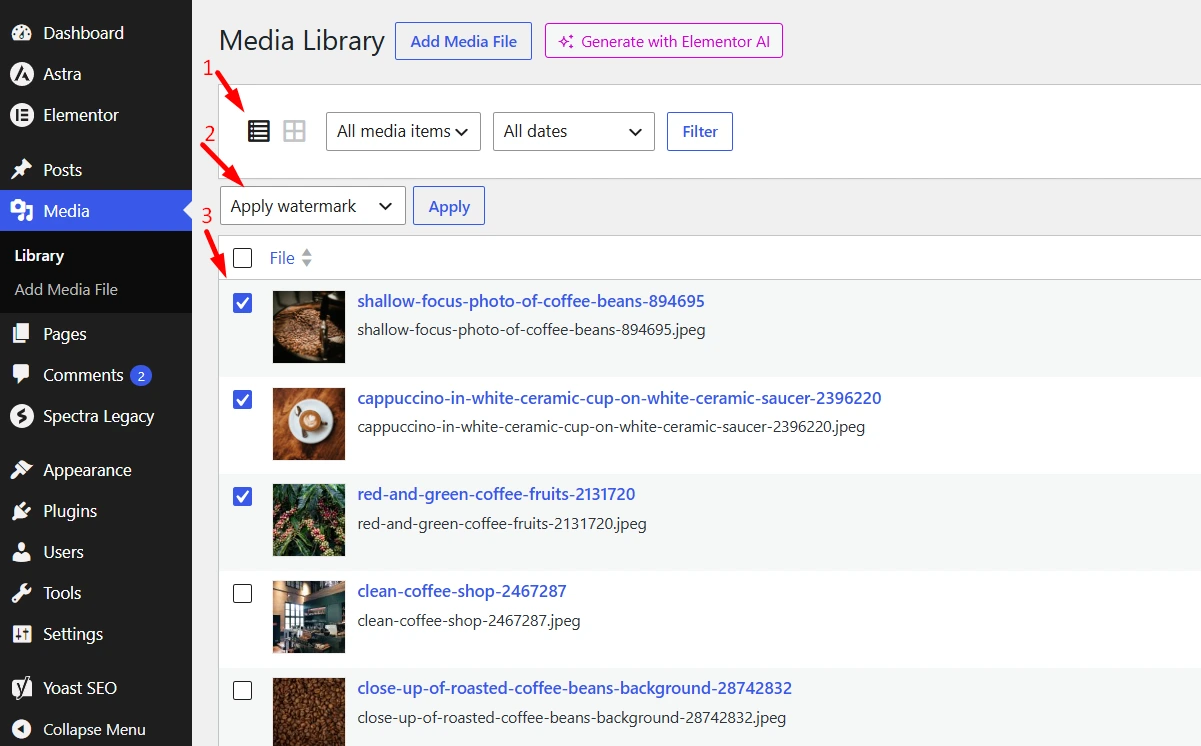
Sementara itu, opsi Manual memungkinkan Anda menentukan gambar yang ingin diberi watermark. Pengaturan ini dapat dilakukan melalui menu Perpustakaan Media. Anda bisa menerapkan watermark pada satu gambar atau beberapa gambar sekaligus dengan memilih opsi Terapkan Tanda Air pada menu dropdown.
Anda juga dapat memilih ukuran gambar (image size) yang akan diberi watermark. Jika ada ukuran tertentu yang tidak ingin diberi watermark, misalnya Small, Anda bisa mengecualikannya melalui opsi yang tersedia.
Watermark Position
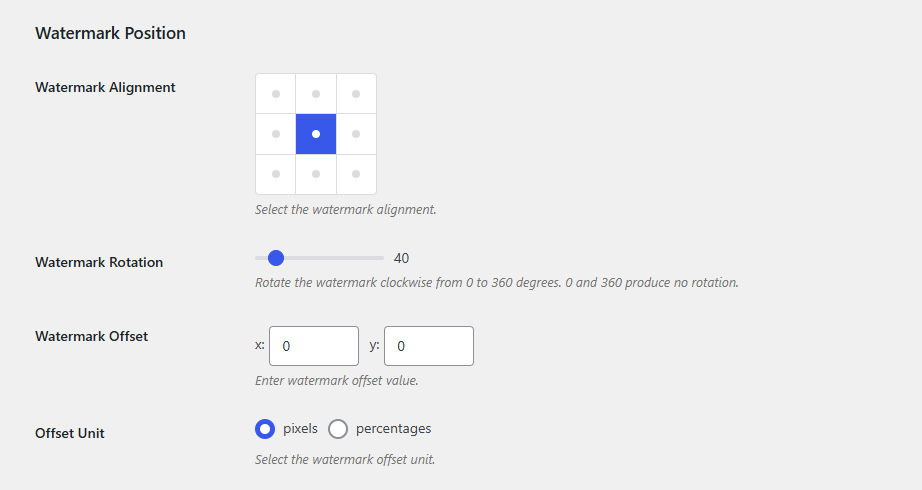
Selanjutnya, tentukan posisi watermark pada gambar. Biasanya tersedia pilihan berupa kisi yang menunjukkan beberapa titik penempatan. Anda bisa memilih posisi sesuai kebutuhan, kemudian mengatur jarak horizontal dan vertikal agar tanda air tidak terlalu dekat dengan tepi gambar.
Gunakan pengaturan jarak secara konsisten supaya tampilan watermark terlihat rapi pada setiap gambar.
Watermark Settings
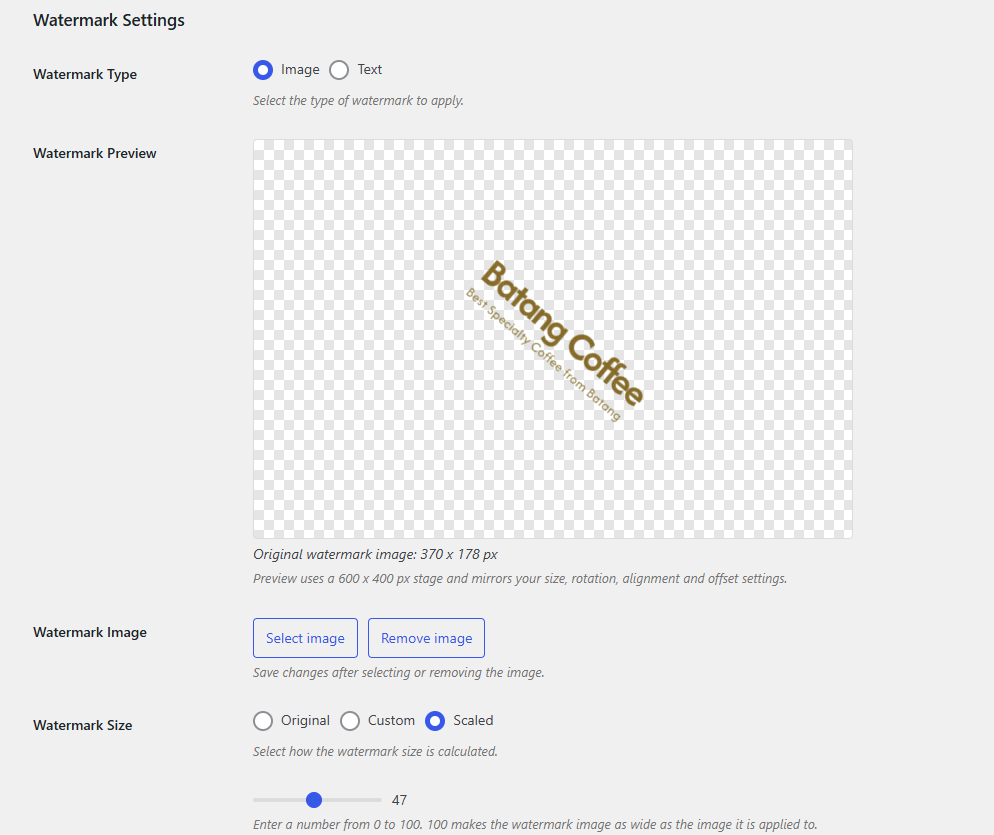
Pada tahap ini, Anda bisa memilih bentuk watermark yang ingin digunakan, misalnya teks atau gambar. Jika menggunakan teks, masukkan nama merek atau alamat website. Setelah itu, sesuaikan beberapa pengaturan berikut:
- Jenis dan ukuran huruf.
- Warna teks.
- Posisi watermark.
- Tingkat transparansi.
- Penskalaan agar ukuran watermark menyesuaikan ukuran gambar.
Pastikan watermark cukup jelas untuk dikenali, tetapi tidak sampai menutupi objek utama. Jika sudah sesuai, simpan pengaturannya.
Step 4. Aktifkan Fitur Perlindungan Gambar
Image Watermark juga menyediakan pengaturan perlindungan gambar melalui tab Protection.
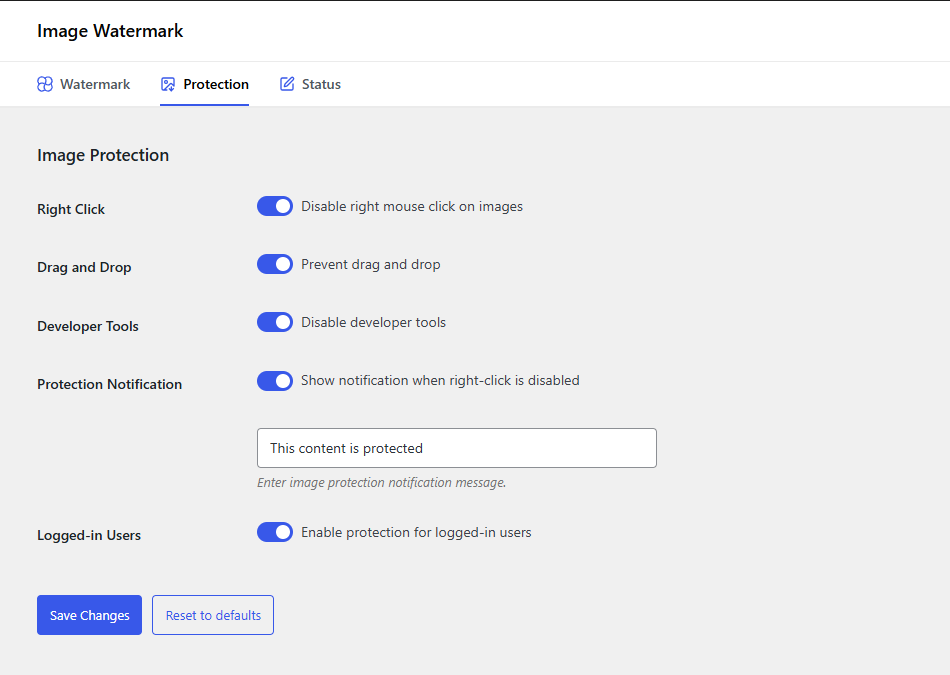
Pada bagian ini, Anda dapat mengaktifkan beberapa opsi, seperti:
- Menonaktifkan klik kanan pada gambar.
- Mencegah pengunjung menyeret gambar ke tempat lain.
- Membatasi beberapa tindakan melalui browser.
- Menampilkan pemberitahuan kepada pengunjung.
- Mengatur perlindungan untuk pengguna yang sedang login.
Perlu diketahui, perlindungan ini bukan jaminan gambar tidak bisa diunduh. Pengunjung yang memahami teknik tertentu masih bisa melewatinya. Jadi, gunakan fitur ini sebagai penghalang tambahan saja.
Step 5. Periksa Status Plugin
Sebelum menerapkan watermark, periksa apakah plugin sudah berjalan dengan baik.
Buka tab Status untuk melihat informasi seperti:
- Versi plugin dan PHP.
- Ketersediaan GD Library atau ImageMagick untuk pemrosesan gambar.
- Mesin pengolah gambar yang digunakan.
- Status folder penyimpanan cadangan.
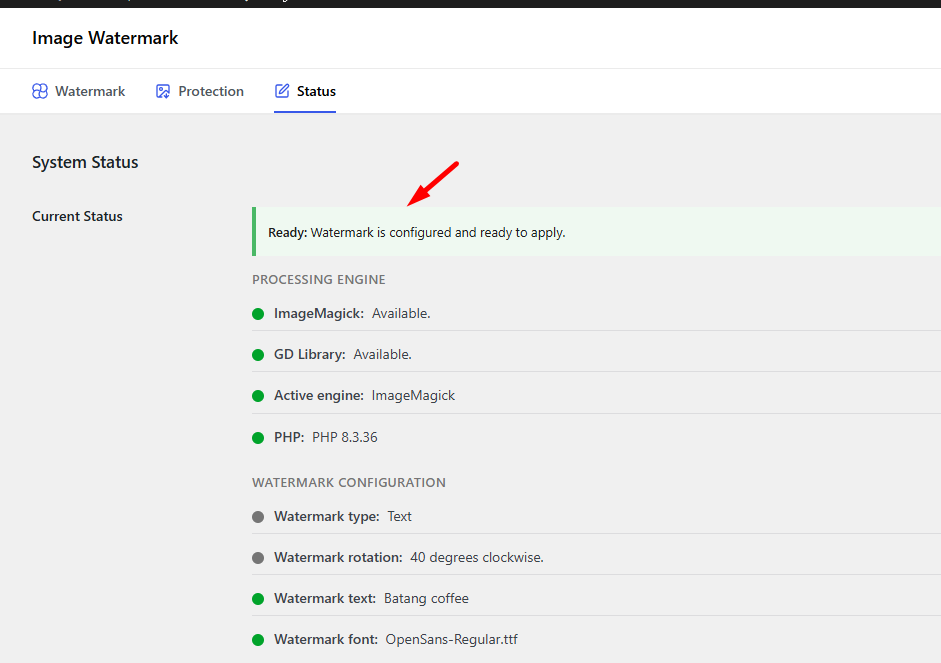
Jika terdapat masalah pada salah satu komponen, sebaiknya perbaiki terlebih dahulu agar proses pemberian watermark tidak terganggu.
Step 6. Aktifkan Cadangan Gambar Asli
Jangan lewatkan pengaturan cadangan gambar. Fitur ini membantu menyimpan file asli sebelum watermark diterapkan. Dengan begitu, jika Anda ingin menghapus watermark atau mengembalikan gambar ke kondisi sebelumnya, file asli masih tersedia.
Namun, perhatikan kapasitas penyimpanan website. Menyimpan gambar asli dan hasil watermark secara bersamaan tentu membutuhkan ruang tambahan.
Apakah Watermark Dapat Diterapkan pada Gambar Lama?
Setelah pengaturan selesai, watermark dapat diterapkan secara otomatis pada gambar baru sesuai konfigurasi plugin. Sementara itu, untuk gambar yang sudah ada di pustaka media, Anda perlu menerapkannya secara manual melalui menu Media.
Pilih gambar yang ingin diberi watermark, kemudian cari opsi Apply watermark pada bagian rincian lampiran. Setelah proses selesai, periksa kembali gambar untuk memastikan tanda air sudah muncul dengan benar.
Berdasarkan percobaan kami, penggunaan plugin cache dapat membuat perubahan pada gambar tidak langsung terlihat di website. Untuk mengatasinya, hapus cache melalui plugin yang Anda gunakan. Sebagai alternatif, Anda bisa menonaktifkan sementara plugin cache sebelum menambahkan watermark pada gambar-gambar lama.
Cek Hasil Watermark di Website
Langkah terakhir adalah memastikan watermark tampil sesuai harapan. Anda bisa menyisipkan gambar yang sudah diberi tanda air ke salah satu artikel, kemudian membuka halaman tersebut seperti pengunjung biasa.

Periksa beberapa hal berikut:
- Watermark terlihat jelas dan tidak terlalu besar.
- Posisi tanda air tidak menutupi objek utama.
- Kualitas gambar tetap baik.
- Tampilan gambar di halaman website tidak berubah atau rusak.
- Fitur perlindungan berjalan sesuai pengaturan.
Jika hasilnya belum sesuai, Anda bisa kembali ke pengaturan plugin dan menyesuaikan tampilannya.
Tips Agar Watermark Lebih Efektif
Menambahkan watermark saja belum cukup untuk melindungi gambar. Anda juga perlu memperhatikan desain dan cara pengelolaan file agar hasilnya lebih optimal.
Berikut beberapa tips yang bisa diterapkan:
- Gunakan identitas yang mudah dikenali. Pilih nama merek, logo, atau alamat website yang singkat.
- Hindari posisi yang mudah dipotong. Jangan selalu menempatkan watermark di bagian sudut gambar.
- Atur transparansi dengan seimbang. Pastikan tanda air tetap terlihat tanpa mengganggu kenyamanan pengunjung.
- Simpan gambar asli secara terpisah. Jangan hanya mengandalkan file yang sudah diberi watermark.
- Gunakan perlindungan hotlinking. Pengaturan ini dapat membantu mencegah website lain menggunakan alamat gambar langsung dari server Anda tanpa izin.
- Periksa kualitas gambar. Pastikan proses watermark tidak membuat gambar menjadi buram atau pecah.
Dengan langkah tersebut, Anda bisa menjaga identitas gambar sekaligus mempertahankan tampilan website agar tetap nyaman dikunjungi.
FAQ
Berikut adalah beberapa pertanyaan popular tentang cara menambahkan watermark gambar di WordPress.
Apakah ada cara watermark gambar di WordPress tanpa coding?
Ada. Plugin seperti Image Watermark memungkinkan Anda mengatur tanda air lewat dasbor tanpa menulis kode.
Apakah watermark bisa diterapkan ke gambar lama?
Bisa. Buka menu Media, pilih gambar, lalu klik Apply watermark pada panel rincian lampiran.
Apakah gambar asli tetap tersimpan setelah diberi watermark?
Tetap tersimpan bila Anda mengaktifkan fitur cadangan gambar pada plugin, sehingga berkas asli bisa dipulihkan kapan saja.
Apakah blokir klik kanan cukup untuk melindungi gambar?
Tidak cukup. Fitur ini berjalan di sisi browser dan masih bisa dilewati, jadi padukan dengan watermark dan cadangan.
Apakah watermark membuat website lambat?
Dampaknya biasanya kecil, tetapi pemrosesan gambar menambah beban server. Uji kecepatan situs setelah plugin diaktifkan.
Penutup
Menambahkan watermark pada gambar di WordPress cukup sederhana bila Anda mengikuti urutannya, yaitu memasang plugin, mengatur posisi dan tampilan tanda air, mengaktifkan proteksi dasar, memeriksa status sistem, menyalakan cadangan, lalu menerapkannya pada gambar lama dan mengujinya di halaman tayang.
Dengan begitu, aset visual Anda lebih terlindungi dan kepemilikannya lebih jelas. Ingat bahwa watermark dan cadangan adalah pertahanan utama, sedangkan blokir klik kanan hanyalah pelengkap.


