

 Rizki Nur
Microsoft terus mengembangkan aplikasi emailnya dengan menghadirkan New Outlook, sebuah versi baru yang menawarkan tampilan lebih modern dan integrasi yang lebih baik dengan berbagai layanan Microsoft. Seiring meningkatnya penggunaan aplikasi ini, kebutuhan untuk melakukan setting email domain di New Outlook juga semakin sering ditemui, baik untuk keperluan bisnis maupun penggunaan pribadi.
Bagi pengguna email domain, proses konfigurasi yang tepat sangat penting agar email dapat digunakan untuk mengirim dan menerima pesan tanpa kendala. Meskipun New Outlook memiliki antarmuka yang lebih sederhana dibanding versi sebelumnya, beberapa pengguna masih mengalami kesulitan saat menambahkan akun email domain ke dalam aplikasi.
Pada artikel ini, kami akan membahas cara setting email domain di New Outlook secara lengkap, mulai dari informasi yang perlu disiapkan hingga langkah konfigurasi yang dapat dilakukan dalam beberapa menit.
Mengenal Aplikasi New Outlook
New Outlook adalah aplikasi email terbaru dari Microsoft yang dirancang untuk menggantikan aplikasi Outlook klasik di Windows. Aplikasi ini menggabungkan user interface Outlook desktop dengan Outlook versi web, sehingga tampilannya lebih modern, ringan, dan konsisten di berbagai perangkat.
Selain digunakan untuk mengelola akun Microsoft seperti Outlook.com dan Microsoft 365, New Outlook juga mendukung penambahan akun email dari layanan lain melalui protokol IMAP, POP3, maupun SMTP. Dengan demikian, pengguna dapat mengelola email domain, Gmail, Yahoo Mail, dan berbagai layanan email lainnya dalam satu aplikasi.
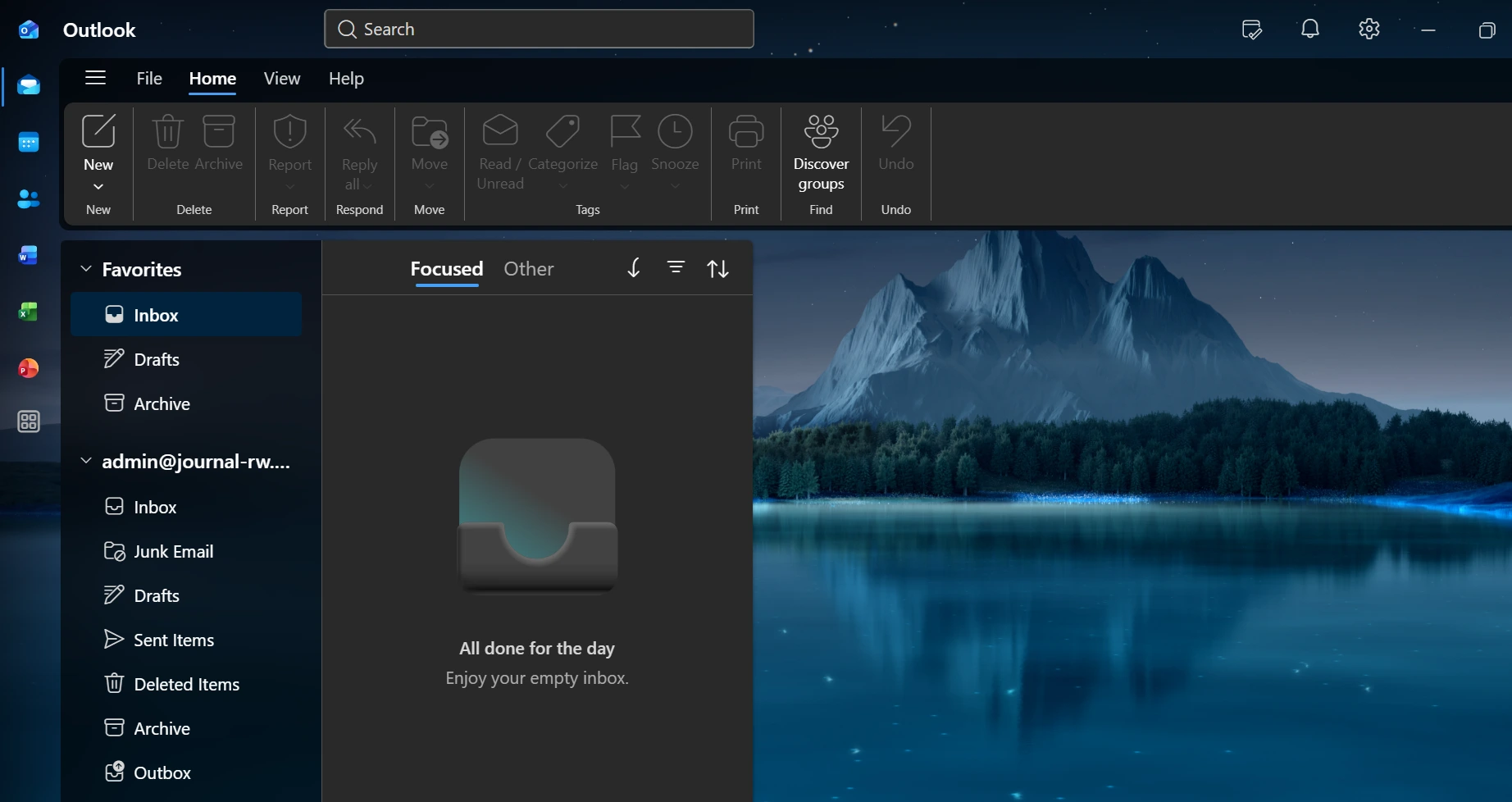
Dibandingkan Outlook klasik, New Outlook menawarkan user interface yang lebih sederhana, sinkronisasi yang lebih cepat, serta integrasi yang lebih erat dengan layanan Microsoft seperti Kalender, To Do, dan Teams. Karena itulah Microsoft secara bertahap mendorong pengguna Windows untuk beralih ke aplikasi ini sebagai klien email utama.

Setting Email di New Outlook
Pada artikel kali ini, kami akan membahas cara setting email domain di New Outlook menggunakan protokol IMAP maupun POP3. Silakan ikuti langkah-langkah berikut ini:
IMAP
Berikut langkah-langkah setting email menggunakan protokol IMAP di New Outlook.
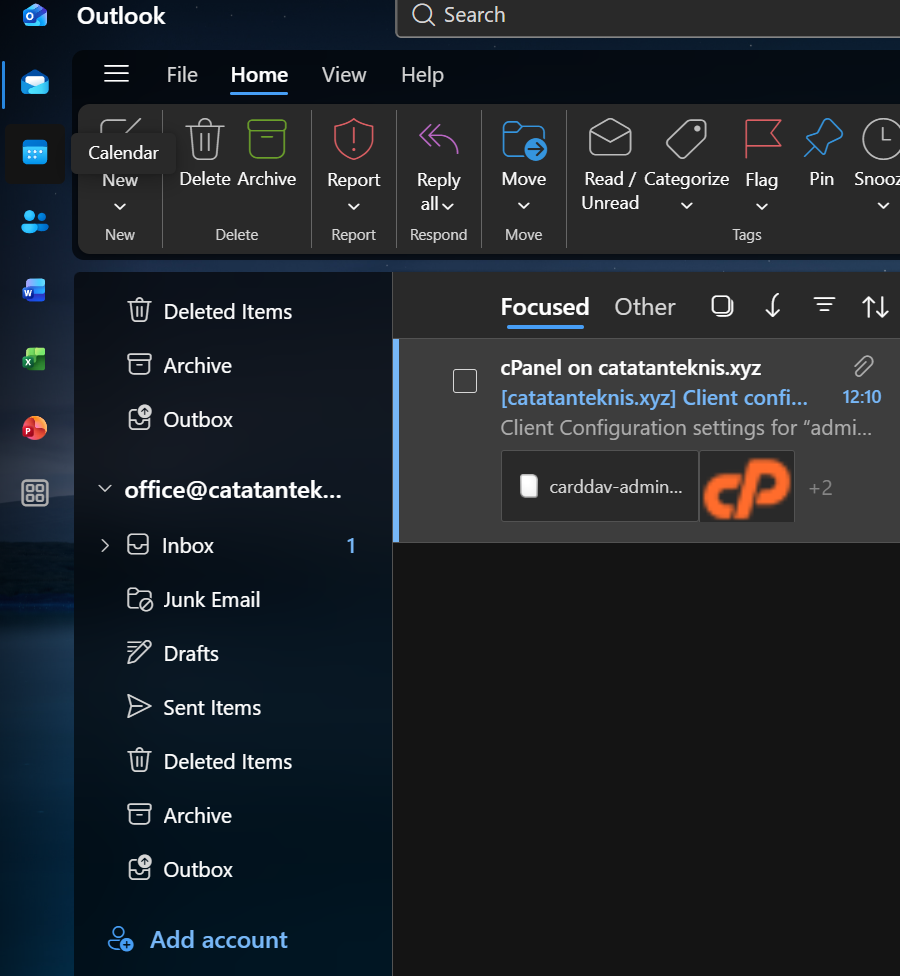
- Pada halaman Outlook, klik Add Account seperti pada tampilan berikut. Masukkan alamat email yang akan digunakan, kemudian klik Continue.
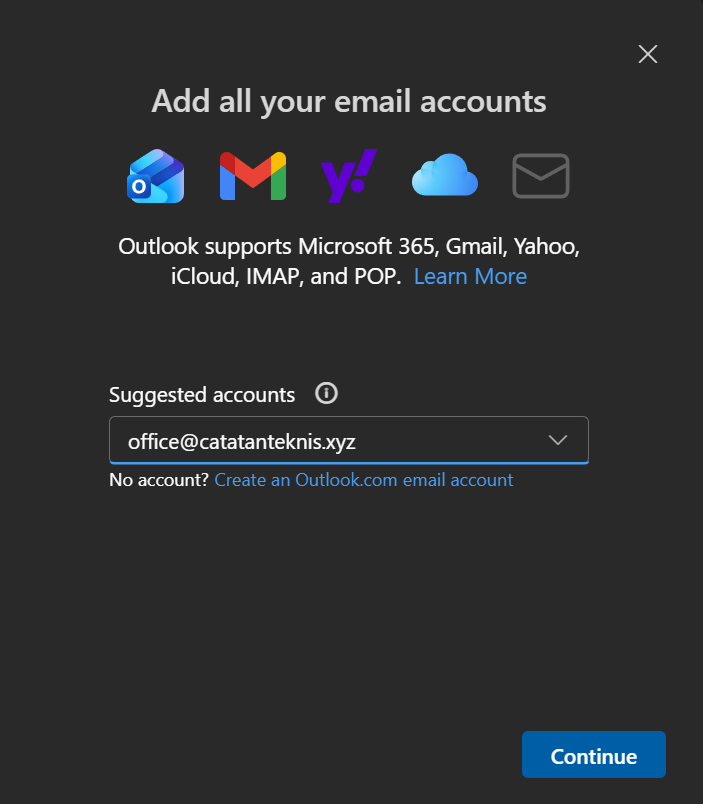
- Setelah itu, masukkan alamat email yang akan digunakan, kemudian klik Continue.
- Masukkan Pengaturan Server Email IMAP.
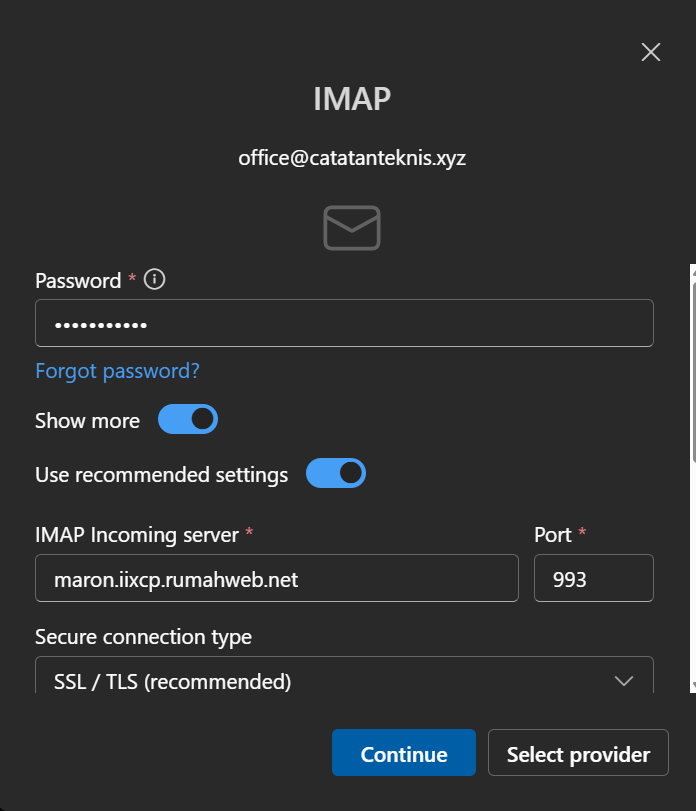
Silakan isi data pengaturan email seperti berikut:
| Pengaturan | Contoh |
|---|---|
| Incoming Mail (imap) | domainanda.com / mail.namadomain.com / hostname server |
| Password | Password akun email |
| Port POP3 | 993 |
| Encryption | SSL/TLS (Recommended) |
| Outgoing Mail (SMTP) | domainanda.com / mail.namadomain.com / hostname server |
| Port SMTP | 465 atau 587 |
- Akan tampil dialog Proses Verifikasi dan Sinkronisasi, silahkan di klik continue dan tunggu prosesnya sampai selesai.
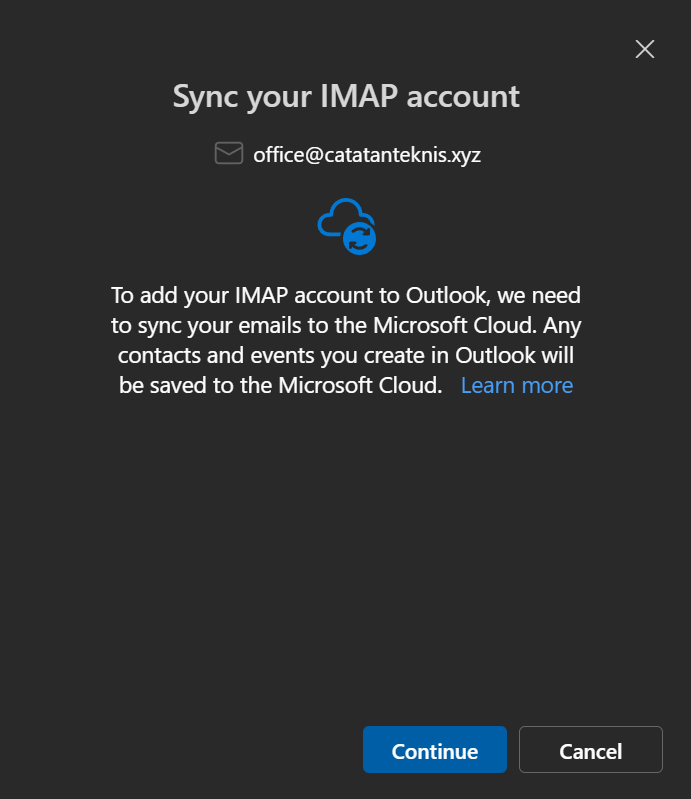
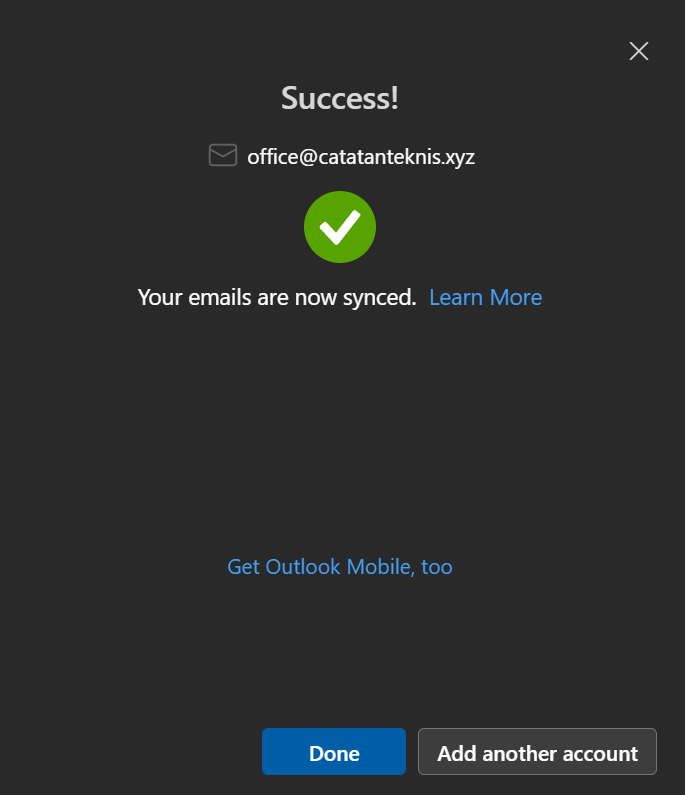
- Jika setting berhasil, maka akan tampil sukses seperti berikut.
POP3
- Silakan buka aplikasi New Outlook di perangkat Anda. Masukkan alamat email yang akan digunakan, kemudian klik Continue.
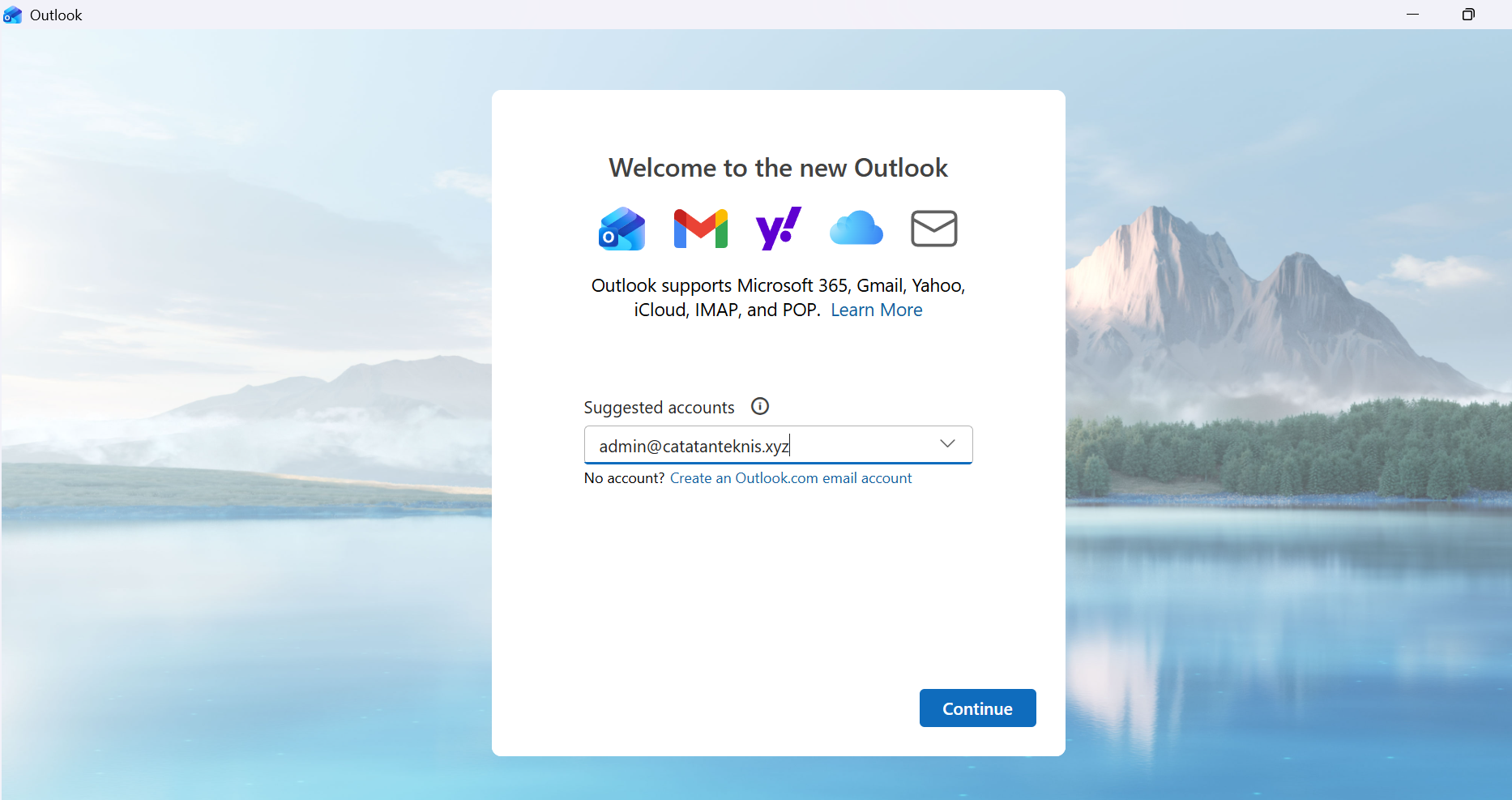
- Tersedia Pilihan Provider Email/ jenis layanan email yang digunakan, klik POP.
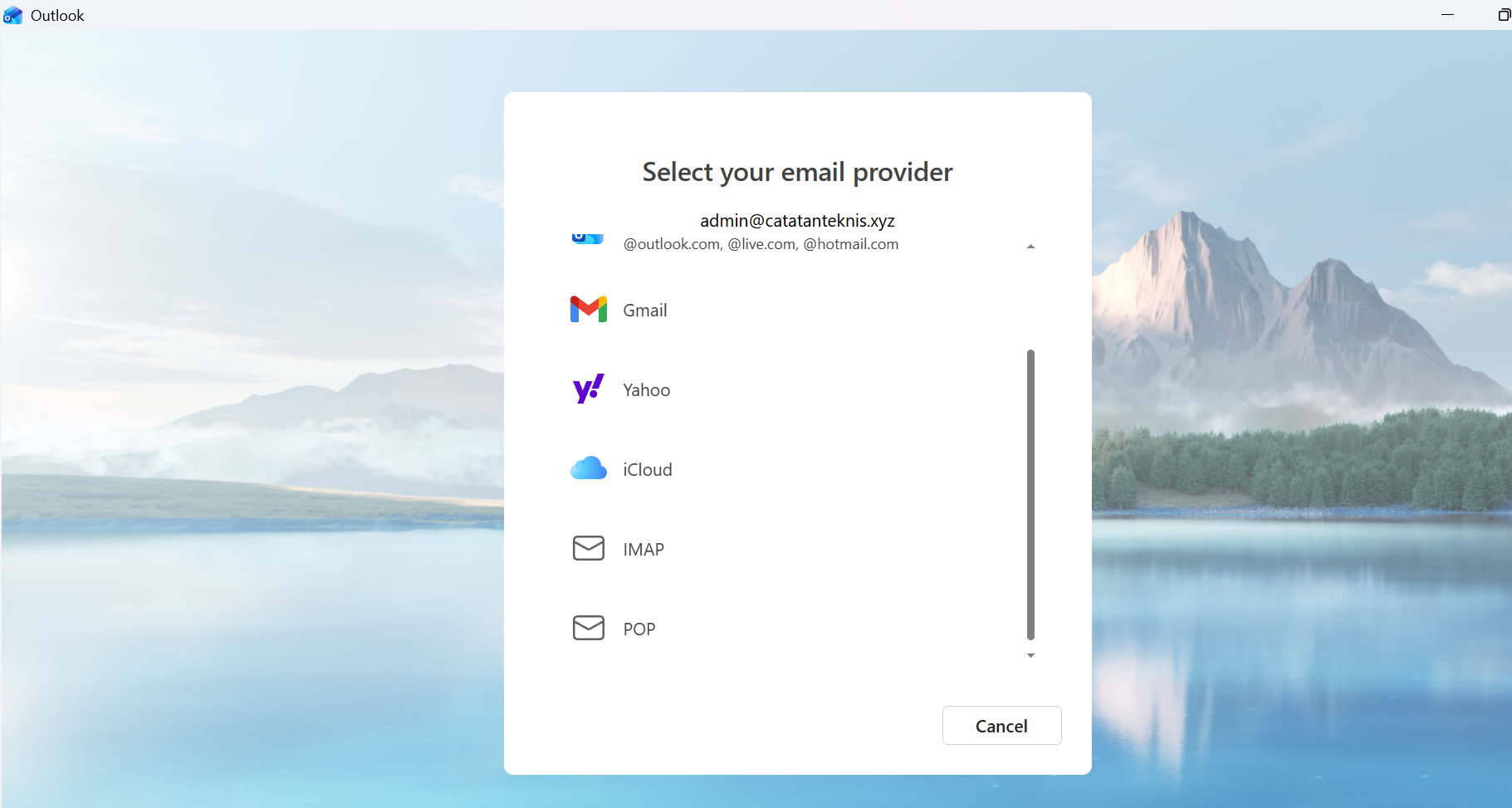
- Setelah memilih jenis email, Anda akan diarahkan ke halaman konfigurasi server email.
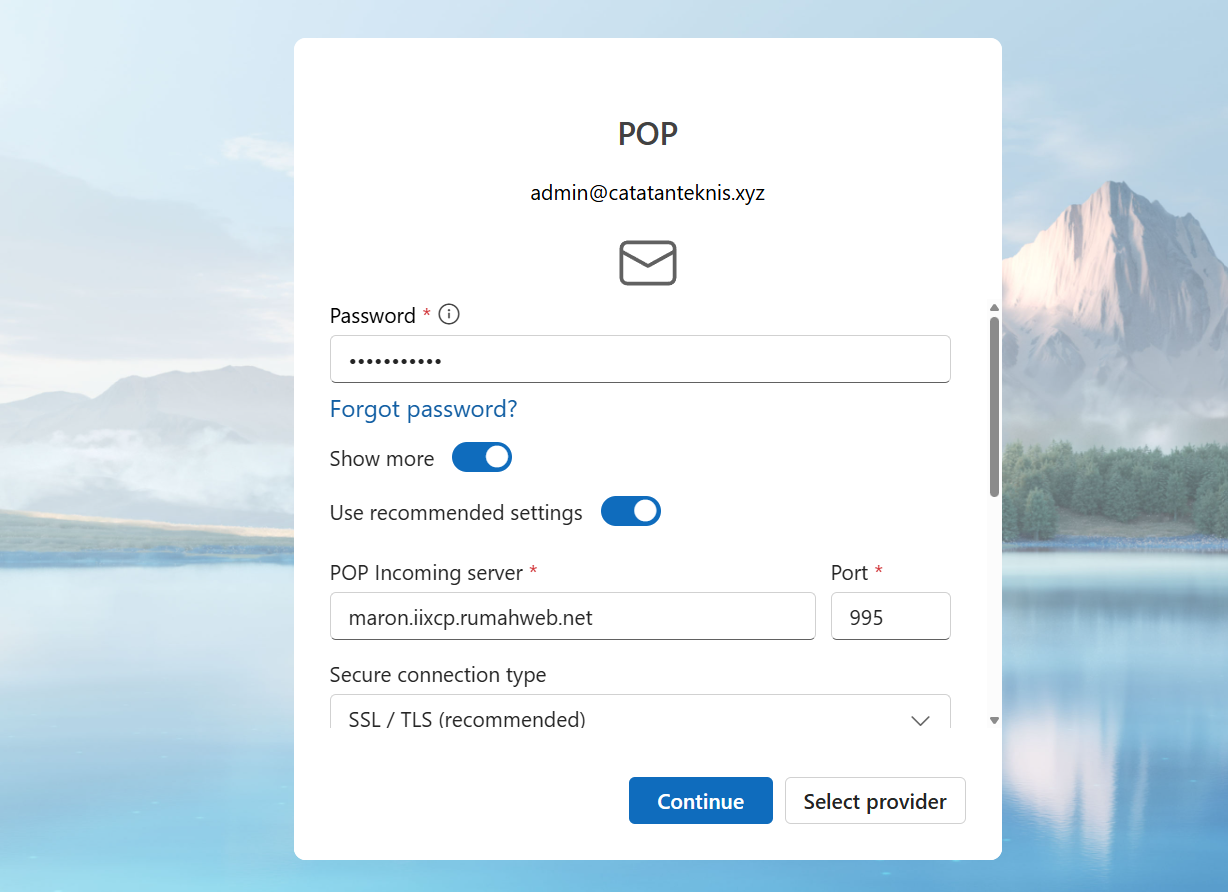
Silakan isi data pengaturan email seperti berikut:
| Pengaturan | Contoh |
|---|---|
| Incoming Mail (POP3) | domainanda.com / mail.namadomain.com / hostname server |
| Password | Password akun email |
| Port POP3 | 995 |
| Encryption | SSL/TLS (Recommended) |
| Outgoing Mail (SMTP) | domainanda.com / mail.namadomain.com / hostname server |
| Port SMTP | 465 atau 587 |
Catatan : Gunakan hostname server sesuai server yang digunakan
- Setelah semua pengaturan diisi dengan benar, klik Continue.New Outlook akan melakukan proses verifikasi dan sinkronisasi akun email.
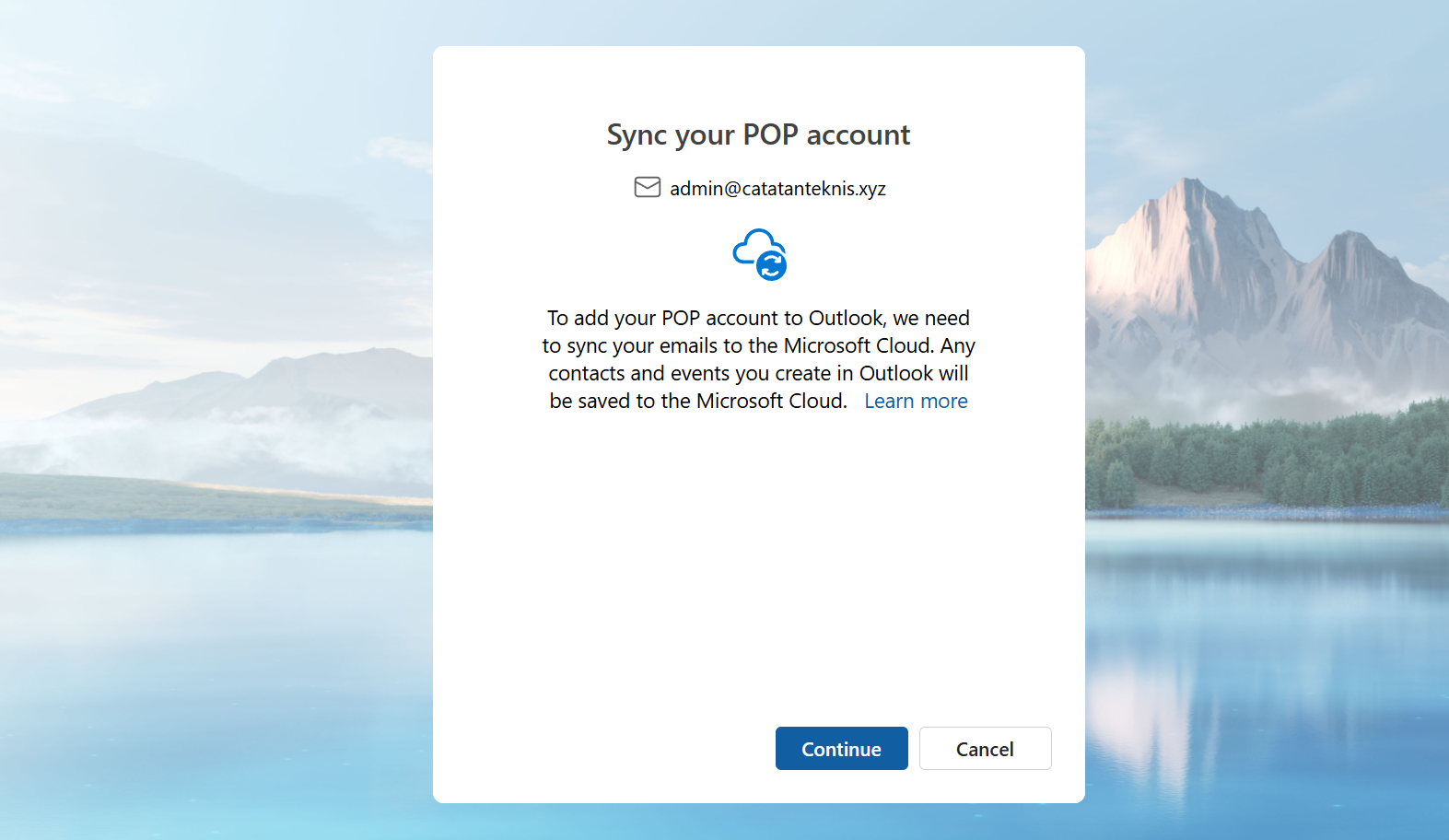
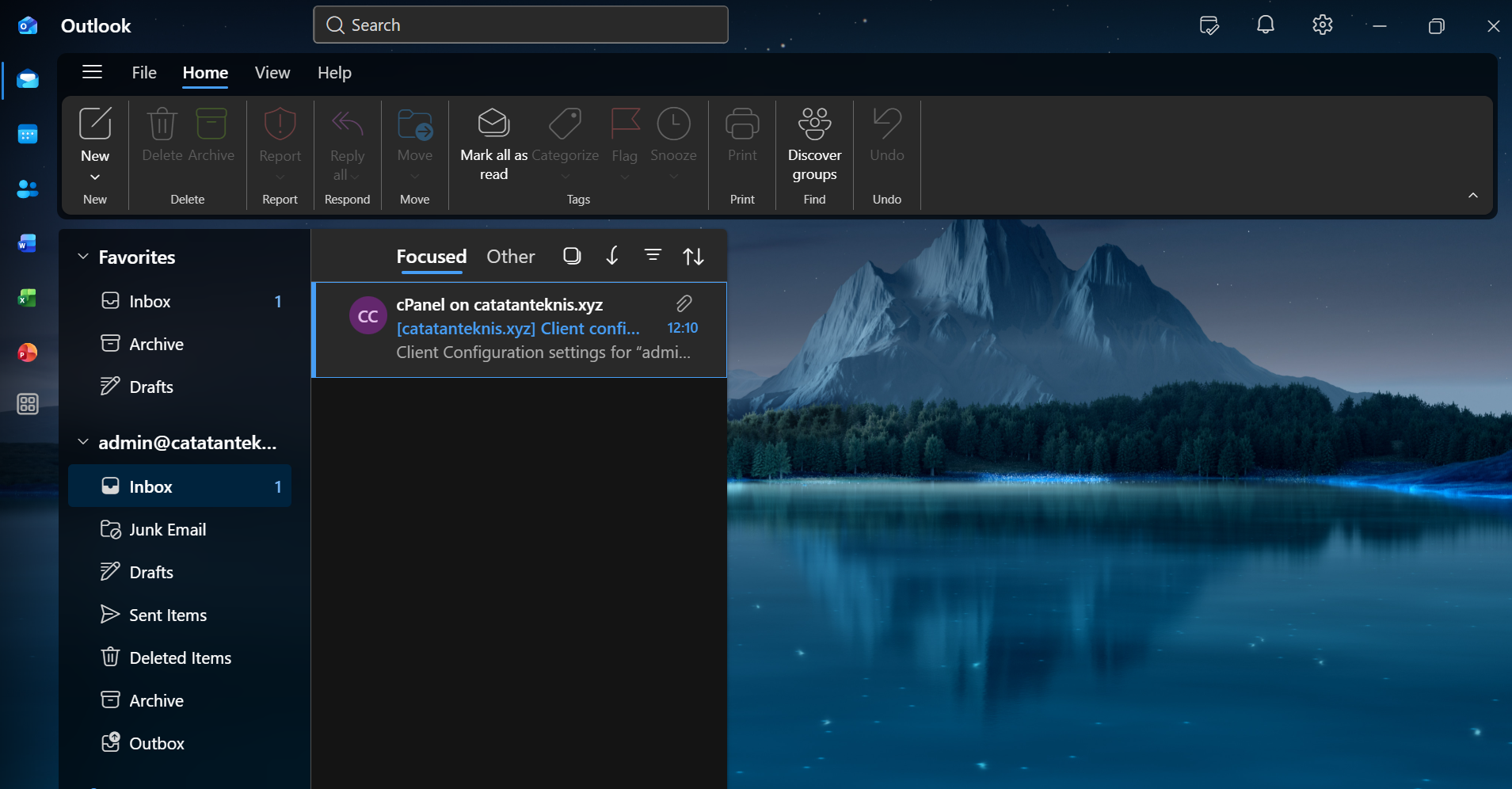
- Apabila konfigurasi berhasil, Anda akan diarahkan ke halaman utama Outlook dan akun email sudah dapat digunakan untuk mengirim maupun menerima email.
Tips Jika Setting Email Gagal
Apabila proses login atau sinkronisasi gagal, silakan periksa beberapa hal berikut:
- Pastikan alamat email dan password sudah benar
- Gunakan port email yang sesuai
- Pastikan koneksi internet stabil
- Cek hostname/server email yang digunakan
- Pastikan SSL/TLS aktif pada pengaturan email
BACA JUGA: Alternatif Aplikasi Mail Client Selain Microsoft Outlook
Penutup
New Outlook menawarkan cara yang lebih praktis untuk mengelola email melalui antarmuka yang modern dan fitur sinkronisasi yang lebih baik. Dengan melakukan setting email domain di New Outlook secara benar, Anda dapat mengirim dan menerima email dengan lancar melalui satu aplikasi yang terintegrasi.
Pastikan informasi server seperti hostname, port, username, dan password telah diisi sesuai konfigurasi layanan email yang digunakan. Jika seluruh pengaturan sudah tepat, akun email domain akan siap digunakan untuk mendukung komunikasi bisnis maupun kebutuhan sehari-hari.
Demikian artikel kami tentang cara setting email domain di New Outlook, semoga bermanfaat.


