


 Dodong Priyambodo
Melakukan reset password WordPress merupakan langkah penting ketika Anda mengalami kendala akses ke dashboard. Beberapa alasan seperti lupa password, akun terkunci karena terlalu banyak login, hingga ingin mengganti akses administrator secara berkala untuk alasan keamanan. Dalam artikel ini, kami akan membahas cara reset password WordPress di Plesk Panel melalui WP Toolkit secara mudah.
Namun sebelum membahas tentang cara reset password WordPress di Plesk, terlebih dahulu akan kami jelaskan tentang apa itu WordPress Toolkit dan fiturnya. Simak informasi berikut untuk memudahkan Anda dalam memahami artikel ini.
Apa Itu WP Toolkit?
WordPress Toolkit atau yang disingkat menjadi WP Toolkit adalah tools yang disediakan oleh Plesk Panel untuk memudahkan Anda dalam mengelola website berbasis WordPress. Dengan fitur ini, anda dapat dengan mudah melakukan instalasi, upgrade, manage, hingga delete WordPress secara instan di Plesk Panel.
Fitur ini mendukung instalasi, clone, update, backup, dan tentu saja mengatur ulang password admin WordPress tanpa perlu masuk ke database atau file website. WP Toolkit sangat berguna bagi pengguna non-teknis karena menyederhanakan berbagai proses pengelolaan WordPress.
Selengkapnya tentang WordPress Toolkit bisa Anda baca di artikel: Apa Itu WordPress Toolkit.
Hal yang Perlu Disiapkan Sebelum Reset Password WordPress
Sebelum Anda melakukan reset password WordPress melalui WP Toolkit, pastikan beberapa hal berikut:

- Anda memiliki akses login ke Plesk Panel hosting Anda.
- Website WordPress sudah terdeteksi dan terhubung dengan WP Toolkit.
- Anda mengetahui username admin WordPress yang ingin di-reset.
Dengan memastikan ketiga hal di atas, proses reset password dapat dilakukan dengan cepat tanpa risiko merusak konfigurasi website Anda.
Reset Password WordPress Melalui WP Toolkit
Berikut adalah langkah demi langkah untuk melakukan reset password WordPress melalui WordPress Toolkit di Plesk Panel.
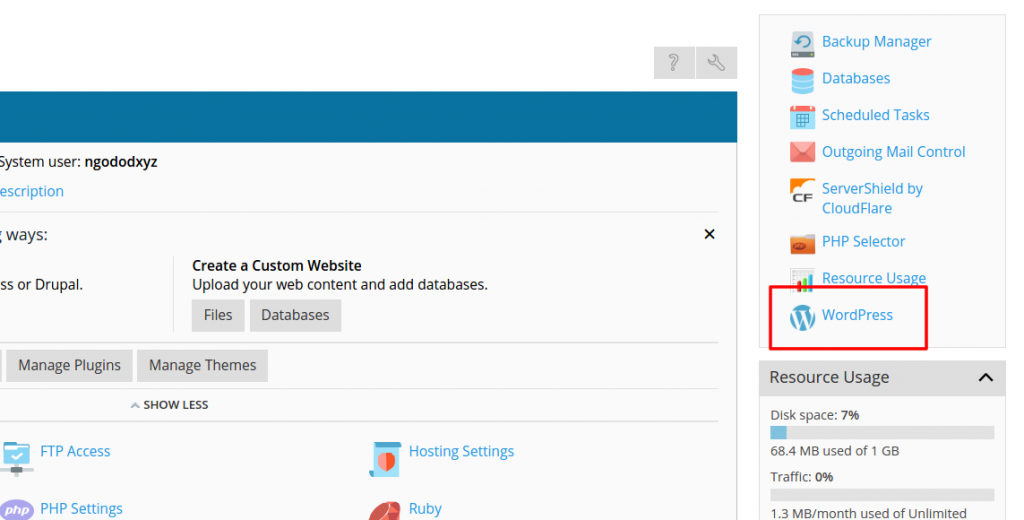
- Silakan login ke Plesk Panel. Silahkan klik tombol “WordPress” yang ada dibagian kanan panel, sesuai screenshoot berikut:
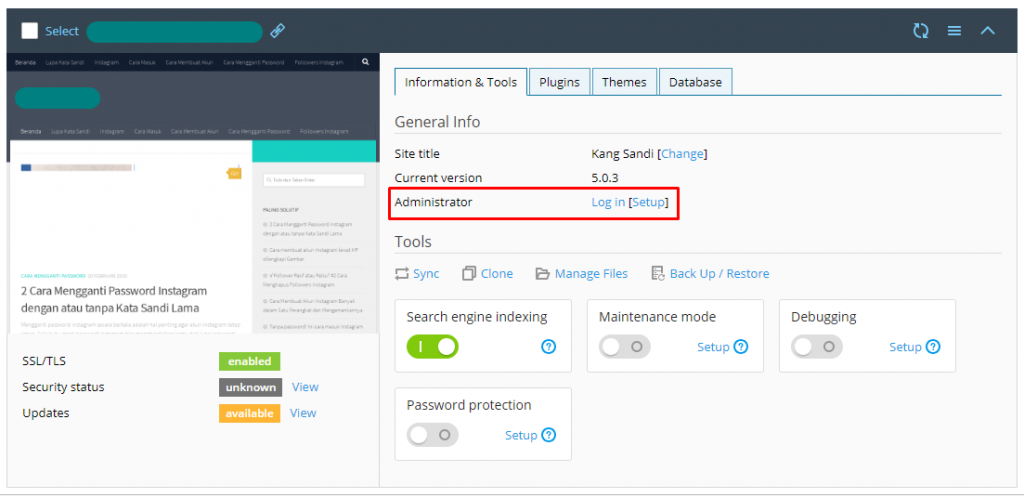
- Kemudian pada halaman WordPress toolkit, akan muncul list instalasi WordPress yang ada di hosting Anda. Proses reset password dapat dilakukan dengan klik setup pada bagian administrator.
- Setelah klik Setup akan muncul kolom general settings seperti screenshot berikut.
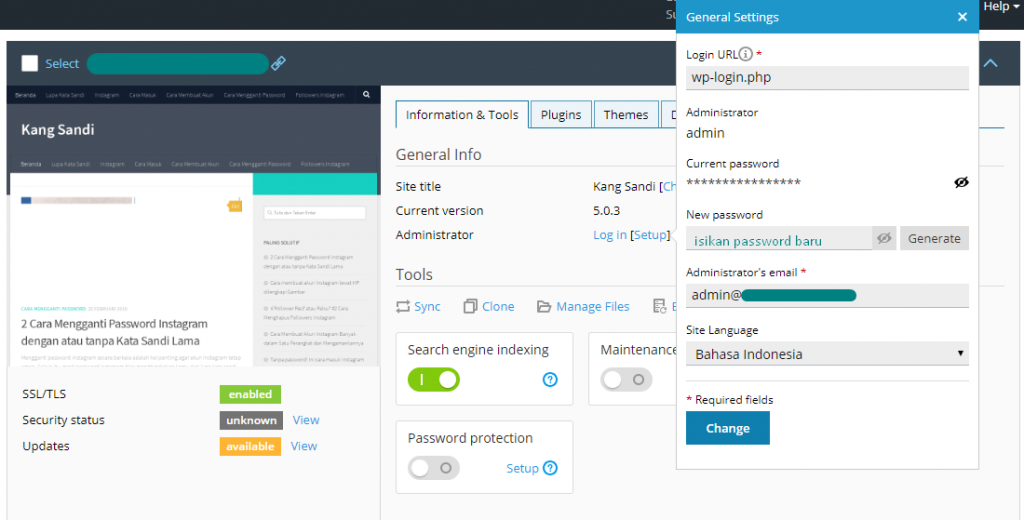
Pilih user yang akan direset pada bagian Administrator, kemudian masukkan password baru pada kolom “New Password”. Lanjutkan dengan klik “Change” untuk melanjutkan proses reset passwordnya.
Alternatif Reset Password WordPress di Plesk
Jika Plesk Panel Anda tidak memiliki menu WP Toolkit, jangan khawatir. Anda masih bisa melakukan reset password WordPress menggunakan metode alternatif, seperti melalui database menggunakan phpMyAdmin. Metode ini sedikit lebih teknis, namun tetap aman dilakukan jika mengikuti langkah-langkah yang benar.
Selengkapnya tentang cara reset password WordPress melalui phpMyAdmin bisa anda pelajari disini.
Tips Menjaga Keamanan Akun Setelah Reset Password WordPress
Setelah berhasil melakukan reset password WordPress, jangan lupa untuk memperkuat sistem keamanan akun Anda. Berikut beberapa tips yang bisa diterapkan:
- Gunakan password yang kuat dan unik, serta simpan dengan aman menggunakan password manager.
- Aktifkan Two-Factor Authentication (2FA) untuk menambahkan lapisan keamanan ekstra pada login.
- Update password secara berkala, terutama jika Anda merasa akun pernah diakses orang lain.
- Batasi akses ke halaman login dan gunakan plugin keamanan untuk mencegah serangan brute force.
Langkah-langkah di atas sangat penting, terlebih jika website Anda menyimpan data pelanggan, informasi transaksi, atau konten yang bernilai bisnis.
Penutup
Melakukan reset password WordPress di Plesk Panel melalui WP Toolkit adalah solusi cepat dan aman bagi Anda yang mengalami kendala login ke dashboard WordPress. Dengan fitur ini, proses ini bisa dilakukan tanpa perlu masuk ke database. Namun, jika WP Toolkit tidak tersedia, Anda masih bisa menggunakan metode alternatif seperti melalui phpMyAdmin.
Sebagai penyedia WordPress hosting yang mendukung WordPress secara penuh, Rumahweb Indonesia menyediakan layanan hosting dengan control panel, termasuk fitur WP Toolkit, yang memudahkan pengelolaan website Anda. Mulai dari instalasi WordPress, pengaturan keamanan, hingga reset password, semua bisa dilakukan dengan beberapa klik saja.
Demikian artikel kami tentang cara reset password WordPress di Plesk melalui WP Toolkit, semoga bermanfaat.


