

 Lutfi Hanif
Setelah layanan Titan Mail aktif, Anda dapat mengarahkan domain ke Titan agar layanan dapat digunakan. Dalam artikel ini, kami akan berbagi cara setting DNS untuk Titan Mail di Rumahweb Indonesia. Simak informasi berikut ini.
Titan Mail adalah layanan email dan alat kolaborasi yang dapat digunakan untuk memenuhi kebutuhan email bisnis Anda. Dengan Titan Mail, semua kebutuhan email bisnis Anda dapat terpenuhi, dan produktivitas kerja dapat ditingkatkan melalui berbagai alat yang tersedia.
Titan dilengkapi fitur yang Anda butuhkan untuk bekerja dan berkolaborasi mulai dari email, kalender, kontak, video conference, screen sharing, dan banyak fitur lainnya.
Anda bisa memesanan layanan keren ini di Rumahweb. Detailnya bisa Anda lihat pada halaman berikut: Email Bisnis by Titan
DNS Record Titan Mail
Setelah layanan Titan Mail aktif, langkah selanjutnya adalah mengarahkan domain Anda ke Titan agar layanan tersebut dapat digunakan. Anda perlu mengarahkan record MX, SPF, dan DKIM domain Anda ke Titan untuk mengaktifkan layanan email.
Berikut adalah informasi mengenai catatan MX dan SPF yang perlu Anda arahkan:

- Type: MX
- TTL: 14400
- Priority: 10
- Destination : mx1.titan.email
- Type: MX
- TTL: 14400
- Priority: 20
- Destination : mx2.titan.email
Anda juga perlu membuat 1 TXT Record dengan data berikut ini.
- Type: TXT
- TTL: 14400
- Destination : v=spf1 include:spf.titan.email ~all
Pembuatan record dapat dilakukan sesuai dengan layanan yang Anda gunakan. Bagi Anda yang memesan domain hosting serta Titan mail di Rumahweb, Anda bisa mengikuti salah satu panduan berikut sesuai layanan yang dipesan.
- cPanel ( Jika layanan yang Anda miliki Domain dan Cloud/Unlimited Hosting )
- Plesk Panel ( Jika layanan yang Anda miliki Domain dan WordPress Hosting )
- Clientzone ( Jika layanan yang Anda miliki hanya Domain saja )
Cara Membuat DNS Record
Silahkan pilih panduan pembuatan DNS record berikut, sesuai dengan layanan yang Anda pesan di Rumahweb.
Opsi 1. Setting melalui cPanel
Opsi ini bisa Anda pilih, jika Anda memesan layanan domain, hosting, dan layanan Titan Mail di Rumahweb. Opsi ini dipilih, karena default Nameserver domain Anda mengarah ke hosting. Berikut langkah-langkahnya:
- Silahkan login ke cPanel hosting Anda.
- Setelah login, klik menu Zone Editor > Klik tombol Manage untuk mengelola DNS.
- Langkah selanjutnya, silahkan buat MX record domainnya untuk diarahkan ke Titan. Berikut contoh pembuatan MX recordnya:
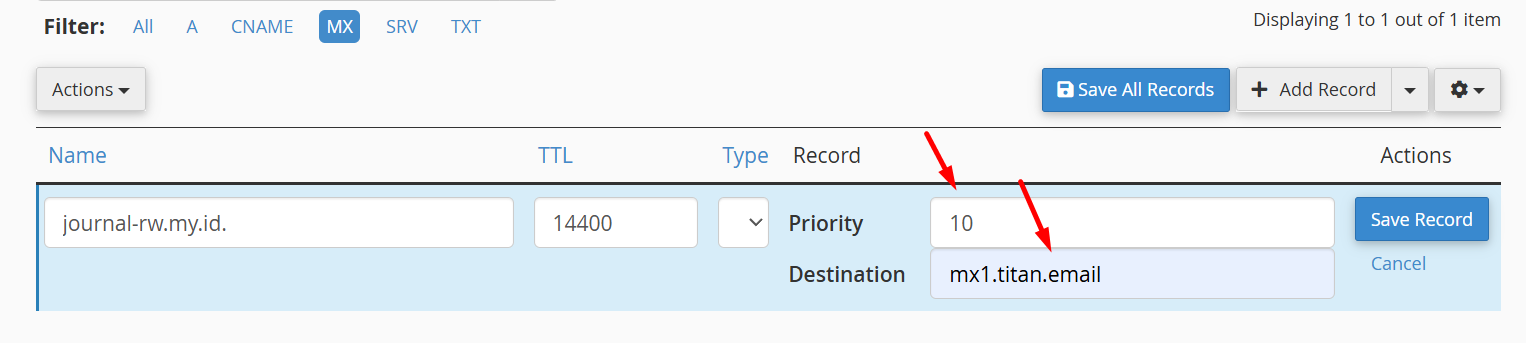
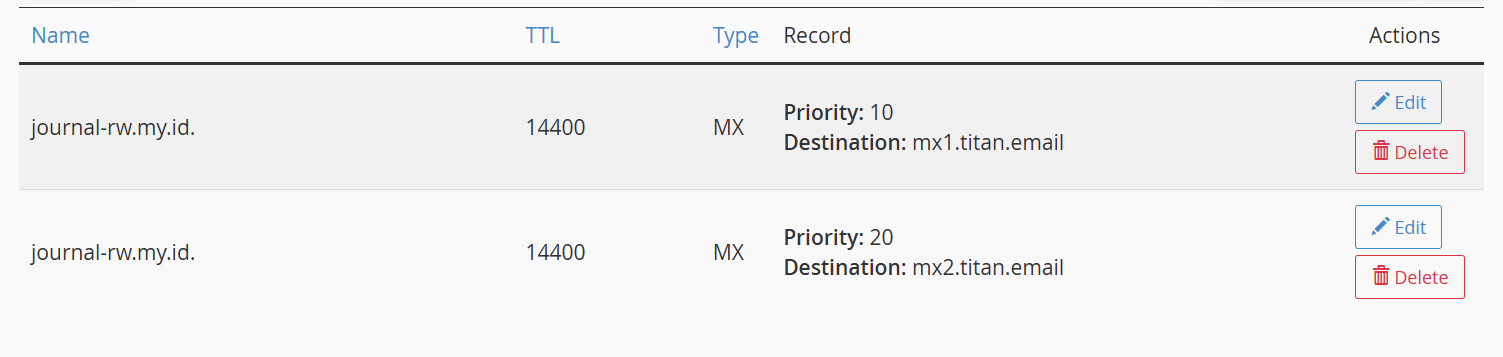
- Jangan lupa, ada 2 MX yang perlu dibuat. Nanti hasilnya seperti berikut:
- Secara default, cPanel telah membuat record SPF yang mengarah ke hostingnya. Untuk mengarahkan email ke Titan mail, Anda bisa mengedit record SPF yang sudah ada dan menambahkan spf titan ke alamat yang dibutuhkan.
Berikut adalah contoh pembuatannya :

- Setelah disimpan, maka hasilnya sebagai berikut:

Opsi 2. Setting melalui Plesk
Opsi ini bisa Anda pilih, jika Anda memesan layanan domain dan WordPress hosting (versi lama) yang masih menggunakan Plesk Panel, serta layanan Titan Mail. Berikut langkah-langkahnya:
- Login ke Plesk Panel hosting Anda.
- Klik menu Website and Domain, lalu klik menu DNS Setting.
- Arahkan MX record domainnya ke alamat:
10 mx1.titan.email
20 mx2.titan.email - Buat juga SPF record Titan mail seperti data yang kami sampaikan diatas. Nantinya, hasilnya akan seperti ini:

Opsi 3. Melalui Clientzone Rumahweb
Opsi ini bisa Anda pilih, jika layanan yang Anda pesan adalah domain + Titan mail. Anda bisa mengaktifkan fitur DNS Management di clientzone, lalu setting DNS untuk Titan mail agar layanan email bisa berfungsi.
- Login ke Clientzone Rumahweb.
- Klik menu Domain, lalu klik tombol Manage pada domain yang Anda kelola.
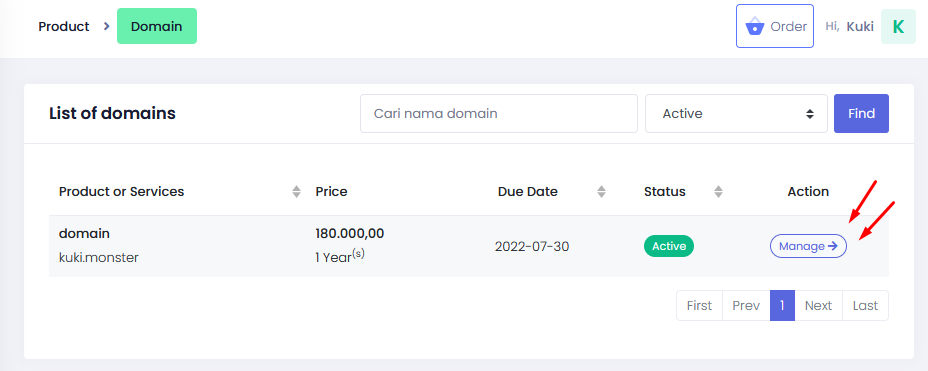
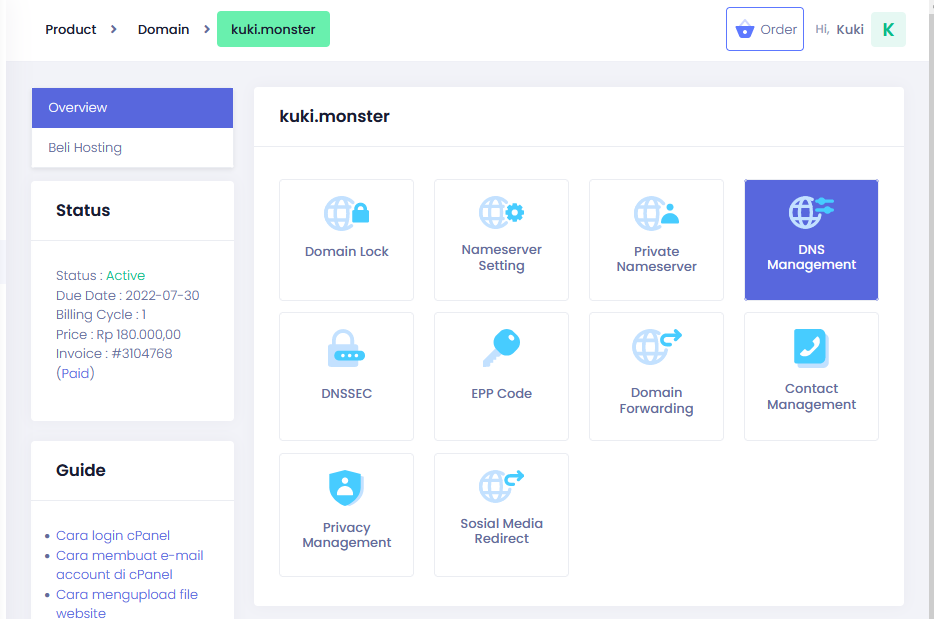
- Klik menu Settings > masuk ke menu “DNS Management” seperti gambar berikut.
- Jika Anda menemui pesan berikut, silakan klik tombol “Ubah Nameserver”. Lalu klik tombol “Add New Record”.
PERHATIAN: Jika domain Anda sudah menggunakan hosting atau diarahkan ke nameserver lain, maka menekan tombol “Ubah Nameserver” akan mengganti nameserver domain ke nameserver default milik Rumahweb. Hal ini menyebabkan DNS yang Anda kelola di DNS server sebelumnya tidak lagi berfungsi.
Apabila domain Anda sudah diarahkan ke nameserver pihak ketiga seperti Cloudflare atau layanan DNS Server lainnya, maka pengaturan DNS harus dilakukan langsung dari panel layanan tersebut, bukan dari Clientzone Rumahweb atau cPanel.

- Tambahkan 2 MX Record dan 1 SPF Record seperti screenshot berikut:
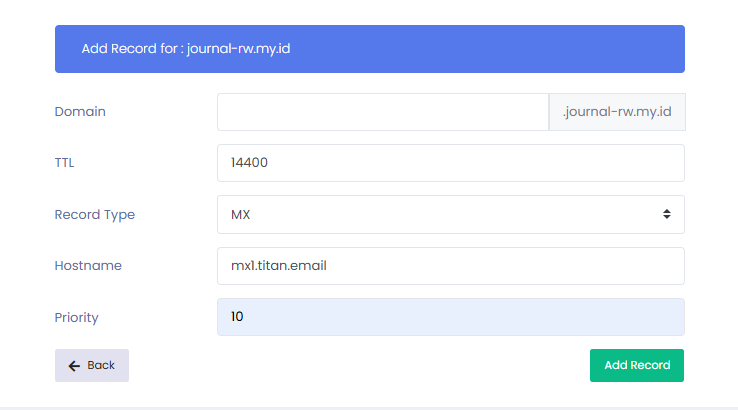
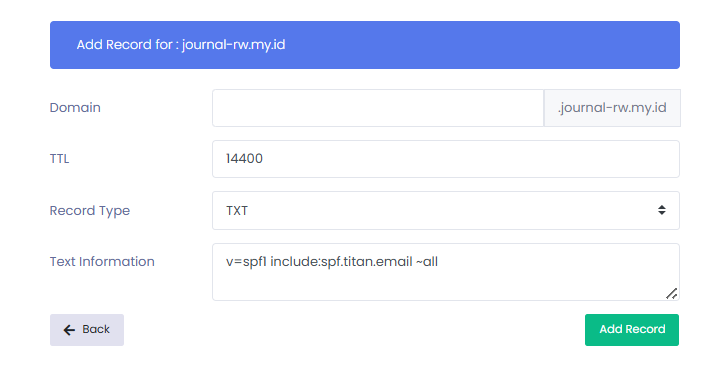
Maka hasil akhirnya kurang lebih seperti berikut:
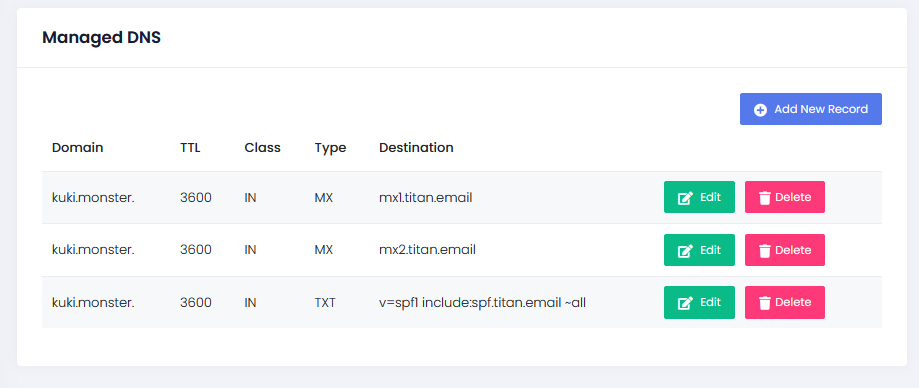
Perlu kami sampaikan, bahwa proses perubahan DNS tersebut membutuhkan waktu Propagasi, estimasinya 1-24 jam tergantung dari koneksi yang digunakan.
Sampai tahap ini, setting DNS untuk Titan Mail telah selesai. Selanjutnya, Anda bisa membuat alamat emailnya melalui Panel Titan Mail dengan panduan sebagai berikut: cara membuat email bisnis
Membuat DKIM Record
Selain MX dan SPF record, Anda bisa menambahkan DKIM record yang berfungsi sebagai authentication. Secara sederhana, DKIM adalah sebuah metode autentikasi email yang digunakan untuk memverifikasi bahwa email yang dikirimkan berasal dari domain yang valid dan tidak mengalami perubahan di tengah jalan.
Detail panduan cara membuat DKIM untuk Titan Mail kami bahas secara lengkap melalui artikel berikut: Cara membuat DKIM record untuk Titan Mail
Bagaimana jika saya sudah menggunakan NS CloudFlare?
Jika Anda sudah mengarahkan domain ke Nameserver Cloudflare, maka seluruh pengaturan DNS dilakukan dari panel CloudFlare, tidak lagi dilakukan dari cPanel maupun Clientzone Rumahweb.
Semua perubahan DNS, termasuk penambahan MX, SPF, hingga DKIM record atau konfigurasi lainnya, harus dilakukan melalui dashboard Cloudflare. Hal ini penting agar konfigurasi DNS yang telah dibuat sebelumnya tetap berjalan.
Untuk kelola DNS di CloudFlare, Anda bisa membaca referensi berikut: Setting DNS di CloudFlare.
Penutup
Agar layanan Titan Mail dapat berjalan dengan optimal, penting untuk memastikan bahwa pengaturan DNS domain Anda sudah benar. Khususnya, Anda perlu mengarahkan record MX, SPF, dan DKIM ke server Titan Mail.
Tanpa pengaturan ini, email tidak akan dapat dikirim atau diterima dengan baik. Jika Anda menggunakan nameserver pihak ketiga seperti Cloudflare, pastikan pengaturan dilakukan langsung dari panel DNS yang digunakan.
Demikian panduan setting DNS untuk Titan mail di Rumahweb Indonesia, semoga bermanfaat.


