 Lutfi Hanif
Setelah berhasil membuat website menggunakan AI Website Builder di Rumahweb, langkah berikutnya adalah mempelajari cara mengelolanya. Pada panduan ini, kami akan membahas bagaimana cara mengelola AI Website Builder, mulai dari menambahkan halaman baru, membuat artikel atau postingan, hingga melakukan pengaturan dasar lain yang sering dibutuhkan.
Dengan memahami langkah-langkah ini, Anda bisa lebih mudah mengembangkan website agar terlihat profesional dan sesuai dengan kebutuhan bisnis Anda.
Cara Login ke Halaman Administrator
Setelah proses pembuatan website dengan AI Website Builder selesai, Anda bisa langsung mengelolanya melalui halaman Clientzone Rumahweb. Berikut langkah-langkahnya:
- Login ke akun Clientzone Rumahweb Anda.
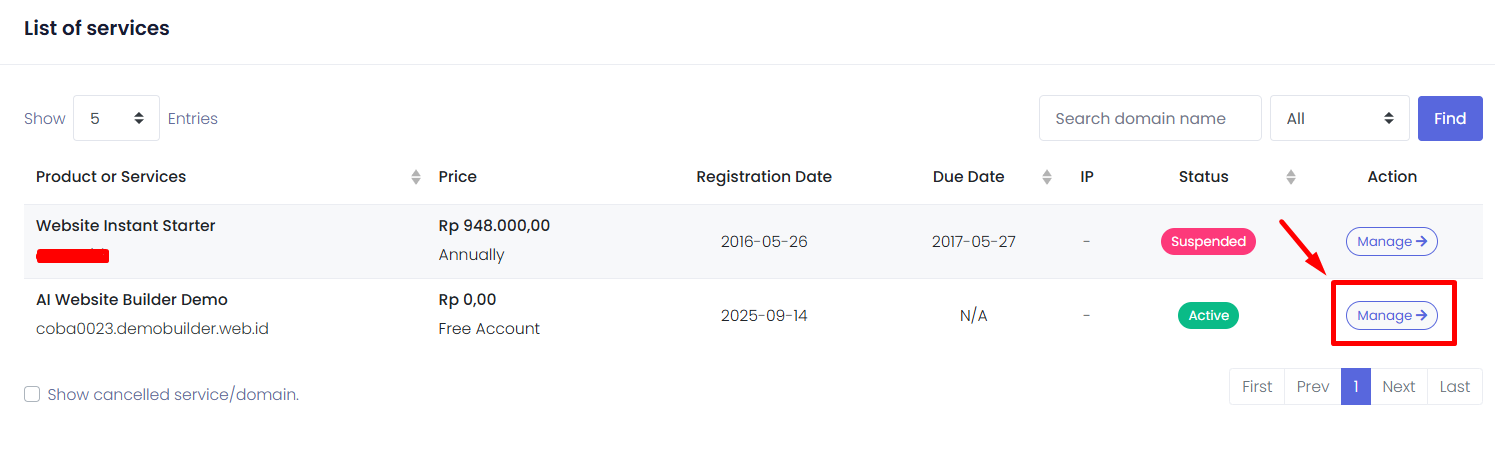
- Klik menu Website pada dashboard, lalu klik tombol Manage pada layanan AI Website Builder yang ingin Anda kelola.
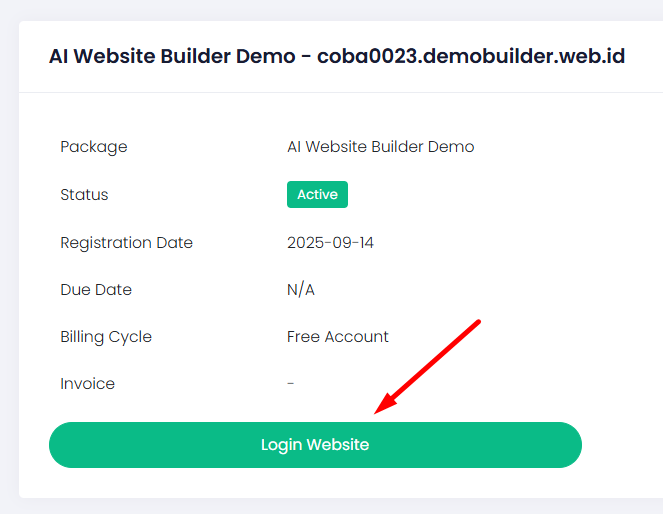
- Selanjutnya, klik tombol Login Website.
Dashboard WordPress adalah halaman yang bisa Anda gunakan untuk mengelola website secara menyeluruh, mulai dari membuat artikel atau postingan, menambahkan halaman baru, mengatur menu navigasi, mengganti logo dan tema, hingga mengedit konten yang sudah ada.
Selain itu, melalui dashboard juga tersedia pengaturan plugin, komentar, serta berbagai fitur penting lain untuk mendukung performa dan tampilan website Anda.
Menambahkan Halaman Baru
Untuk membuat halaman baru, Anda bisa ikuti langkah-langkah berikut:

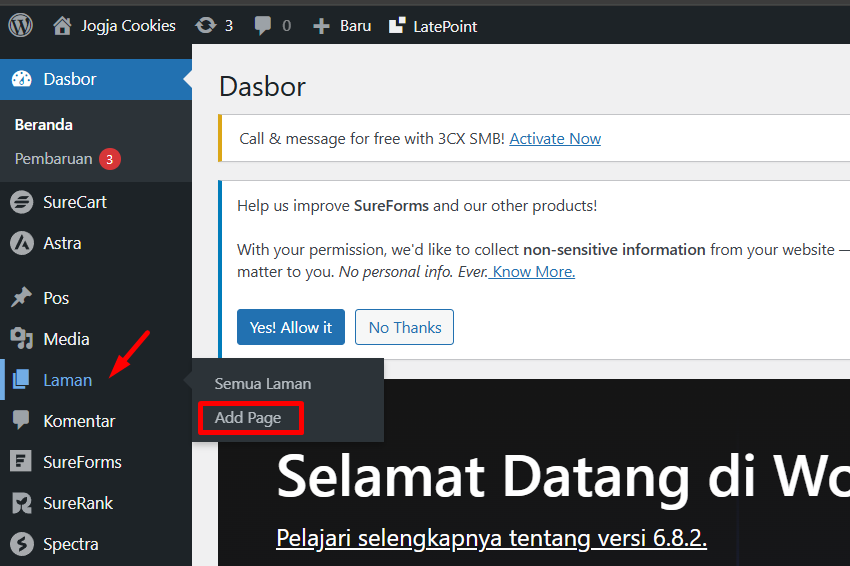
- Masuk ke menu Laman > Add Page.
- Beri nama halaman, misalnya Layanan Kami atau sesuai halaman yang ingin Anda buat.
- Lalu pada kolom Blok, Anda bisa menambahkan konten sesuai kebutuhan dengan menggunakan WordPress Block Editor.
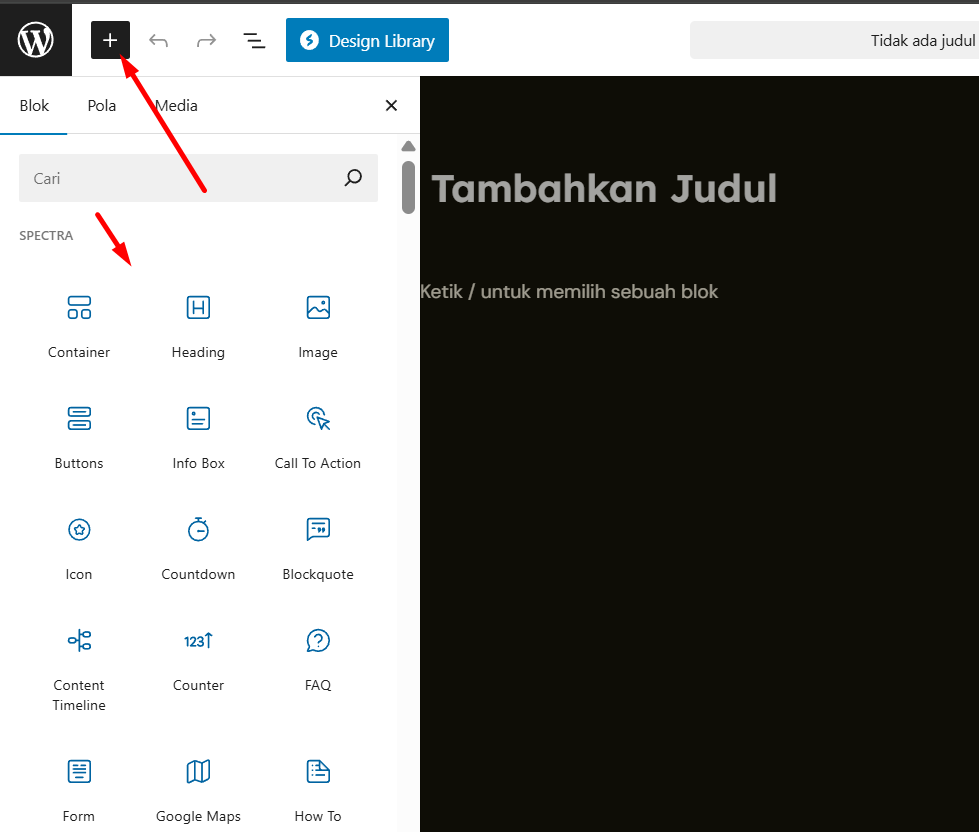
- Anda bisa menambahkan konten seperti text, gambar, hingga video. Caranya cukup mudah, Anda hanya perlu drag and drop fitur nya ke halaman block editor yang diinginkan.
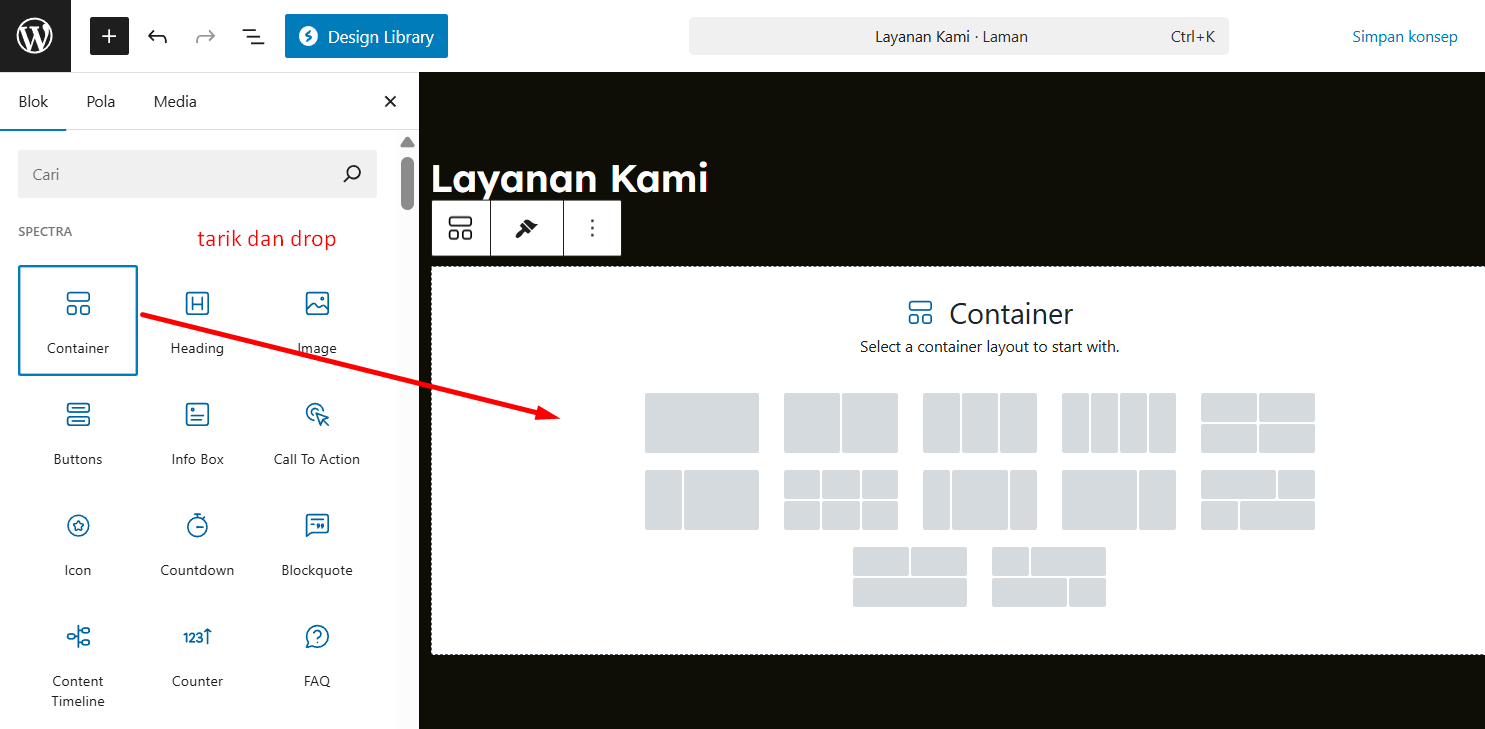
- Setelah pembuatan halaman selesai, silahkan klik tombol Publish untuk menerbitkan halaman.
Dengan cara ini, Anda bisa mengelola website untuk menambah halaman sesuai kebutuhan bisnis Anda.
Cara Mengelola Menu di WordPress
Setelah membuat halaman baru, langkah berikutnya adalah menampilkannya di navigasi website. Anda bisa menambahkan halaman tersebut ke dalam menu, mengatur urutan menu, hingga menyesuaikan tampilannya sesuai kebutuhan website Anda. Berikut langkah-langkahnya:
- Klik menu Tampilan > Menu.
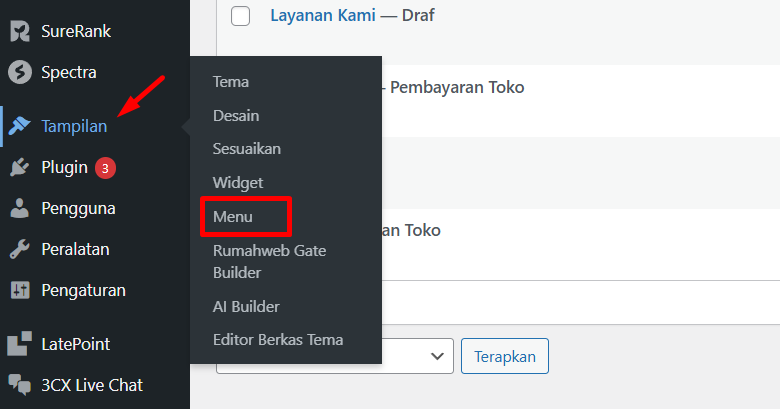
- Di halaman ini, Anda bisa mengatur menu yang tampil di website. Untuk menambahkan halaman menjadi menu baru, Anda bisa mencentang kolom Laman di sebelah kiri, lalu klik tombol ‘tambahkan ke Menu’.
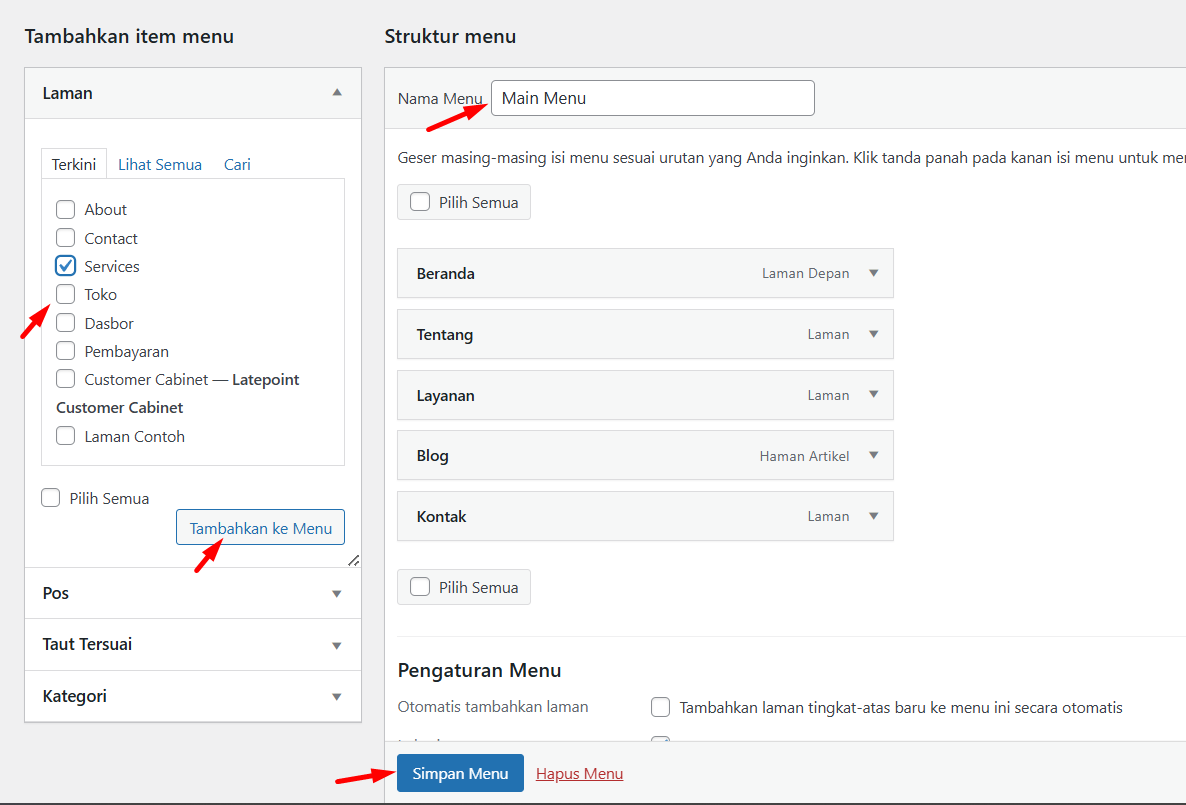
- Selain Laman, Anda juga bisa menambahkan post, category atau custom link sebagai menu.
- Setelah menu selesai di update, silahkan klik tombol Simpan menu.
Detail panduan tentang cara mengelola menu di WordPress bisa Anda pelajari di artikel berikut: Cara Membuat Menu di WordPress
Membuat Artikel atau Postingan
Anda bisa membuat artikel atau postingan baru melalui menu Pos. Anda dapat menulis teks, menambahkan gambar, hingga mengatur tag dan kategori agar artikel lebih mudah ditemukan oleh pengunjung. Berikut langkah-langkahnya:
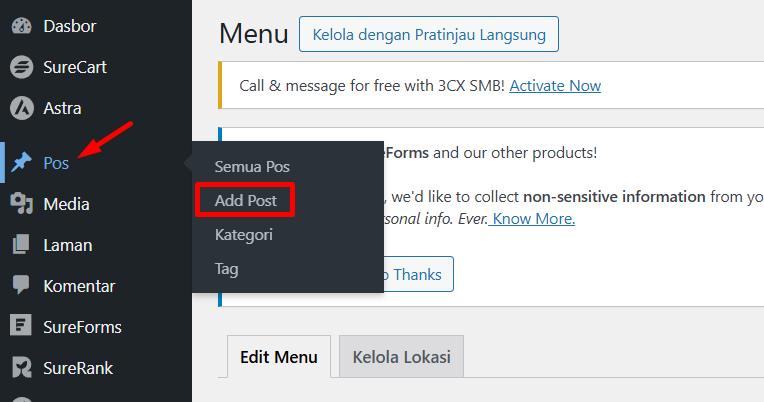
- Klik menu Pos > Add Post seperti pada gambar berikut.
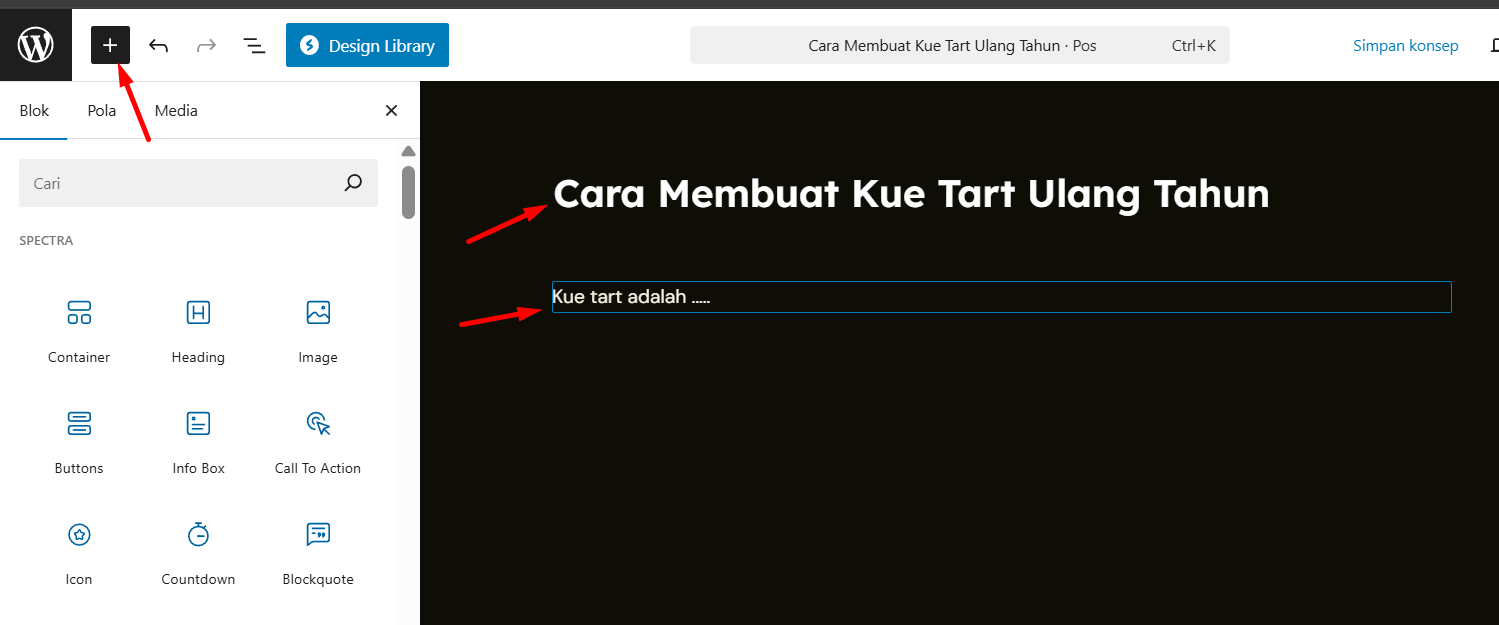
- Silahkan isi Judul artikel yang ingin Anda buat. Lalu, anda bisa mengetikkan artikel pada kolom block yang tersedia.
- Anda juga bisa menyesuaikan tag, category, hingga URL postingan sesuai dengan preferensi Anda.
- Setelah artikel selesai, klik tombol Terbitkan agar postingan Anda bisa diakses secara online.
Tentang bagaimana cara membuat artikel yang menarik bisa Anda pelajari di artikel berikut: Cara membuat postingan yang powerfull di WordPress
Mengelola Halaman Kontak
AI Website Builder secara otomatis sudah membuat halaman kontak di website Anda. Namun, jika Anda ingin melakukan perubahan atau memperbarui informasi di halaman tersebut, silakan ikuti panduan berikut untuk menyesuaikannya.
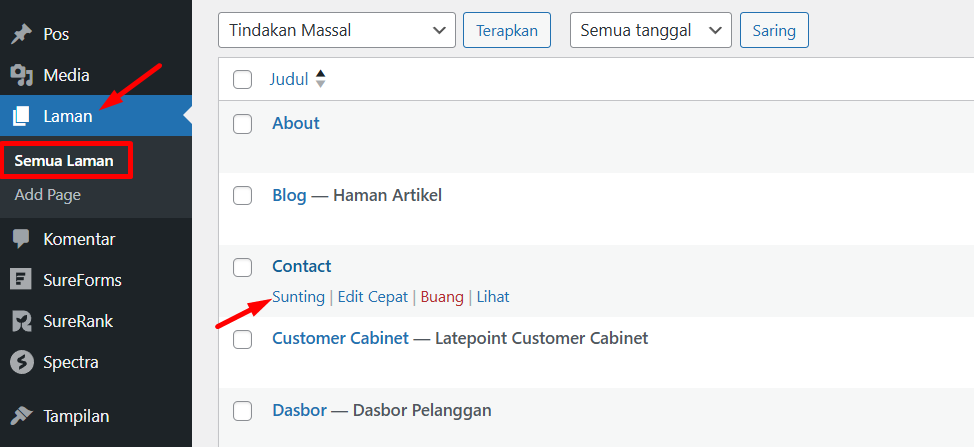
- Klik menu Laman > Semua Laman.
- Untuk mengubah halaman Contact, silahkan klik icon sunting di halaman kontak yang telah dibuat sebelumnya.
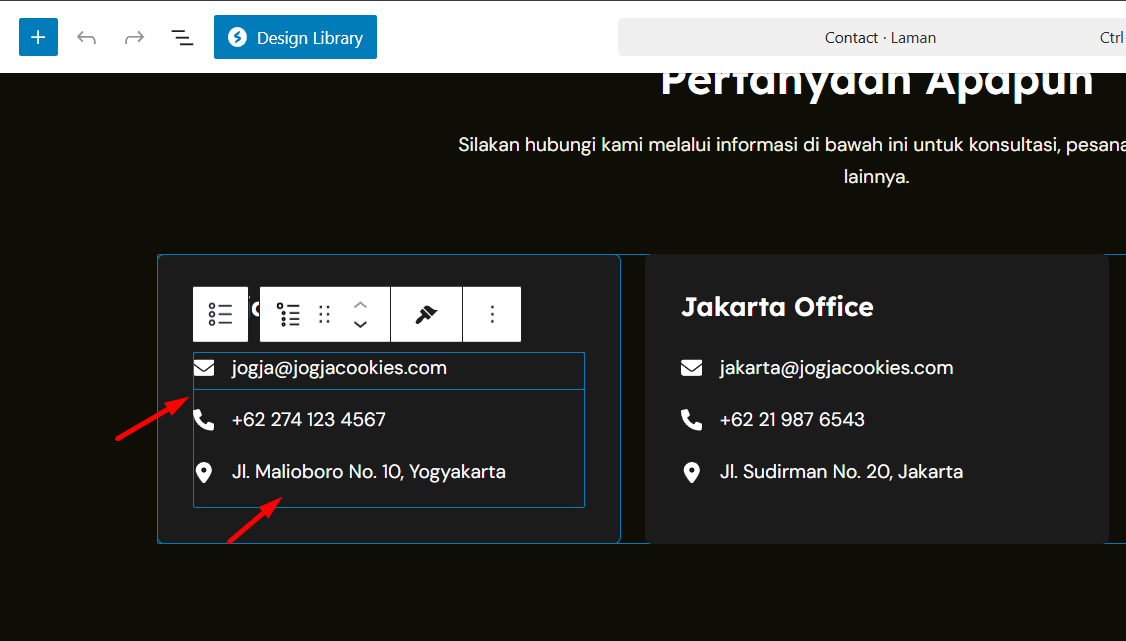
- Langkah selanjutnya, Anda dapat menyesuaikan informasi di halaman kontak sesuai kebutuhan Anda. Klik pada text atau bagian yang ingin Anda sesuaikan.
- Setelah penyesuaian halaman kontak selesai, langkah selanjutnya Anda bisa klik tombol Simpan untuk menyimpan perubahannya.
Jika pada halaman kontak terdapat form, Anda perlu melakukan pengaturan SMTP agar email dari website dapat terkirim dengan baik. Panduan lengkap cara setting SMTP di WordPress bisa Anda pelajari pada artikel berikut: Setting SMTP WordPress.
Mengganti Logo pada Website
Selanjutnya dalam mengelola AI Website builder di Rumahweb, kita akan belajar menyesuaikan logo. Logo merupakan identitas visual dari sebuah brand atau bisnis. Dengan adanya logo, pengunjung dapat langsung mengenali website Anda.
Logo juga memberikan kesan profesional, meningkatkan kepercayaan pengunjung, serta membedakan website Anda dengan kompetitor. Untuk mengganti logo pada website yang dibuat menggunakan AI Website Builder di Rumahweb, Anda bisa mengikuti langkah berikut:
- Klik menu Tampilan > Sesuaikan.
- Silakan klik icon pensil di sebelah logo, lalu upload logo brand website Anda.
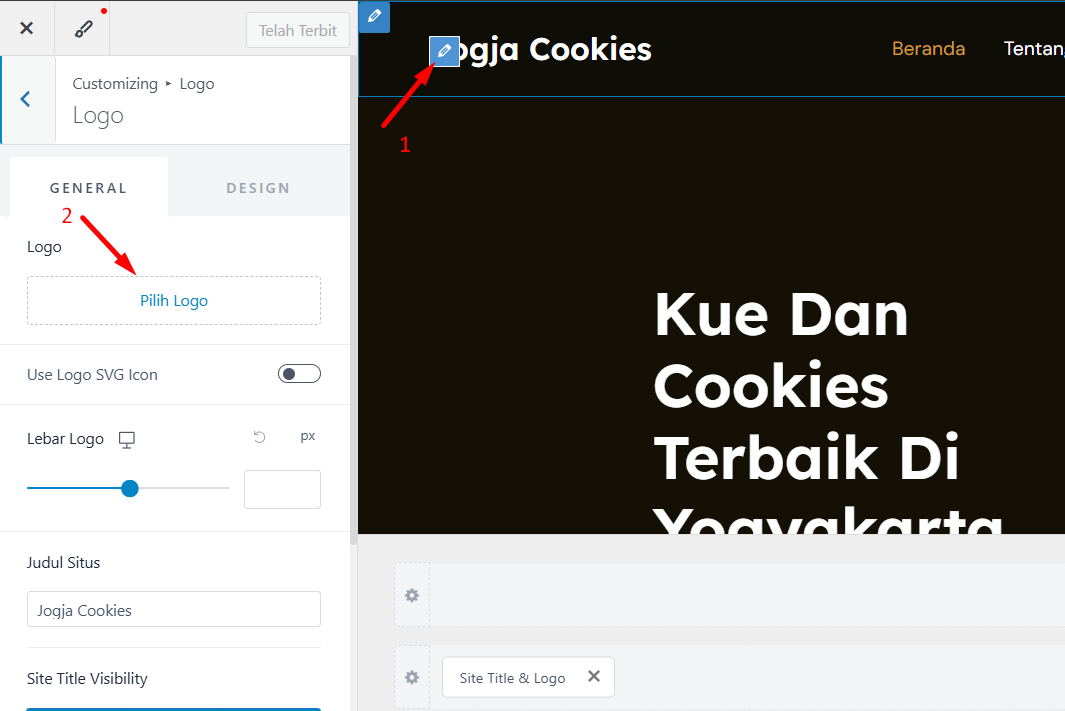
- Setelah logo baru di upload, silahkan pilih logo tersebut untuk ditampilkan. Hasilnya, akan seperti gambar berikut:
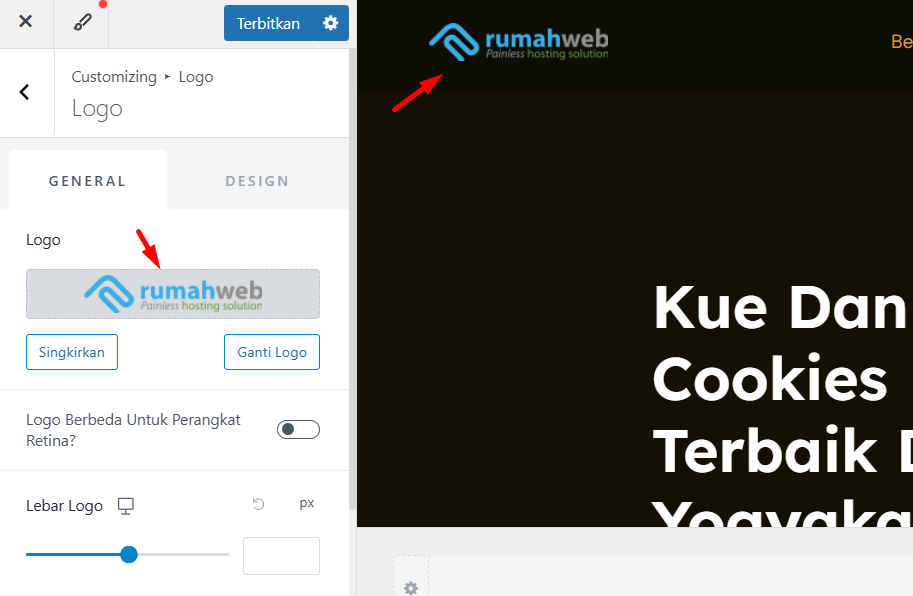
- Jika sudah sesuai, silahkan klik tombol Terbitkan untuk menyimpan perubahannya.
Penutup
Dengan memahami cara mengelola AI Website Builder berbasis WordPress di Rumahweb, Anda bisa menambah halaman baru, mengganti logo, hingga membuat halaman kontak hanya dalam beberapa langkah sederhana. Semua pengelolaan ini dilakukan melalui dashboard WordPress yang sudah otomatis terintegrasi.
Untuk panduan lebih lengkap seputar WordPress, silakan kunjungi Tutorial WordPress yang tersedia di Journal Rumahweb Indonesia.
Demikian panduan lengkap tentang cara mengelola AI website builder berbasis WordPress di Rumahweb Indonesia, semoga bermanfaat.