


 Kholifatush Sholichah
Secara default, Open Journal System (OJS) tidak dapat menampilkan galley PDF secara langsung. Anda, diharuskan untuk mengunduh file ini ke perangkat terlebih dahulu. Meskipun metode ini berfungsi, bagi sebagian pembaca, hal ini dianggap kurang praktis. Solusinya, Anda dapat mengaktifkan PDF Viewer di OJS, sehingga artikel PDF dapat langsung dibaca melalui browser tanpa perlu diunduh terlebih dahulu.
Selain dianggap lebih cepat, tampilan PDF viewer juga lebih interaktif, memudahkan navigasi halaman, serta memberikan kesan profesional bagi jurnal Anda.
Dalam panduan ini, kami akan membahas secara detail tentang apa itu PDF Viewer, mengapa penting diaktifkan, dan bagaimana langkah-langkah untuk menggunakannya di OJS.
Apa Itu PDF Viewer?
PDF Viewer adalah salah satu plugin yang memungkinkan file PDF ditampilkan langsung di halaman web menggunakan teknologi JavaScript seperti PDF.js. Dengan fitur ini, pembaca tidak perlu mengunduh file terlebih dahulu, melainkan dapat membacanya langsung pada jendela browser.
Pada OJS, PDF Viewer biasanya tersedia dalam bentuk plugin yang dapat diaktifkan oleh Journal Manager atau Editor.
Manfaat Mengaktifkan PDF Viewer di OJS
Mengaktifkan PDF Viewer memberikan beberapa keuntungan, di antaranya:

- Meningkatkan kenyamanan pembaca: Tidak perlu berpindah aplikasi, cukup baca langsung di browser.
- Memberikan tampilan profesional: Halaman jurnal terlihat modern dan user-friendly.
- Navigasi interaktif: Pembaca dapat melakukan zoom, berpindah halaman, dan mencari kata tertentu langsung di dokumen.
- Mempercepat akses informasi: Tanpa menunggu unduhan selesai, pembaca dapat langsung mulai membaca.
BACA JUGA: Kompres PDF Sesuai Ukuran Yang Diinginkan
Cara Mengaktifkan PDF Viewer
Sebelum mengaktifkan PDF Viewer, pastikan artikel yang ingin ditampilkan sudah memiliki galley PDF yang diunggah di OJS. Jika galley PDF belum tersedia, fitur viewer tidak akan berfungsi meskipun plugin sudah diaktifkan.
Step 1. Login ke Dashboard OJS
Masuk ke akun OJS menggunakan kredensial Journal Manager atau Editor, karena pengaturan ini hanya dapat diakses oleh pengguna dengan hak administratif.
Step 2. Mengaktifkan Plugin PDF Viewer
- Masuk ke menu Settings >> Website >> Plugins.

- Cari plugin PDF.js Viewer di daftar plugin yang tersedia. Lalu Klik Enable untuk mengaktifkan.
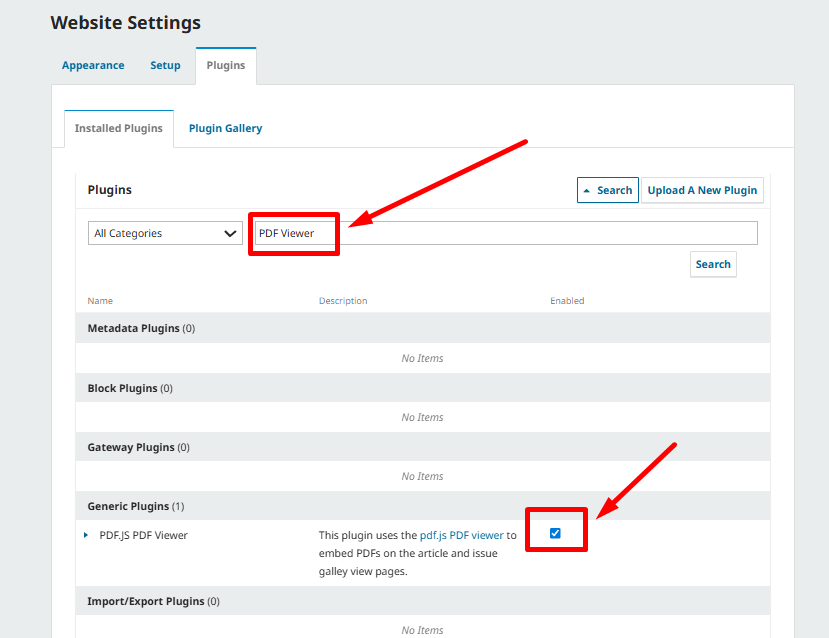
- Simpan perubahan yang telah dilakukan.
Pengujian Tampilan PDF di Browser
Setelah plugin diaktifkan, lakukan pengecekan dengan cara:
- Buka halaman artikel yang memiliki galley PDF.

- Klik link PDF yang tersedia.

- Pastikan file tampil langsung di browser dan tidak otomatis terunduh.
Jika PDF masih terunduh secara otomatis:
- Pastikan plugin PDF.js Viewer benar-benar aktif.
- Bersihkan cache browser atau cache OJS.
- Periksa kompatibilitas browser yang digunakan.
Penutup
Dengan mengikuti langkah-langkah di atas, Anda dapat mengaktifkan PDF Viewer di OJS sehingga pembaca dapat melihat file PDF langsung di browser tanpa harus mengunduhnya terlebih dahulu. Pastikan artikel telah memiliki galley PDF agar viewer dapat berfungsi dengan baik.
Demikian artikel kami tentang cara mengaktifkan PDF Viewer di OJS, semoga bermanfaat!


